
Configurar IPv6 en un servidor dedicado
Descubra cómo configurar direcciones IPv6 en nuestra infraestructura
Objetivo
El protocolo de Internet versión 6 (IPv6) es la última versión del protocolo de Internet (IP). Ha sido diseñado para hacer frente a la creciente escasez de direcciones de su predecesor, el IPv4, utilizando direcciones de 128 bits en vez de 32 bits. Los servidores de las gamas High Grade, Scale y Advance (desde julio de 2024) se entregan con un bloque /56 IPv6, mientras que los antiguos servidores se entregan con un bloque /64 IPv6. Un servidor entregado con un bloque /56 IPv6, permite disponer de hasta 18 quintillones de direcciones IP.
Esta guía explica cómo configurar las direcciones IPv6 en su servidor siguiendo varios ejemplos.
Este artículo explica cómo configurar una dirección IP principal. En los servidores compatibles con el vRack, también puede configurar direcciones Additional IP en un vRack en lugar de en la interfaz pública del servidor. Consulte las instrucciones correspondientes en los siguientes artículos:
OVHcloud le ofrece una serie de servicios cuya configuración y gestión recaen sobre usted. Por lo tanto, es su responsabilidad asegurarse de que estos servicios funcionen correctamente.
El propósito de esta guía es ayudarle, en la medida de lo posible, con las tareas generales. No obstante, póngase en contacto con un proveedor especializado y/o el editor de software del servicio si tiene dificultades. Nosotros no podremos ayudarle al respecto. Puede encontrar información adicional en la sección «Más información» de esta guía.
Requisitos
- Tener un servidor dedicado en su cuenta de OVHcloud
- Tener toda la información relativa a su IPv6 (prefijo, puerta de enlace, etc.)
- Tener conocimientos básicos de redes y de SSH
Acceso al área de cliente de OVHcloud
- Enlace directo:
- Ruta de navegación:
Bare Metal Cloud>Servidores dedicados> Seleccione su servidor
Tenga en cuenta que los servidores Kimsufi se entregan con un único bloque IPv6 (/128). IPv6 se configurará automáticamente al instalar el sistema operativo.
Procedimiento
Las siguientes secciones contienen las configuraciones de distribuciones que ofrecemos actualmente y los sistemas operativos y distribuciones más utilizados. En primer lugar, conéctese al servidor por SSH o mediante una sesión de conexión GUI (RDP para un servidor Windows).
En los servidores dedicados, la primera IPv6 se declara como 2607:5300:xxxx:xxxx::/64. Por ejemplo, si hemos asignado a su servidor el rango IPv6: 2607:5300:abcd:efgh::/64, la primera IPv6 de su servidor será: 2607:5300:abcd:efgh::.
Por defecto, la primera IPv6 se configura en la mayoría de las distribuciones Linux recientes que ofrecemos en la instalación, por lo que la pasarela ya está incluida en el archivo de configuración. En la mayoría de los casos, no será necesario añadirla manualmente.
Antes de empezar, le recomendamos que eche un vistazo a la siguiente tabla, que recoge los valores que utilizaremos en esta guía. Se refiere a los términos que utilizaremos en esta guía:
En nuestros ejemplos utilizaremos el editor de texto nano. Por supuesto, puede utilizar el editor de texto que desee.
Puerta de enlace predeterminada (Gateway)
El primer paso consiste en recuperar la pasarela (Gateway) IPv6 asignada al servidor.
La pasarela IPv6 asignada a su servidor se muestra en la sección Red de la pestaña Información general. Una vez copiado, continúe con la aplicación de configuración IPv6.
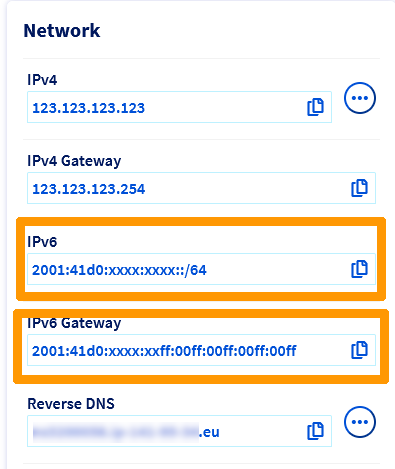
Tenga en cuenta que los "0" de cabeza pueden eliminarse en una pasarela IPv6.
Ejemplo:
IPv6_GATEWAY: 2607:5300:60:62FF:00FF:00FF:00FF:00FF también se puede escribir como 2607:5300:60:62FF:FF:FF:FF:FF.
Antes de editar un archivo de configuración, cree siempre una copia de seguridad del original para poder volver si surge algún problema.
Algunos sistemas operativos requieren que se añadan por defecto rutas IPv6 estáticas al fichero de configuración original. Si este es el caso, simplemente añada su configuración para IPv6 como se indica en la guía, no modifique ninguna línea del fichero original.
Antes de seguir los pasos que se indican a continuación, es muy recomendable que deshabilite la autoconfiguración IPv6 y el «router advertising» para prevenir problemas conocidos. Para ello, debe añadir las siguientes líneas a su archivo sysctl.conf que se encuentra en /etc/sysctl.conf:
net.ipv6.conf.all.autoconf=0
net.ipv6.conf.all.accept_ra=0
Una vez realizado esto, puede aplicar estas reglas ejecutando el siguiente comando: sudo sysctl -p.
1. Utilizar SSH para conectarse al servidor
2. Crear una copia de seguridad
El archivo de configuración de red del servidor se encuentra en /etc/network/interfaces.d. En nuestro ejemplo, se llama 50-cloud-init. Antes de continuar, cree una copia de seguridad de su archivo utilizando el siguiente comando:
3. Modificar el archivo de configuración de red
No modifique las líneas existentes en el archivo de configuración. Añada las líneas para su configuración IPv6, sustituyendo YOUR_IPv6 y IPv6_PREFIX por sus propios valores. En este ejemplo, la interfaz de red se llama eth0. La interfaz del servidor puede ser diferente.
Debian 10
Se pueden añadir direcciones IPv6 adicionales con las siguientes líneas en el fichero de configuración: up ip -6 addr add ADDITIONAL_IPV6_1/IPv6_PREFIX dev eth0, up ip -6 addr add ADDITIONAL_IPV6_2/IPv6_PREFIX dev eth0, etc.
Para asegurarse de que la IPv6 está activada o desactivada cuando la interfaz eth0 está activada o desactivada, debe añadir la siguiente línea a la configuración:
down ip -6 addr del ADDITIONAL_IPV6_1/IPv6_PREFIX dev eth0
down ip -6 addr del ADDITIONAL_IPV6_2/IPv6_PREFIX dev eth0
Ejemplo de configuración
- Adición de direcciones IPv6 adicionales:
4. Guardar el archivo y aplicar los cambios
Guarde los cambios realizados en el archivo y reinicie la red o reinicie el servidor para que los cambios surtan efecto.
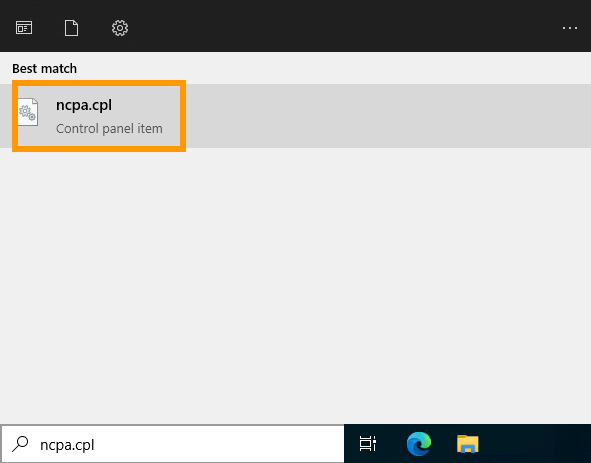
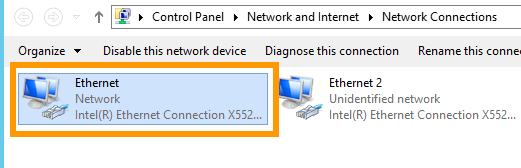
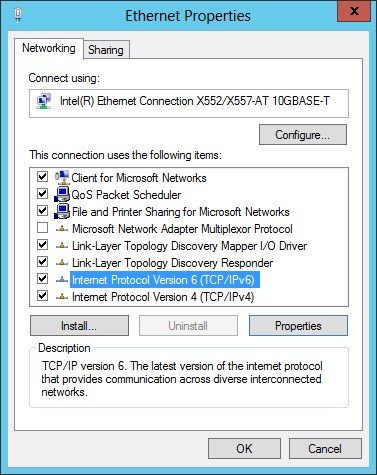
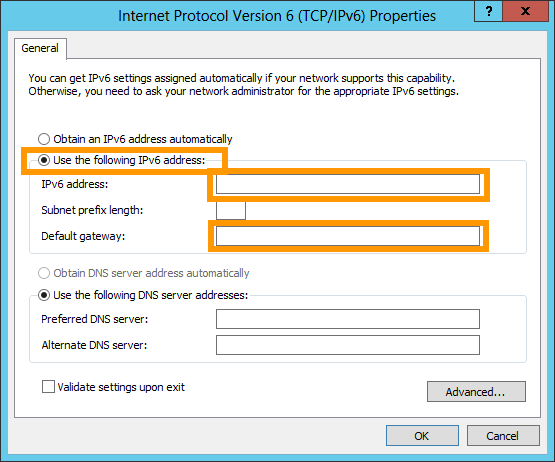
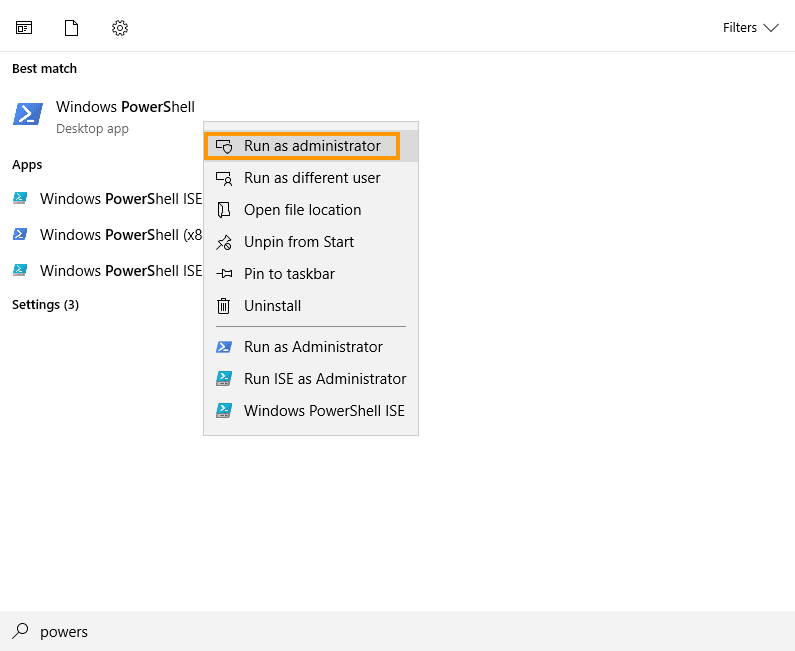
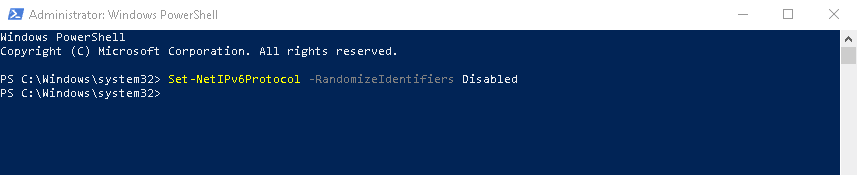
Comprobar la configuración y probar la conexión
Existen varios comandos para comprobar que la configuración funcione, según el sistema operativo.
- Para un sistema GNU/Linux, puede utilizar la interfaz eth0 (deberá adaptarla si fuera necesario):
Para probar la conexión, utilice el siguiente comando:
- Para un sistema Windows, utilice el siguiente comando:
Para probar la conexión, utilice el siguiente comando:
También puede probar la conexión a otro servidor remoto. No obstante, es necesario que IPv6 esté activo en el servidor remoto para que esta operación funcione.
Diagnóstico
¿Ha configurado su IPv6 pero no funciona?
Existe una operación sencilla para determinar si el defecto se encuentra en la configuración realizada o en la red de OVHcloud.
En primer lugar, ponga su servidor en modo de rescate.
A continuación, utilice los siguientes comandos para configurar su IPv6 de forma no persistente, sustituyendo YOUR_IPV6, IPV6_PREFIX e IPV6_GATEWAY por sus propios datos:
Pruebe de nuevo su red a través de un ping6 por ejemplo:
En cualquier caso, no dude en ponerse en contacto con nuestro equipo de soporte para solicitar una revisión de su configuración. Será necesario proporcionar:
- El nombre y la versión del sistema operativo que utilice en el servidor;
- El nombre y el directorio del archivo de configuración de red;
- El contenido de ese archivo.
Más información
Interactúe con nuestra comunidad de usuarios.