
Utilizar los alias y redirecciones de correo
Cómo gestionar los alias y redirecciones de correo
Objetivo
En esta guía encontrará toda la información necesaria para configurar las redirecciones y alias de correo, por ejemplo, para reenviar los mensajes recibidos en una dirección A a una dirección B.
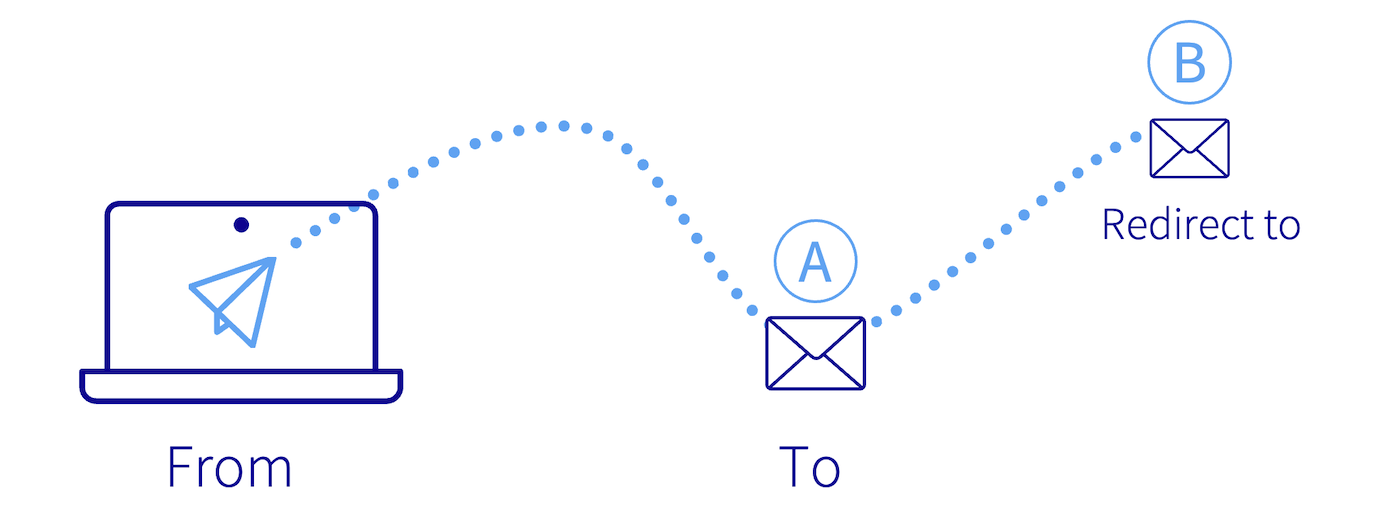
Cómo gestionar los alias y redirecciones de correo.
¿Qué es una redirección de correo?
Una redirección permite modificar el trayecto inicial de un email a otra o más direcciones de correo.
Por ejemplo: desea que cuando envíe un mensaje de correo electrónico en contact@mydomain.ovh, este también se reenvíe a john.smith@otherdomain.ovh. Esto permite que un mensaje de correo electrónico dirigido a contact@mydomain.ovh se reenvíe automáticamente a john.smith@otherdomain.ovh.
¿Qué es un alias de correo?
A diferencia de la redirección, la dirección de correo electrónico asociada al alias no es una dirección que se consulte, sino que se trata de una "máscara".
Crear un alias para su dirección de correo le permite comunicar una dirección "máscara" a sus contactos, sin tener que comunicar su dirección personal al remitente. Una dirección de correo electrónico puede tener varios alias.
Por ejemplo: su dirección de correo electrónico es john.smith@mydomain.ovh y su alias information@mydomain.ovh. A continuación, podrá comunicar a sus contactos la dirección information@mydomain.ovh y recibir sus emails en john.smith@mydomain.ovh, sin que el remitente tenga conocimiento de john.smith@mydomain.ovh.
Redirección y alias en imágenes
Haga clic en las fichas siguientes para obtener una explicación ilustrada del funcionamiento de los alias y redirecciones.
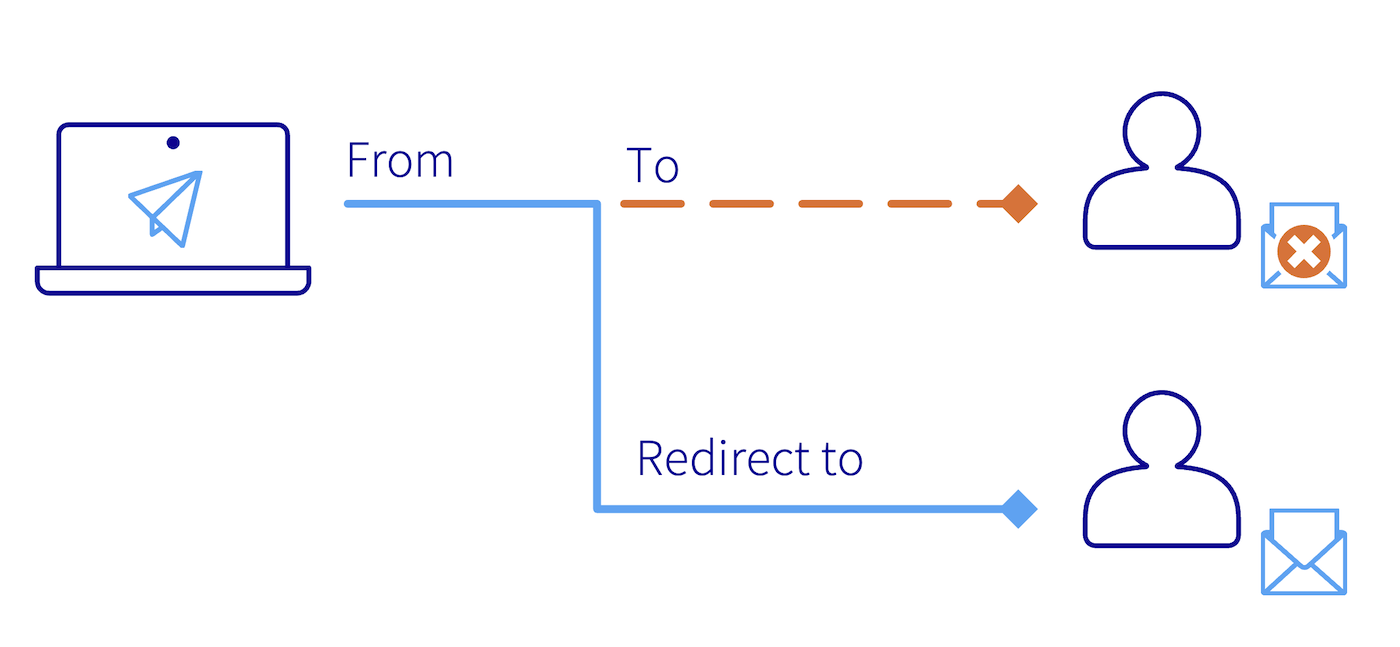
From: Significa la dirección del remitente.To: Significa la dirección del destinatario.Redirect to: Es la dirección de correo electrónico de redirección que se ha configurado.
El mensaje se reenvía directamente a la dirección de redirección, el destinatario inicial no recibe el mensaje.
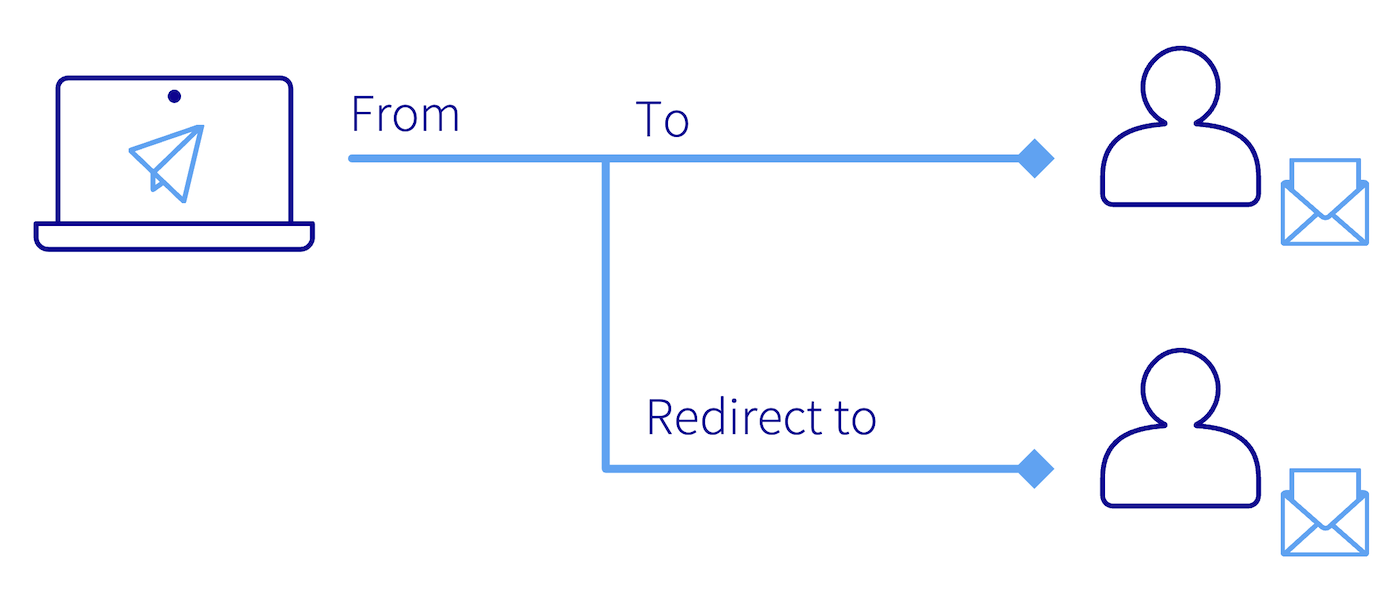

Tenga en cuenta que es posible configurar una redirección hacia varias direcciones de correo. Sin embargo, esto implica crear de una en una las redirecciones hacia cada destinatario.
Requisitos
- Disponer de una solución de correo de OVHcloud previamente configurada, que incluya:
- MX Plan ofrecido con nuestros planes de hosting o incluido en un hosting gratuito.
Acceso al área de cliente de OVHcloud
Zimbra Mail:
- Enlace directo: Zimbra Mail
- Ruta de navegación:
Web Cloud>Zimbra Mail
Email Pro:
- Enlace directo: Email Pro
- Ruta de navegación:
Web Cloud>Email Pro> Seleccione su plataforma
MX Plan:
- Enlace directo:
- Ruta de navegación:
Web Cloud>MX Plan> Seleccione su servicio MX Plan
Exchange:
- Enlace directo:
- Ruta de navegación:
Web Cloud>Exchange> Seleccione su plataforma
Procedimiento
Esta guía explica todas nuestras soluciones de correo. En función del producto, la gestión de los alias y las redirecciones puede realizarse desde el área de cliente de OVHcloud o desde el webmail. Para mayor claridad, mencionamos los tipos de ofertas de correo electrónico afectados en cada capítulo de esta guía. Estos son los diferentes tipos de soluciones de correo de OVHcloud:
- MX Plan Roundcube: Correspondiente a la solución MX Plan que utiliza el webmail Roundcube.
- MX Plan Zimbra: Correspondiente a la solución MX Plan que utiliza el webmail Zimbra.
- MX Plan OWA: Correspondiente al MX Plan que utiliza el webmail Outlook Web App (OWA).
- Exchange: Aplicable a los productos Hosted, Private y Dedicated Exchange que utiliza el webmail Outlook Web App (OWA).
- Email Pro: Solución de correo basada en Exchange que utiliza Outlook Web App (OWA).
- Zimbra: Oferta dedicada que utiliza el webmail Zimbra.
- Redirect: Esta oferta gratuita está disponible automáticamente si dispone de un dominio en su área de cliente sin una oferta de correo asociada. Permite crear redirecciones de correo.
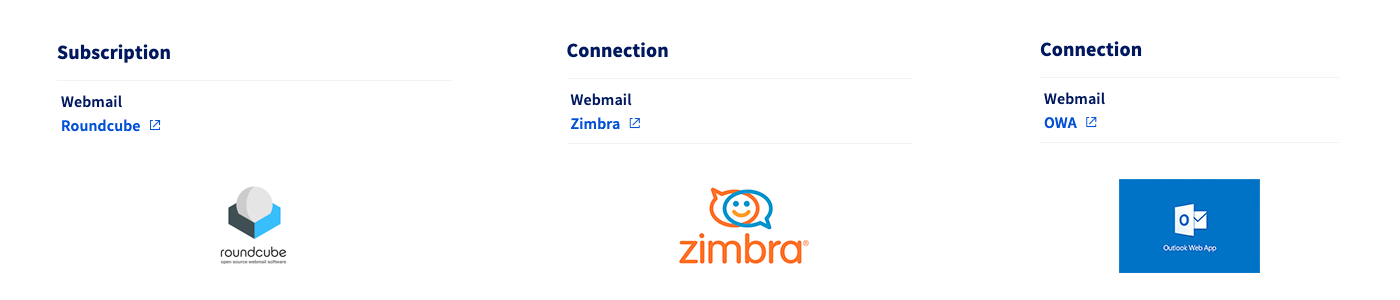
La tecnología de correo electrónico de su MX Plan puede variar en función de la fecha de activación de su servicio o de si se ha producido una migración reciente. Esta tecnología se distingue especialmente por la interfaz de su webmail. Para identificarlo desde el área de cliente, siga estos pasos:
Desde su servicio MX Plan, en la pestaña Información general, consulte la tecnología utilizada bajo el epígrafe Webmail en el recuadro Suscripción.
Contenido
Crear una redirección
Desde el área de cliente
Actualmente, solo los planes MX plan y Redirect disponen de una interfaz de gestión de las redirecciones a través del área de cliente de OVHcloud.
MX Plan / redirect
Desde su servicio MX Plan, seleccione el dominio en cuestión.
En nuestro ejemplo, se trata de una redirección con copia local (consulte el esquema 2 al principio de esta guía). Si lo necesita, siga los pasos que se indican a continuación en la pestaña correspondiente a la tecnología webmail utilizada por su MX Plan:
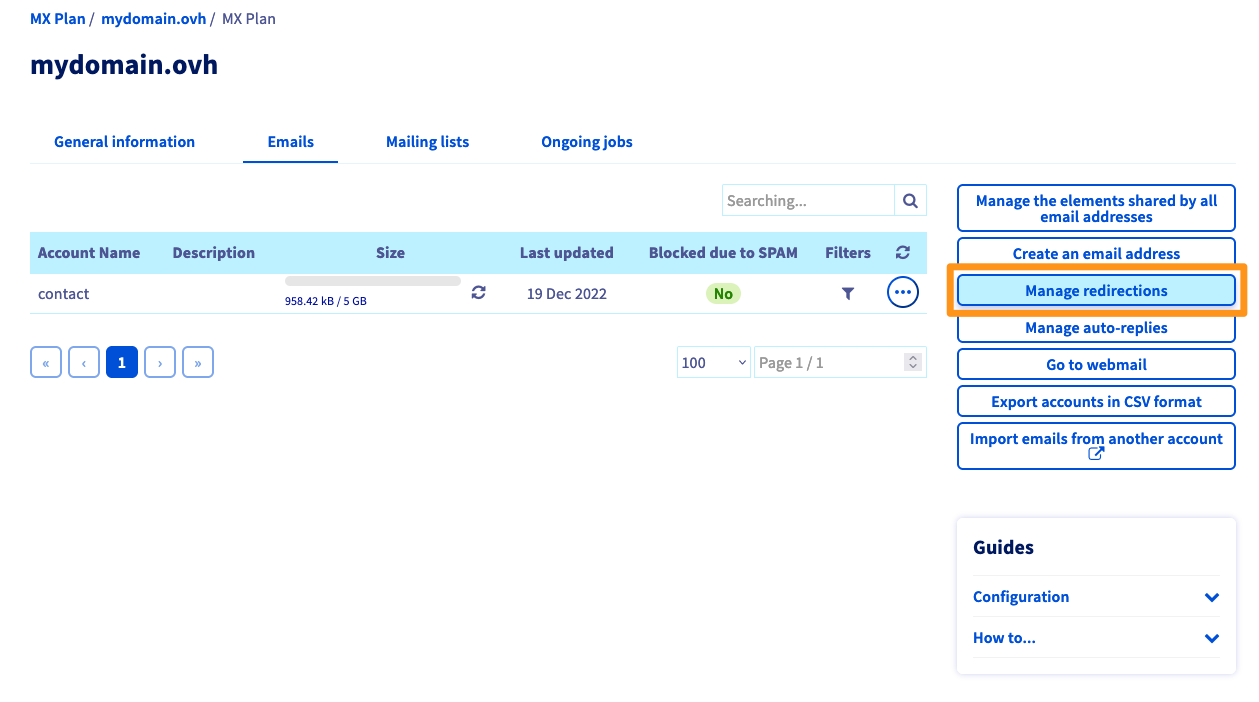
Por defecto, se encuentra en la pestaña Información general de su MX Plan. Haga clic en la pestaña Correo electrónico y seleccione el botón Gestionar las redirecciones en el lado derecho.
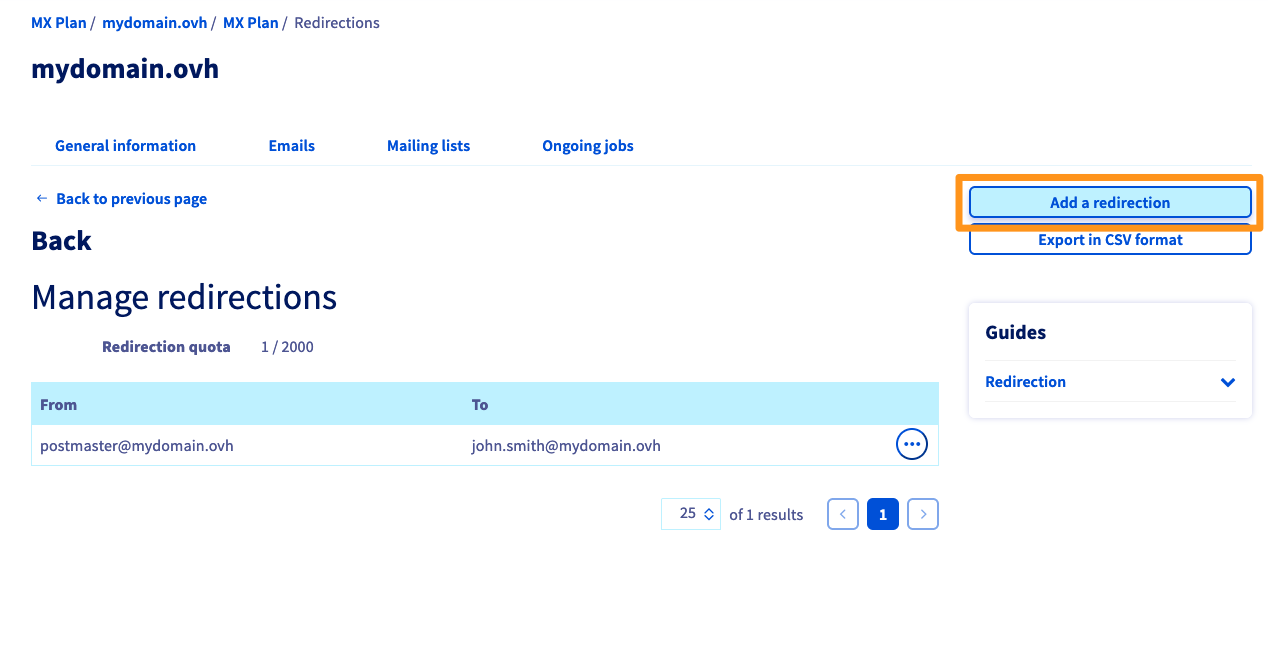
Se mostrará una tabla con las redirecciones activas. A la derecha, haga clic en el botón Crear una redirección.
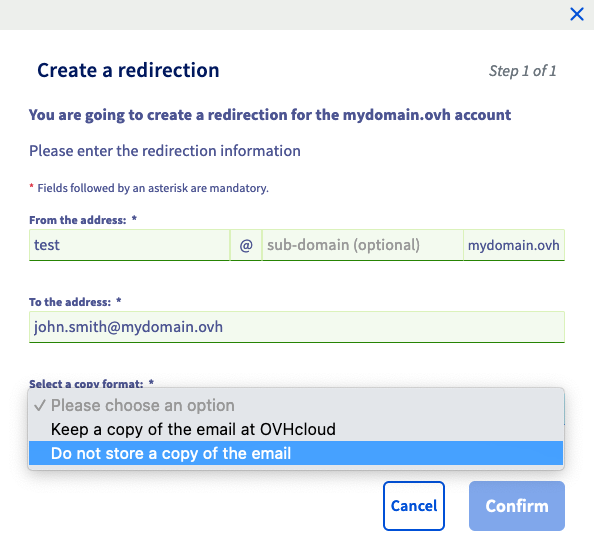
En el formulario Crear una redirección, complete los siguientes elementos:
- De la dirección: Introduzca aquí la dirección de correo electrónico que quiera redirigir.
- A la dirección: Introduzca aquí la dirección de destino de su redirección. Puede ser una de sus direcciones de correo electrónico de OVHcloud o una dirección de correo electrónico externa.
- Seleccione un modo de copia: Elija si desea:
- Conservar una copia del correo en OVHcloud: Recibir el correo en su dirección principal y la dirección de redirección (ver el esquema 2 al principio de esta guía).
- No conservar copia del correo: Reenviar directamente a la dirección de redirección sin que la dirección principal lo reciba (ver el esquema 1 al principio de esta guía).
Haga clic en Aceptar para confirmar la redirección.
Para modificar la dirección de destino o eliminar una redirección, haga clic en ..., a la derecha de la redirección correspondiente.
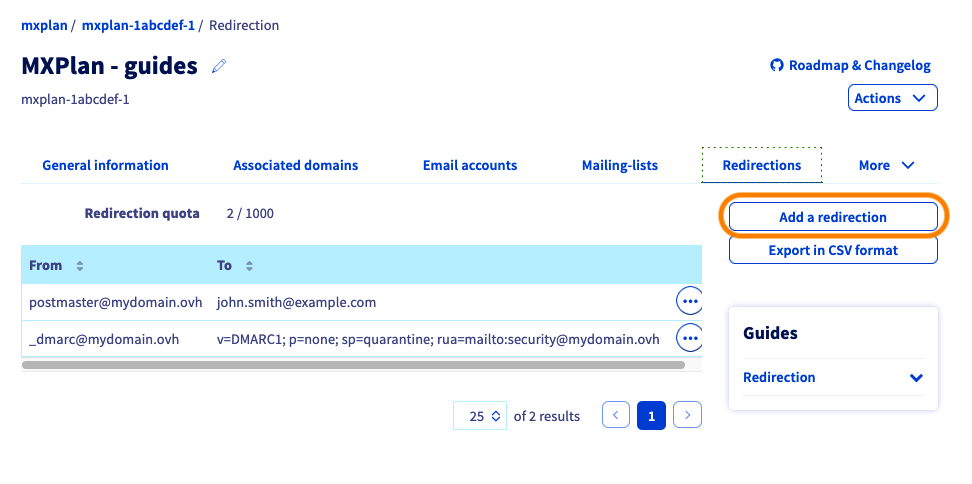
Al elegir el modo de copia "Conservar una copia del correo en OVHcloud", se crea automáticamente una redirección de la dirección de correo hacia ella misma en la lista de redirecciones, materializando esta copia local.
Desde el webmail
Acceda al webmail. Introduzca la dirección de correo electrónico y la contraseña para conectarse.
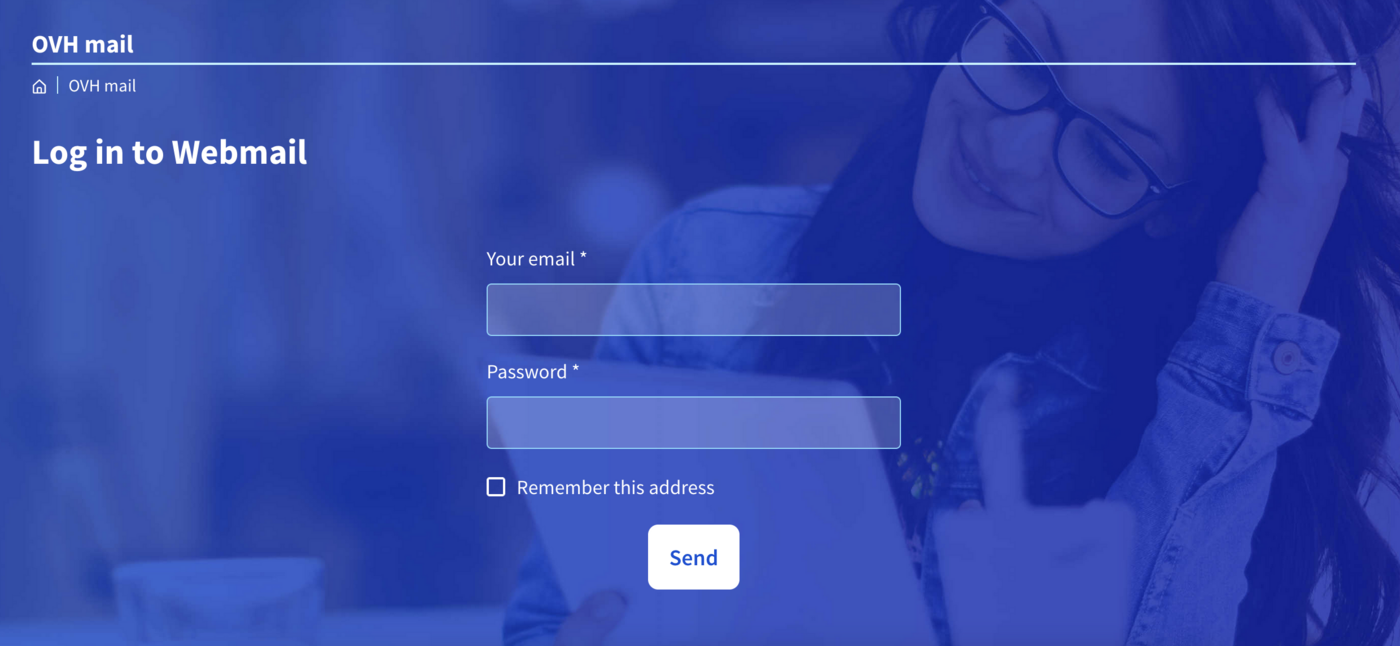
La creación de una redirección se hace a través de reglas de bandeja de entrada, también llamadas "filtros" en el webmail. Estas reglas, que se aplican al recibir un email, permiten reenviar o redirigir un email entrante.
Outlook Web App (OWA)
Este capítulo cubre los siguientes productos:
- MX Plan OWA.
- Exchange.
- Email Pro.
Outlook Web App es una interfaz utilizada para nuestras ofertas Exchange, Email Pro y una parte de las cuentas MX Plan.
Desplácese por las fichas siguientes para configurar la redirección a través de Outlook Web App:
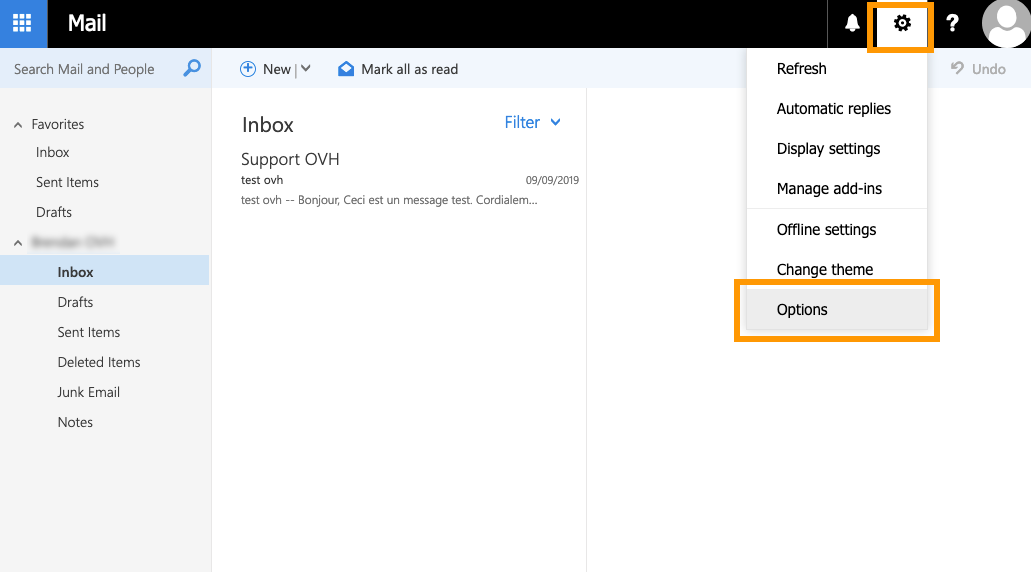
Una vez que se haya conectado a su dirección de correo electrónico a través del webmail, haga clic en el icono con forma de rueda dentada situado en la esquina superior derecha y seleccione Opciones.
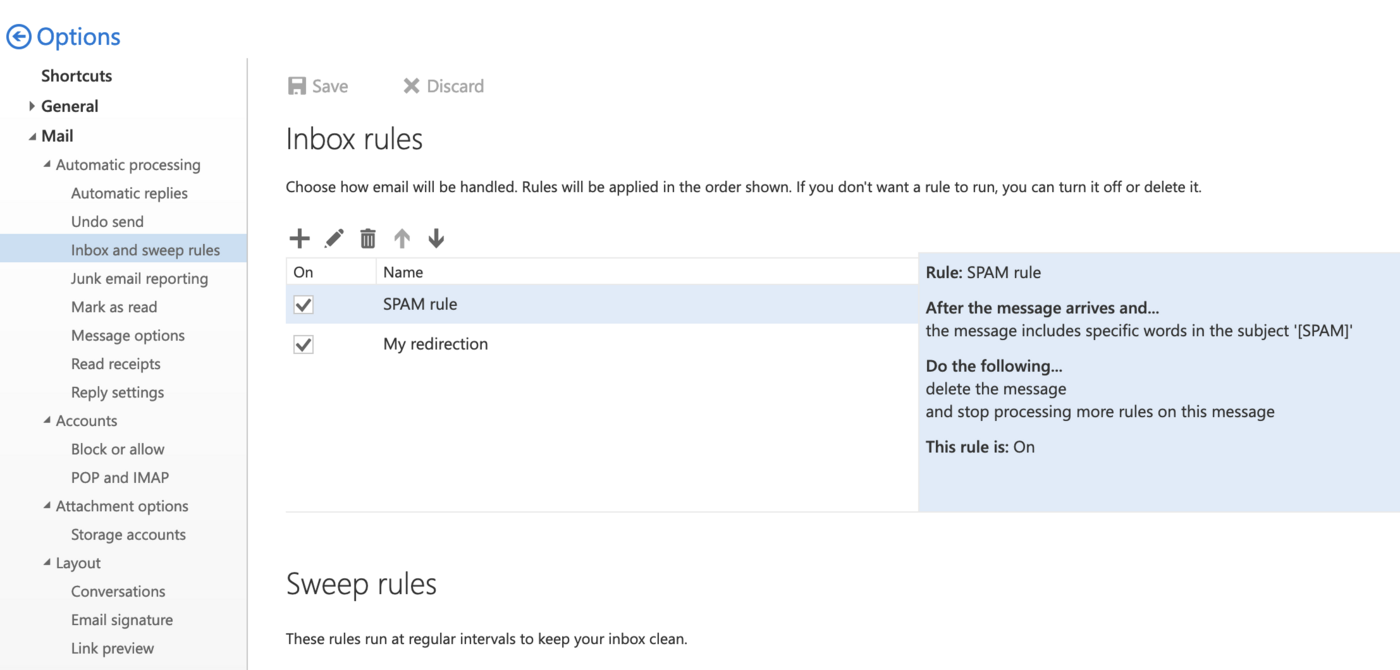

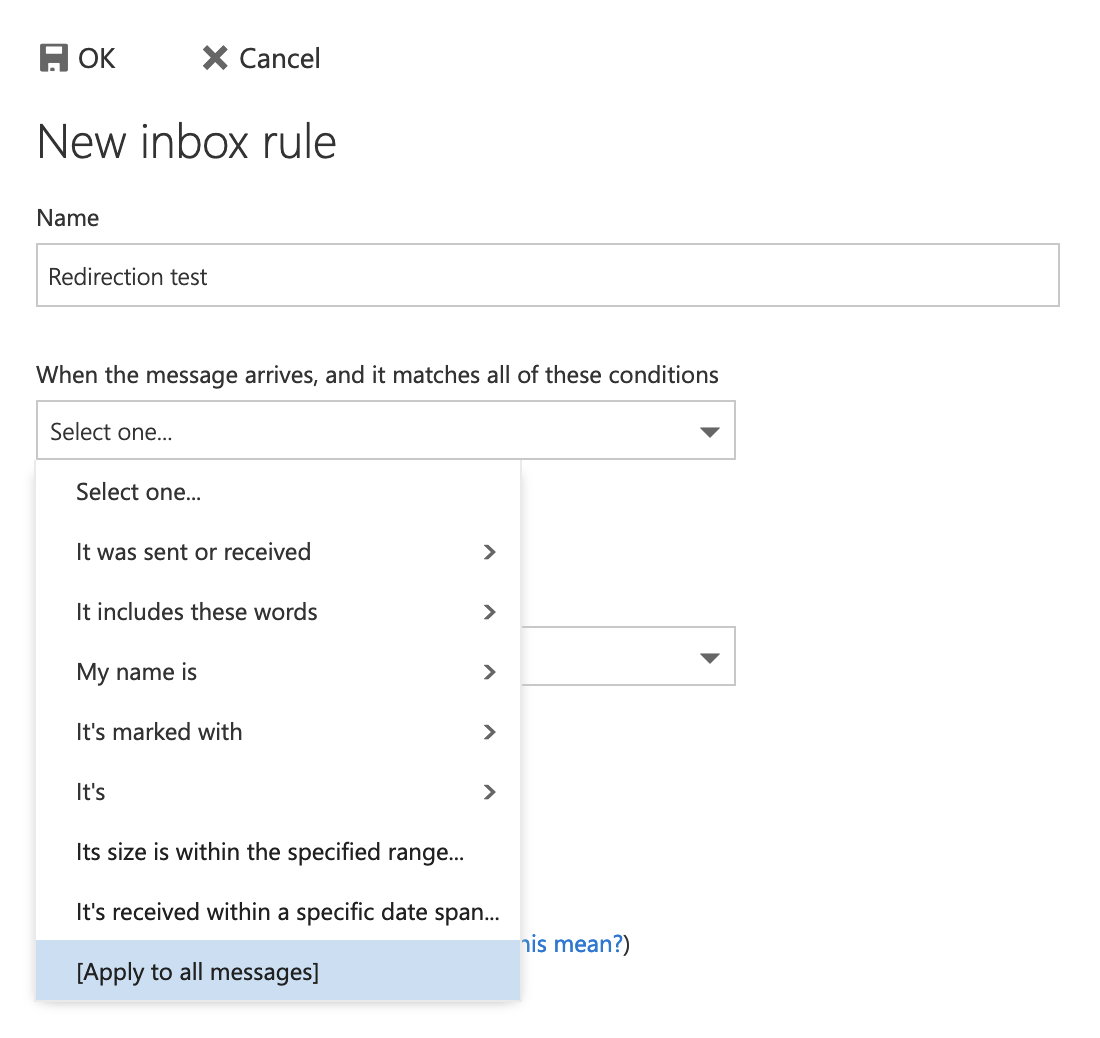
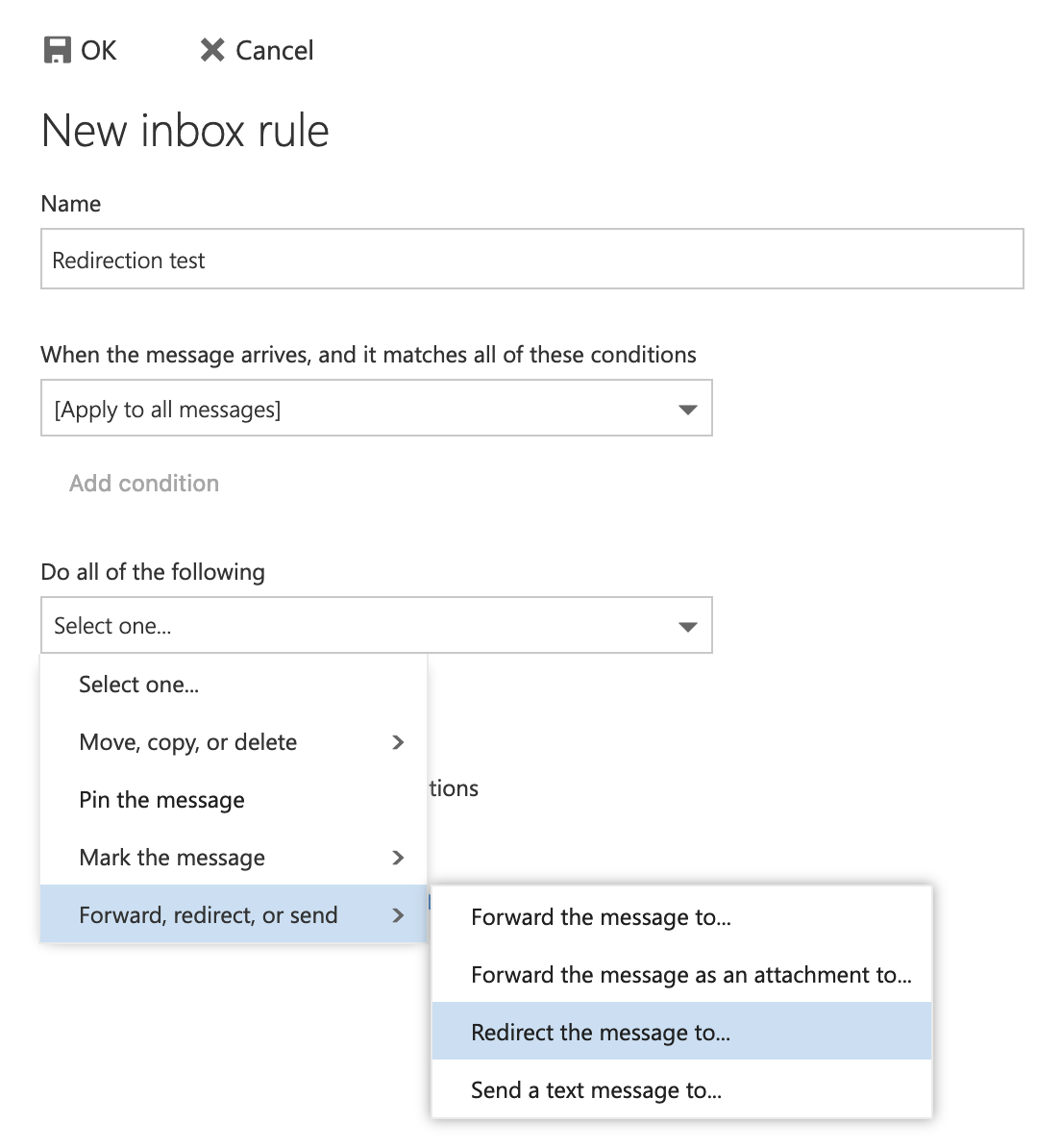
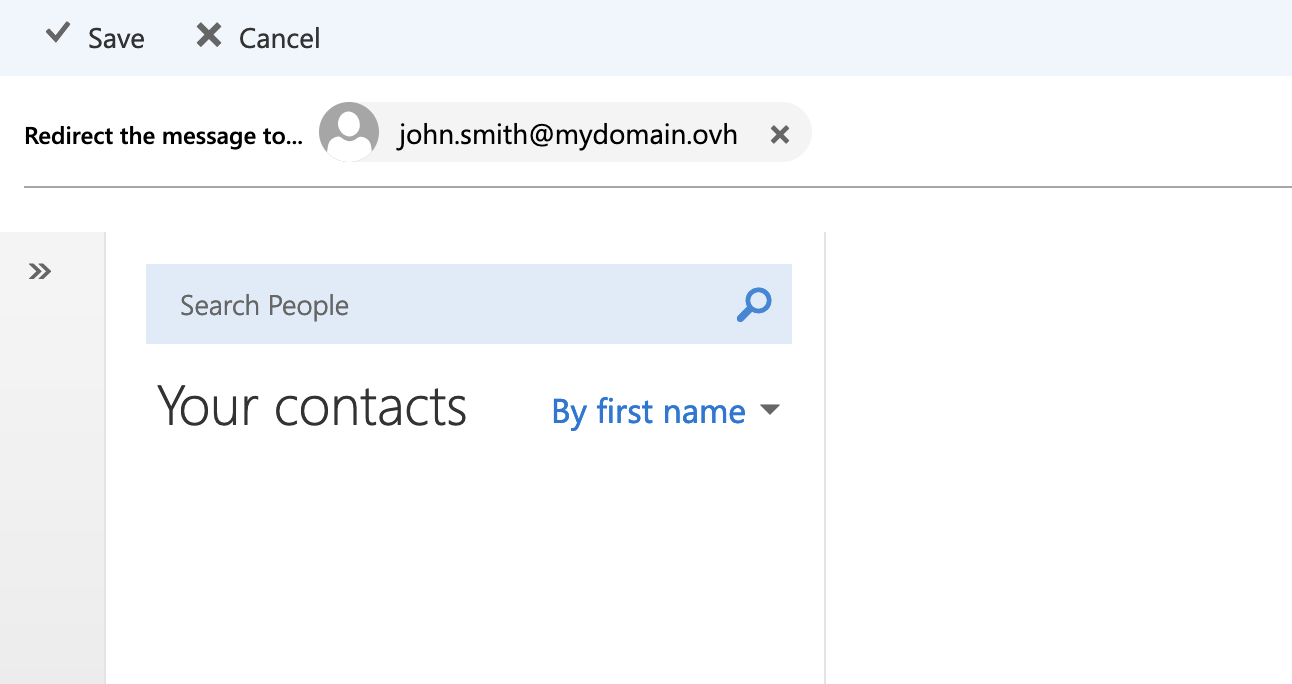
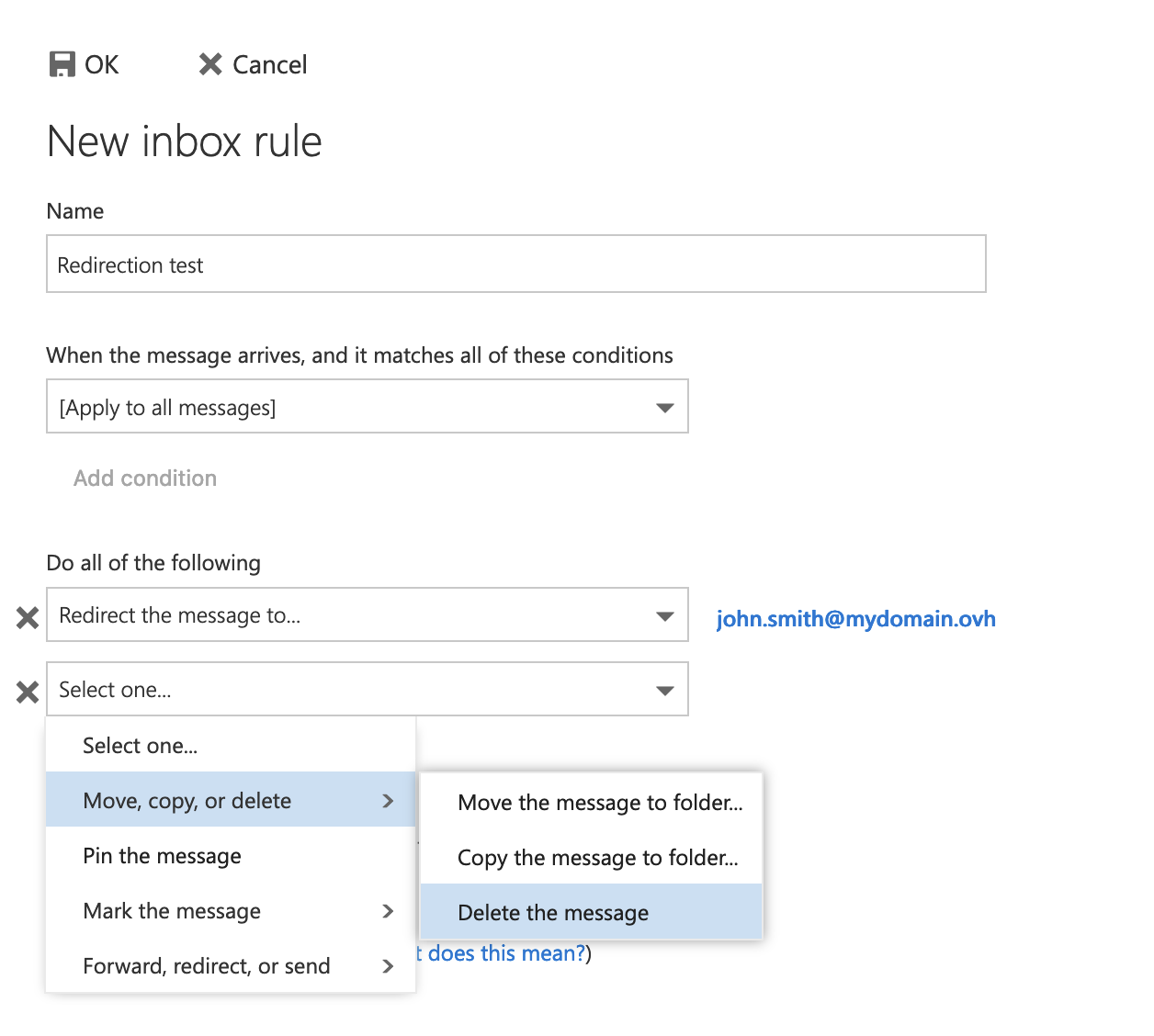
Para aplicar una redirección simple (consulte el esquema 1 al principio de esta guía), añada una regla adicional a su redirección con copia local desde esta ventana. Haga clic en Añadir una acción (recuadro 1), luego en Mover, copiar o eliminar y, por último, en eliminar el mensaje. Esta regla mueve el mensaje directamente a la papelera de reciclaje después de redirigir el mensaje a la dirección de redirección.
Zimbra
Este capítulo se refiere a los siguientes productos:
- MX Plan con la mención zimbra para el webmail.
- Zimbra.
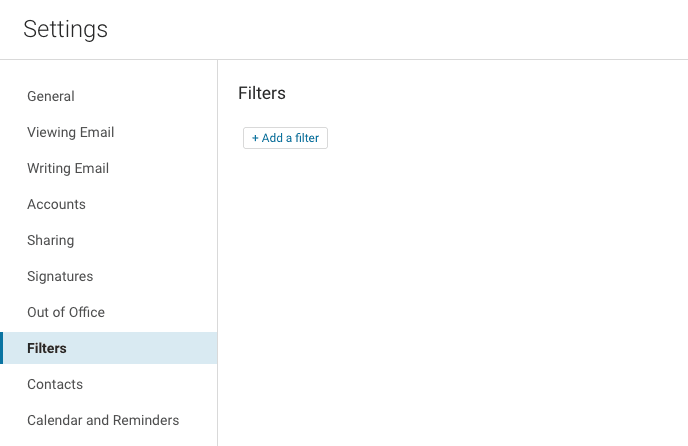
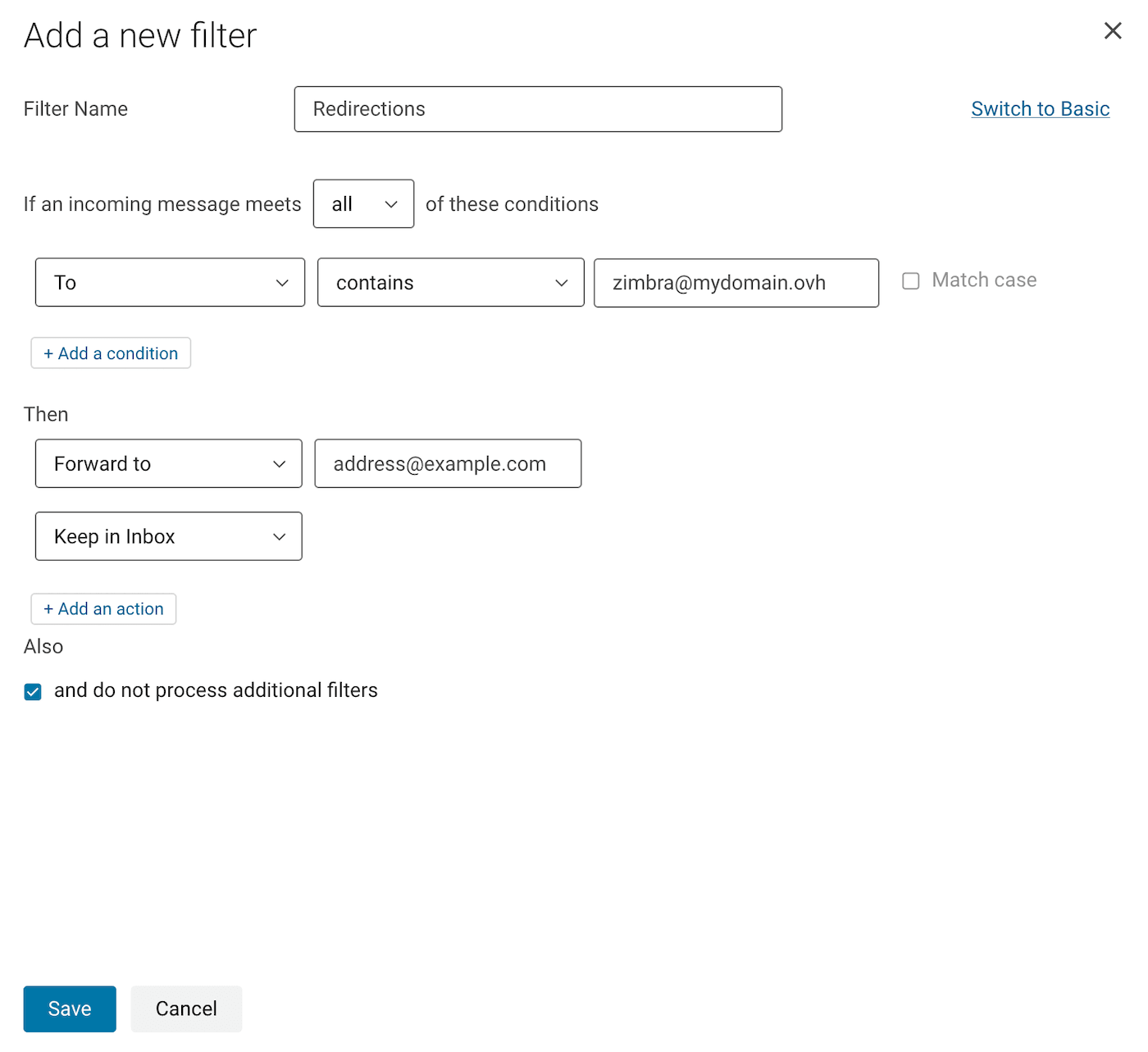
Para redirigir los emails de su cuenta Zimbra hacia otra dirección de correo, vamos a aplicar una regla de transferencia.
En el ejemplo siguiente, hemos decidido redirigir todos los mensajes entrantes a otra dirección de correo electrónico. Para entender el ejemplo en las capturas de pantalla, hemos iniciado sesión en zimbra@mydomain.ovh y queremos redirigir los correos electrónicos de esta cuenta a address@example.com.
Siga los pasos que se indican a continuación haciendo clic en las fichas para realizar la redirección:
Haga clic en el botón ⚙ en la esquina superior derecha de su ventana de webmail y seleccione Parámetros.
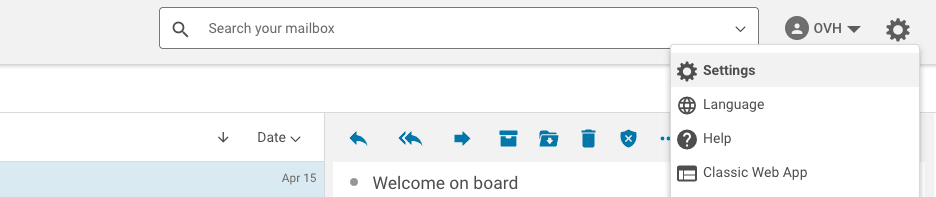
Para más información sobre el uso del webmail Zimbra, consulte nuestra guía "Utilizar el webmail Zimbra".
Eliminar una redirección
MX Plan desde el área de cliente
Desde su servicio MX Plan, seleccione el dominio en cuestión.
A continuación, abra la pestaña correspondiente a la tecnología de correo que utiliza su servicio MX Plan:
-
Por defecto, se encuentra en la pestaña
Información generalde su MX Plan. -
Haga clic en la pestaña
Correo electrónicoy seleccione el botónGestiónar las redirecciones.
-
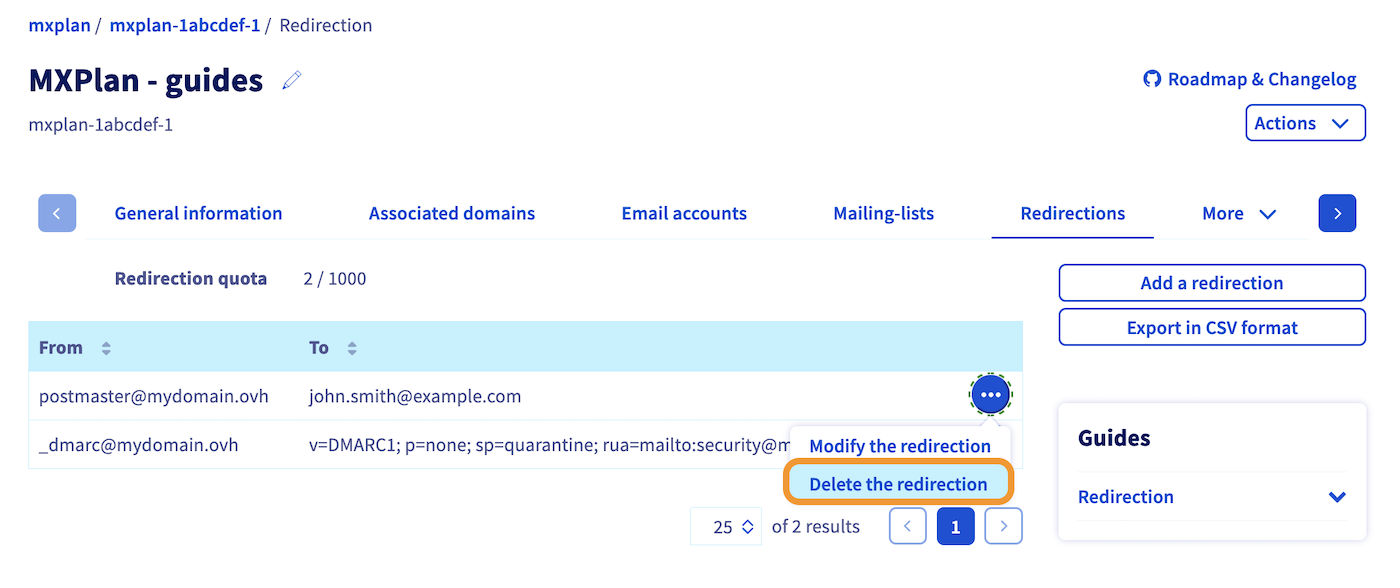
Haga clic en
..., a la derecha de la redirección correspondiente y luego enEliminar la redirección.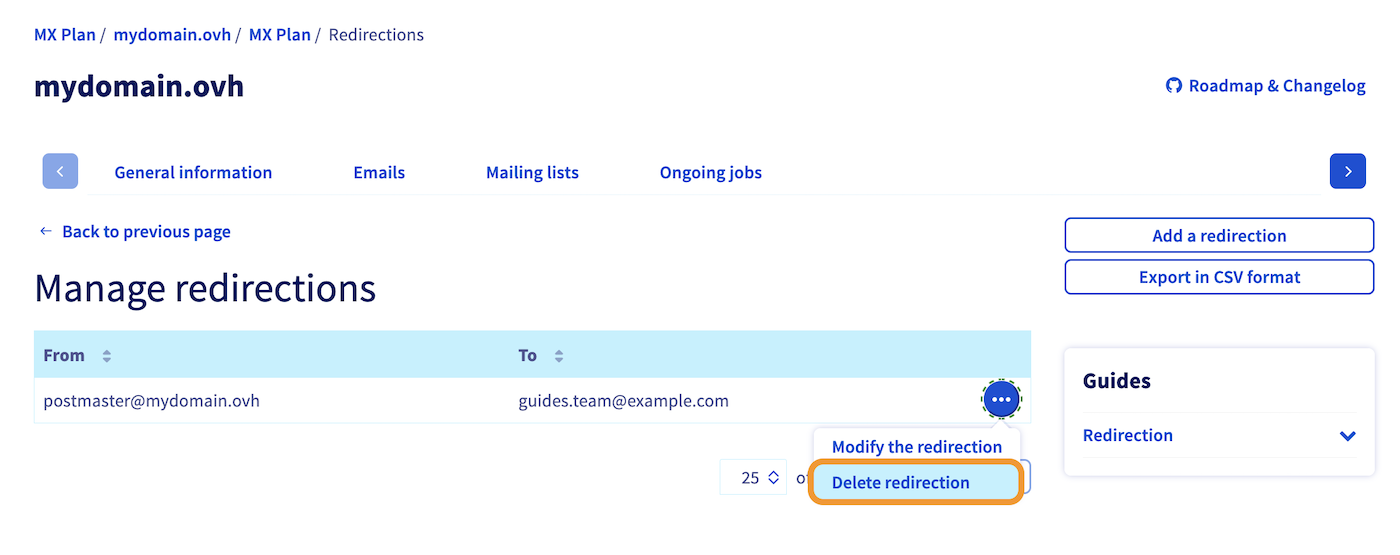
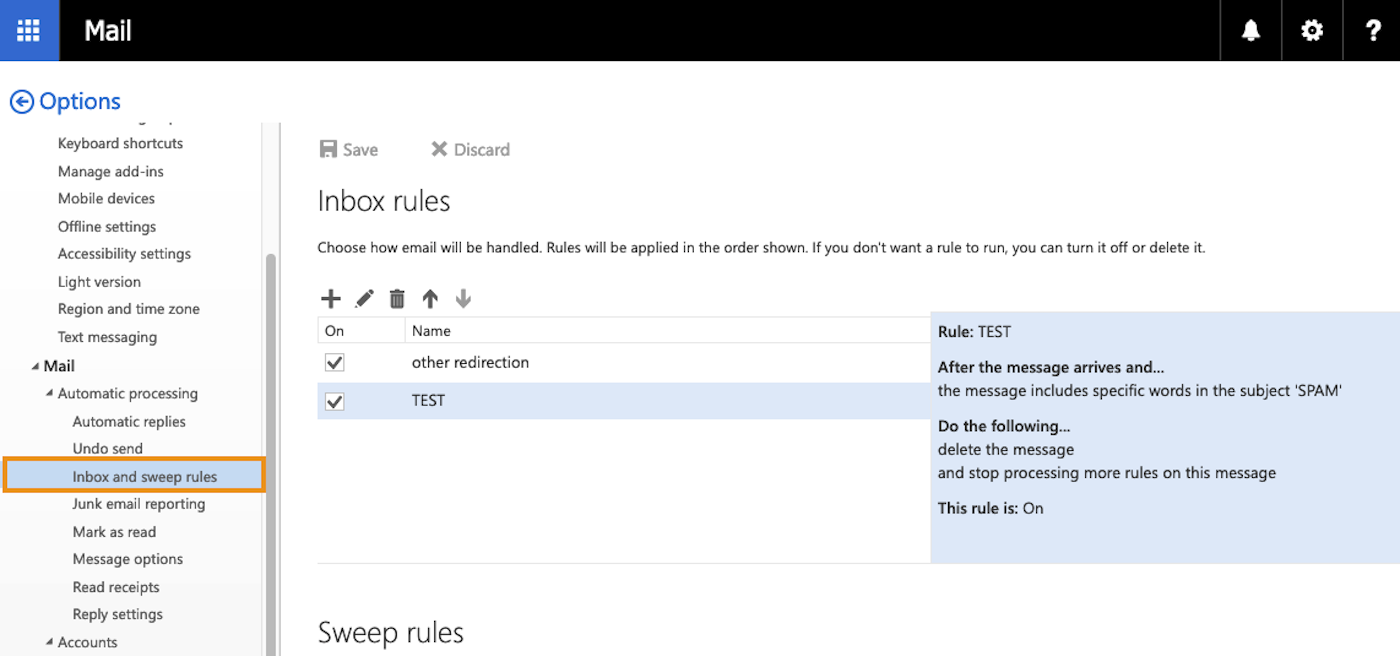
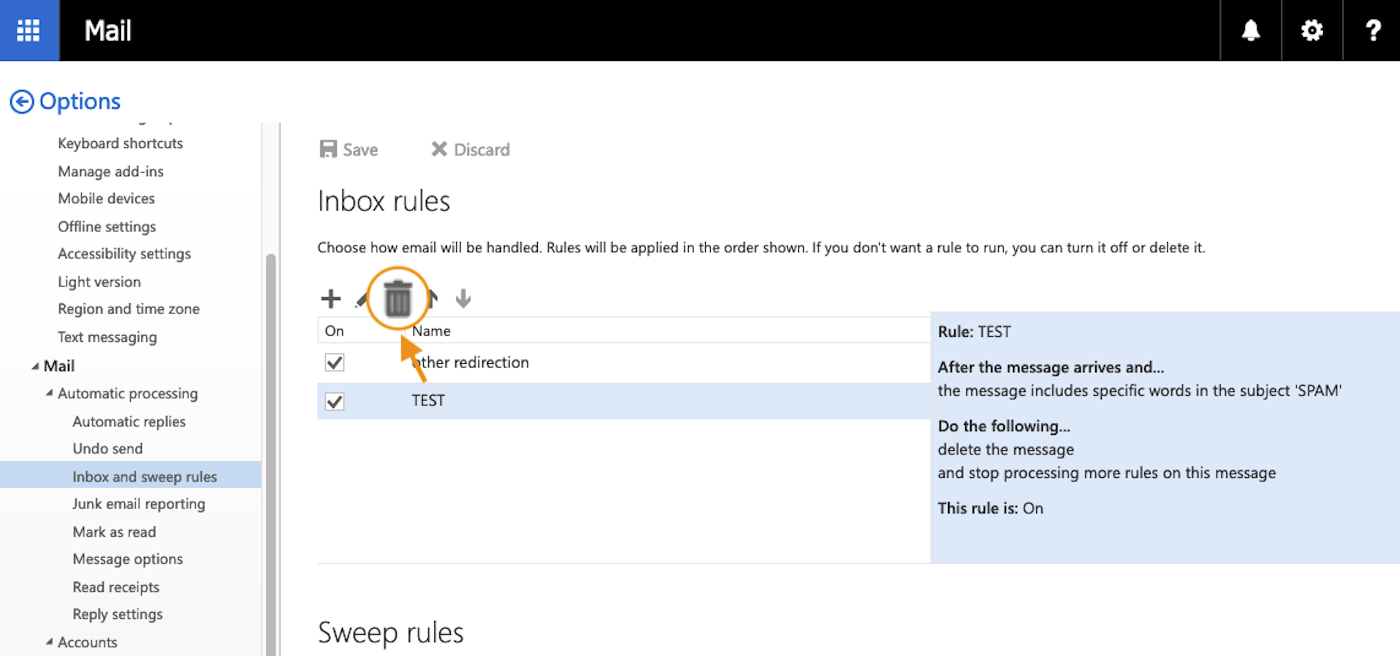
Outlook Web App (OWA)
Acceda al webmail. Introduzca la dirección de correo electrónico y la contraseña para conectarse. En la interfaz del webmail Outlook en la Web, siga los pasos en las pestañas que aparecen a continuación:
Una vez conectado a la interfaz del webmail OWA, haga clic en el icono con forma de rueda dentada en la parte superior derecha y seleccione Options.
Zimbra
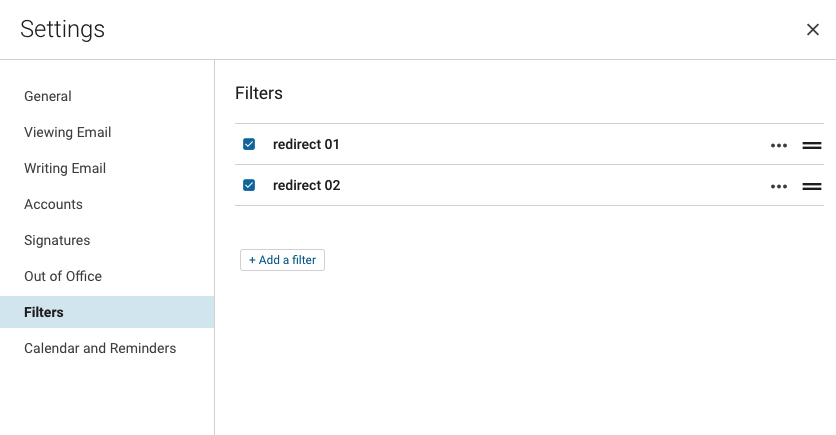
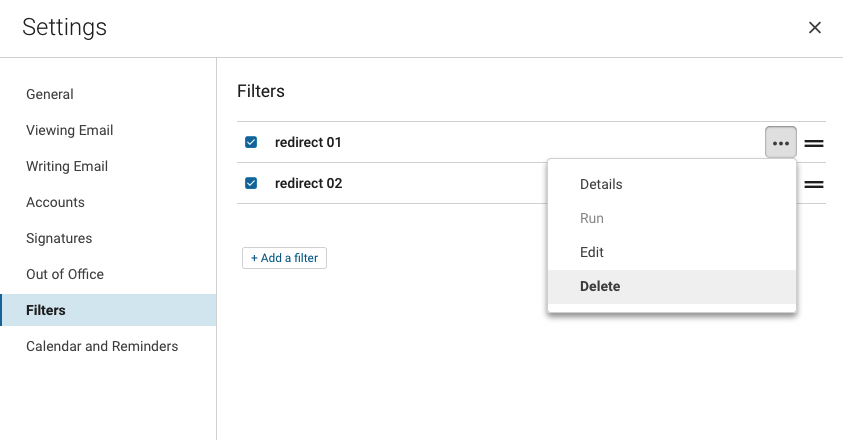
Acceda al webmail. Introduzca la dirección de correo electrónico y la contraseña para conectarse. Siga los pasos que se indican en las fichas que aparecen a continuación:
Una vez conectado a la interfaz del webmail Zimbra, haga clic en el botón ⚙ en la parte superior derecha de su ventana de webmail y seleccione Parámetros.
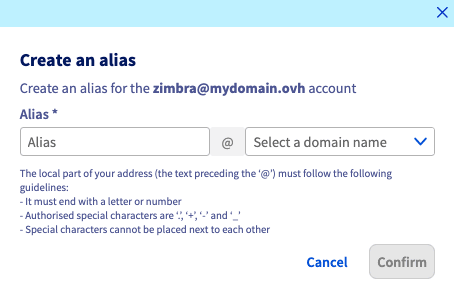
Crear un alias
Crear un alias para su dirección de correo electrónico le permite comunicar una dirección "máscara" a sus contactos, sin tener que comunicar su dirección de correo electrónico personal al remitente.
Exchange / Email Pro / MX Plan
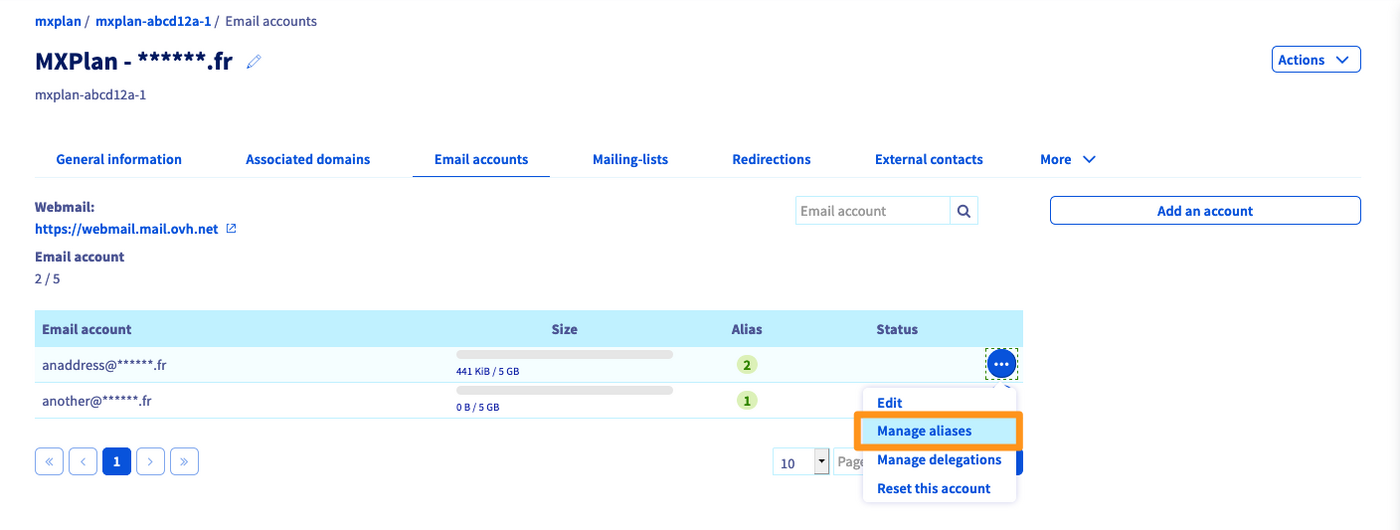
Desde su servicio de correo (Exchange, Email Pro o MX Plan), haga clic en la pestaña Cuentas de correo.
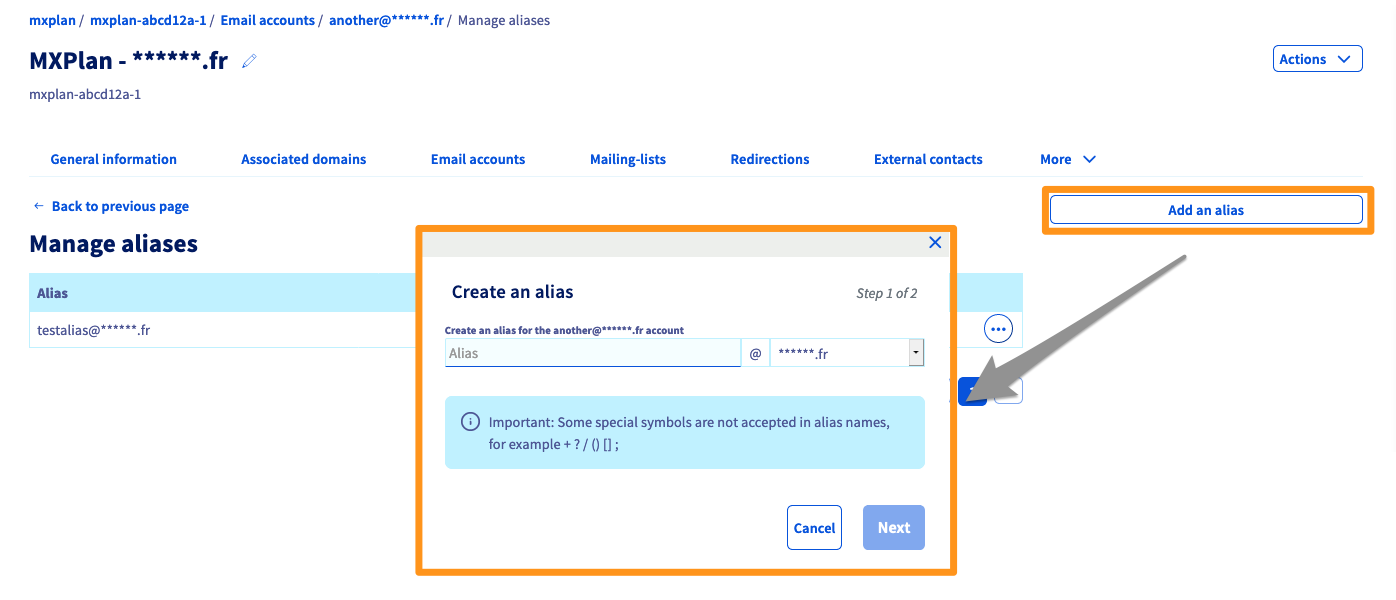
Para añadir un alias a su cuenta de correo, siga los pasos que se indican en cada pestaña:
En la tabla que se abre, encontrará una columna Alias.

MX Plan Roundcube
Para crear un alias en una cuenta MX Plan Roundcube, debe hacerlo de la misma manera que una redirección. Solo tiene que determinar una dirección de correo electrónico que no exista en su nombre de dominio y apuntar a una dirección existente. Siga el capítulo MX Plan / MX redirect en el apartado "Crear una redirección" de esta guía.
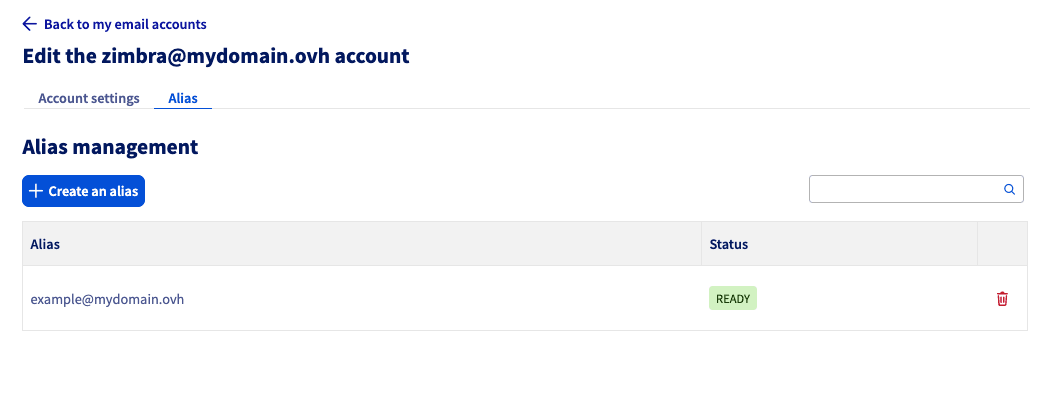
Zimbra
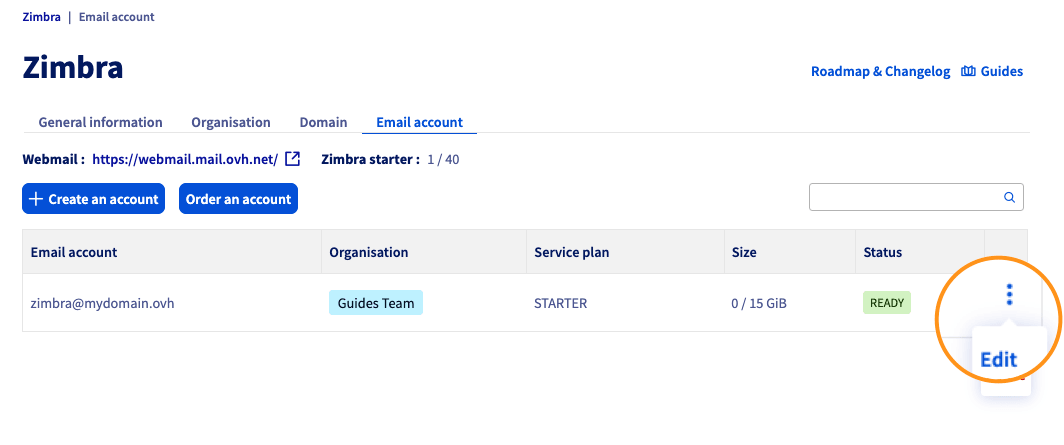
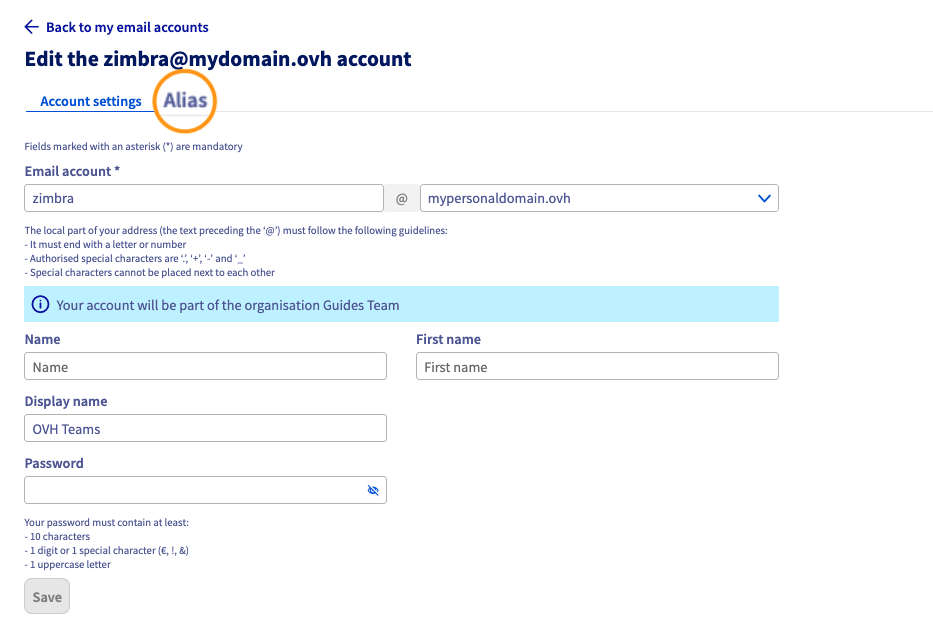
Desde su servicio Zimbra, haga clic en la pestaña Cuentas de correo.
- Haga clic en el botón
⁝a la derecha de la cuenta de correo correspondiente. - Haga clic en
Modificar.
Eliminar un alias
Exchange / Email Pro / MX Plan
Desde su servicio de correo (Exchange, Email Pro o MX Plan), haga clic en la pestaña Cuentas de correo.
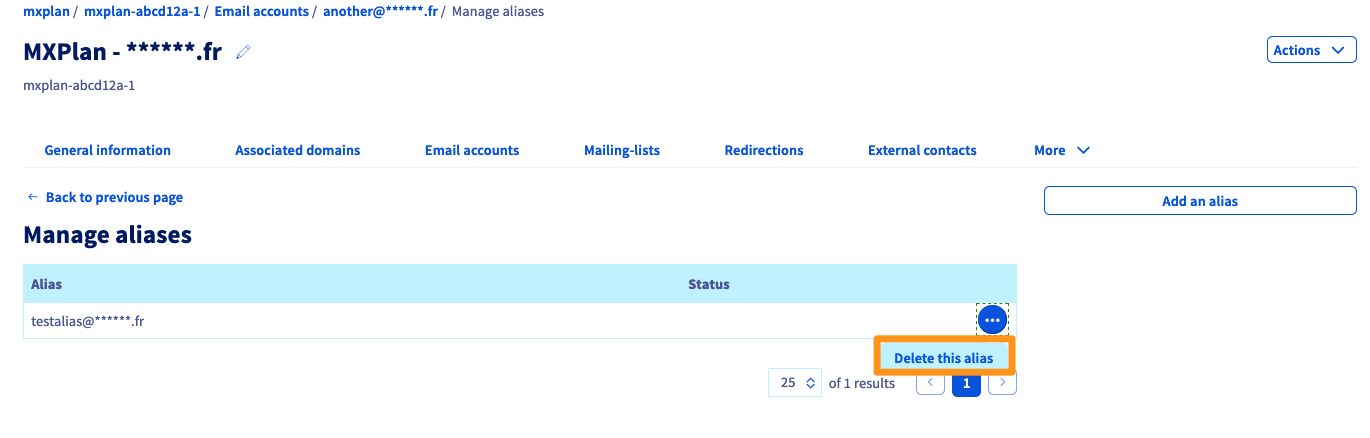
En la pestaña Cuentas de correo electrónico, haga clic en el botón ... a la derecha de la dirección de correo electrónico correspondiente. A continuación, haga clic en Configurar alias (o Gestionar alias).
Haga clic en el botón ... situado al final de la línea correspondiente al alias en el menú de gestión de alias. Por último, haga clic en Eliminar el alias
MX Plan Roundcube
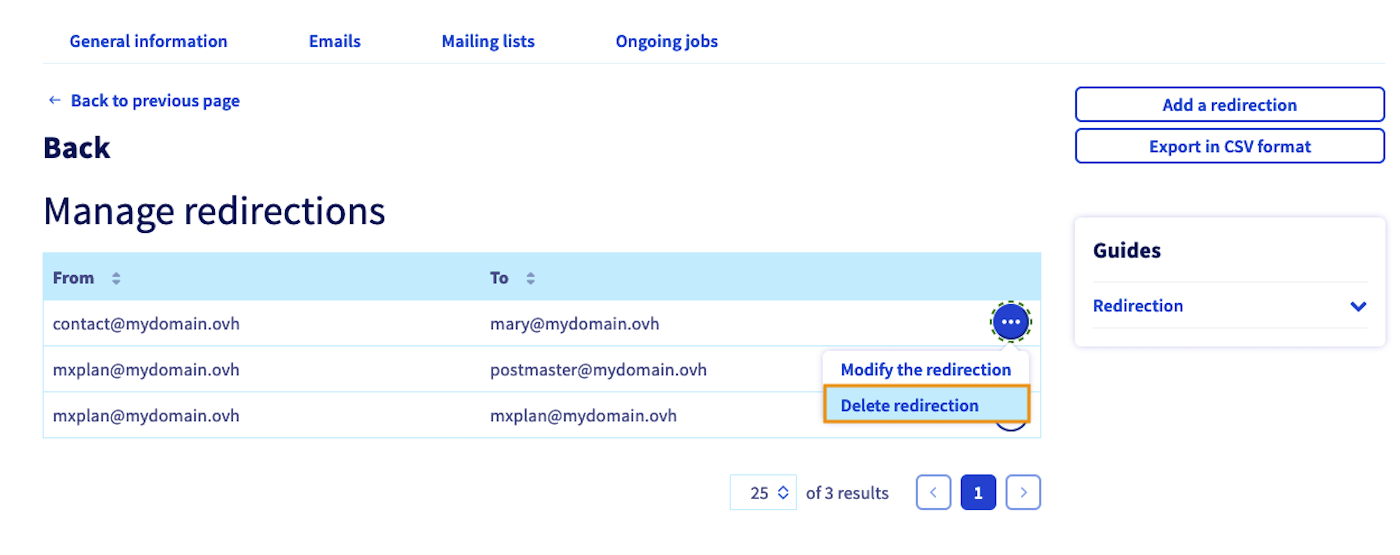
Para eliminar un alias de una cuenta MX Plan Roundcube, debe hacerlo de la misma manera que una redirección. Para ello, deberá gestionar las redirecciones de su servicio MX Plan.
En la pestaña Correo electrónico, haga clic en Gestión de las redirecciones a la derecha de la ventana.
Haga clic en el botón ... a la derecha de la redirección correspondiente y luego en Eliminar la redirección.
No es posible modificar una redirección o un alias. Debe quitarla y volver a crearla.
Zimbra
Desde su servicio Zimbra, haga clic en la pestaña Cuentas de correo.
- Haga clic en el botón
⁝a la derecha de la cuenta de correo correspondiente. - Haga clic en
Modificar.
Ir más allá
Primeros pasos con la solución MX Plan
Primeros pasos con el servicio Hosted Exchange
Primeros pasos con el servicio Private Exchange
Primeros pasos con la solución Email Pro
Para servicios especializados (posicionamiento, desarrollo, etc.), contacte con partners de OVHcloud.
Si quiere disfrutar de ayuda para utilizar y configurar sus soluciones de OVHcloud, puede consultar nuestras distintas ofertas de soporte.
Interactúe con nuestra comunidad de usuarios.