
Migrar cuentas de correo entre plataformas de OVHcloud
Migre cuentas de correo entre dos plataformas de OVHcloud (Exchange, Email Pro, Zimbra, MX Plan) sin perder sus mensajes, contactos ni carpetas
Objetivo
Si quiere migrar sus direcciones de correo electrónico a una plataforma Exchange, Email Pro o Zimbra a otra plataforma Exchange, Email Pro, MX Plan o Zimbra, esta guía explica cómo realizar la migración en dos fases:
- Configurar la plataforma de destino.
- Migrar las cuentas de correo de su plataforma actual a la nueva.
Para migrar una solución MX Plan a una plataforma Exchange o Email Pro, consulte nuestra guía Migrar una dirección MX Plan a una cuenta Email Pro o Exchange.
Esta guía explica cómo migrar las direcciones de correo de una plataforma Exchange, Email Pro o Zimbra a otra plataforma Exchange, Email Pro, Zimbra o MX Plan.
Requisitos
- Disponer de una plataforma "fuente" con cuentas configuradas de Exchange o Email Pro o Zimbra.
- Disponer de una plataforma de "destino" con cuentas Exchange, Email Pro, Zimbra o MX Plan (a través de la solución MX Plan o incluida en un plan de hosting de OVHcloud). Esta plataforma debe disponer de cuentas no configuradas o disponibles para recibir las direcciones de correo que deban migrarse.
Acceso al área de cliente de OVHcloud
Email Pro:
- Enlace directo: Email Pro
- Ruta de navegación:
Web Cloud>Email Pro> Seleccione su plataforma
MX Plan:
- Enlace directo:
- Ruta de navegación:
Web Cloud>MX Plan> Seleccione su servicio MX Plan
Exchange:
- Enlace directo:
- Ruta de navegación:
Web Cloud>Exchange> Seleccione su plataforma
Sea cual sea el método de migración, le recomendamos encarecidamente que haga previamente una copia de seguridad de su buzón de correo, como precaución frente a cualquier pérdida de datos. Nuestra guía Migrar manualmente su dirección de correo electrónico explica paso a paso cómo hacer una copia de seguridad de un buzón (por ejemplo, exportándolo a un archivo PST): realice esta copia de seguridad antes de iniciar la migración.
Procedimiento
Configurar la plataforma de destino
Antes de comenzar su migración, si acaba de pedir su nueva oferta de correo electrónico, primero agregue el nombre de dominio a su plataforma de correo electrónico. Si migra a una plataforma MX Plan, el nombre de dominio asociado siendo "fijo", puede pasar directamente a la siguiente etapa.
Seleccione la pestaña Dominios asociados o Dominio en su plataforma, y haga clic en Añadir un dominio. Una vez que el nombre de dominio se haya agregado, asegúrese de que la mención OK o Activo esté bien presente en la columna Estado.
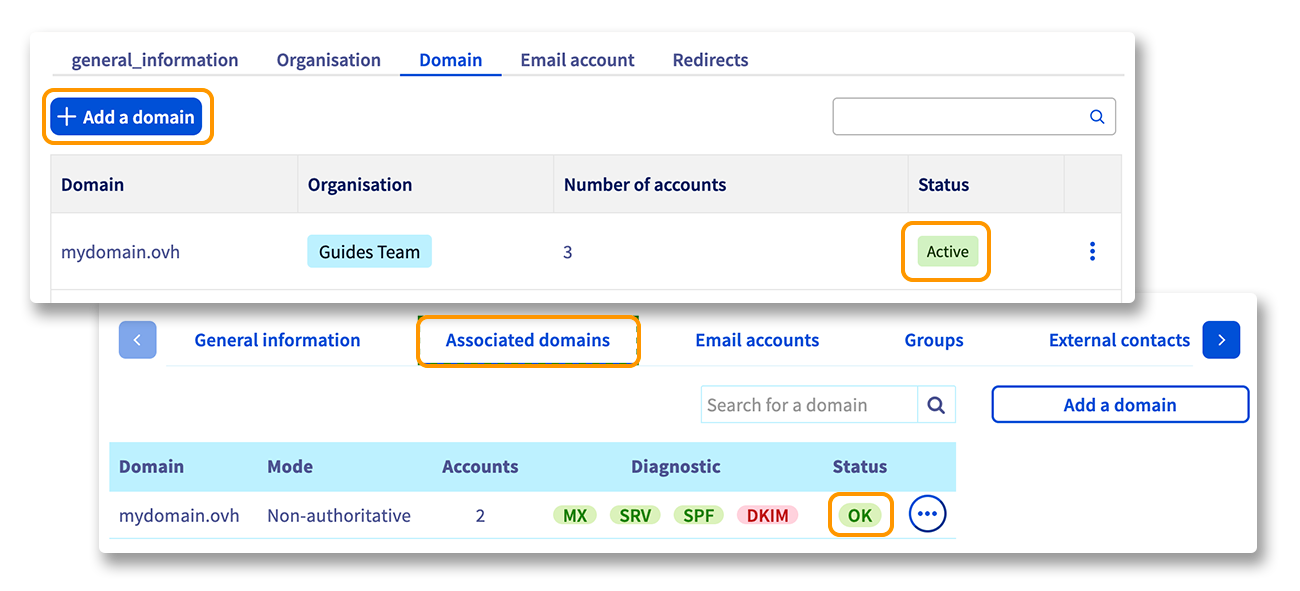
Para más detalles sobre la adición de un nombre de dominio, siga la guía Email Pro, la guía Exchange o la guía Zimbra.
Migrar las cuentas de correo
La migración de sus cuentas de correo se realizará en 3 grandes etapas: Renombrar la cuenta de correo original, crear la nueva cuenta de correo y migrar de la plataforma original a la nueva.
Caso particular:
- Si debe migrar una cuenta Exchange o Zimbra PRO a una cuenta Email Pro o Zimbra STARTER, debe asegurarse de que sus cuentas de correo electrónico no excedan los 15 Go, capacidad común a Email Pro y Zimbra STARTER. Las funciones colaborativas, la sincronización de calendarios y contactos no están presentes en Email Pro o Zimbra STARTER y no pueden migrarse.
- Si debe migrar una cuenta Exchange, Email Pro o Zimbra a una cuenta MX Plan, debe asegurarse de que su cuenta de correo electrónico no exceda los 5 Go. Las funciones colaborativas, la sincronización de calendarios y contactos no están presentes en MX Plan y no pueden migrarse.
Renombrar
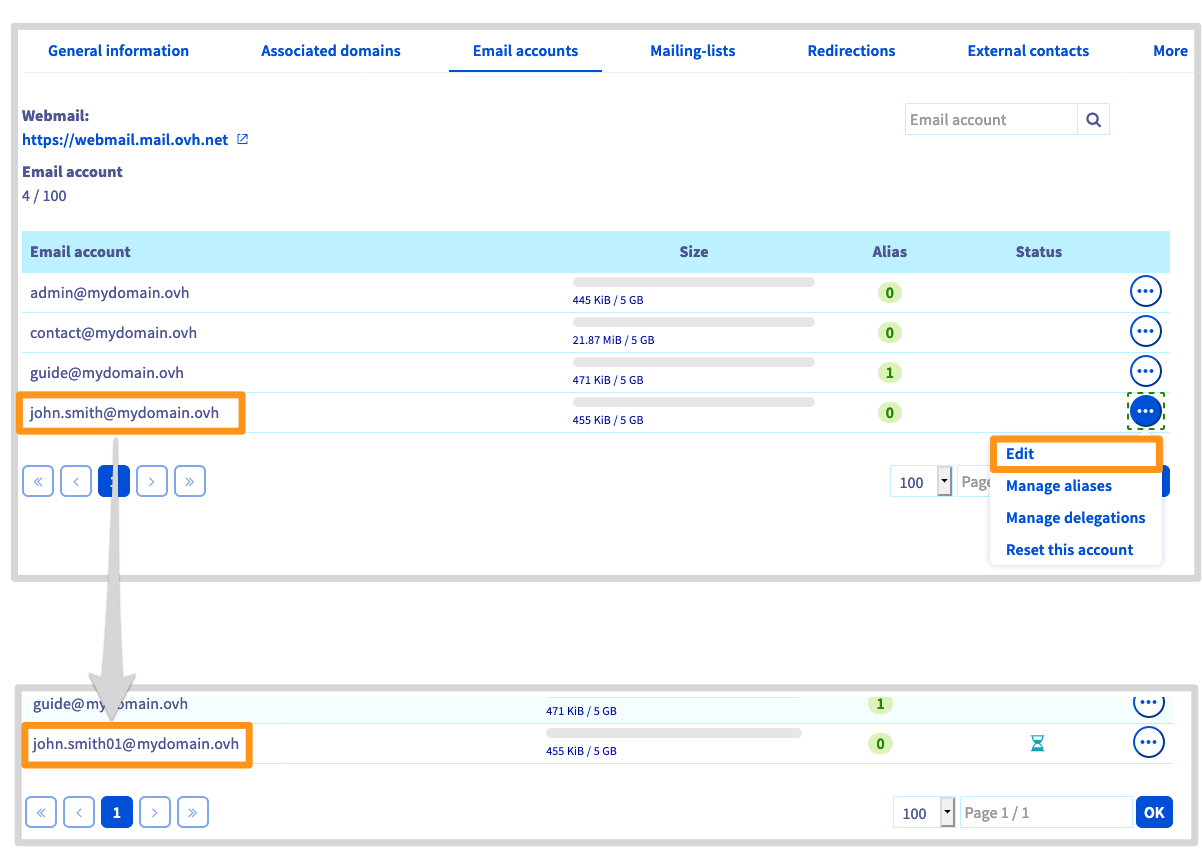
Renombra la cuenta de correo que quiera migrar con un nombre provisional (por ejemplo: para migrar la cuenta de correo john.smith@mydomain.ovh, renombrarla a john.smith01@mydomain.ovh).
En la pestaña Cuentas de correo de su plataforma de correo, haga clic en el botón ... y luego en Editar.
Crear
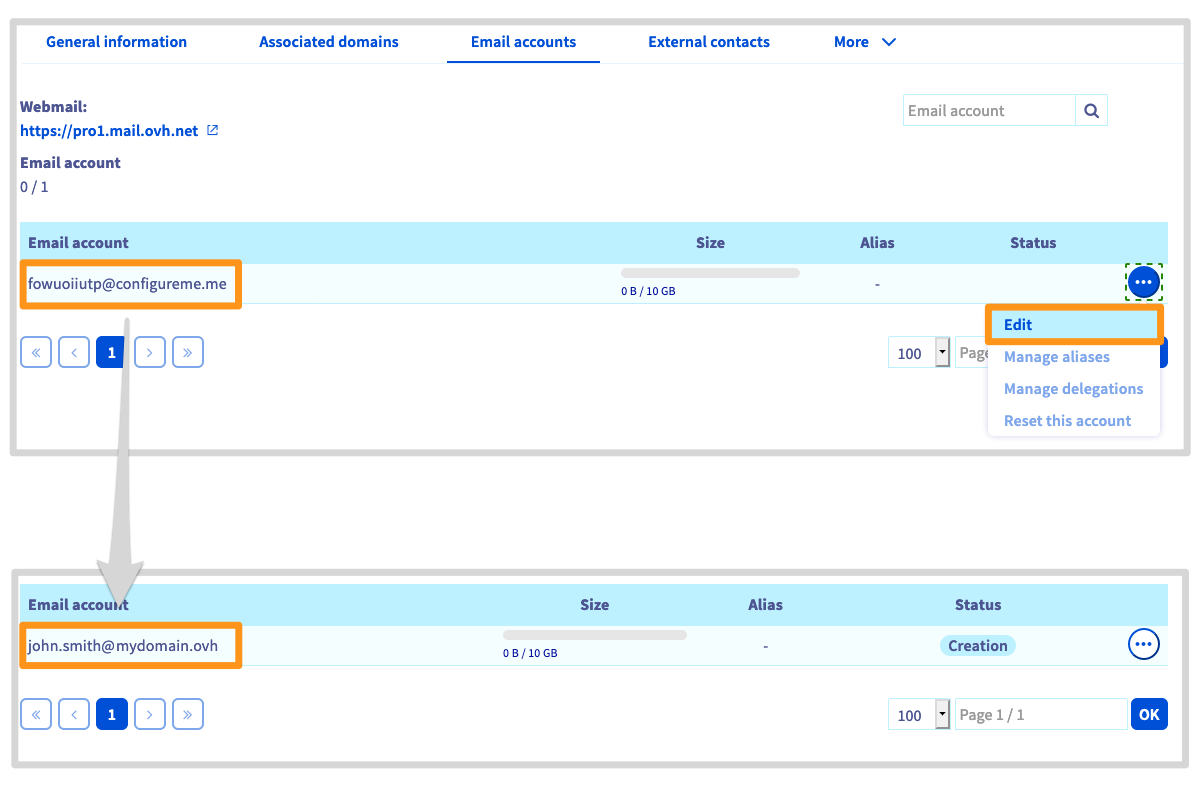
Cree su dirección de correo electrónico en la nueva cuenta de su plataforma Email Pro, Exchange o MX Plan (tomando el ejemplo anterior, creará john.smith@mydomain.ovh en su nueva plataforma).
En la pestaña Cuentas de correo de su plataforma, haga clic en el botón ..., a la derecha de la cuenta de correo de destino, y luego en Editar.
Migrar
Solo se migrarán los datos de sus cuentas de correo (correo electrónico, contactos, calendarios, reglas de la bandeja de entrada, etc.). Las funcionalidades asociadas a su plataforma deberán crearse en la nueva plataforma:
- Alias
- Delegación de derechos
- Grupos
- Contactos externos
- Pie de página
Migre la cuenta de correo de origen a la cuenta de su nueva plataforma utilizando nuestra herramienta OMM (OVHcloud Mail Migrator).
Para más información sobre OMM, consulte nuestra guía Migrar cuentas de correo a través de OVHcloud Mail Migrator.
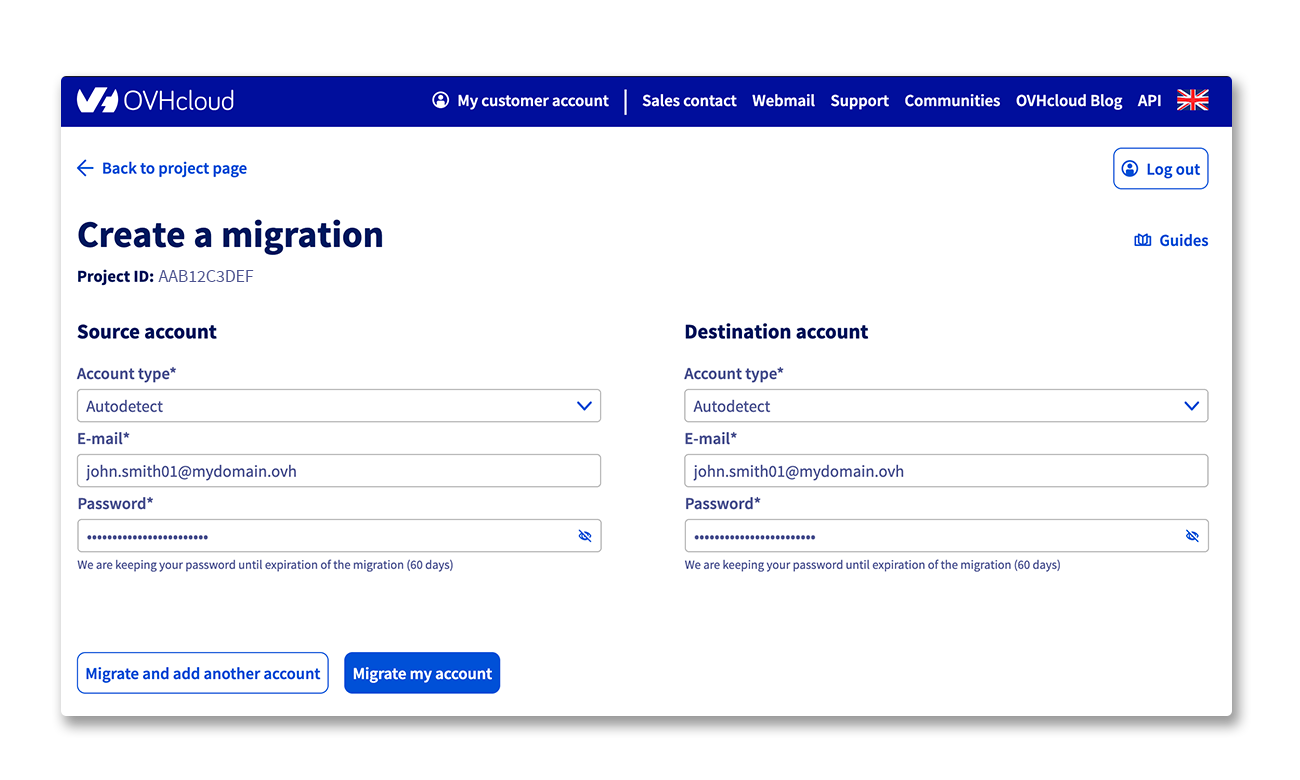
El tiempo de migración dependerá de la cantidad de datos que quiera migrar a la nueva cuenta. Éste puede variar desde unos minutos hasta varias horas.
Una vez realizada la migración, compruebe que todos sus elementos se encuentren conectándose al webmail en la dirección webmail. No elimine su dirección de origen hasta que haya confirmado que todo se ha migrado correctamente. Una vez eliminada la dirección de origen, los elementos que no se hayan migrado se perderán de forma permanente.
Una vez realizada la migración, podrá conservar o eliminar la cuenta de origen con el nombre provisional.
Si quiere eliminarlo, abra la pestaña Cuentas de correo de su plataforma de correo original y haga clic en el botón ... y luego en Restaurar la cuenta.
Comprobar o modificar la configuración de su dominio
En este punto, sus direcciones de correo ya deben migrarse y ser funcionales. Por seguridad, le recomendamos que se asegure de que la configuración del dominio es correcta consultando su área de cliente.
Para ello, seleccione el servicio Email Pro, Exchange o Zimbra concernido, y diríjase a la pestaña Dominios asociados o Dominio en su plataforma. Verifique la sección o la columna Diagnóstico.

Si acaba de realizar la migración o de modificar un registro DNS de su dominio, es posible que la visualización en el necesite algunas horas para actualizarse.
Para modificar la configuración, haga clic en la etiqueta roja y realice la operación solicitada. Esta operación tarda entre 4 y 24 horas en propagarse y ser efectiva.
Utilizar las direcciones de correo migradas
Ya puede utilizar las direcciones de correo electrónico migradas. Para ello, OVHcloud pone a su disposición una aplicación online (web app) disponible en la dirección webmail. Introduzca las claves de su dirección de correo electrónico.
Si ha configurado una de las cuentas migradas en un cliente de correo (p.ej.: Outlook, Thunderbird), deberá volver a configurarlo. La información de conexión al servidor de OVHcloud ha cambiado tras la migración.
También puede migrar manualmente direcciones de correo a OVHcloud utilizando nuestra herramienta OVHcloud Mail Migrator (OMM). Para ello, debe disponer de la información (usuario, contraseña, servidores) del correo de origen y del correo electrónico de destino.
Más información
Gestionar los contactos de los servicios
Primeros pasos con la oferta Email Pro
Primeros pasos con la oferta Exchange
Primeros pasos con la oferta Zimbra
Interactúe con nuestra comunidad de usuarios.