
Mejorar la seguridad del correo electrónico mediante un registro DKIM
Cómo configurar un registro DKIM en un nombre de dominio y una plataforma de correo electrónico de OVHcloud
Objetivo
El registro DKIM (DomainKeys Identified Mail) permite firmar los emails para evitar la usurpación de identidad. Esta firma funciona sobre el principio del hackeo combinado con una criptografía asimétrica.
Esta guía explica cómo funciona DKIM y cómo utilizarlo en el servicio de correo.
Requisitos
- Haber contratado una de las siguientes soluciones de correo electrónico:
- MX Plan de OVHcloud (disponible a través de un plan de hosting web, un hosting gratuito o un MX Plan contratado por separado).
- Una solución de correo fuera de OVHcloud con DKIM.
Acceso al área de cliente de OVHcloud
- Enlace directo:
- Ruta de navegación:
Web Cloud>Dominios> seleccione su nombre de dominio > pestañaZona DNS
Si el dominio no utiliza los servidores DNS de OVHcloud, deberá editar el DKIM desde el panel que le ofrezca el proveedor que gestione la configuración de su dominio.
Si el dominio está registrado en OVHcloud, puede comprobar si utiliza nuestra configuración de OVHcloud desde el . Para ello, acceda a la sección Dominios, seleccione el dominio correspondiente y compruebe su pestaña Servidores DNS.
Procedimiento
Índice
- API - Configuración completa del DKIM
- API - Los diferentes estados del DKIM
- API - Activar o cambiar un selector DKIM
- API - Desactivar y eliminar el DKIM
- Configurar DKIM para una solución de correo electrónico fuera de su cuenta de OVHcloud
- Probar su DKIM
- Casos de uso
¿Cómo funciona DKIM?
Para entender por qué DKIM permite proteger los intercambios de correo, es necesario entender cómo funciona. DKIM utiliza el "hachage" y el "cifrado asimétrico" para crear una firma segura. La plataforma de correo y la zona DNS de su dominio ayudarán a transmitir la información del DKIM a sus destinatarios.
El hackeo
El principio de una función de trama es generar una firma (también llamada huella) a partir de un dato de entrada. Su interés es crear una secuencia de caracteres fija en salida, independientemente de la cantidad de datos de entrada.
En el siguiente diagrama, puede ver que la salida (Output) siempre estará compuesta por 32 caracteres, utilizando un algoritmo de hash MD5 (Message Digest 5), mientras que el texto de entrada (Input) puede variar en tamaño. La menor variación de carácter en los datos de entrada cambia completamente el hacha de salida, lo que hace que la firma de salida sea impredecible e infalsificable. En el ejemplo a continuación, el valor de entrada (Input) pasa al algoritmo hash MD5 y muestra su valor de hash como salida (Output).
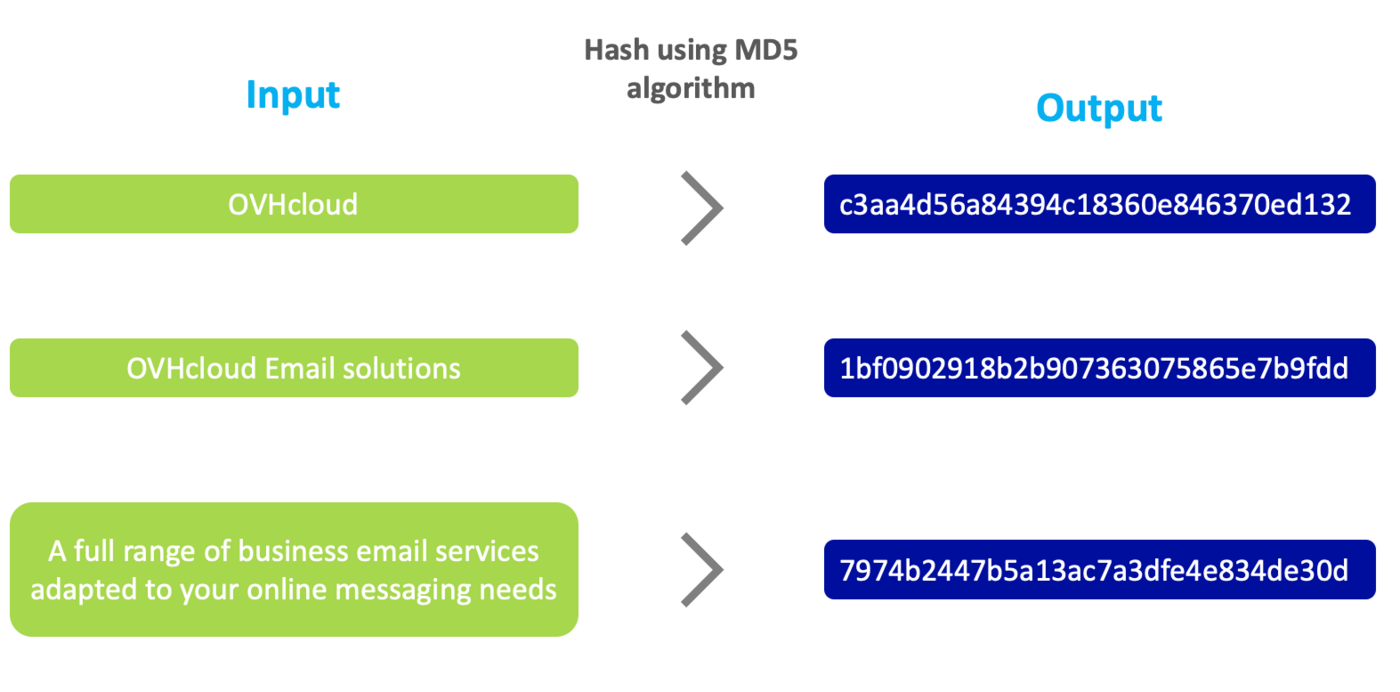
La función hash es útil cuando desea comprobar la integridad de un mensaje. De hecho, dos datos que pueden ser de apariencia muy parecida presentan un valor de hackeo completamente diferente con una longitud de caracteres igual a la salida, cualquiera que sea la longitud de entrada.
El cifrado asimétrico
El cifrado, como su nombre indica, tiene como objetivo cifrar los datos que se le proporcionan. Es "asimétrico" porque la clave de cifrado no es la misma que la clave de descifrado, a diferencia de un cifrado simétrico, que usará la misma clave para cifrar y descifrar.
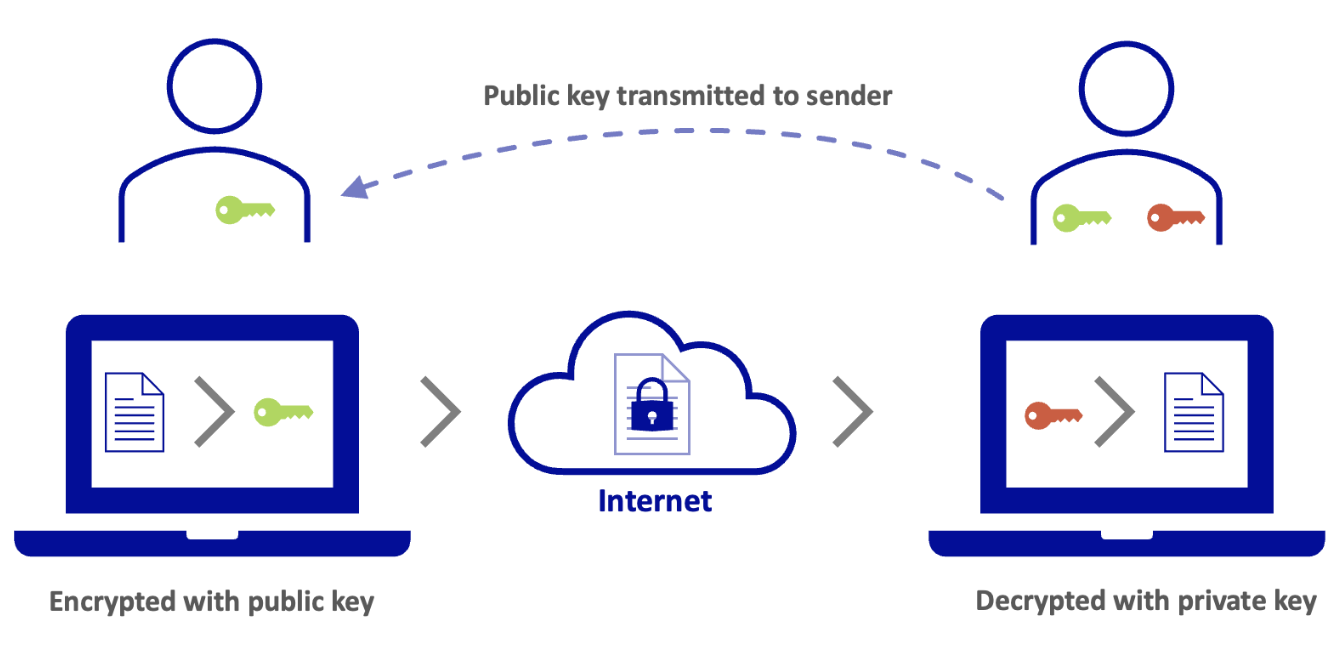
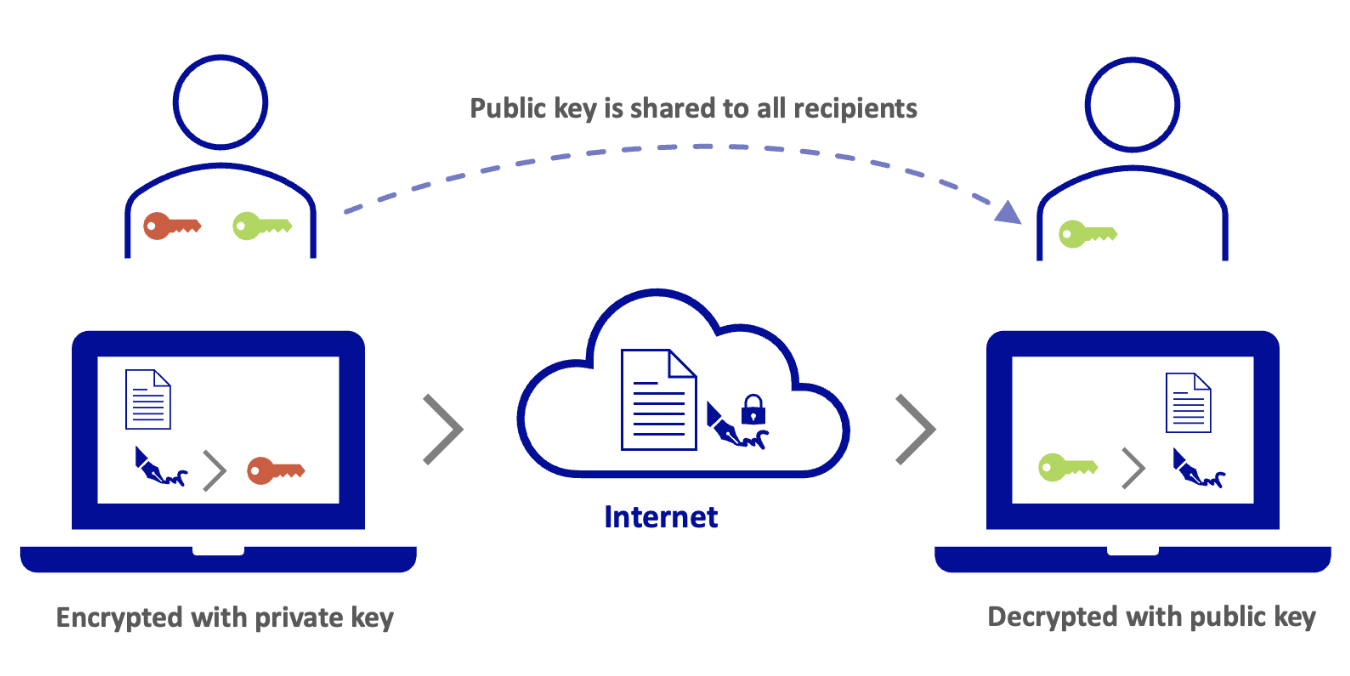
En el cifrado asimétrico se utiliza una clave pública y una clave privada. La clave pública es visible y accesible para todos. La clave privada solo es utilizada por el titular y no es visible para todos.
Existen dos usos del cifrado asimétrico:
- Los datos de entrada se cifran con la clave pública y se descifran con el que posee la clave privada. Por ejemplo, si desea que un tercero transmita los datos de forma segura, Transmite su clave pública sin preocuparse de que alguien la recupere, este tercero cifrará sus datos con su clave pública. Los datos encriptados solo podrán ser desencriptados por el titular de la clave privada.
- Los datos de entrada son cifrados por el titular de la clave privada y descifrados por la clave pública. Este uso se aplica para autentificar un intercambio de datos. Por ejemplo, los destinatarios desean asegurarse de que usted es el autor del mensaje que les envía. En ese caso, cifrará su mensaje con su clave privada. Solo podrá descifrar este mensaje mediante la clave pública que haya transmitido a todos, lo que garantiza a sus destinatarios la autenticidad de su mensaje. De hecho, un mensaje descifrado por la clave pública sólo puede provenir del titular de la clave privada.
¿Cómo se utilizan el encriptado y el cifrado asimétrico para el DKIM?
Desde la plataforma de correo, DKIM utilizará el hackeo para crear una firma a partir de algunos elementos de la cabecera del email y del cuerpo del email (contenido del email).
La firma se cifrará con la clave privada utilizando cifrado asimétrico.
¿Por qué es necesario configurar los servidores DNS?
Para que el destinatario pueda verificar la firma DKIM del remitente, necesitará los parámetros DKIM y, sobre todo, la clave pública para descifrarla. La zona DNS de un dominio es pública, por lo que se añade un registro DNS para transmitir la clave pública y los parámetros DKIM al destinatario.
¿Qué es un selector DKIM?
Al activar el DKIM, este funciona con un par de claves públicas/clave privada. Es posible asignar varios pares de claves a su dominio, por ejemplo, mediante la rotación. De hecho, al cambiar de par de claves, el antiguo par debe permanecer activo hasta que todos los mensajes que haya enviado con la antigua clave no fallen en la verificación del DKIM en el servidor de recepción.
Para que funcione este principio de rotación, usaremos lo que se llama selector DKIM. Un selector DKIM incluye un par de claves públicas o privadas. Es visible como una cadena de caracteres en la firma DKIM de un correo electrónico con el argumento s=. Puede consultar esta firma en la cabecera del email.
Ejemplo de una parte de la firma DKIM
Aquí el valor del selector es s=ovhex123456-selector1.
Ejemplo de un email enviado utilizando DKIM
Al enviar un correo electrónico desde contact@mydomain.ovh, se añade una firma cifrada con clave privada (private key) a la cabecera del email.
El destinatario recipient@otherdomain.ovh podrá descifrar esta firma con la clave pública (Public key) visible en la zona DNS de mydomain.ovh. La firma se crea a partir del contenido del mensaje de correo electrónico enviado. Esto significa que si el correo electrónico se modifica durante el tránsito, la firma no coincidirá con el contenido, por lo que la verificación DKIM fracasará en el servidor de destino.
Configurar el DKIM automáticamente para una solución de correo electrónico de OVHcloud
La configuración automática del DKIM está disponible para todas nuestras ofertas de correo electrónico:
- MX Plan incluida con un alojamiento web, un hosting gratuito o adquirida por separado.
Cuando configure su nombre de dominio en una solución de correo electrónico de OVHcloud, la configuración automática del DKIM se propone y se realiza por defecto si no la desactiva.
Si el DKIM no se ha activado cuando ha añadido un nombre de dominio a su plataforma de correo electrónico, deberá iniciar el proceso de configuración automática a través del área de cliente.
Haga clic en la pestaña inferior correspondiente a su oferta.
- Conéctese a su .
- Acceda al apartado
Web Cloud. - Haga clic en
MX Plan. - Seleccione el dominio.
- Por último, acceda a la pestaña
Información general.
En el cuadro Información general, puede observar que la etiqueta DKIMes roja con el texto Diagnóstico.
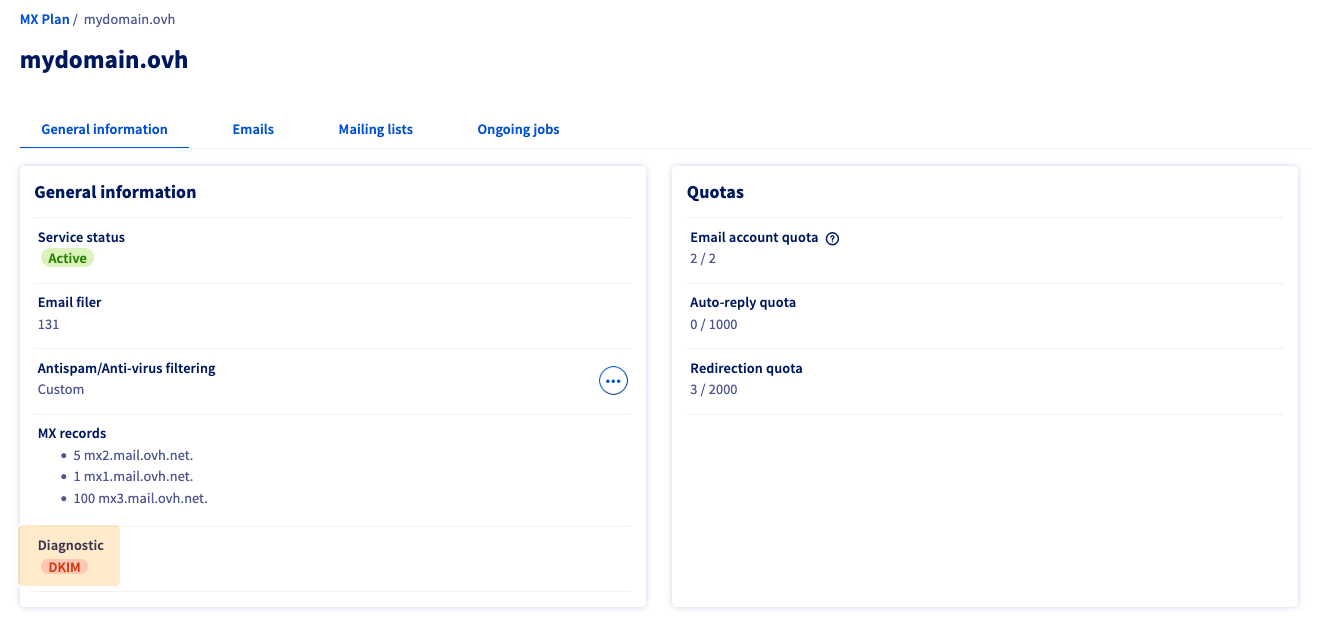
Para activar el DKIM, simplemente haga clic en el indicador DKIM rojo y luego en Activar desde la ventana de activación que aparece.
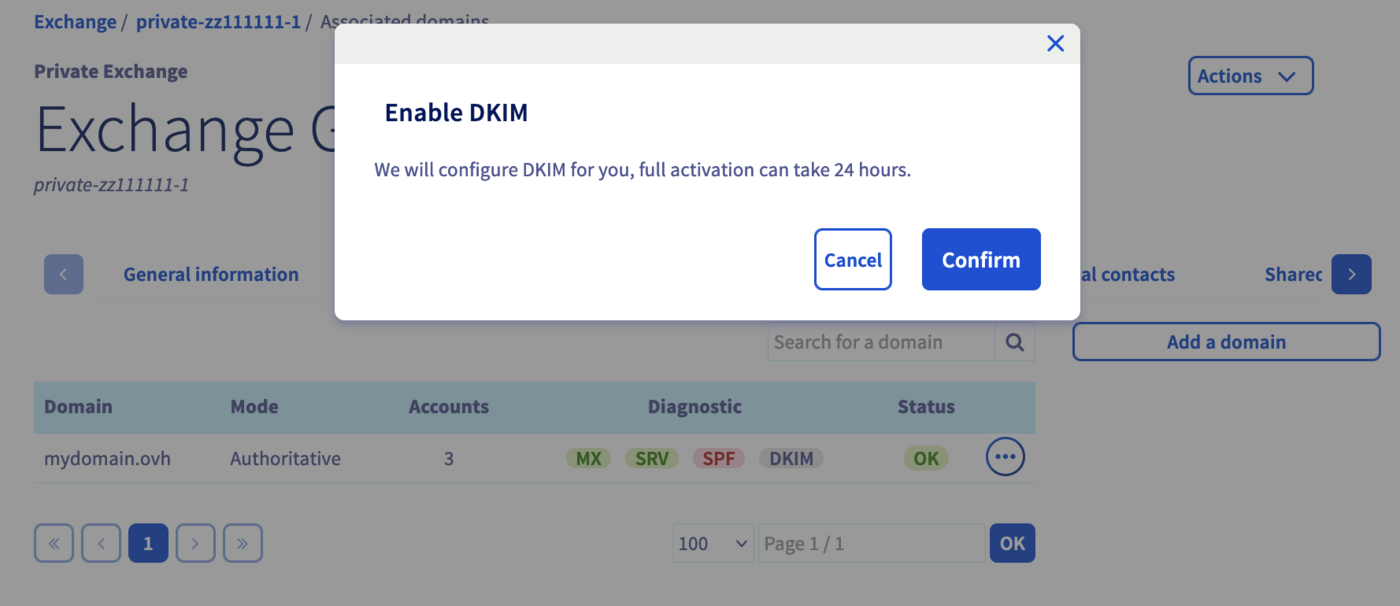
En el caso de que su nombre de dominio no esté gestionado en el mismo área de cliente de OVHcloud que su plataforma de correo electrónico o esté registrado fuera de OVHcloud, obtendrá la ventana siguiente:
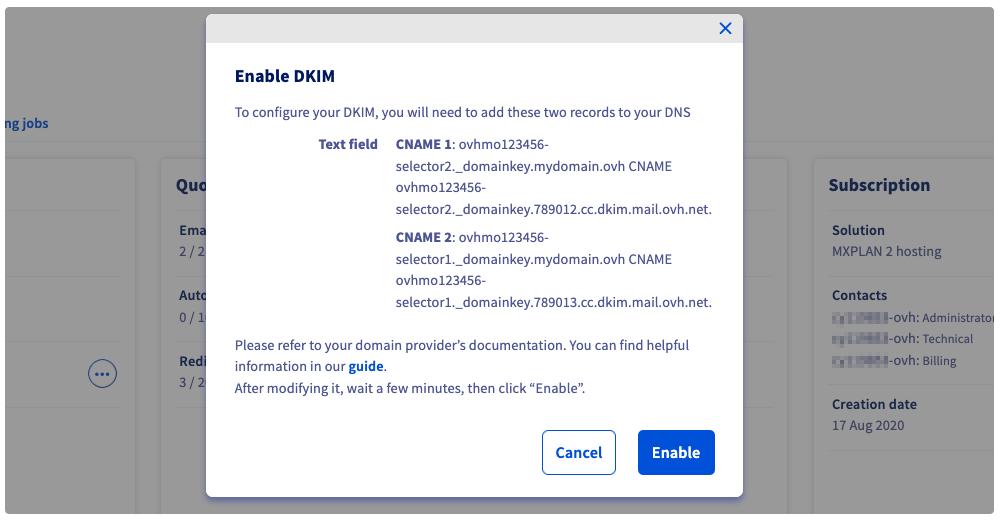
Esta le invita a introducir dos valores CNAME en la zona DNS del nombre de dominio, lo que permite vincular este nombre de dominio a los selectores DKIM de su servicio de correo electrónico. Es necesario introducir estos valores y asegurarse de que se hayan propagado antes de hacer clic en Activar.

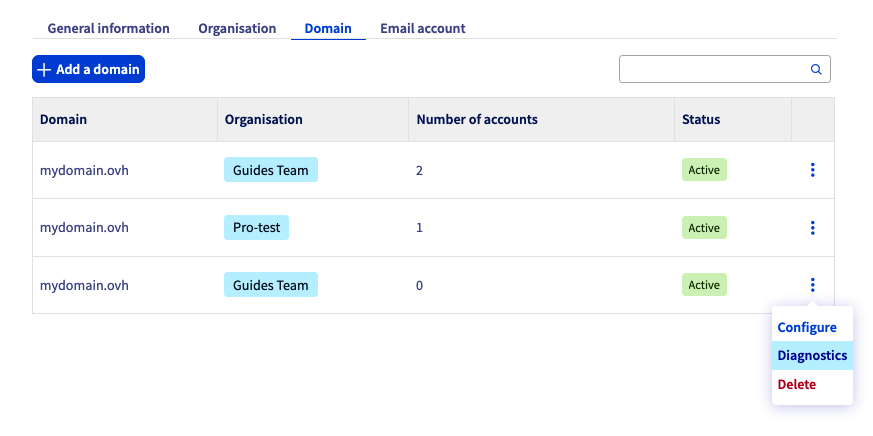
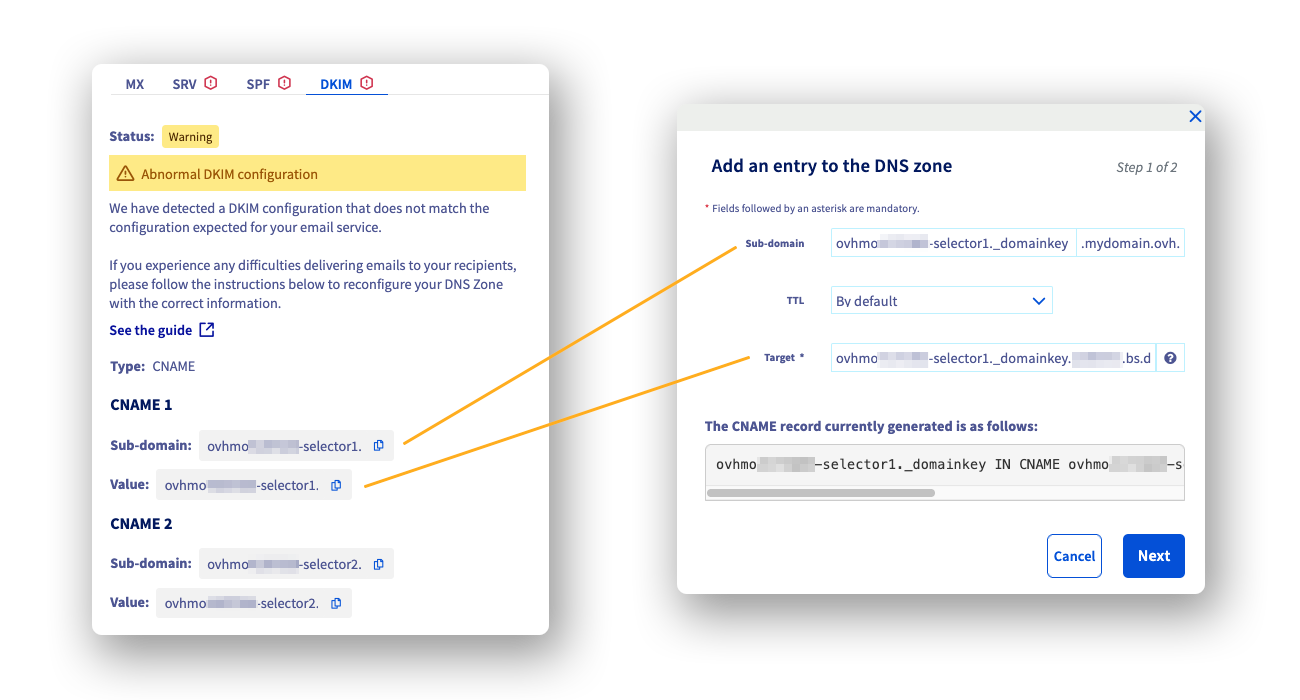
Para activar el DKIM, haga clic en la etiqueta rojo DKIM y seleccione Validar desde la ventana de activación que aparece.
La activación automática del DKIM dura entre 30 minutos y 24 horas como máximo. Para verificar que su DKIM funciona correctamente, simplemente vaya a la sección de gestión del dominio mencionada en las pestañas anteriores y verifique que el indicador DKIM es verde o, para una oferta Zimbra, que la pestaña DKIM no muestra más el icono de advertencia.

Si la etiqueta DKIM es de color rojo, después de las 24 horas, consulte la sección "¿Por qué el DKIM no funciona y aparece en rojo en el área de cliente?" de esta guía.
Configurar el DKIM mediante API para una solución de correo electrónico de OVHcloud
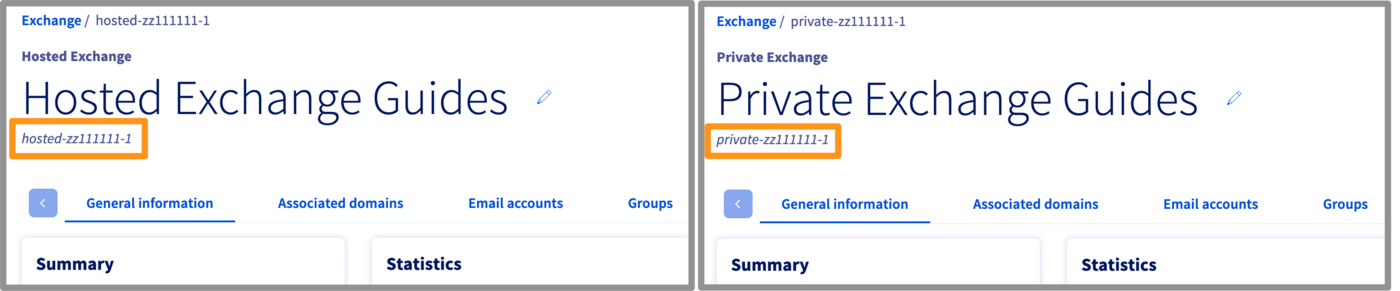
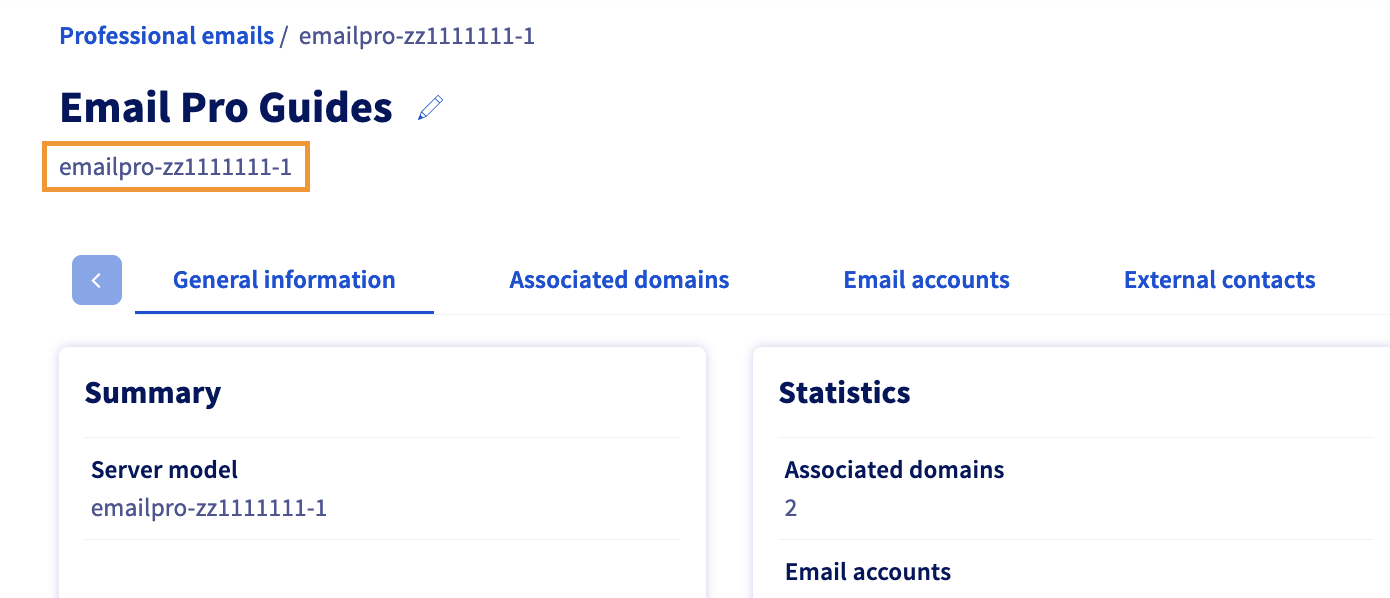
Para una plataforma Exchange o Email Pro, primero debe obtener la referencia de su plataforma para configurar su DKIM.
Haga clic en la pestaña de abajo correspondiente a su producto.
- Conéctese al .
- Acceda al apartado
Web Cloud. - En la sección
MICROSOFT, haga clic enExchange. - Seleccione la plataforma correspondiente.
Por defecto, el nombre de su plataforma corresponde a su referencia, o ésta será visible con el nombre que le haya asignado (ver la imagen inferior).
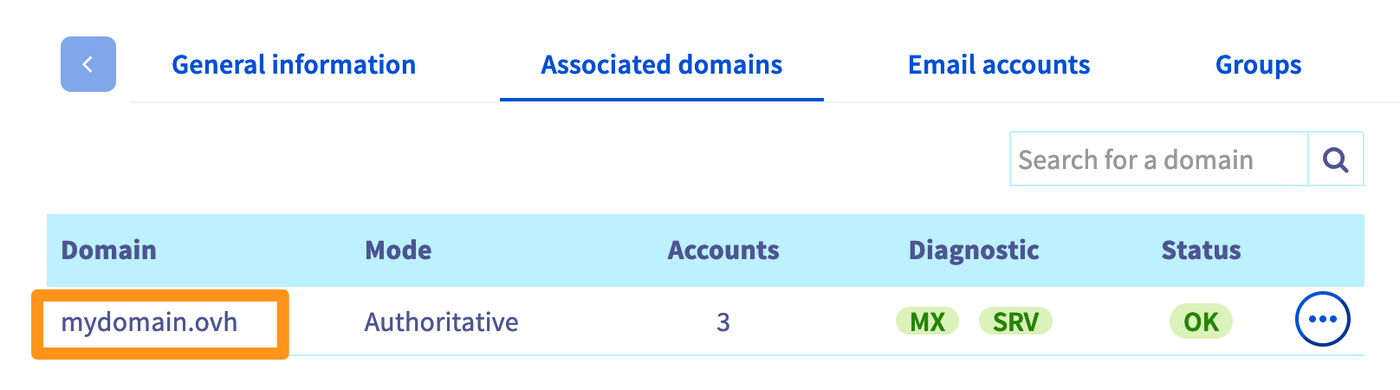
Asimismo, asegúrese de que el dominio que quiera utilizar para el correo electrónico esté activo en la sección Dominios asociados.
API - Configuración completa del DKIM
Para configurar el DKIM, vaya a la y inicie sesión:
- Haga clic en
Authenticationen la esquina superior izquierda. - Haga clic a continuación en
Login with OVHcloud SSO. - Introduzca sus identificadores de OVHcloud.
- Haga clic en el botón
Authorizepara autorizar las llamadas a las API desde este sitio.
Consulte nuestro guía "Primeros pasos con las API de OVHcloud" si nunca ha utilizado las API.
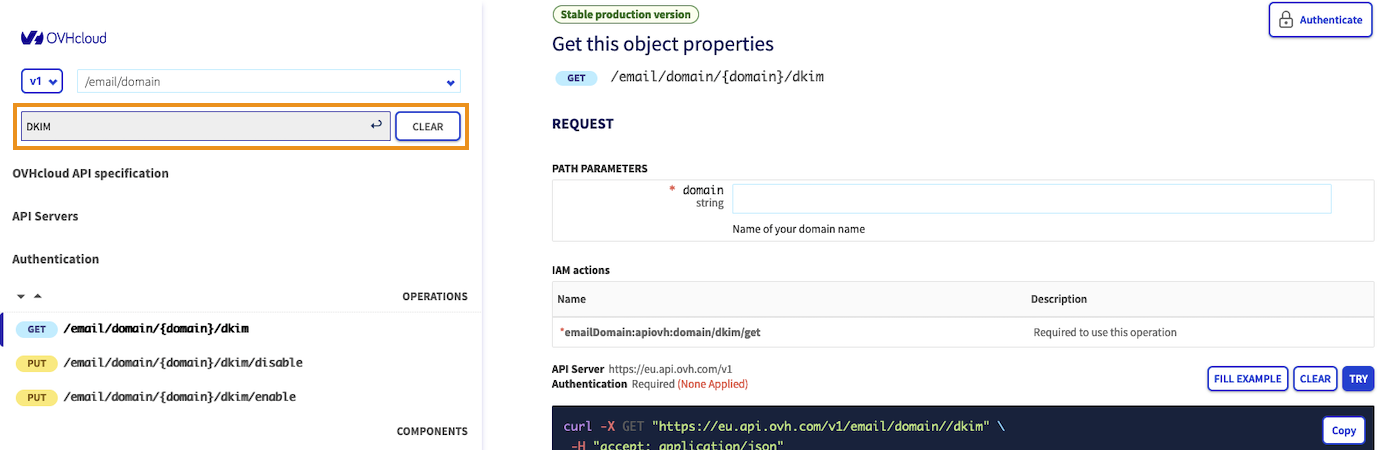
Vaya a la sección /email/domain/ (ofertas MX Plan y Zimbra), /email/exchange (oferta Exchange) o /email/pro (oferta Email Pro) de las API y escriba "dkim" en el campo Filter para mostrar únicamente las funciones API relacionadas con el DKIM.
Haga clic en la pestaña correspondiente a su oferta:
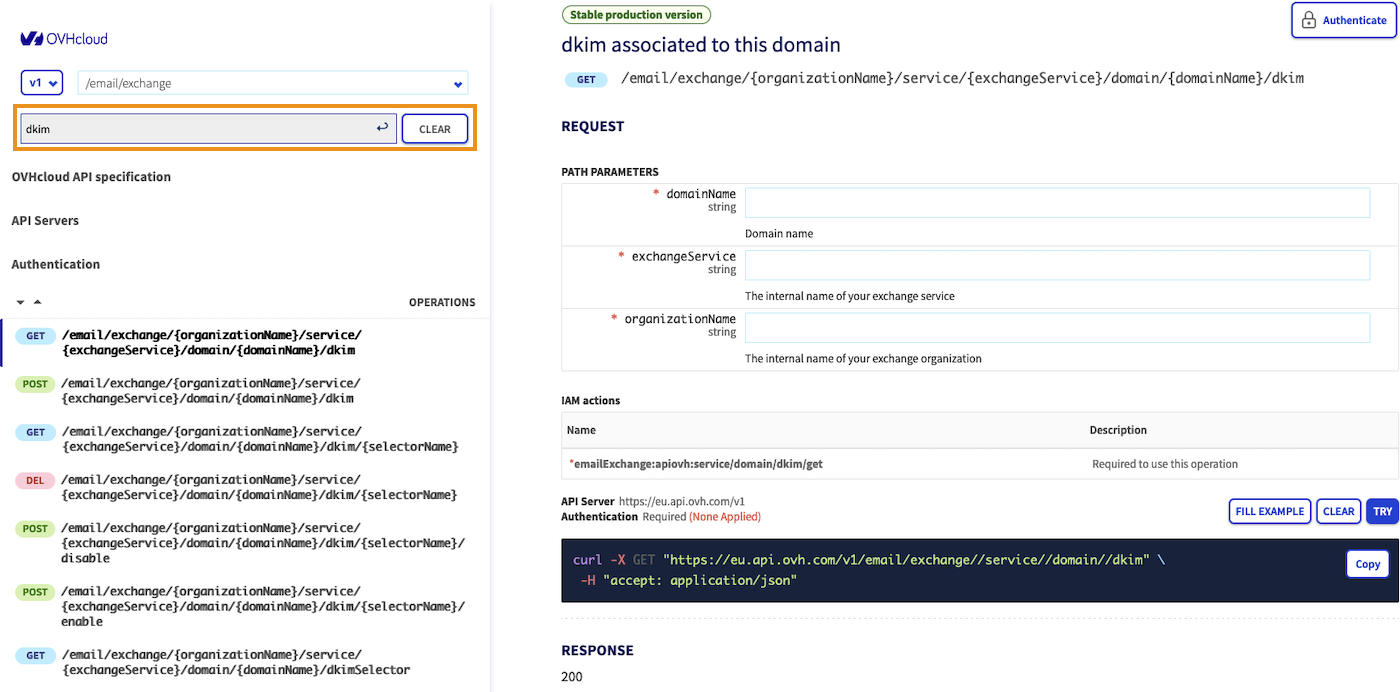
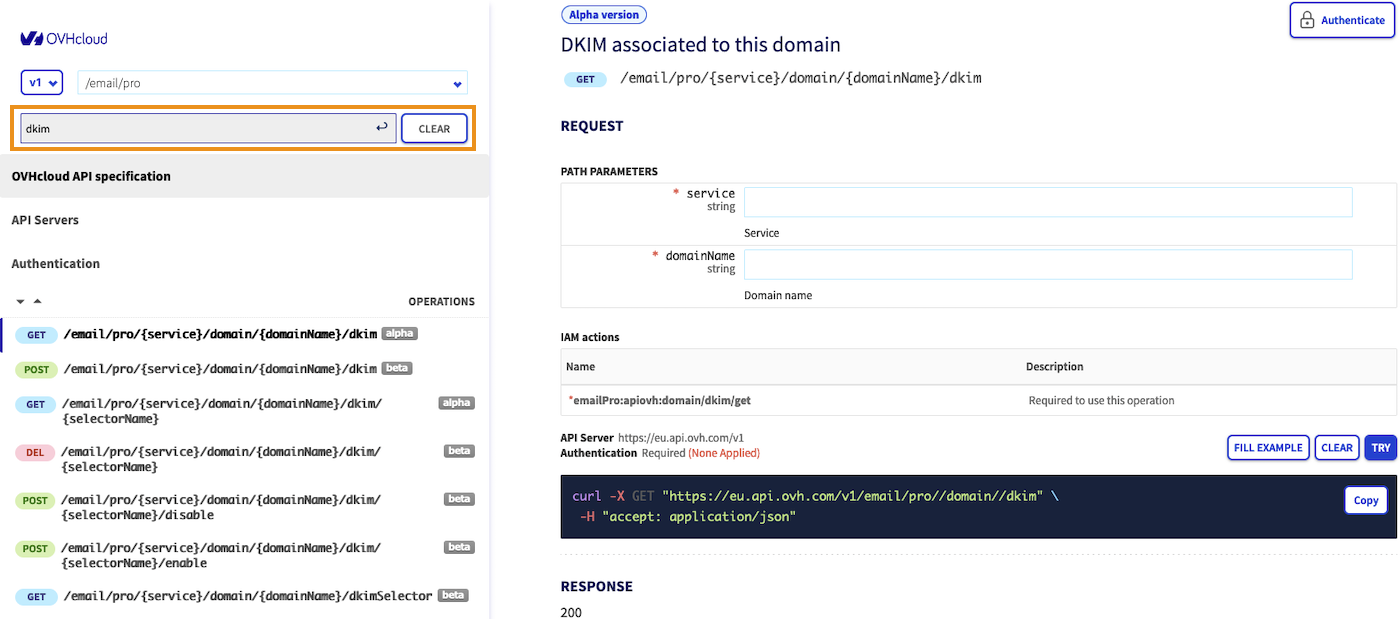
Para MX Plan y Zimbra
Siga los 5 pasos haciendo clic en cada una de las 5 pestañas siguientes:
Para activar el DKIM en su dominio, utilice la siguiente llamada a la API:
domain: Introduzca el nombre de dominio asociado a su servicio E-mail en el que quiera activar DKIM.
Haga clic en EXECUTE para iniciar la activación.
Ejemplo de resultado:
Debería obtener el mismo resultado que en el ejemplo anterior con la mención "status": "todo" indicando que el DKIM va a instalarse.
Para Exchange
Siga los 5 pasos que se indican a continuación haciendo clic en cada una de las pestañas.
Antes de crear uno de los selectores para su dominio, debe obtener el nombre que le asigna automáticamente la plataforma Exchange.
Para ello, utilice la siguiente llamada a la API:
domainName: introduzca el dominio asociado a la plataforma Exchange en la que quiere activar DKIM.exchangeService: introduzca el nombre de su plataforma Exchange que aparece en el formato "hosted-zz11111-1" o "private-zz111111-1".organizationName: introduzca el nombre de su plataforma Exchange que aparece en el formato "hosted-zz11111-1" o "private-zz111111-1".
Ejemplo de resultado:
Para Email Pro
Siga los 5 pasos que se indican a continuación haciendo clic en cada una de las pestañas.
Antes de crear uno de los selectores para su dominio, debe obtener el nombre que le asigna automáticamente la plataforma Email Pro.
Para ello, utilice la siguiente llamada a la API:
service: introduzca el nombre de su plataforma Email Pro, que aparece en el formato "emailpro-zz11111-1".domainName: introduzca el dominio asociado a la plataforma Email Pro en la que quiere activar DKIM.
Ejemplo de resultado:
API - Los diferentes estados del DKIM
Seleccione el servicio de correo en las siguientes pestañas:
Durante sus operaciones en el DKIM de su plataforma E-mail, utilice la llamada API que aparece a continuación para comprobar el estado actual del DKIM.
domain: Introduzca el dominio asociado a su servicio de correo en el que debe estar presente el DKIM.
A continuación, observe el valor status: general en el resultado:
disabled: el DKIM está desactivado, todavía no se ha configurado o ha sido desactivado por API.modifying: la configuración del DKIM está en curso, es necesario esperar hasta que el proceso haya finalizado.toConfigure: la configuración del DKIM está pendiente de los parámetros DNS del dominio. Debe introducir manualmente los registros DNS en la zona del nombre de dominio. Para ello, vaya al paso 4 de la "configuración completa del DKIM" para MX Plan y Zimbra.enabled: el DKIM está configurado y funciona.error: el proceso de instalación encontró un error. Le invitamos a abrir un tíquet con el soporte indicando el dominio correspondiente.
En el nivel de los selectores también tiene 3 estados posibles:
set: el selector está bien configurado y activo.toSet: el selector no está configurado en la zona DNS del dominio. Haga clic en Paso 4 de "Configuración completa de DKIM" para MX Plan y Zimbra.toFix: el selector se ha configurado correctamente en la zona DNS del dominio, pero los valores son incorrectos. Haga clic en Paso 4 de "Configuración completa de DKIM" para MX Plan y Zimbra.
API - Activar o cambiar un selector DKIM
El selector DKIM debe estar en estado de ready antes de poder activarlo.
Seleccione el servicio de correo en las siguientes pestañas:
Para activar el DKIM, utilice la siguiente llamada a la API:
domain: Introduzca el dominio asociado a su servicio de correo en el que debe estar presente el DKIM.
Ejemplo de resultado:
Al rotar el selector DKIM, puede activar directamente el segundo selector que haya creado para cambiarlo, pero conservando el primer selector que permanecerá activo hasta que el destinatario analice correctamente todos los mensajes de correo que se emitan con él.
API - Desactivar y eliminar el DKIM
Para los productos Exchange y Email Pro
El selector DKIM debe estar en estado inProduction o ready antes de poder desactivarlo.
Seleccione el servicio de correo en las siguientes pestañas:
Si desea desactivar el DKIM sin eliminar los selectores y su par de claves, utilice la siguiente llamada a la API:
domain: Introduzca el dominio asociado a su servicio de correo en el que debe estar presente el DKIM.
Ejemplo de resultado:
Configurar el DKIM para una solución de correo electrónico fuera de su cuenta de OVHcloud
Si quiere configurar su zona DNS para añadir un registro DKIM a su solución, siga las indicaciones que se ofrecen a continuación.
En , abra la sección Web Cloud, haga clic en Dominios y seleccione el dominio correspondiente.
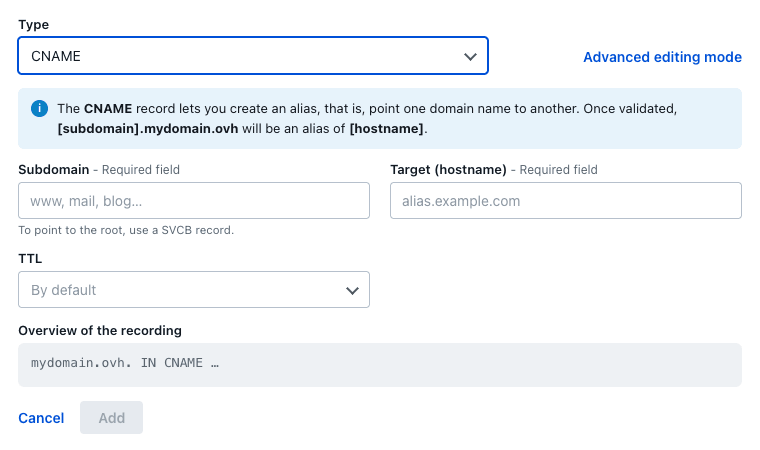
Abra la pestaña Zona DNS y, a continuación, haga clic en Añadir una entrada encima de la tabla. Existen 3 formas de añadir un registro para configurar el DKIM en la zona DNS:
- un registro DKIM: configuración que permite visualizar todos los parámetros de un registro DKIM.
- un registro TXT: registro a utilizar cuando se le hayan proporcionado todos los parámetros DKIM.
- un registro CNAME: Este registro se utiliza para un servicio de correo de OVHcloud o para un servidor de correo de Microsoft.
Registro DKIM
Este registro se llama DKIM en la interfaz, pero en realidad es un registro TXT de salida. El registro DKIM tiene por objeto facilitar la lectura de los diferentes elementos de configuración del DKIM presentándolos en cuadrados independientes.
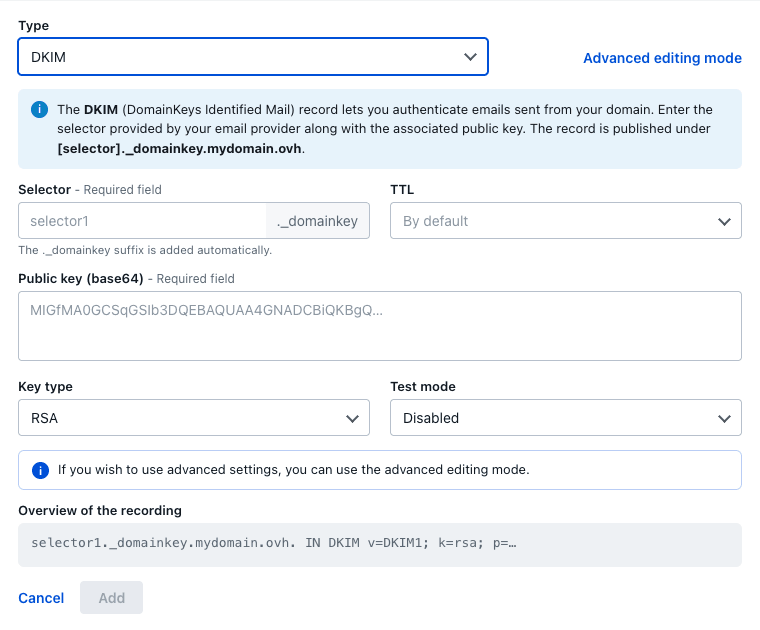
- Selector (Subdominio): introduzca el nombre del selector DKIM proporcionado por su servicio de correo. El sufijo
._domainkeyse añade automáticamente y su nombre de dominio se agrega al final.
Ejemplo:
- Clave pública (base64): pegue la clave pública proporcionada por su servicio de correo. Es la clave que los destinatarios utilizan para verificar su firma DKIM.
- Tipo de clave: el algoritmo de firma de la clave —
RSA(por defecto) oed25519. - Modo de prueba: déjelo en
Desactivadoen producción. Cuando está activado, los destinatarios tratan los mensajes de prueba firmados con DKIM como si no estuvieran firmados, de modo que una comprobación fallida no afecta a la entrega mientras valida su configuración.
El recuadro Vista del registro muestra el registro resultante a medida que rellena el formulario. Si necesita una etiqueta DKIM que el formulario no muestra (por ejemplo g=, n= o s=), añada el registro como un registro TXT en su lugar, o utilice el Modo de edición avanzado.
-
Versión (v=): sirve para indicar la versión del DKIM. Se recomienda usarlo y su valor predeterminado es
DKIM1.
Si se especifica, esta etiqueta debe colocarse primero en el registro y debe ser igual a "DKIM1" (sin comillas). Los registros que comiencen con la etiquetav=con otro valor deben ser ignorados. -
Granularidad (g=): permite especificar la parte "local parte" de una dirección de correo electrónico, es decir, la parte situada antes de la "@".
Permite especificar la dirección de correo o las direcciones de correo electrónico a las que se permite firmar un mensaje de correo electrónico con la clave DKIM del selector.
El valor predeterminado deg=es\*, lo que significa que todas las direcciones de correo electrónico están autorizadas a utilizar la clave de firma DKIM.
Indicando un valor específico parag=, se puede limitar el uso de la llave a una parte local de una dirección de correo electrónico específica o a un rango de direcciones de correo específicas utilizando caracteres genéricos (por ejemplo:\*-group). -
Algoritmo (hash) (h=): permite especificar los algoritmos hash utilizados para firmar las cabeceras de un email. Esta etiqueta permite definir una lista de algoritmos de hackeo que se utilizarán para generar una firma DKIM para un mensaje dado.
-
Tipo de llave (k=): especifica el algoritmo de firma utilizado para firmar los mensajes de correo electrónico salientes. Permite a los destinatarios saber cómo se ha firmado el mensaje y cuál es el método utilizado para verificar su autenticidad.
Los valores posibles para la etiquetak=incluyenrsapara el algoritmo de firma RSA yed25519para el algoritmo de firma Ed25519. La elección del algoritmo depende de la política de seguridad del remitente y de la aceptación por el destinatario. -
Notas (n=): sirve para incluir notas de interés para los administradores que gestionan el sistema de claves DKIM.
Estas notas pueden ser útiles por motivos de documentación o para ayudar a los administradores a entender o gestionar el funcionamiento de DKIM. Las notas incluidas en n= no son interpretadas por los programas y no afectan al funcionamiento del DKIM. -
Clave pública (base 64) (p=): se utiliza para introducir los datos de la clave pública DKIM, que están codificados en base64.
Esta etiqueta es obligatoria en la firma DKIM y permite a los destinatarios de la firma recuperar la clave pública necesaria para verificar la autenticidad del mensaje firmado. -
Revocar la clave pública: si se ha revocado una clave pública de DKIM (por ejemplo, en caso de que la clave privada se haya comprometido), se utilizará un valor vacío para la etiqueta
p=, indicando que la clave pública ya no es válida. A continuación, los destinatarios deben indicar un error relativo a cualquier firma DKIM que haga referencia a una clave revocada. -
Tipo de servicio (s=): La etiqueta
s=(Service Type) es opcional y no está disponible por defecto. Permite especificar el tipo o tipos de servicios a los que se aplica el registro DKIM.
Los tipos de servicios se definen utilizando una lista de palabras clave separadas por dos puntos:.
El destinatario debe ignorar este registro si el tipo de servicio adecuado no está listado.
La etiquetas=está destinada a restringir el uso de las llaves para otros fines, en caso de que el uso de DKIM se defina para otros servicios en el futuro.
Los tipos de servicios actualmente definidos son\*(todos los tipos de servicios), "email" (correo electrónico). -
Modo de prueba (t=y): permite a los titulares del dominio probar la instalación del DKIM sin correr el riesgo de que los mensajes sean rechazados o marcados como spam si la verificación de la firma DKIM no ha podido realizarse.
Cuando se utiliza el flagt=y, el destinatario no debe tratar de forma diferente los mensajes firmados en modo de prueba y los mensajes sin firmar. Sin embargo, el destinatario puede seguir el resultado del modo de prueba para ayudar a los firmantes. -
Subdominios (t=s): permite restringir el uso de la firma DKIM únicamente en el dominio (por ejemplo, @mydomain.ovh) o permitir el envío desde el nombre de dominio y sus subdominios (por ejemplo: @mydomain.ovh, @test.mydomain.ovh, @other.mydomain.ovh, etc.)
Registro TXT
Tipo de registro nativo utilizado para configurar el DKIM en la zona DNS del dominio. Es necesario controlar bien la sintaxis para completarla.
Este tipo de configuración DKIM es recomendable cuando el proveedor del servicio de correo le haya proporcionado la información que debe introducir.
Para más información sobre la composición del registro DKIM, consulte la sección anterior de esta guía titulada "Registro DKIM".
Ejemplo de registro DKIM
- subdominio:
- Destino:
Registro CNAME
El registro CNAME es un alias. Esto significa que el valor de destino devuelve a una URL que proporcionará el registro DKIM al servidor que desee que aparezca el registro CNAME. Este tipo de registro CNAME para configurar el DKIM es frecuente cuando se utiliza un servidor de correo Microsoft.
Este es precisamente el tipo de registro utilizado para activar el DKIM en un dominio declarado para una solución Exchange de OVHcloud. Este procedimiento permite que su proveedor de soluciones de correo gestione por usted la seguridad y la actualización del DKIM. Este procedimiento permite que su proveedor de solución de correo gestione por usted la seguridad y la actualización del DKIM.
Probar su DKIM
Le recomendamos que envíe un mensaje de correo electrónico desde una cuenta de su plataforma Exchange a una dirección de correo electrónico que verifique la firma DKIM al recibir el mensaje.
En la cabecera del mensaje de correo electrónico recibido encontrará lo siguiente:
Para consultar la cabecera de un mensaje de correo electrónico, consulte nuestra guía Obtener la cabecera de un email.
Casos prácticos
¿Cómo y por qué cambiar su par de claves DKIM?
Esta pregunta solo se refiere a los productos Exchange y Email Pro.
Al activar por primera vez el DKIM en su servicio de correo, es posible crear dos selectores, cada uno de los cuales contiene un par de claves. El segundo selector sirve como sucesor del que está en uso.
Para evitar los intentos de descifrar la clave DKIM, se recomienda cambiar periódicamente el par de claves. Para ello, asegúrese de haber configurado bien sus 2 selectores verificando que el primero esté en status inProduction y el segundo en status ready. Puede consultar este estado en la sección "API - Los diferentes estados del DKIM".
Haga clic en la pestaña que corresponde a su producto.
Para cambiar al segundo selector, utilice la siguiente llamada a la API:
domainName: Introduzca el nombre de dominio asociado a su plataforma Exchange.exchangeService: introduzca el nombre de su plataforma Exchange con el formato "hosted-zz111111-1" o "private-zz11111-1".organizationName: introduzca el nombre de su plataforma Exchange con el formato "hosted-zz111111-1" o "private-zz111111-1".selectorName: escriba el nombre del selector al que desea cambiar.
Después de cambiar al nuevo selector, conserve el antiguo durante 7 días antes de eliminarlo y crear uno nuevo.
¿Por qué el DKIM no funciona y aparece en rojo en el área de cliente?
Esta pregunta solo se refiere a los productos Exchange y Email Pro.
Tenga en cuenta que sus mensajes de correo electrónico no están firmados por el DKIM, a pesar de haberlo activado o configurado. En primer lugar, conéctese al área de cliente para comprobar el estado del DKIM.
Haga clic en la pestaña que corresponde a su producto para comprobar el estado del DKIM en su plataforma de correo.
- Conéctese al .
- Acceda al apartado
Web Cloud. - En la sección
MICROSOFT, haga clic enExchange. - Seleccione la plataforma correspondiente.
- Por último, abra la pestaña
Dominios asociados.
En la sección Dominios asociados, compruebe el color del icono DKIM a la derecha del dominio correspondiente (ver la imagen a continuación).

Estos son los cuatro estados cuyo resultado es el icono DKIM en rojo en el área de cliente. Haga clic en la pestaña correspondiente al código de error:
"Only one dkim selector has been initialized"
Sólo hay un selector DKIM en la configuración. Para permitirnos cambiar a una nueva clave cuando sea necesario, se le solicita que configure los 2 selectores proporcionados por el servicio.
Para corregir este error:
- compruebe el estado de los selectores de DKIM para determinar cuál debe configurarse. Para ello, consulte la sección "API - Los diferentes estados del DKIM" de esta guía.
- Una vez que haya identificado el selector que desea configurar, siga los pasos que se indican en el apartado "API - Configuración completa del DKIM" de esta guía, en función del plan que tenga contratado (Exchange o Email Pro), aplicándolo únicamente al selector correspondiente. Espere un máximo de 24 horas después de configurar el selector.
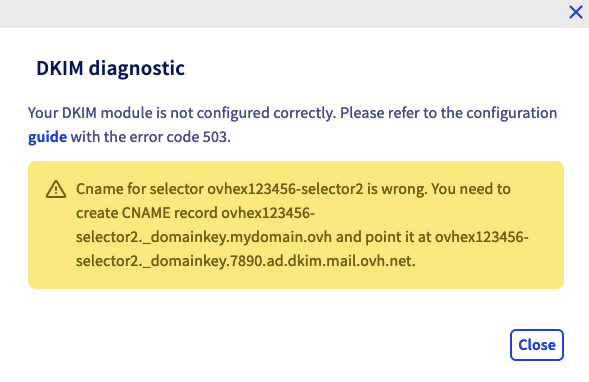
Desde la API de OVHcloud, ¿cómo entender el estado del DKIM que no funciona?
Si utiliza las API de OVHcloud para configurar su DKIM y este no está operativo, consulte la sección "API - Los diferentes estados del DKIM" de esta guía para identificar el estado de sus selectores.
A continuación, encontrará los estados que pueden bloquear el funcionamiento de su DKIM y la solución adecuada para cada situación.
WaitingRecord: los registros DNS están pendientes de configuración o se están validando en la zona DNS del dominio. Se realiza una comprobación automática periódica para comprobar si el registro DNS está presente y se ha completado correctamente. En función de su plan, siga el paso 5 del apartado "API - Configuración completa del DKIM" para configurar correctamente la zona DNS del dominio.ready: los registros DNS están presentes en la zona. El DKIM ya puede activarse. Para activar el selector, pulse en la sección "API - Activar o cambiar un selector DKIM".deleting: se está eliminando el DKIM. Una vez eliminado, siga la sección "API - Configuración completa del DKIM".disabling: se está desactivando el DKIM. Una vez hecho esto, puede activar el selector en la sección "API - Activar o cambiar un selector DKIM".todo: la tarea se ha inicializado y debe iniciarse. Una vez transcurridas 24 horas, si el selector sigue en este estado, le invitamos a abrir un tíquet con el soporte indicando el número del selector correspondiente.
Más información
Interactúe con nuestra comunidad de usuarios.