
Descubra Managed Hosting for WordPress
Descubra la solución OVHcloud que gestiona por usted el alojamiento, la seguridad y el mantenimiento de sus sitios web WordPress.
Objetivo
Managed Hosting for WordPress es una nueva oferta de OVHcloud que permite alojar y administrar sus sitios web WordPress con total simplicidad. Pensado para los profesionales, las agencias y los autónomos, este servicio le libera de las tareas técnicas relacionadas con la gestión de la infraestructura y las actualizaciones, para que pueda concentrarse en su contenido y su actividad. Esta guía presenta el concepto del producto, sus principales ventajas y las funcionalidades disponibles.
Requisitos
- Disponer de una oferta Managed Hosting for WordPress activa.
Acceso al área de cliente de OVHcloud
- Enlace directo:
- Ruta de navegación:
Web Cloud>Managed hosting for WordPress
Procedimiento
Presentación del producto
Una gestión WordPress 100% OVHcloud
Con Managed Hosting for WordPress, OVHcloud se ocupa de todo:
- Alojamiento, infraestructura, caché y seguridad.
- Instalación y mantenimiento de WordPress.
- Copias de seguridad y actualizaciones automáticas.
- Supervisión del rendimiento y de la disponibilidad.
- Gestión simplificada de los dominios, las extensiones y los entornos de staging.
No es necesario tener conocimientos de servidor: todo es accesible desde el área de cliente de OVHcloud. De este modo, puede crear, importar y administrar sus sitios web WordPress en unos clics, sin tener que manipular FTP, base de datos ni línea de comandos.
Una solución llave en mano
Cada sitio web disfruta de un entorno optimizado, listo para usar:
- Instalación WordPress automática en el momento del pedido.
- Infraestructura gestionada: mantenimiento, parches, actualizaciones de software y seguridad gestionados por OVHcloud.
- Rendimiento garantizado: caché WordPress integrado, alojamiento en infraestructura optimizada y monitorización continua.
- Escalabilidad integrada: supervise el uso en tiempo real mediante indicadores clave (almacenamiento, tráfico, número de sitios) y adáptese fácilmente a la evolución de sus necesidades.
- Compatibilidad total: acceso mediante el área de cliente de OVHcloud, lo que permite la integración en sus workflows existentes.
Funcionalidades
Crear un sitio web
Para crear un sitio web, haga clic en el botón Crear un sitio. Aparece la siguiente página:
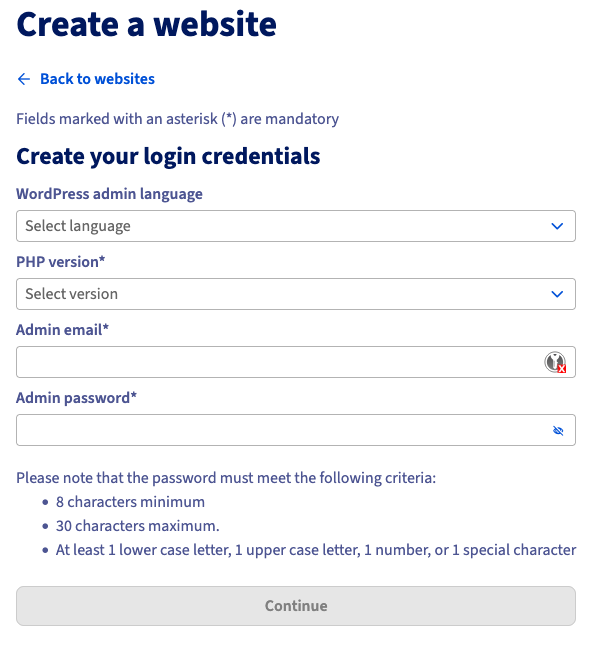
Rellene los campos del formulario para definir los identificadores de su sitio web WordPress:
Idioma de la administración WordPress: seleccione el idioma por defecto de la interfaz de administración.Versión PHP: elija la versión PHP deseada para su entorno WordPress. Consulte las versiones de PHP disponibles en esta página.E-mail del administrador: introduzca la dirección de e-mail del administrador del sitio WordPress.Contraseña del administrador: defina la contraseña asociada a esta cuenta de administrador.
Haga clic en Continuar para validar la información.
Será redirigido a la pestaña Mis sitios. En la parte superior de la pantalla aparece un mensaje de confirmación que indica que su solicitud de creación de sitio web ha sido procesada.

En la tabla aparece una nueva línea correspondiente a su nuevo sitio web:
- Columna
Nombre de dominio: corresponde al nombre de dominio técnico de su sitio web. Sirve de URL de staging (pre-producción), lo que permite acceder a su sitio web antes de asociarlo a su propio nombre de dominio. - Columna
Estado: indica el progreso de la creación del sitio web. El estado aparece primero comoEn curso, mientras se despliega la infraestructura y se instala WordPress. Una vez que su sitio web está operativo, el estado pasa aActivado, indicando que su WordPress ya está disponible en línea a través de su nombre de dominio técnico.

También puede seguir el progreso de la creación de su sitio web haciendo clic en la pestaña Tareas.

Importar un sitio web
Puede importar un sitio web WordPress existente a Managed Hosting for WordPress. La importación le permite transferir automáticamente:
- El contenido WordPress (plugins, themes, medios, artículos, páginas, usuarios).
- Los archivos.
- La base de datos.
Para importar un sitio web WordPress, haga clic en el botón Importar un sitio. Aparece la siguiente pantalla:
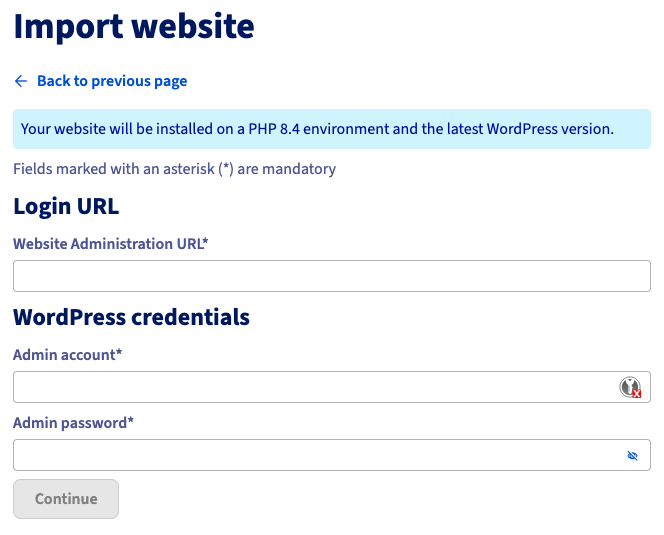
Un mensaje informativo le indica que su sitio web se instalará en un entorno que utiliza una versión de PHP estable (PHP 8.4 en nuestro ejemplo) y la última versión de WordPress.
Rellene los campos del formulario:
URL de administración del sitio: indique la dirección utilizada para conectarse a la interfaz de administración de su sitio web WordPress actual, por ejemplohttps://www.misitio.com/wp-admin.Cuenta de administrador: introduzca el nombre de usuario administrador WordPress.Contraseña del administrador: indique la contraseña del usuario administrador WordPress.
Esta información permite al sistema acceder a su sitio web existente para extraer automáticamente los archivos, la base de datos y la configuración necesaria.
Una vez rellenados los campos obligatorios, haga clic en Continuar para iniciar el proceso de importación.
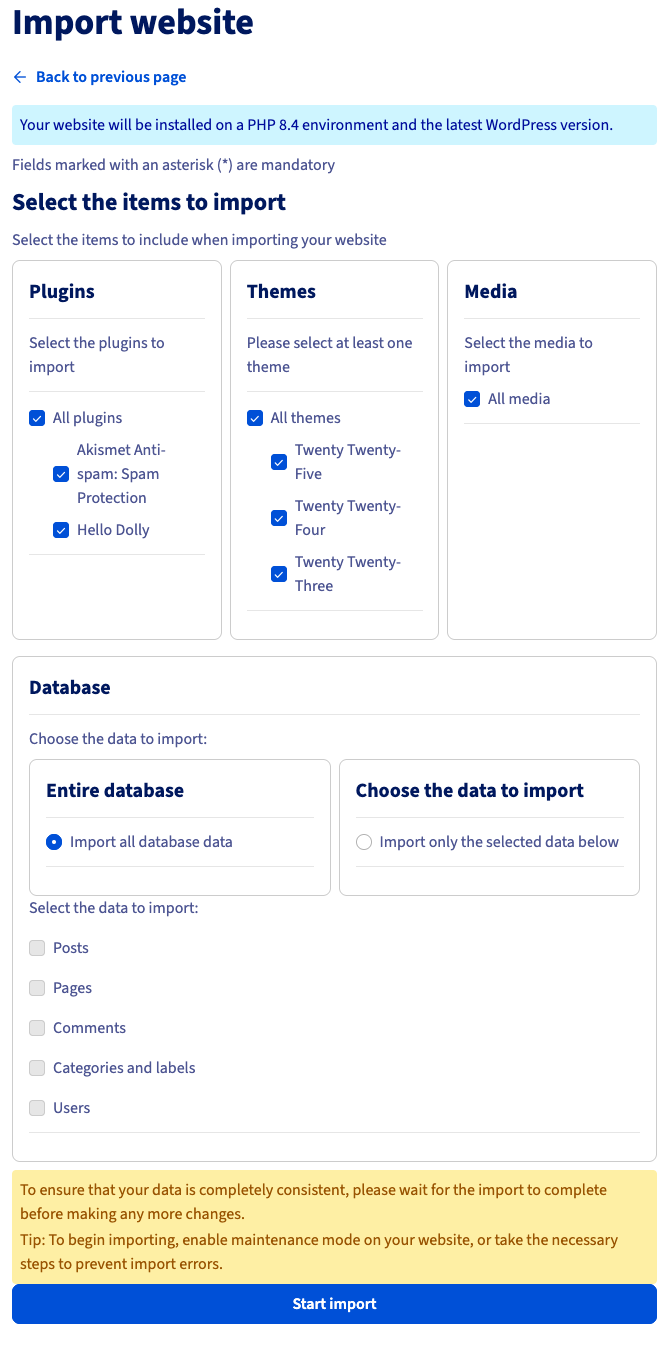
A continuación podrá seleccionar los elementos que desea importar, incluyendo plugins, temas, medios y bases de datos.
Para garantizar la perfecta coherencia de los datos, evite realizar modificaciones en su sitio hasta el final de la importación.
Le invitamos a tomar las medidas necesarias para evitar cualquier divergencia de datos durante la importación.
Una vez seleccionados todos los elementos, haga clic en Iniciar la importación.
Eliminar un sitio web
La eliminación de un sitio web es definitiva y conlleva la eliminación de la totalidad del contenido del sitio. Asegúrese de realizar una copia de seguridad de sus datos antes de cualquier acción de eliminación.
Eliminar un solo sitio web
Para eliminar un sitio web, acceda a la pestaña Mis sitios e identifique la línea de la tabla correspondiente a su sitio web. Haga clic en el botón ⋮ y a continuación en Eliminar.
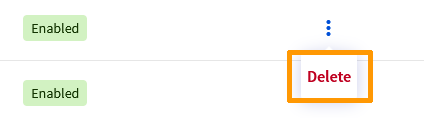
Aparece un mensaje de confirmación. Haga clic en Eliminar para confirmar la eliminación de su sitio web.
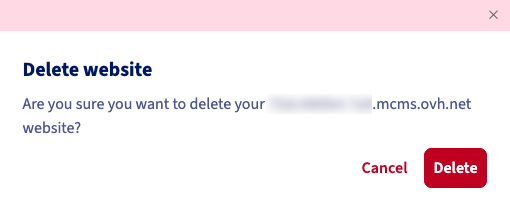
Será redirigido a la pestaña Mis sitios. En la parte superior de la pantalla aparece un mensaje de confirmación que indica que el proceso de eliminación de su sitio web está en curso.

Cuando su sitio web esté definitivamente eliminado, su línea correspondiente en la tabla desaparece.
Eliminar varios sitios web a la vez
Para eliminar varios sitios web al mismo tiempo, acceda a la pestaña Mis sitios. Identifique las líneas de la tabla correspondientes a los sitios web que desea eliminar y marque las casillas situadas a la izquierda. Una vez seleccionados los sitios web, haga clic en el botón Eliminar mis X sitios.
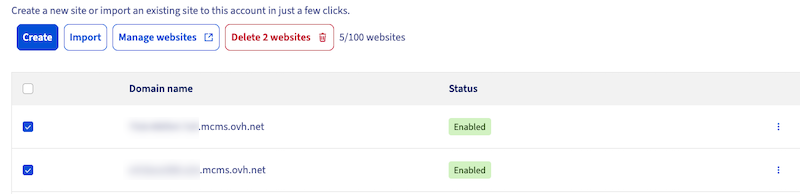
Aparece un mensaje de confirmación. Haga clic en Eliminar para confirmar la eliminación de sus sitios web.
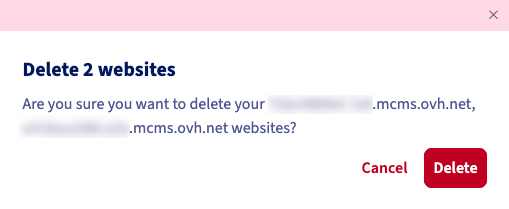
Será redirigido a la pestaña Mis sitios. En la parte superior de la pantalla aparece un mensaje de confirmación que indica que el proceso de eliminación de sus sitios web está en curso.

Cuando sus sitios web estén definitivamente eliminados, sus líneas correspondientes en la tabla desaparecen.
Gestionar sus sitios web
Para gestionar todos sus sitios web, acceda a la pestaña Mis sitios y haga clic en Gestionar mis sitios web. Este botón abre automáticamente el gestor de flota, integrado en Managed Hosting for WordPress. Este espacio le permite gestionar varios sitios web WordPress simultáneamente, desde una interfaz unificada.
Panel de control
El gestor de flota es una herramienta de supervisión y de gestión centralizada proporcionada automáticamente con su oferta. Le permite administrar sus sitios web WordPress gestionados sin tener que conectarse a cada sitio web individualmente.
Desde este panel de control, puede en particular:
- Consultar el estado global de todos sus sitios web: actualizaciones disponibles, alertas, rendimiento, seguridad.
- Gestionar las actualizaciones WordPress (plugins, temas, etc.) de manera centralizada.
- Acceder rápidamente a cada sitio web para verificar su estado o intervenir.
- Supervisar las actividades recientes (cambios, actualizaciones, sincronizaciones).
- Utilizar las funcionalidades integradas de seguridad, monitorización, copias de seguridad y análisis (en las fases futuras).
Actualizaciones automáticas inteligentes
Las actualizaciones automáticas pueden generar problemas de compatibilidad que afectan a la estabilidad, el rendimiento y la experiencia de usuario del sitio. Cuando gestiona varios sitios WordPress, la gestión manual de las actualizaciones aumenta los costes operativos generales y el riesgo de interrupción del servicio para los usuarios finales.
La solución Managed Hosting for WordPress reduce estos riesgos mediante un proceso de actualización controlado:
- Pruebas antes del despliegue Todas las actualizaciones, incluidas las del núcleo de WordPress, los plugins y los temas, se aplican primero a un entorno clonado de su sitio.
- Controles de validación El sitio clonado se evalúa en términos de rendimiento, funcionalidad y experiencia de usuario para detectar regresiones o errores antes del despliegue.
- Proceso de decisión automatizado
- Si no se detecta ningún problema, la actualización se despliega automáticamente en el sitio en línea.
- Si se identifican problemas, el sitio en línea permanece inalterado. Recibirá una notificación a través del panel de control y un correo electrónico que describe los problemas detectados así como las medidas correctivas recomendadas.
Este enfoque garantiza que las actualizaciones se apliquen con total seguridad preservando la fiabilidad del sitio y minimizando el impacto en los usuarios finales.
Más información
Para servicios especializados (SEO, desarrollo, etc.), póngase en contacto con los partners de OVHcloud.
Interactúe con nuestra comunidad de usuarios.