
Crear una red privada con una Gateway
Descubra cómo crear una red privada con una Gateway a través del área de cliente de OVHcloud, la API de OVHcloud, la CLI OVHcloud, la API OpenStack o Terraform
Objetivo
Una Gateway ofrece un método de conexión saliente segura desde sus instancias en red privada, o incluso la posibilidad de utilizar direcciones Floating IP con su instancia o su Load Balancer para la exposición de servicios.
Aprenda a crear una red privada con una Gateway.
Requisitos
- Tener un proyecto Public Cloud en su cuenta de OVHcloud
- Para la API de OVHcloud: identificadores de API (Primeros pasos con la API de OVHcloud)
- Para la CLI OVHcloud: la CLI OVHcloud instalada y configurada con sus identificadores
- Para la API OpenStack: un entorno OpenStack configurado (Preparar el entorno)
- Para Terraform: Terraform instalado y el provider OVHcloud configurado (Cómo utilizar Terraform en el Public Cloud de OVHcloud)
Acceso al área de cliente de OVHcloud
- Enlace directo:
- Ruta de navegación:
Public Cloud> Seleccione su proyecto >Gateway
Procedimiento
Modelos de Gateway
Antes de crear una Gateway, elija el modelo adaptado a sus necesidades de ancho de banda:
Tenga en cuenta que, actualmente, el tamaño 2XL no está disponible en las regiones de Mumbai, Singapur y Sydney.
Crear una red privada con una Gateway
Paso 1 — Acceder a la creación
Haga clic en Gateway en el menú de la izquierda bajo la pestaña Network.
Tenga en cuenta que es necesario haber activado el vRack antes de continuar. Si no dispone de uno, consulte la sección activación del vRack de la guía correspondiente.
A continuación, haga clic en el botón Crear una Gateway.
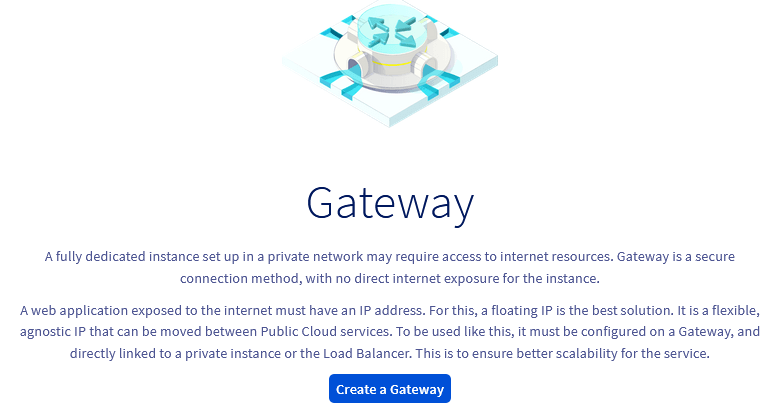
Paso 2 — Seleccionar la región y el tamaño
Seleccione la región donde se encuentran sus instancias privadas.
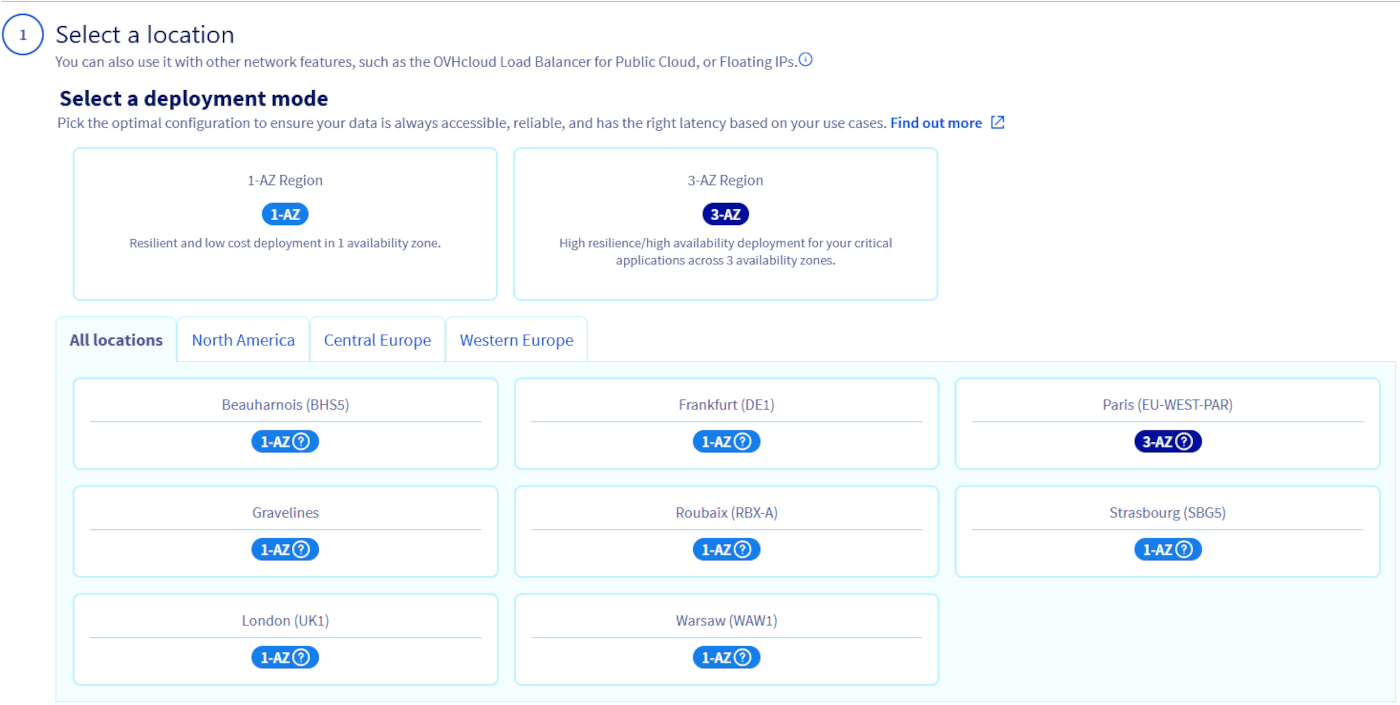
A continuación, seleccione el tamaño de su Gateway (consulte la tabla de modelos anterior).
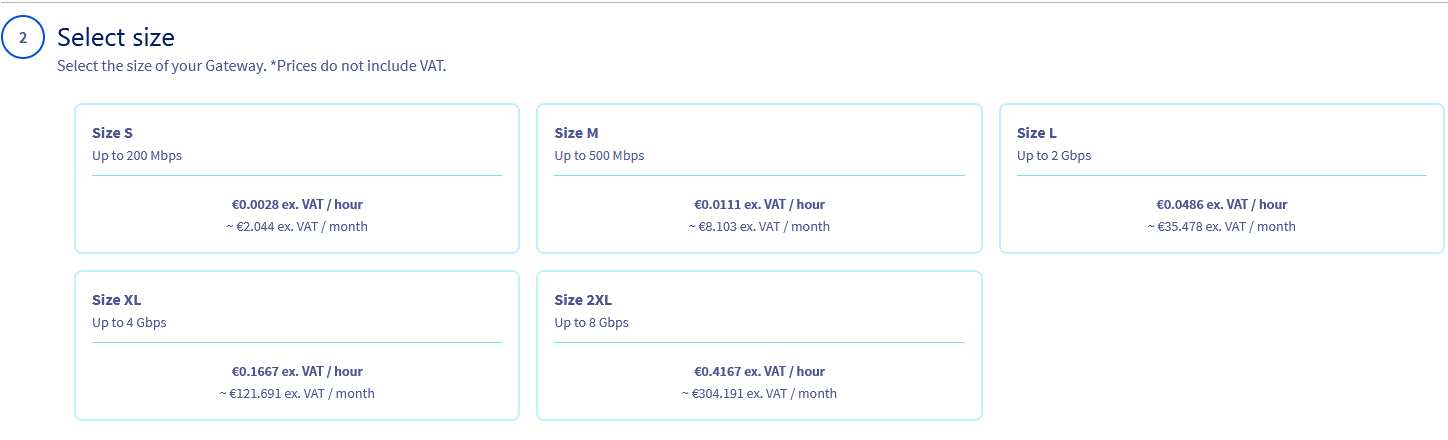
Paso 3 — Nombrar la Gateway y asociar una red privada
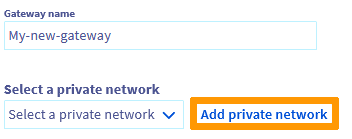
Edite el nombre predeterminado de su Gateway y seleccione una red privada existente mediante la lista desplegable.
Solo las redes privadas de región única son compatibles con Gateway.
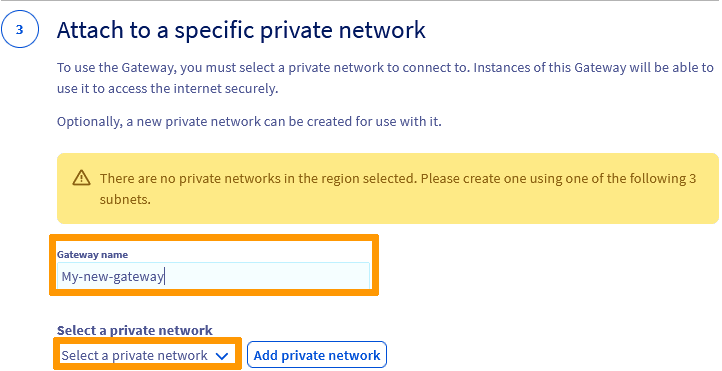
También puede hacer clic en Añadir una red privada para crear una nueva red privada sobre la marcha.
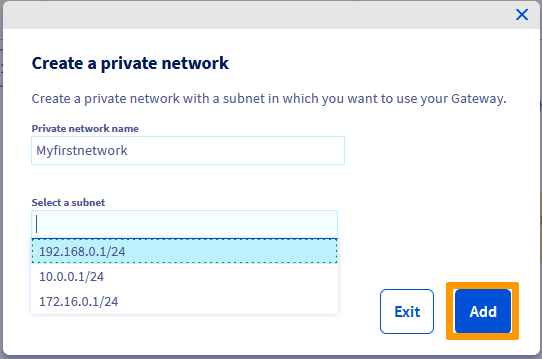
En la ventana, asigne un nombre a su red privada, seleccione una subred y, a continuación, haga clic en Añadir.
Paso 4 — Confirmar la creación
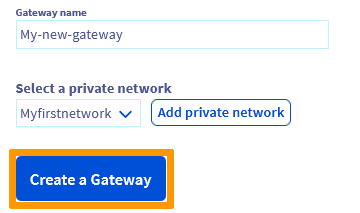
Haga clic en Crear una Gateway para iniciar el despliegue.
La creación puede tardar varios minutos. Actualice la página si es necesario.
Una vez finalizada la creación, la red privada es visible en la sección Private Network del menú Network.
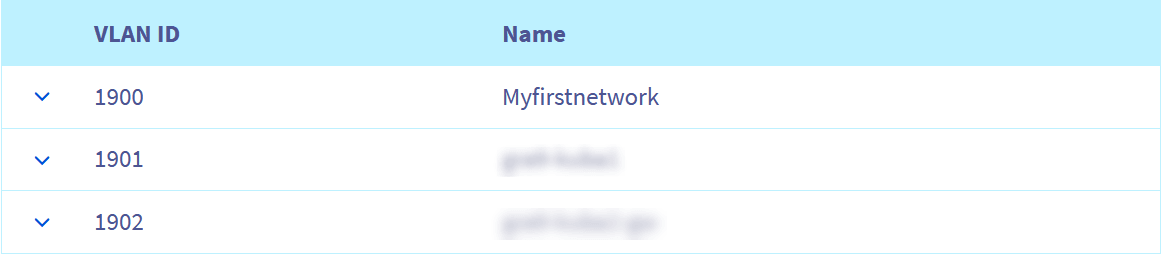
La Gateway aparece en la sección Gateway.

Más información
Para más información sobre Gateway y sus casos de uso, consulte nuestra página dedicada.
Para recibir formación o asistencia técnica en la implementación de nuestras soluciones, póngase en contacto con su representante comercial o consulte la página Professional Services para solicitar un presupuesto y que nuestros expertos analicen su proyecto.
Interactúe con nuestra comunidad de usuarios.