
Creare una rete privata con una Gateway
Scopri come creare una rete privata con una Gateway tramite lo Spazio Cliente OVHcloud, l'API OVHcloud, la CLI OVHcloud, l'API OpenStack o Terraform
Obiettivo
Una Gateway offre un metodo di connessione in uscita sicuro dalle tue istanze in rete privata, oppure la possibilità di utilizzare indirizzi Floating IP con la tua istanza o il tuo Load Balancer per l'esposizione di servizi.
Scopri come creare una rete privata con una Gateway.
Prerequisiti
- Avere un progetto Public Cloud nel tuo account OVHcloud
- Per l'API OVHcloud: delle credenziali API (Primi passi con l'API OVHcloud)
- Per la CLI OVHcloud: la CLI OVHcloud installata e configurata con le tue credenziali
- Per l'API OpenStack: un ambiente OpenStack configurato (Preparare l'ambiente)
- Per Terraform: Terraform installato e il provider OVHcloud configurato (Come utilizzare Terraform sul Public Cloud OVHcloud)
Accesso allo Spazio Cliente OVHcloud
- Link diretto:
- Percorso di navigazione:
Public Cloud> Seleziona il tuo progetto >Gateway
Procedura
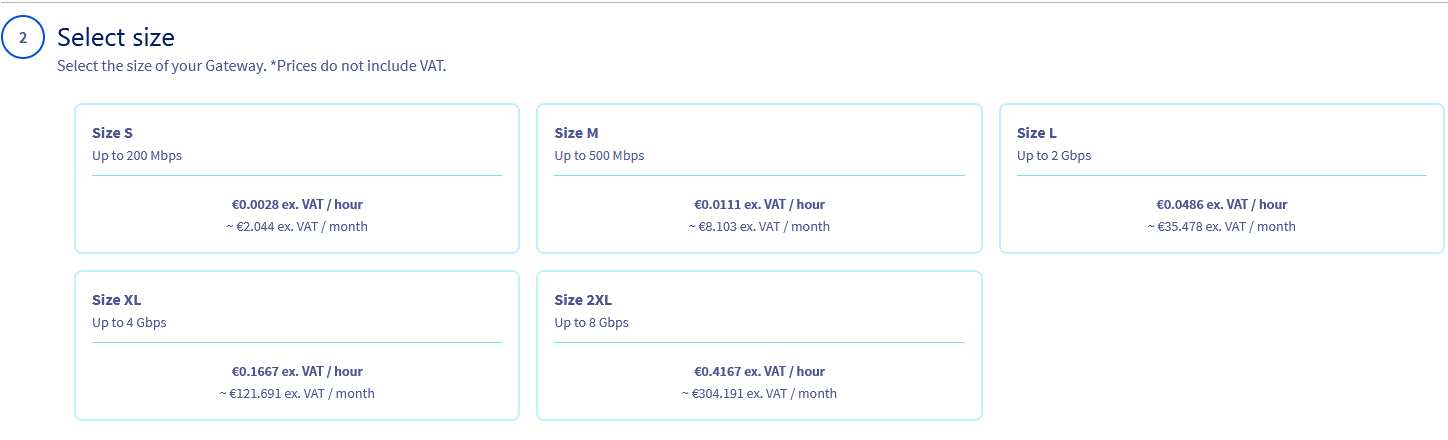
Modelli di Gateway
Prima di creare una Gateway, scegli il modello adatto alle tue esigenze di larghezza di banda:
Vi informiamo che, al momento, la taglia 2XL non è disponibile nelle regioni di Mumbai, Singapore e Sydney.
Creare una rete privata con una Gateway
Passo 1 — Accedere alla creazione
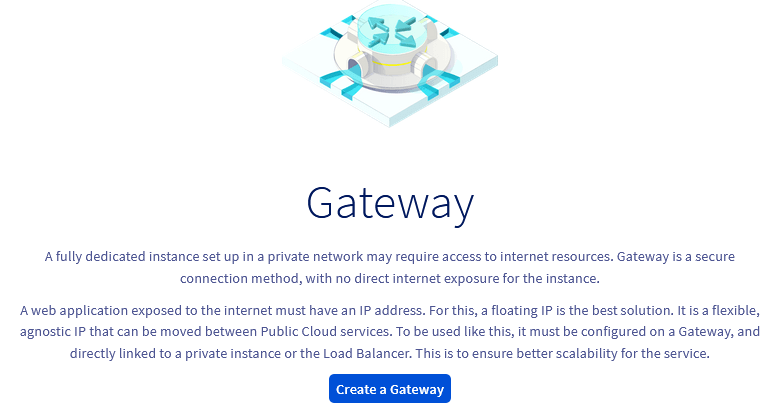
Clicca su Gateway nel menu a sinistra sotto la scheda Network.
Tieni presente che è necessario aver attivato il vRack prima di proseguire. Se non ne possiedi uno, consulta la sezione attivazione del vRack della guida corrispondente.
Clicca quindi sul pulsante Creare Gateway.
Passo 2 — Selezionare la regione e la dimensione
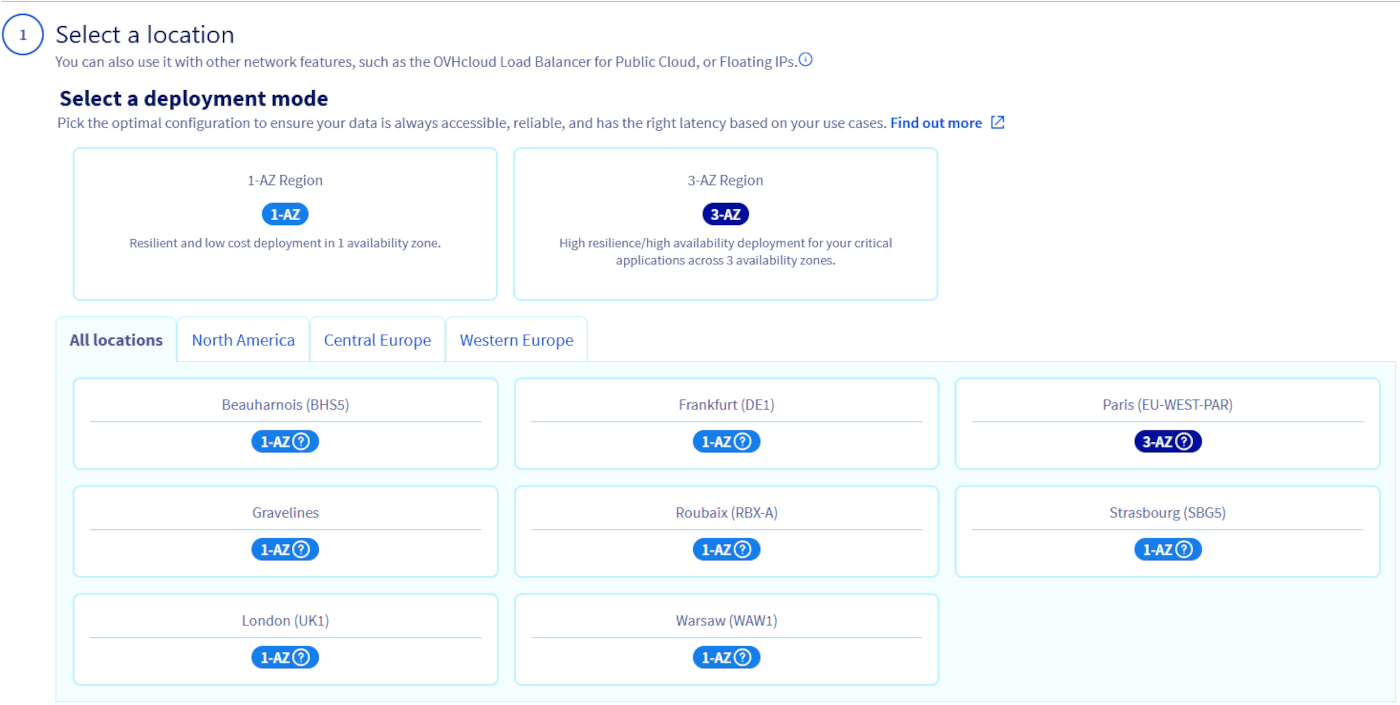
Seleziona la regione in cui si trovano le tue istanze private.
Seleziona quindi la dimensione della tua Gateway (vedi la tabella dei modelli qui sopra).
Passo 3 — Nominare la Gateway e associare una rete privata
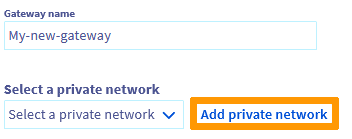
Modifica il nome predefinito della tua Gateway e seleziona una rete privata esistente tramite il menu a discesa.
Solo le reti private a regione singola sono supportate dalla Gateway.
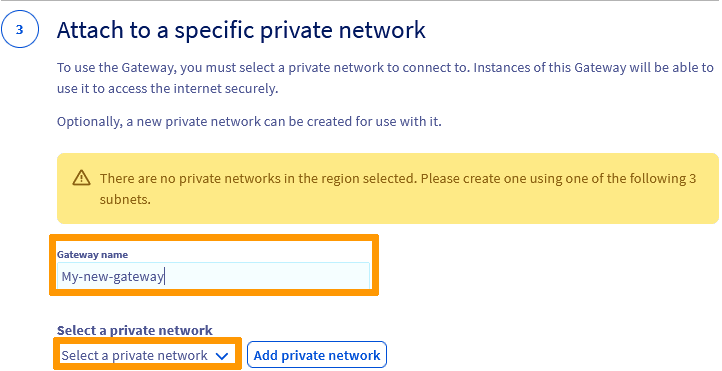
Puoi anche cliccare su Aggiungere una rete privata per creare al volo una nuova rete privata.
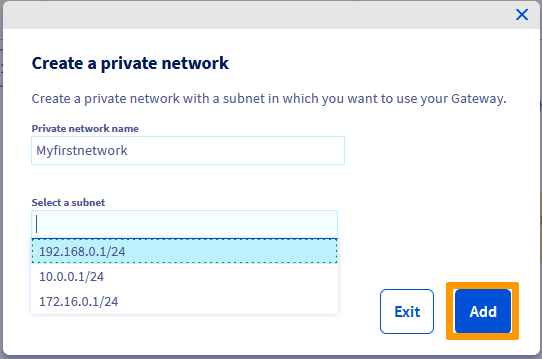
Nella finestra, assegna un nome alla tua rete privata, seleziona una sotto-rete e clicca su Aggiungi.
Passo 4 — Confermare la creazione
Clicca su Creare Gateway per avviare la distribuzione.
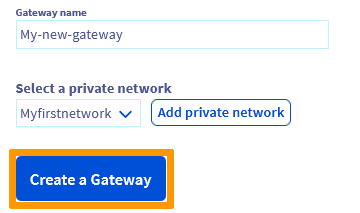
La creazione può richiedere diversi minuti. Aggiorna la pagina se necessario.
Una volta completata la creazione, la rete privata è visibile nella sezione Private Network del menu Network.
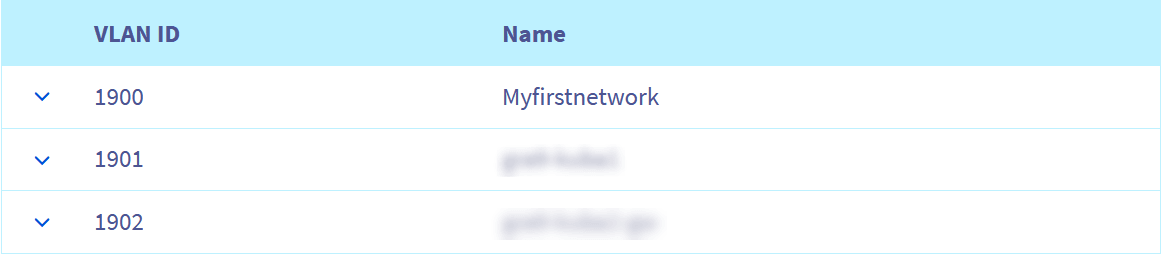
La Gateway appare nella sezione Gateway.

Per saperne di più
Per saperne di più su Gateway e sui suoi casi d'uso, consulta la nostra pagina dedicata.
Per una formazione o un'assistenza tecnica nell'implementazione delle nostre soluzioni, contatta il tuo referente commerciale o consulta la pagina Professional Services per ottenere un preventivo e far analizzare il tuo progetto dai nostri esperti.
Contatta la nostra Community di utenti.