
Eliminare la copia di una VM dal sito di recupero Zerto
Come eliminare una VM dal sito di recupero quando viene eliminata dal sito di origine
Questa traduzione è stata generata automaticamente dal nostro partner SYSTRAN. I contenuti potrebbero presentare imprecisioni, ad esempio la nomenclatura dei pulsanti o alcuni dettagli tecnici. In caso di dubbi consigliamo di fare riferimento alla versione inglese o francese della guida. Per aiutarci a migliorare questa traduzione, utilizza il pulsante "Contribuisci" di questa pagina.
Obiettivo
Quando una VM viene volontariamente eliminata dal sito sorgente, la VPG Zerto si ferma nella sincronizzazione e si mette in errore.
I file della copia della VM sono sempre sul sito di destinazione.
Questo documento ti mostra come cancellare i file e riavviare la VPG.
Utilizza l'interfaccia Zerto per eliminare una copia delle VM dal sito di destinazione.
Prerequisiti
- Essere contatto amministratore dell'infrastruttura Hosted Private Cloud per ricevere le credenziali di accesso.
- Avere un utente attivo con diritti specifici per Zerto (creato nello )
- Aver implementato Zerto Virtual Replication
Procedura
Nell'interfaccia Zerto del sito di destinazione, verifica le dashboard VPGs e VMs.
Nel nostro esempio, VPG1 contiene due VM, vm1-zerto e vm2-zerto. Lo stato della sincronizzazione del sito è operativo.

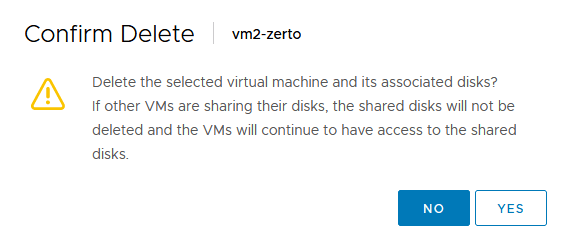
Nell'interfaccia vSphere del sito sorgente, vm2-zerto è volontariamente eliminato.
La VM e i dischi sono eliminati.
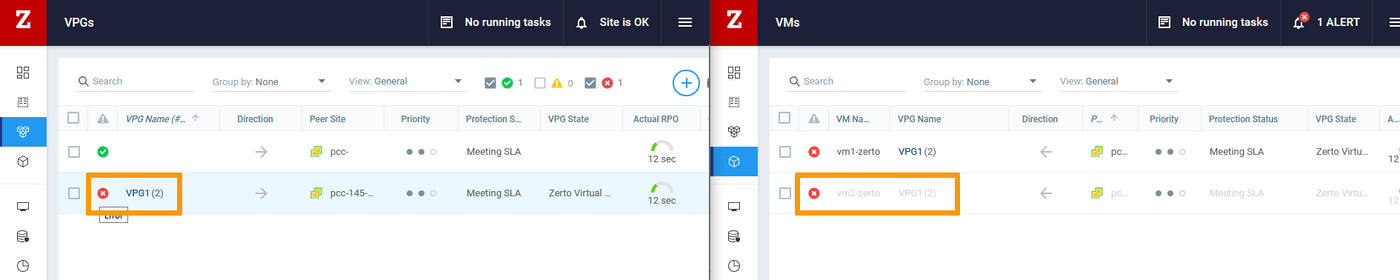
Di ritorno all'interfaccia Zerto del sito di destinazione, la VPG si ferma nella sincronizzazione e si mette in errore. La VM vm2-zerto è grigia.
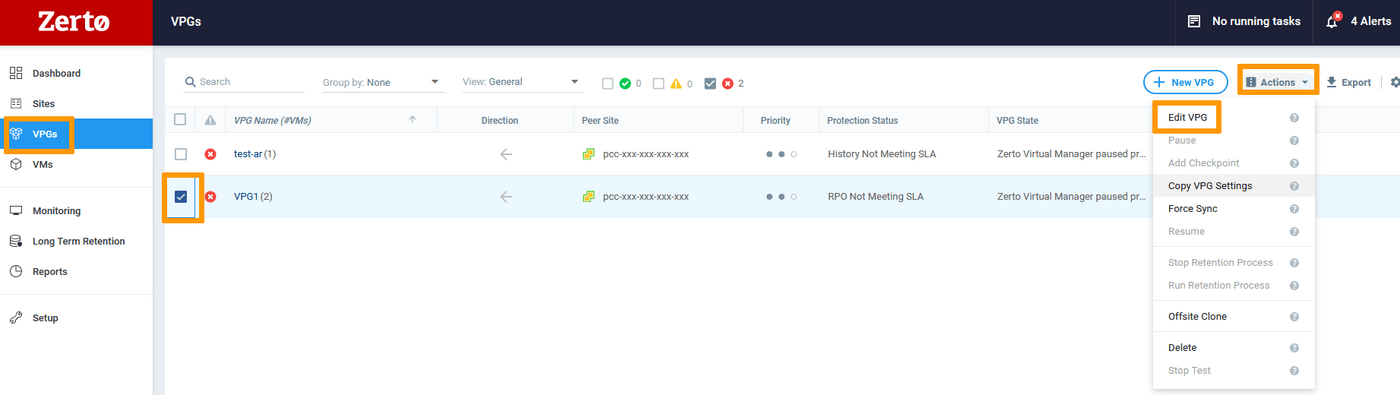
Nella scheda VPGs, seleziona VPG1 e nel menu Actions, clicca su Edit VPG.
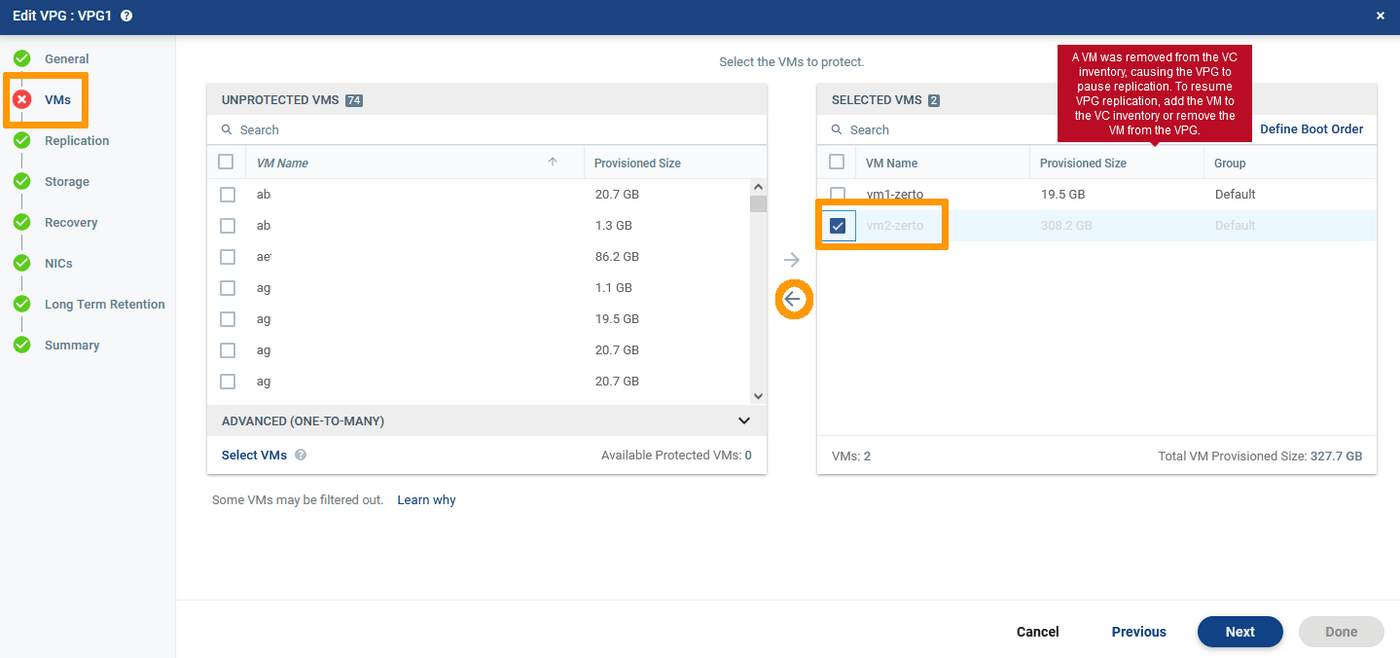
Nella VMs, rimuovi vm2-zerto dalla sezione selected VMS (spunta la VM e clicca sulla freccia che punta a sinistra).
CLclicca su Done.
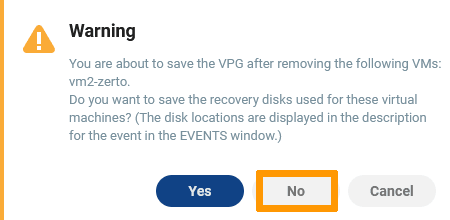
Clicca su No nel finestrino di avvertimento. In genere non è necessario salvare il disco di recupero.
La VPG si sincronizzerà di nuovo e ridiventerà operativa con una sola VM all'interno.

Per saperne di più
Contatta la nostra Community di utenti.