Backup Agent - Assistente CLI Linux

Obiettivo

Questa guida spiega come utilizzare lo script ovh-ba-install.sh fornito da OVHcloud per installare e gestire l'agente di backup Veeam sul tuo server Linux.

Scoprirai come recuperare gli URL di installazione, avviare l'installazione con un solo comando, navigare nel menu dell'assistente CLI e utilizzare gli strumenti di diagnostica.

Prerequisiti

  • Disporre di un servizio Backup Agent attivo.

Accesso allo Spazio Cliente OVHcloud

  • Link diretto:
  • Percorso di navigazione: Bare Metal Cloud > Backup Agent

Lato server

ElementoDettagli
SistemaLinux compatibile con l'agente Veeam per Linux (consulta i requisiti di sistema Veeam e le restrizioni Backup Agent).
PermessiAccesso amministratore: i comandi di installazione utilizzano generalmente sudo.
ReteIl server deve poter scaricare lo script e il pacchetto agente (HTTPS) e raggiungere il gateway di backup VSPC (Veeam Service Provider Console) secondo le regole della tua offerta.
TerminaleUna sessione SSH o una console sul server, in modalitร  interattiva per il menu.

Vocabolario minimo

ComandoRuolo
curlProgramma che scarica un file da un indirizzo web (https://โ€ฆ).
sudo"Come amministratore" โ€” necessario per installare software di sistema.
bashInterprete che esegue lo script che gli viene fornito.

Procedura

Presentazione dello script ovh-ba-install.sh

Lo script ovh-ba-install.sh รจ un assistente a riga di comando. Con questo script puoi:

  • Installare l'agente di gestione Veeam (Management Agent) a partire dall'URL del pacchetto disponibile nel tuo Spazio Cliente;
  • Installare il comando globale ovhbackupagent sul server, per riaprire lo stesso menu in qualsiasi momento (sudo ovhbackupagent);
  • Visualizzare un menu testuale: stato degli agenti, interfaccia Veeam, diagnostica, aiuto;
  • Diagnosticare i problemi (connessione all'infrastruttura, log, archivio per il supporto);
  • Disinstallare i pacchetti Veeam e, se lo desideri, il collegamento ovhbackupagent (Uninstall Wizard).
Warning

Lo script facilita l'installazione e il monitoraggio sulla macchina; non sostituisce la configurazione dei backup nell'interfaccia Veeam Agent. La disdetta del servizio si effettua nello Spazio Cliente OVHcloud, non tramite questo script.

Installazione

Step 1 โ€” Recuperare gli URL di installazione

Nello Spazio Cliente OVHcloud, apri il tuo , vai nella scheda Agents, quindi clicca sul pulsante Scarica. Nella finestra che si apre, seleziona Linux per visualizzare il comando contenente i due URL (script e pacchetto Linux).
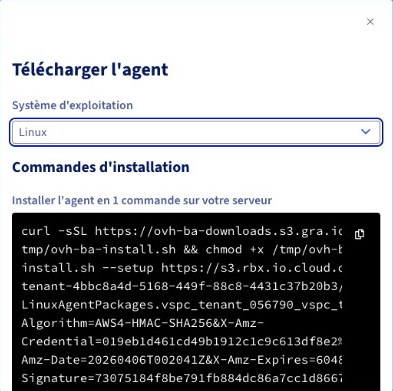
Scaricare l'agente โ€” comandi di installazione Linux
Info

Copia e incolla ciascuno dei due URL separatamente in un file di testo prima di connetterti in SSH.

Step 2 โ€” Connettersi al server

Connettiti in SSH al server con un utente autorizzato a utilizzare sudo.

ssh <user>@<IPouDNSdevotreserveur>

Step 3 โ€” Avviare l'installazione

Sostituisci URL_DELLO_SCRIPT (2 volte) e URL_DEL_PACCHETTO_AGENTE nel comando seguente con i tuoi URL, quindi eseguilo.

curl -sSL "URL_DELLO_SCRIPT" | sudo bash -s -- --setup "URL_DEL_PACCHETTO_AGENTE" --script-url "URL_DELLO_SCRIPT"

Esempio:

curl -sSL "https://ovh-ba-downloads.s3.xxx.xxx/tmp/ovh-ba-install.sh" | sudo bash -s -- --setup "https://s3.xxx.xxx.cloud.ovh.net/xxxx/LinuxAgentPackages.vspc_tenant_xxxx.sh?X-Amz-Algorithm=xxx&X-Amz-Credential=xxx&X-Amz-Date=2xxx&X-Amz-Expires=xxx&X-Amz-SignedHeaders=xxx&X-Amz-Signature=xxx" --script-url "https://ovh-ba-downloads.s3.xxx.xxx/tmp/ovh-ba-install.sh"

Step 4 โ€” Schermata di benvenuto

Leggi l'introduzione, quindi conferma con Invio per avviare l'installazione.

 โ–—โ–„โ–– โ–—โ––  โ–—โ––โ–—โ–– โ–—โ–– โ–—โ–„โ–„โ––โ–—โ––    โ–—โ–„โ–– โ–—โ–– โ–—โ––โ–—โ–„โ–„โ–„     โ–—โ––  โ–—โ––    โ–—โ––  โ–—โ––โ–—โ–„โ–„โ–„โ––โ–—โ–„โ–„โ–„โ–– โ–—โ–„โ–– โ–—โ––  โ–—โ––
โ–โ–Œ โ–โ–Œโ–โ–Œ  โ–โ–Œโ–โ–Œ โ–โ–Œโ–โ–Œ   โ–โ–Œ   โ–โ–Œ โ–โ–Œโ–โ–Œ โ–โ–Œโ–โ–Œ  โ–ˆ     โ–โ–šโ–žโ–˜     โ–โ–Œ  โ–โ–Œโ–โ–Œ   โ–โ–Œ   โ–โ–Œ โ–โ–Œโ–โ–›โ–šโ–žโ–œโ–Œ
โ–โ–Œ โ–โ–Œโ–โ–Œ  โ–โ–Œโ–โ–›โ–€โ–œโ–Œโ–โ–Œ   โ–โ–Œ   โ–โ–Œ โ–โ–Œโ–โ–Œ โ–โ–Œโ–โ–Œ  โ–ˆ      โ–โ–Œ      โ–โ–Œ  โ–โ–Œโ–โ–›โ–€โ–€โ–˜โ–โ–›โ–€โ–€โ–˜โ–โ–›โ–€โ–œโ–Œโ–โ–Œ  โ–โ–Œ
โ–โ–šโ–„โ–žโ–˜ โ–โ–šโ–žโ–˜ โ–โ–Œ โ–โ–Œโ–โ–šโ–„โ–„โ––โ–โ–™โ–„โ–„โ––โ–โ–šโ–„โ–žโ–˜โ–โ–šโ–„โ–žโ–˜โ–โ–™โ–„โ–„โ–€    โ–—โ–žโ–˜โ–โ–šโ––     โ–โ–šโ–žโ–˜ โ–โ–™โ–„โ–„โ––โ–โ–™โ–„โ–„โ––โ–โ–Œ โ–โ–Œโ–โ–Œ  โ–โ–Œ


      Backup Agent โ€” CLI Assistant
  โ”€โ”€โ”€โ”€โ”€โ”€โ”€โ”€โ”€โ”€โ”€โ”€โ”€โ”€โ”€โ”€โ”€โ”€โ”€โ”€โ”€โ”€โ”€โ”€โ”€โ”€โ”€โ”€โ”€โ”€โ”€โ”€โ”€โ”€โ”€โ”€โ”€

  Backup Agent โ€” guided first-time setup

This setup will, in order:
  1) Install the **Veeam Management Agent** from the link you were given.
  2) Install the **ovhbackupagent** command on this server (under /usr/local/bin).
     That command is your permanent shortcut to this menu โ€” you will not need
     to download this script again for everyday use.
  3) Show an installation summary, wait 15 seconds, then open **Agent status** to follow Backup Agent deployment.

The Veeam Backup Agent itself is deployed by our infrastructure after the
Management Agent connects; that step can take a few minutes.

Press Enter to start the installation, or Ctrl+C to cancel...

Step 5 โ€” Installazione in corso

Attendi il completamento delle fasi Veeam; lo script installa quindi il comando ovhbackupagent.

Step 6 โ€” Riepilogo e stato degli agenti

Prendi nota del riepilogo visualizzato per 15 secondi, quindi osserva la schermata Agent status. Il Backup Agent puรฒ apparire dopo qualche minuto (distribuzione lato infrastruttura).

Installation summary

[OK] The Management Agent was installed successfully.
[OK] The **ovhbackupagent** command is now available (example: sudo ovhbackupagent).

[Info] The **Backup Agent** will be deployed shortly by our infrastructure (often within a few minutes).
Next, the **Agent status** screen opens so you can follow **`veeamconsoleconfig -s`** until the Backup Agent appears.

Main menu - reminder (available again after Agent status)

**A** - Agent status: Management / Backup Agent state (this screen refreshes every few seconds).
**V** - Open the Veeam UI on the server (once the Backup Agent is installed).
**D** - Diagnostics: VSPC connectivity test, support bundle, log issue analyzer, force-stop stuck jobs.
**I** - Install or reinstall a Management Agent package from a file or URL (advanced).
**U** - Uninstall Veeam agent packages from this server (with confirmations).
**H** - Help and README.
**Q** - Exit the assistant.

[Info] Waiting 15 seconds, then opening Agent status...

Dopo i 15 secondi, la schermata Agent status viene visualizzata automaticamente:

Agent status (veeamconsoleconfig -s)

[Info] Retrieving Veeam status (up to 45s right after install)...
Management agent
    Connection state       : Connected
    Cloud gateway          : vspc-cgw1.prod01.eu-west-rbx.backup.ovhcloud.com:6180
    Connection account     : vspc-tenant-604276/vspc-tenant-cc1-604276
Backup agent
    Version                : 13.0.1.404
    Driver version         : 13.0.1.404
    Status                 : Running

Your agents are running well.

Auto-refresh in 5s... Press Enter to return to menu.

Premi Invio per accedere al menu principale.

Riaprire l'assistente

Per riaprire l'assistente in seguito:

sudo ovhbackupagent

Se il comando non viene trovato, prova sudo /usr/local/bin/ovhbackupagent o verifica che /usr/local/bin sia nel tuo PATH.

 โ–—โ–„โ–– โ–—โ––  โ–—โ––โ–—โ–– โ–—โ–– โ–—โ–„โ–„โ––โ–—โ––    โ–—โ–„โ–– โ–—โ–– โ–—โ––โ–—โ–„โ–„โ–„     โ–—โ––  โ–—โ––    โ–—โ––  โ–—โ––โ–—โ–„โ–„โ–„โ––โ–—โ–„โ–„โ–„โ–– โ–—โ–„โ–– โ–—โ––  โ–—โ––
โ–โ–Œ โ–โ–Œโ–โ–Œ  โ–โ–Œโ–โ–Œ โ–โ–Œโ–โ–Œ   โ–โ–Œ   โ–โ–Œ โ–โ–Œโ–โ–Œ โ–โ–Œโ–โ–Œ  โ–ˆ     โ–โ–šโ–žโ–˜     โ–โ–Œ  โ–โ–Œโ–โ–Œ   โ–โ–Œ   โ–โ–Œ โ–โ–Œโ–โ–›โ–šโ–žโ–œโ–Œ
โ–โ–Œ โ–โ–Œโ–โ–Œ  โ–โ–Œโ–โ–›โ–€โ–œโ–Œโ–โ–Œ   โ–โ–Œ   โ–โ–Œ โ–โ–Œโ–โ–Œ โ–โ–Œโ–โ–Œ  โ–ˆ      โ–โ–Œ      โ–โ–Œ  โ–โ–Œโ–โ–›โ–€โ–€โ–˜โ–โ–›โ–€โ–€โ–˜โ–โ–›โ–€โ–œโ–Œโ–โ–Œ  โ–โ–Œ
โ–โ–šโ–„โ–žโ–˜ โ–โ–šโ–žโ–˜ โ–โ–Œ โ–โ–Œโ–โ–šโ–„โ–„โ––โ–โ–™โ–„โ–„โ––โ–โ–šโ–„โ–žโ–˜โ–โ–šโ–„โ–žโ–˜โ–โ–™โ–„โ–„โ–€    โ–—โ–žโ–˜โ–โ–šโ––     โ–โ–šโ–žโ–˜ โ–โ–™โ–„โ–„โ––โ–โ–™โ–„โ–„โ––โ–โ–Œ โ–โ–Œโ–โ–Œ  โ–โ–Œ


      Backup Agent โ€” CLI Assistant
  โ”€โ”€โ”€โ”€โ”€โ”€โ”€โ”€โ”€โ”€โ”€โ”€โ”€โ”€โ”€โ”€โ”€โ”€โ”€โ”€โ”€โ”€โ”€โ”€โ”€โ”€โ”€โ”€โ”€โ”€โ”€โ”€โ”€โ”€โ”€โ”€โ”€

  โ”Œโ”€โ”€โ”€โ”€โ”€โ”€โ”€โ”€โ”€โ”€โ”€โ”€โ”€โ”€โ”€โ”€โ”€โ”€โ”€โ”€โ”€โ”€โ”€โ”€โ”€โ”€โ”€โ”€โ”€โ”€โ”€โ”€โ”€โ”€โ”€โ”€โ”€โ”€โ”€โ”€โ”€โ”€โ”€โ”€โ”€โ”€โ”€โ”€โ”€โ”€โ”€โ”€โ”€โ”€โ”€โ”€โ”€โ”€โ”€โ”€โ”€โ”€โ”€โ”€โ”€โ”€โ”€โ”€โ”€โ”€โ”€โ”€โ”€โ”€โ”
     Management Agent:   OK     Backup Agent:   OK     Last backup:  N/A 
  โ””โ”€โ”€โ”€โ”€โ”€โ”€โ”€โ”€โ”€โ”€โ”€โ”€โ”€โ”€โ”€โ”€โ”€โ”€โ”€โ”€โ”€โ”€โ”€โ”€โ”€โ”€โ”€โ”€โ”€โ”€โ”€โ”€โ”€โ”€โ”€โ”€โ”€โ”€โ”€โ”€โ”€โ”€โ”€โ”€โ”€โ”€โ”€โ”€โ”€โ”€โ”€โ”€โ”€โ”€โ”€โ”€โ”€โ”€โ”€โ”€โ”€โ”€โ”€โ”€โ”€โ”€โ”€โ”€โ”€โ”€โ”€โ”€โ”€โ”€โ”˜

  A  Agent status (veeamconsoleconfig -s)
  V  Open Veeam interface (veeam command)
  D  Diagnostic (test connection, support bundle, issue analyzer, job force stop)
  I  Install Management Agent (only if you want to reinstall it)
  U  Uninstall Wizard
  H  Help / README
  Q  Quit

  Your choice (A/V/D/I/U/H/Q):

La riga di stato in cima al menu indica OK/KO per i pacchetti Management (veeamma) e Backup (veeam, veeam-libs), e un indicatore relativo all'ultimo job di backup.

TastoAzione
AStato degli agenti (aggiornamento automatico).
VAprire l'interfaccia Veeam sul server per controllare i backup e i ripristini (se il Backup Agent รจ pronto).
DSotto-menu Diagnostic: test VSPC, archivio per il supporto, analisi dei log, arresto forzato di un backup bloccato.
IReinstallare il Management Agent a partire da un file o da un URL (caso avanzato).
UUninstall Wizard: disinstallazione dei pacchetti Veeam + opzione per rimuovere ovhbackupagent.
HAiuto / README integrato.
QUscire.

Risoluzione dei problemi e diagnostica

TastiAzione
D poi TTest di connessione verso il gateway VSPC.
D poi BGenerazione di un archivio (log + informazioni di sistema) da inviare al supporto.
D poi IAnalisi dei messaggi noti nei log (agent.log, veeaminstaller.log, ecc.).
D poi JStrumento di arresto forzato di una sessione di backup (da utilizzare con cautela).

Per approfondire la diagnostica, consulta la nostra guida alla diagnostica e alla risoluzione dei problemi Backup Agent.

Disinstallazione โ€” Uninstall Wizard (tasto U)

  • Rimozione dell'agente, in base alla famiglia del tuo sistema operativo (yum/dnf, zypper, apt-get).
  • Domanda opzionale per rimuovere /usr/local/bin/ovhbackupagent e il README associato.
Warning

Disinstallare gli agenti non disdice la tua offerta Backup Agent. Il servizio resta attivo lato OVHcloud finchรฉ non lo avrai disdetto nello Spazio Cliente. Potrai reinstallare gli agenti in seguito dalla tua interfaccia di backup.

FAQ

Posso avviare lo script senza sudo?
No: sono necessarie operazioni di sistema che richiedono permessi di amministratore (sudo).

Il menu si chiude subito dopo l'installazione in pipe โ€” cosa fare?
Riaprilo con sudo ovhbackupagent.

Dove si trova lo script una volta installato come comando?
In genere: /usr/local/bin/ovhbackupagent.

Gli agenti sono giร  installati, come installare solo l'assistente?
Utilizza sudo bash ovh-ba-install.sh --setup-local.

Ho riscaricato lo script, cosa succede se lo avvio senza argomenti?
Una breve schermata di benvenuto verifica se ovhbackupagent รจ ancora presente e se il Backup Agent รจ rilevato, quindi propone eventualmente di reinstallare solo il collegamento.

Come visualizzare l'aiuto integrato?
Utilizza sudo bash ovh-ba-install.sh --readme.

Per saperne di piรน

Una volta che i tuoi agenti sono operativi, configura i tuoi backup tramite l'interfaccia Veeam Agent sul server (tasto V nell'assistente).

Contatta la nostra Community di utenti.

Questa pagina ti รจ stata utile?