
Risolvi gli errori più frequenti associati ai database
Diagnostica i casi di errore più frequenti associati ai database
Obiettivo
L'utilizzo dei database può provocare alcune anomalie sul tuo sito o sul tuo , così come sull'interfaccia phpMyAdmin.
Scopri come risolvere gli errori associati ai database sugli hosting condivisi OVHcloud.
Informazioni sull’amministrazione dei servizi OVHcloud e su come trovare l’assistenza appropriata
Durante l’utilizzo delle guide OVHcloud, tieni presente le seguenti condizioni:
- Le istruzioni mirano a fornire il maggior numero possibile di dettagli, ma non possono coprire tutti i casi d’uso individuali. Potrebbe essere necessario adattare le azioni descritte alle tue esigenze.
- L’ecosistema OVHcloud è progettato per garantire flessibilità e libertà di scelta. I clienti sono quindi responsabili della configurazione corretta e sicura dei propri servizi. Per evitare la perdita di dati, ti consigliamo vivamente di applicare strategie di backup a tutti i tuoi dati importanti.
- Le nostre guide e i nostri tutorial possono fare riferimento a software o servizi di terze parti in combinazione con le soluzioni OVHcloud. Il supporto tecnico fornito da OVHcloud non include la configurazione di sistemi o prodotti al di fuori della nostra responsabilità. Questo include, a titolo esemplificativo:
- Sistemi operativi e interfacce utente (Windows, Debian, Plesk, ecc.).
- Qualsiasi altro software di terze parti (client FTP, software di posta elettronica, ecc.).
- Servizi offerti da altri provider (DNS, API, interfacce utente, ecc.).
Per ricevere l’assistenza appropriata in caso di problemi, segui queste indicazioni:
- Cerchi una consulenza personalizzata o vuoi discutere di un argomento non trattato in dettaglio nella nostra documentazione?
Unisciti alla Community OVHcloud per cercare il tuo argomento e confrontarti con altri utenti. - Devi segnalare un incidente relativo al tuo servizio OVHcloud o riscontri difficoltà nello Spazio Cliente OVHcloud?
Crea una richiesta di supporto nel nostro centro assistenza. - Hai bisogno di assistenza professionale per il tuo progetto o di aiuto per attività al di fuori del nostro perimetro di supporto?
Visita il nostro portale dei partner per trovare esperti che conoscono le soluzioni OVHcloud. - Cerchi informazioni più dettagliate sui nostri livelli di supporto e sui Professional Services?
Visita le nostre pagine web sui livelli di supporto OVHcloud e sugli OVHcloud Professional Services.
Puoi partecipare al miglioramento della nostra documentazione:
- Vuoi condividere un feedback per migliorare una guida o segnalare informazioni insufficienti su una pagina specifica?
Utilizza i pulsanti "Questa pagina ti è stata utile?" in fondo alla pagina per farcelo sapere. - Vuoi proporre un aggiornamento concreto della documentazione?
Utilizza la funzione "Modifica questa pagina", disponibile in fondo alla pagina e nella barra laterale.
Prerequisiti
- Disporre di una soluzione di hosting web attiva.
- Utilizzare una delle nostre offerte di database: Start SQL o Web Cloud Databases.
Accesso allo Spazio Cliente OVHcloud
Hosting:
- Link diretto:
- Percorso di navigazione:
Web Cloud>Hosting> Seleziona il tuo hosting web
Web Cloud Databases:
- Link diretto:
- Percorso di navigazione:
Web Cloud>Web Cloud Databases> Seleziona il tuo servizio di database
Procedura
"Error establishing a database connection"

Verifica gli incidenti in corso
Verifica innanzitutto sulla pagina Web Cloud Status che il tuo datacenter, il tuo cluster di hosting web, il tuo server Web Cloud Databases o il tuo database non siano interessati da un incidente sull'infrastruttura OVHcloud.
Clicca sull'informazione che cerchi per visualizzare il contenuto.
Trovare il datacenter del tuo hosting web
Clicca sulle schede qui sotto per visualizzare in successione ciascuno dei 2 passaggi.
Accedi alla pagina , poi seleziona l'hosting web interessato.

Trovare il cluster e il filer del tuo hosting web
Consulta la nostra guida "Conoscere il cluster e il filer del tuo hosting web".
Trovare il nome del server Web Cloud Databases
Clicca sulle schede qui sotto per visualizzare in successione ciascuno dei 2 passaggi.
Accedi alla pagina , poi seleziona la soluzione interessata.

Trovare il server del tuo database di hosting web
Consulta la nostra guida "Trovare il server del tuo database".
Verifica le credenziali di connessione al tuo database
Accedi in FTP allo spazio di archiviazione dei file sul tuo hosting e ritrova il file di configurazione del tuo sito (ad esempio, per un sito WordPress, si tratta del file wp-config.php situato nella cartella che contiene il tuo sito).
La scelta e la configurazione del file contenente le informazioni di connessione al database sono inerenti all'editor del contenuto (CMS) interessato e non a OVHcloud.
In caso di necessità, ti consigliamo di rivolgerti all'editor del CMS utilizzato per creare il tuo sito o di rivolgerti a un fornitore specializzato. Non saremo in grado di fornirti assistenza al riguardo.
Verifica la corrispondenza esatta tra le credenziali di connessione a phpMyAdmin e quelle del file di configurazione del tuo sito.
Modifica, se necessario, la password del tuo database.
Esempio per WordPress
Se il tuo sito visualizza un messaggio "Errore durante la connessione al database" e non è interessato da un incidente, accedi in FTP al tuo hosting e apri la directory contenente il tuo sito (di default la cartella www).
Se il tuo sito è WordPress, apri il file wp-config.php.
Clicca sulle schede qui sotto per visualizzare in successione ciascuno dei 2 passaggi.
Accedi alla pagina , poi seleziona l'hosting web interessato.
Se queste operazioni non ti permettono di ripristinare l'accesso al tuo sito, salva il tuo database e ripristinalo a una data precedente dal tuo .
Contatta un fornitore specializzato se necessario. Non saremo in grado di fornirti assistenza al riguardo.
Superamento della quota autorizzata del database
Hai ricevuto un'email dai nostri servizi che indica che la quantità di dati sul tuo database supera il limite autorizzato. Il tuo database è quindi passato in sola lettura. In questo modo il sito non può essere modificato.

Tre metodi ti permettono di sbloccare il tuo database:
Metodo 1: attiva il tuo abbonamento su un'offerta superiore
Se disponi di una formula Starter o Personale, ti consigliamo di passare all'offerta di hosting superiore. La modifica dell'abbonamento aumenterà la dimensione del tuo database e la riaprirà automaticamente. Si tratta del metodo più semplice e non richiede particolari competenze tecniche.
L'aumento della dimensione del tuo database può essere associato a malfunzionamenti nel codice interno del tuo sito.
Un'anomalia può provocare un aumento permanente della dimensione del tuo database, nel qual caso la modifica dell'offerta di hosting risulterebbe inefficace.
Ti consigliamo quindi di contattare immediatamente un fornitore specializzato se riscontri un improvviso aumento nella dimensione del tuo database o se disponi di un sito di tipo "blog" normalmente a basso consumo di dati. Non saremo in grado di fornirti assistenza in merito.
Per effettuare questa modifica, clicca sulle schede qui sotto per visualizzare in successione ciascuno dei 3 passaggi.
Accedi alla pagina , poi seleziona l'hosting web interessato.
Se utilizzi un'offerta Performance, consulta il metodo 2.
Metodo 2: migrare i tuoi dati su un database di dimensione superiore
Puoi anche migrare i tuoi dati su un nuovo database:
- Ordina, se necessario, un database di dimensione superiore e avviane la creazione;
- Duplica il contenuto del vecchio database nel nuovo o effettua un export dei tuoi dati, poi importali nel nuovo database;
- Inserisci gli identificativi del nuovo database nel file di configurazione del tuo sito.
Se disponi di un hosting Performance, Agency, Agency Plus o Agency Max, puoi anche attivare gratuitamente un server Web Cloud Databases.
Metodo 3: eliminare i dati non necessari
Dopo aver effettuato un backup del tuo database, accedi alla tua interfaccia phpMyAdmin per eliminare i dati inutili grazie ai comandi Drop, Delete e Truncate.
Per ricalcolare la quota, clicca sulle schede qui sotto per visualizzare in successione ciascuno dei 3 passaggi.
Accedi alla pagina , poi seleziona l'hosting web interessato.
Questa operazione richiede competenze tecniche elevate. In caso di necessità, ti consigliamo di rivolgerti a un fornitore specializzato. Non saremo in grado di fornirti assistenza in merito.
Metodo 4: ottimizzare il tuo database
Per ottimizzare il tuo database, segui le istruzioni della nostra guida "Configurare il tuo server di database".
Per ricalcolare la quota, clicca sulle schede qui sotto per visualizzare in successione ciascuno dei 3 passaggi.
Accedi alla pagina , poi seleziona l'hosting web interessato.
Se i consigli forniti sull'ottimizzazione del database non sono sufficienti per sbloccare l'accesso al tuo sito, ti consigliamo di contattare la nostra Community di utenti o i partner OVHcloud. OVHcloud non potrà fornirti alcuna assistenza al riguardo.
Superamento della capacità della RAM (solo Web Cloud Databases)
Il seguente messaggio indica che il tuo server Web Cloud Databases ha consumato troppe risorse sull'infrastruttura OVHcloud:
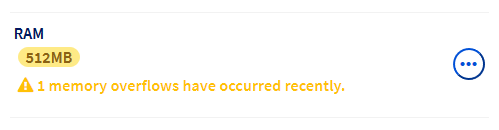
Per aumentare la quantità di memoria RAM, clicca sulle schede qui sotto per visualizzare in successione ciascuno dei 3 passaggi.
Accedi alla pagina , poi seleziona la soluzione interessata.
Per aumentare la RAM, il database deve essere un servizio autonomo e non uno di quelli inclusi in un hosting Performance, Agency, Agency Plus o Agency Max. Per aumentare la quantità di RAM di un database incluso in queste offerte di hosting, è necessario prima scollegarlo.
Per scollegare il database, consulta la nostra guida "Scollegare un Web Cloud Databases dal tuo hosting web".
Per ottimizzare il tuo database, segui le istruzioni della nostra guida "Configurare il tuo server di database".
Se riscontri difficoltà nell'utilizzo delle risorse sul tuo server di database e non desideri aumentarle, contatta la nostra Community di utenti o i partner OVHcloud. Non saremo in grado di fornirti assistenza al riguardo.
Errori di importazione di database
"Access denied for user to database"
"#1044 - Access denied for user to database"
Questo messaggio di errore significa che il database che stai cercando di importare contiene elementi non autorizzati sull'infrastruttura condivisa OVHcloud.
Per prima cosa, assicurati che il database sia vuoto. Per farlo, clicca sulle schede qui sotto per visualizzare in successione ciascuno dei 3 passaggi.
Accedi alla pagina , poi seleziona l'hosting web interessato.
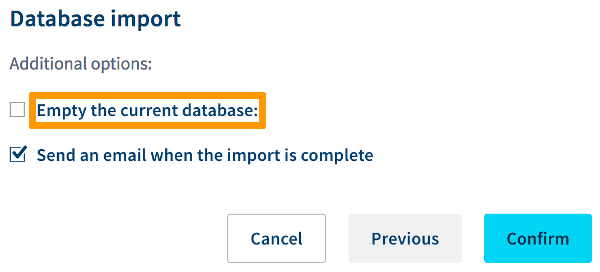
Contatta, se necessario, la nostra Community di utenti o un fornitore specializzato. Non saremo in grado di fornirti assistenza sulla correzione di questa anomalia.
Quali elementi nello script di importazione del database possono causare un errore "#1044 - Access denied for user to database"?
Avere un "trigger" nello script di importazione del tuo database non è autorizzato sui server di hosting condiviso OVHcloud. In questo caso, importa il tuo database su un server Web Cloud Databases.
Inoltre, la seguente richiesta non è autorizzata:
Sostituiscila con:
(Database-Name: inserisci il nome del database indicato nel tuo .)
"MySQL server has gone away"
"ERROR 2006: MySQL server has gone away"
Questo messaggio di errore compare durante l'importazione di un database su un server Web Cloud Databases. È legato per la maggior parte del tempo alla quantità troppo elevata di dati da importare o alla mancanza di ottimizzazione delle richieste SQL nello script di importazione.
Per risolvere questa anomalia, puoi:
- Aumentare la quantità di RAM. Per farlo, clicca sulle schede qui sotto per visualizzare in successione ciascuno dei 3 passaggi.
Accedi alla pagina , poi seleziona la soluzione interessata.
-
Frazionare il tuo database per importarlo in più operazioni anziché in una sola (per maggiori informazioni sulle operazioni da effettuare, contatta la nostra Community di utenti o i partner OVHcloud. OVHcloud non potrà fornirti alcuna assistenza al riguardo).
-
Ottimizza il tuo database, poi ripeti le operazioni di esportazione/importazione.
Impossibile accedere a phpMyAdmin
"Access denied for user"
"mysqli::real_connect(): (HY000/1045): Access denied for user"
Questo messaggio di errore può comparire durante la connessione al tuo database da phpMyAdmin. Indica che gli identificativi inseriti sono errati.
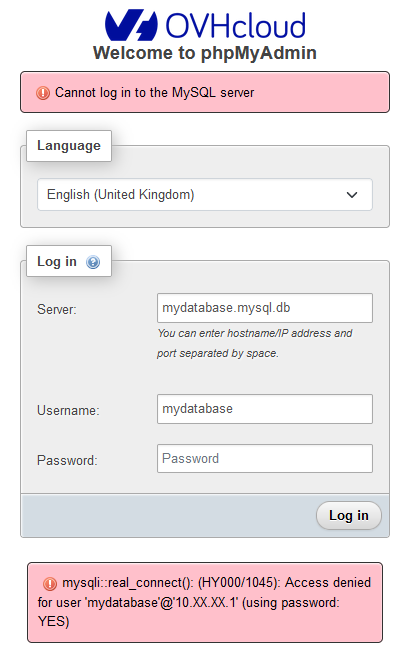
In questa situazione, verifica le credenziali inserite e, se necessario, modifica la password del tuo database.
"Too many connections"
"mysqli_real_connect(): (HY000/1040): Too many connections"
Il numero massimo di connessioni attive per i database consegnati con hosting condivisi (Start SQL) è di 30.
Questo numero è di 200 per il servizio Web Cloud Databases. (Questo parametro è modificabile nella sezione Configurazione del tuo server database.)
Questo messaggio compare durante la connessione a phpMyAdmin quando viene superato il numero massimo di connessioni.
Per ridurre il numero di connessioni attive, è necessario ottimizzare i tuoi database.
Per maggiori informazioni sulle operazioni da effettuare per ridurre il numero di connessioni attive sul database, contatta la nostra Community di utenti o i partner OVHcloud. OVHcloud non potrà fornirti alcuna assistenza al riguardo.
"Name or service not known"
"mysqli::real_connect(): (HY000/2002): php_network_getaddresses: getaddrinfo failed: Name or service not known"
Questo messaggio di errore compare durante la connessione a phpMyAdmin quando il nome del server inserito non è corretto.
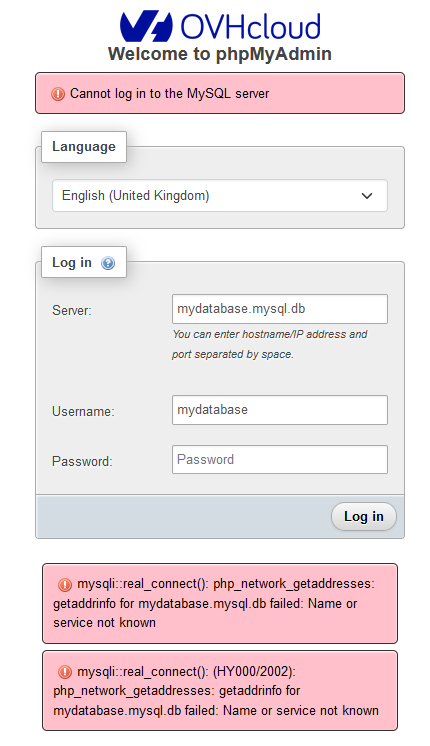
Verifica il nome del server corrispondente.
Clicca sulla situazione corrispondente per visualizzare il contenuto.
Database su un hosting web
Clicca sulle schede qui sotto per visualizzare in successione ciascuno dei 2 passaggi.
Accedi alla pagina , poi seleziona l'hosting web interessato.
Database su un server Web Cloud Databases
Clicca sulle schede qui sotto per visualizzare in successione ciascuno dei 2 passaggi.
Accedi alla pagina , poi seleziona la soluzione interessata.
Connessione impossibile su un database Cloud Databases
Disporre di un server Web Cloud Databases permette di accedere ai propri database dal proprio computer o da un server esterno all'infrastruttura OVHcloud.
Se non riesci a effettuare questa connessione, verifica innanzitutto di aver autorizzato il tuo indirizzo IP pubblico a connettersi al server di database.
Se l'operazione è stata effettuata correttamente, contatta il tuo ISP o i partner OVHcloud. OVHcloud non sarà in grado di fornirti assistenza in questa situazione.
Per saperne di più
Iniziare a utilizzare il servizio Web Cloud Databases
Per prestazioni specializzate (referenziamento, sviluppo, ecc...), contatta i partner OVHcloud.
Contatta la nostra Community di utenti.