
Email Pro - Configurazione del tuo account Email Pro sul nuovo Outlook per Windows
Scopri come configurare il tuo indirizzo Email Pro sul nuovo Outlook per Windows
Obiettivo
Gli indirizzi e-mail dell'offerta Email Pro possono essere configurati su un client di posta compatibile. Ciò ti consente di inviare e ricevere messaggi dall'applicazione che preferisci.
Il nuovo Outlook sostituisce, dal 1° gennaio 2025, l'applicazione Posta su Windows. Per ulteriori informazioni, consulta la pagina ufficiale di Microsoft "Outlook per Windows: Il futuro di Posta, Calendario e Persone in Windows 11".
Scopri come configurare il tuo indirizzo Email Pro sul nuovo Outlook per Windows.
Prerequisiti
- Disponi di un indirizzo Email Pro.
- Disponi del nuovo Outlook per Windows.
- Possiedi le credenziali dell'indirizzo e-mail che desideri configurare.
Accesso allo Spazio Cliente OVHcloud
- Link diretto: Email Pro
- Percorso di navigazione:
Web Cloud>Email Pro> Seleziona la tua piattaforma
Informazioni sull’amministrazione dei servizi OVHcloud e su come trovare l’assistenza appropriata
Durante l’utilizzo delle guide OVHcloud, tieni presente le seguenti condizioni:
- Le istruzioni mirano a fornire il maggior numero possibile di dettagli, ma non possono coprire tutti i casi d’uso individuali. Potrebbe essere necessario adattare le azioni descritte alle tue esigenze.
- L’ecosistema OVHcloud è progettato per garantire flessibilità e libertà di scelta. I clienti sono quindi responsabili della configurazione corretta e sicura dei propri servizi. Per evitare la perdita di dati, ti consigliamo vivamente di applicare strategie di backup a tutti i tuoi dati importanti.
- Le nostre guide e i nostri tutorial possono fare riferimento a software o servizi di terze parti in combinazione con le soluzioni OVHcloud. Il supporto tecnico fornito da OVHcloud non include la configurazione di sistemi o prodotti al di fuori della nostra responsabilità. Questo include, a titolo esemplificativo:
- Sistemi operativi e interfacce utente (Windows, Debian, Plesk, ecc.).
- Qualsiasi altro software di terze parti (client FTP, software di posta elettronica, ecc.).
- Servizi offerti da altri provider (DNS, API, interfacce utente, ecc.).
Per ricevere l’assistenza appropriata in caso di problemi, segui queste indicazioni:
- Cerchi una consulenza personalizzata o vuoi discutere di un argomento non trattato in dettaglio nella nostra documentazione?
Unisciti alla Community OVHcloud per cercare il tuo argomento e confrontarti con altri utenti. - Devi segnalare un incidente relativo al tuo servizio OVHcloud o riscontri difficoltà nello Spazio Cliente OVHcloud?
Crea una richiesta di supporto nel nostro centro assistenza. - Hai bisogno di assistenza professionale per il tuo progetto o di aiuto per attività al di fuori del nostro perimetro di supporto?
Visita il nostro portale dei partner per trovare esperti che conoscono le soluzioni OVHcloud. - Cerchi informazioni più dettagliate sui nostri livelli di supporto e sui Professional Services?
Visita le nostre pagine web sui livelli di supporto OVHcloud e sugli OVHcloud Professional Services.
Puoi partecipare al miglioramento della nostra documentazione:
- Vuoi condividere un feedback per migliorare una guida o segnalare informazioni insufficienti su una pagina specifica?
Utilizza i pulsanti "Questa pagina ti è stata utile?" in fondo alla pagina per farcelo sapere. - Vuoi proporre un aggiornamento concreto della documentazione?
Utilizza la funzione "Modifica questa pagina", disponibile in fondo alla pagina e nella barra laterale.
Procedura
Questa documentazione si applica esclusivamente al nuovo Outlook e non a "Outlook classico" disponibile nella suite Microsoft 365 o precedentemente installato sul tuo computer.
Per distinguere le due versioni di Outlook quando sono installate, digita "Outlook" nella barra di ricerca di Windows. Potrai quindi notare la differenza come mostrato di seguito. Il nuovo Outlook non ha un'indicazione speciale.
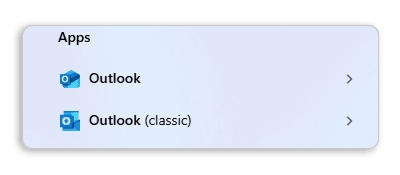
Per configurare il tuo indirizzo email Pro su Outlook classico, consulta la nostra guida "Email Pro - Configurare un account email su Outlook classico per Windows".
Aggiungere l'account
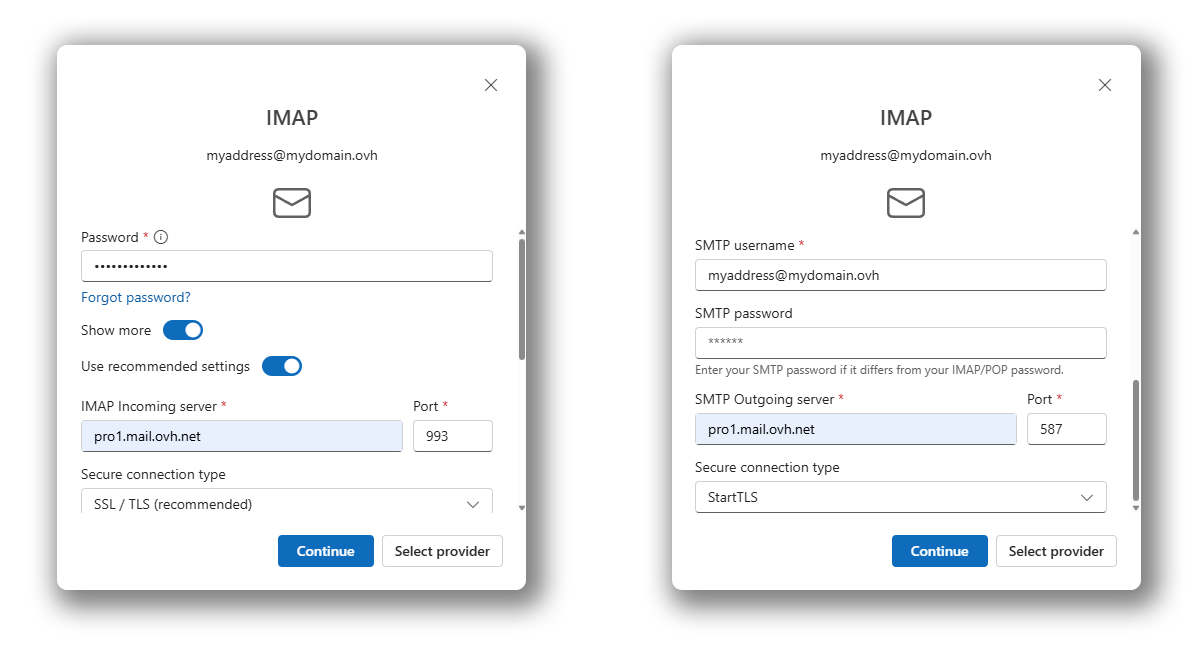
Nel nostro esempio abbiamo utilizzato come nome del server "pro?.mail.ovh.net", dove "?" dovrà essere sostituito con il numero che indica il server del servizio Email Pro.
Accedi alla sezione Email Pro.
Per configurare il tuo indirizzo email, segui le fasi cliccando sui tab sottostanti.
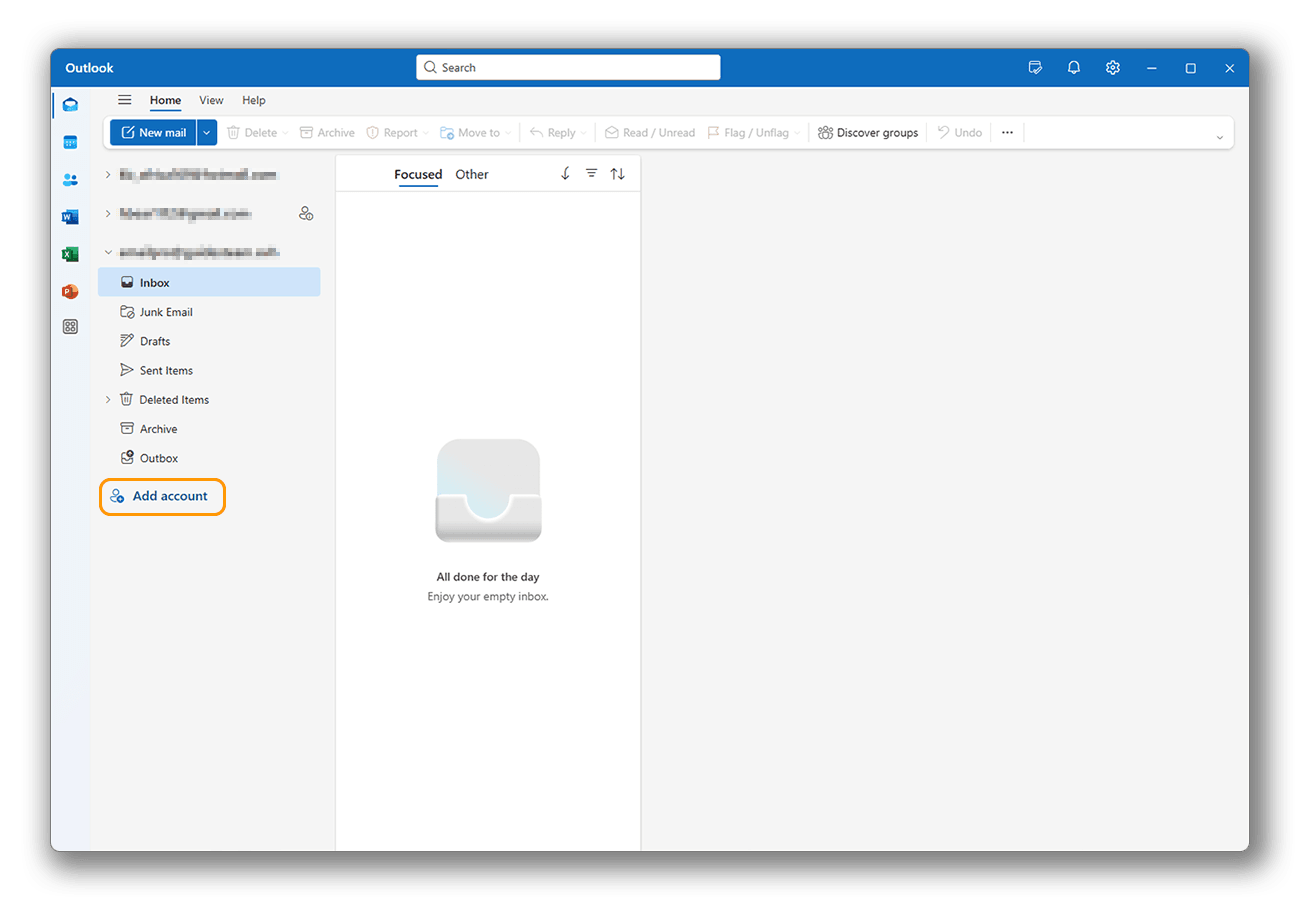
- Apri Outlook. Nella colonna di sinistra, clicca su
Aggiungi un accountper avviare la configurazione.
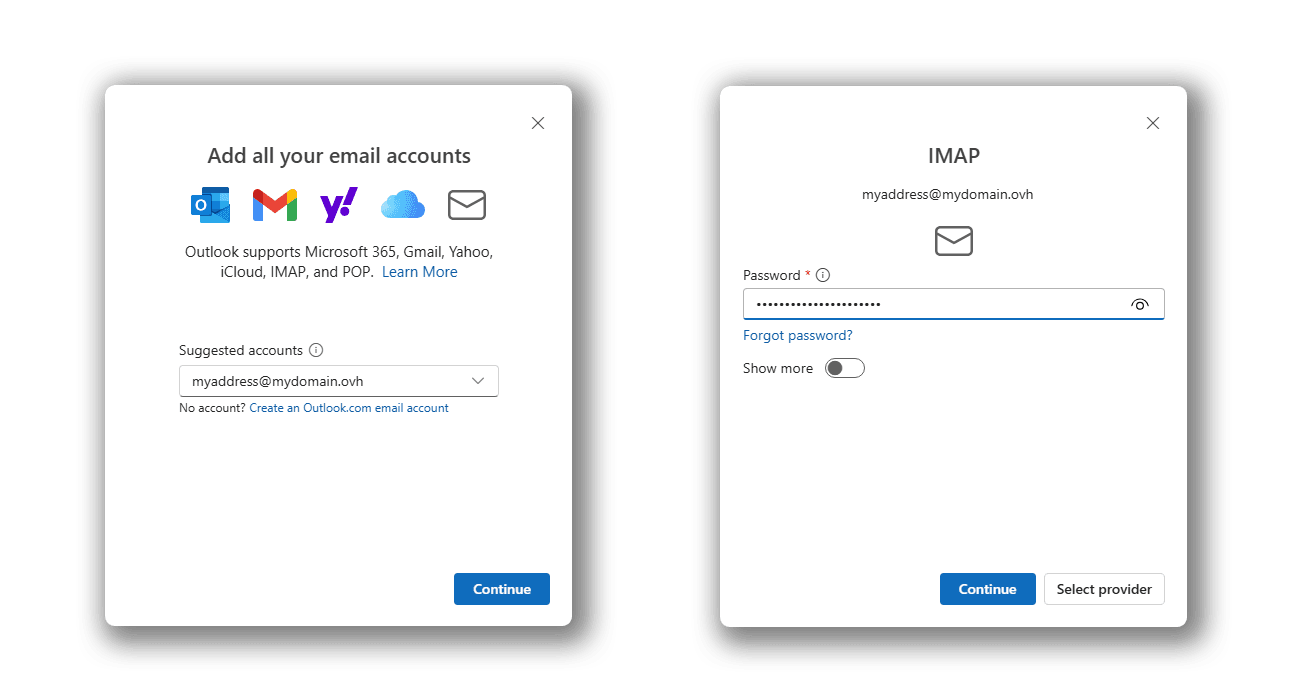
Utilizzare l'indirizzo e-mail
Una volta configurato l'indirizzo e-mail, puoi iniziare a utilizzarlo! Ora puoi inviare e ricevere messaggi.
OVHcloud propone anche un’applicazione Web che permette di accedere al tuo indirizzo email da un browser Internet. Per accedere alla Webmail OVHcloud, clicca su questo link. E accessibile con le credenziali del tuo account.
Modificare le impostazioni esistenti
L'applicazione Outlook non consente di modificare i parametri del server per il tuo account e-mail.
Se l’account email è già stato configurato e vuoi modificarne le impostazioni, è necessario eliminarlo e ricrearlo:
- Clicca sull'icona delle impostazioni
⛭nella parte inferiore della colonna di sinistra. - Nella sezione "I tuoi account", clicca su
Gestiscia destra dell'indirizzo e-mail in questione.
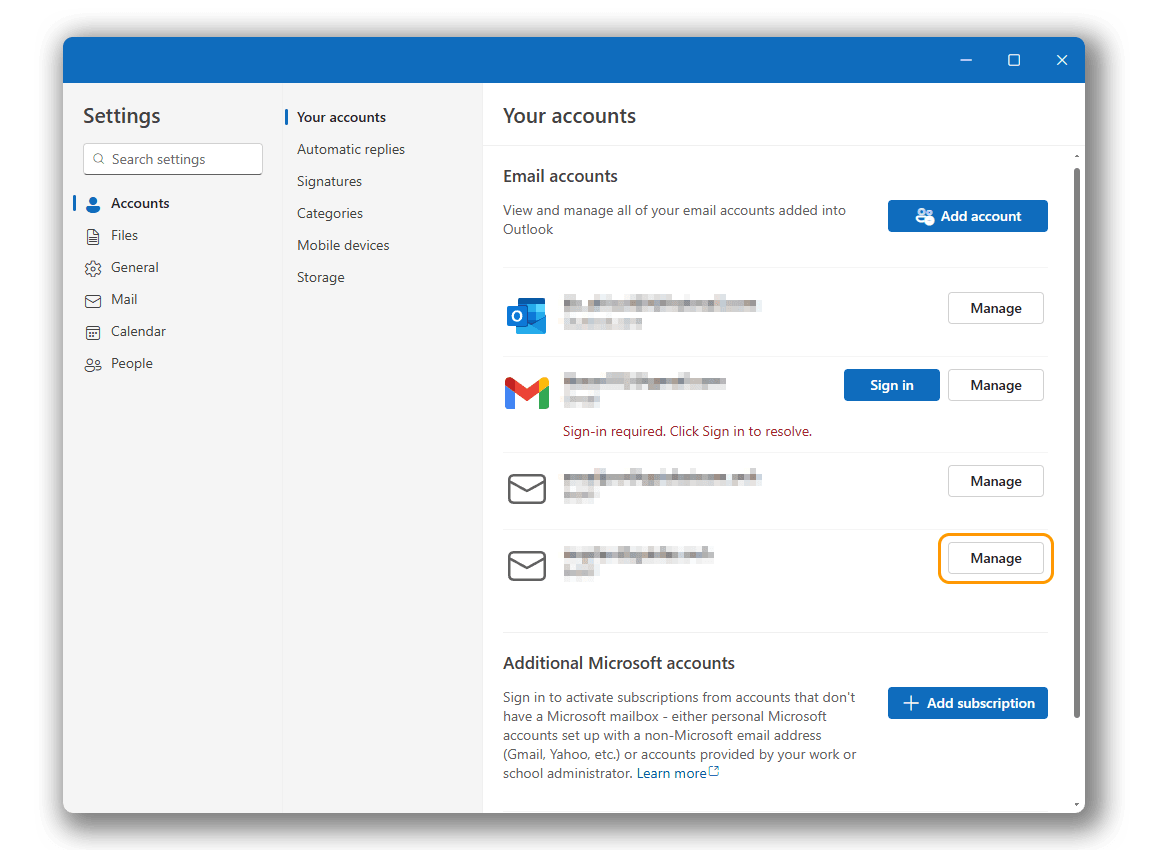
- Scorri verso il basso.
- Clicca su
Eliminaper avviare l'eliminazione. - Scegli se eliminare l'account solo da questo dispositivo o anche da altri dispositivi che utilizzano Outlook.
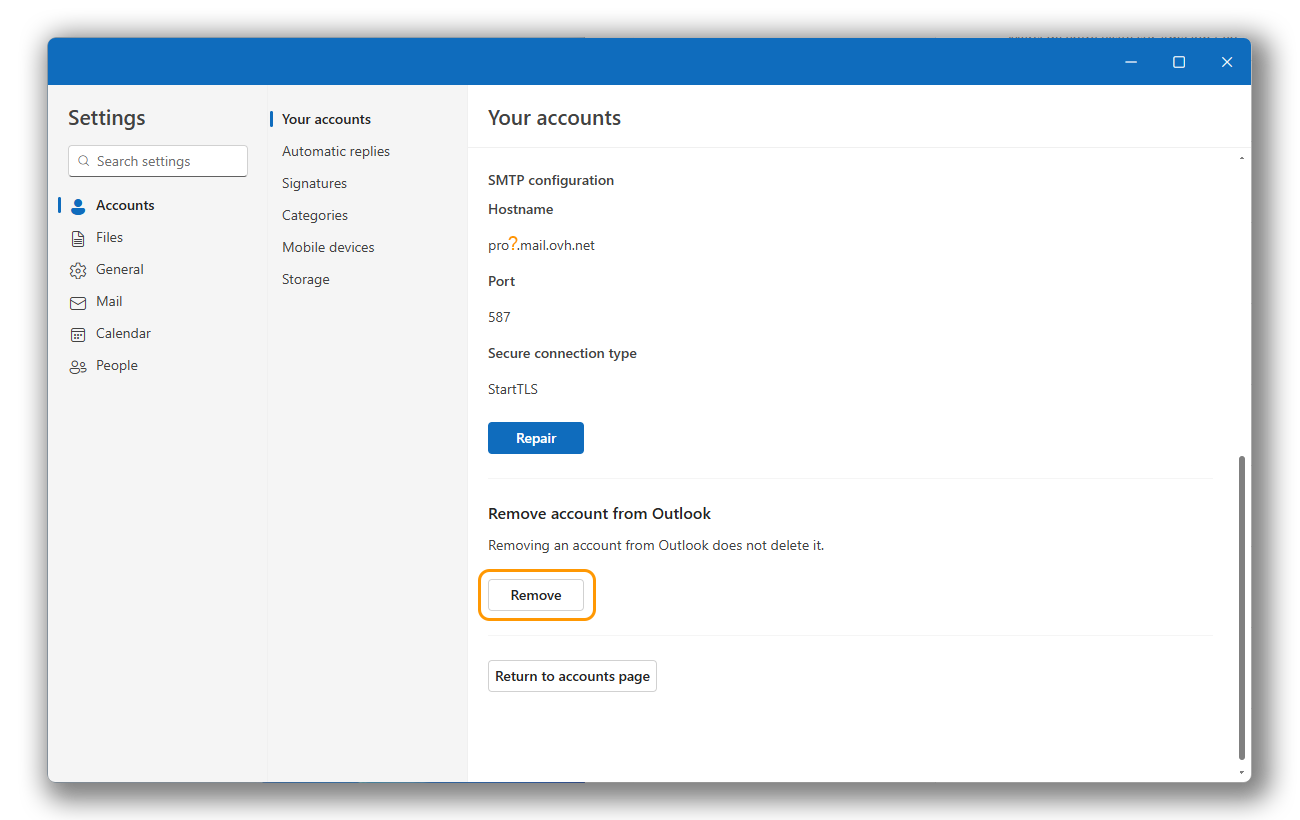
Una volta eliminato l'account, segui le istruzioni nella sezione "Aggiungere l'account" di questa documentazione.
Impostazioni generali di invio e ricezione
Impostazioni IMAP e POP per la ricezione
Per la ricezione delle e-mail, consigliamo di utilizzare IMAP. Tuttavia, puoi anche selezionare POP.
Seleziona la scheda corrispondente al tipo di configurazione:
- Nome utente: Inserisci l'indirizzo e-mail completo.
- Password: Inserisci la password dell'indirizzo e-mail.
- Server in entrata: pro?.mail.ovh.net (sostituisci "?" con il numero del tuo server).
- Porta: 993.
- Tipo di sicurezza: SSL/TLS.
Impostazioni SMTP per l'invio
Per l'invio delle e-mail, ecco i parametri SMTP da utilizzare:
Configurazione SMTP
- Nome utente: Inserisci l'indirizzo e-mail completo.
- Password: Inserisci la password dell'indirizzo e-mail.
- Server in uscita: pro?.mail.ovh.net (sostituisci "?" con il numero del tuo server).
- Porta: 587.
- Tipo di sicurezza: STARTTLS.
Per saperne di più
Per ulteriori informazioni sulla configurazione di un indirizzo e-mail nel client del nuovo Outlook per Windows, consulta il centro di aiuto di Microsoft.
Primi passi con la soluzione Email Pro
Per prestazioni specializzate (referenziamento, sviluppo, ecc.), contatta i partner OVHcloud.
Per usufruire di un supporto per l'utilizzo e la configurazione delle soluzioni OVHcloud, è possibile consultare le nostre offerte di supporto.
Contatta la nostra Community di utenti.