
Ottimizza le performance del tuo sito
Guida all'ottimizzazione delle performance del tuo sito
Obiettivo
Le performance di un sito possono essere influenzate da diversi fattori. Ti proponiamo qualche spunto per risolvere i problemi di un sito lento e per ottimizzarne performance e posizionamento.
Questa guida ti mostra come migliorare le performance del tuo sito web.
Prerequisiti
- Una soluzione Web Hosting OVHcloud
- Una email conferma che la tua soluzione di Web Hosting è stato configurato
- Un dominio per accedere al tuo sito
Accesso allo Spazio Cliente OVHcloud
- Link diretto:
- Percorso di navigazione:
Web Cloud>Hosting> Seleziona il tuo hosting web
Procedura
1 - Definisci il campo di applicazione
Domande da porsi in caso di rallentamenti:
Se il tuo sito Web è lento, può essere utile porsi le seguenti domande per restringere il campo d'indagine.
- Da quanto tempo riscontri dei rallentamenti?
Valuta se il problema è legato a una modifica recente apportata al tuo sito, ad esempio l'aggiunta di un nuovo plugin malfunzionante o di un nuovo tema che effettua numerose richieste e può quindi rallentare il sito.
- Il rallentamento è temporaneo o permanente?
Verifica in quale momento della giornata si presentano questi rallentamenti e se corrispondono a una grande affluenza di traffico al sito, o se contemporaneamente vengono avviati altri task.
- Su tutto o su parte del tuo sito?
Se è interessata una sola pagina e non tutto il sito, è utile analizzarla e verificare quale richiesta o script causa il rallentamento.
- Viene rilevato un errore? Se sì, di che tipo?
Verifica se si generano errori per capire meglio la causa del problema. E poi consulta i log per una migliore visione d'insieme.
Le risposte a queste domande possono aiutarti a concentrarti su aspetti ben specifici e a individuare le aree di miglioramento del tuo sito.
I CMS come WordPress, PrestaShop, Drupal o Joomla! utilizzano numerose librerie, in modo che una sola pagina possa contenere molti elementi. Questi devono essere caricati e letti dal browser Internet dei tuoi utenti. Ti forniamo alcuni consigli su quale soluzione Hosting Web utilizzare per i CMS sopraelencati in questa pagina.
Per maggiori informazioni clicca qui.
2 - Verifica la versione PHP
L'utilizzo dell'ultima versione php compatibile con il tuo sito può influenzare significativamente le performance del tuo sito. Per verificarne la compatibilità, consulta la documentazione ufficiale di PHP.
PHP-FPM
Abbiamo adattato PHP-FPM alla nostra infrastruttura Web per accelerare le risposte PHP e ridurre drasticamente il carico CPU. I test effettuati dimostrano che puoi ottenere performance fino a 7 volte più rapide di prima.
Utilizzando PHP-FPM cambiano alcune variabili del server:
Per configurare una nuova versione di PHP, consulta questa guida.
Per passare all'uso di PHP-FPM nella versione stabile o per ottenere informazioni sulle opzioni più avanzate del tuo Web hosting, consulta questa guida.
Il file .ovhconfig funziona nella root del tuo hosting o nella sottodirectory di livello 1 (es.:/www/), ma non nella directory di livello 2 o superiore (es.: /www/test/, /www/test/test2/)
3 - Verifica i contenuti media (immagini, video, ecc.)
Quando si accede ad un sito web tutti i contenuti devono essere scaricati dal browser.
Questa operazione potrebbe risultare particolarmente problematica quando si accede a un sito non ottimizzato da un dispositivo mobile.
L'utilizzo di immagini e video compressi riduce i tempi di caricamento. Per ottimizzare i tuoi contenuti puoi utilizzare vari algoritmi e strumenti. I plugin esistono anche per i CMS più comuni. Spetta a te scegliere quelli che più si adattano alle tue esigenze.
Puoi trovare maggiori informazioni più avanti, allo step 5.
4 - Ottimizza i tuoi script
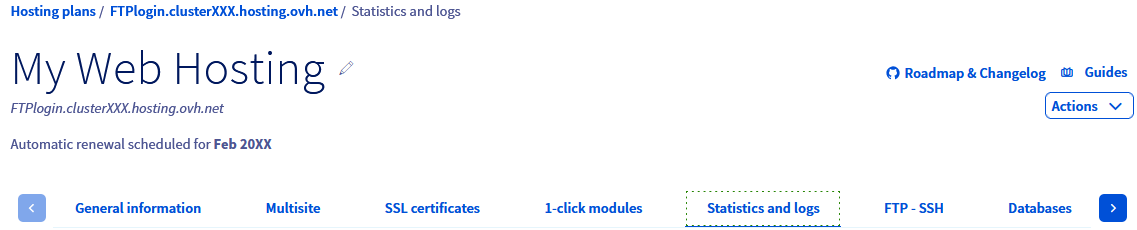
Correla i grafici relativi all'utilizzo delle risorse del tuo hosting (ulteriori informazioni qui di seguito) per trovare l'origine dei ritardi e poi consulta i log per rilevare le date dei picchi.
Per accedere alle statistiche e ai log, clicca sulle schede qui sotto per visualizzare in sequenza ciascuno dei 3 passaggi.
Accedi alla pagina e seleziona l'hosting web interessato.

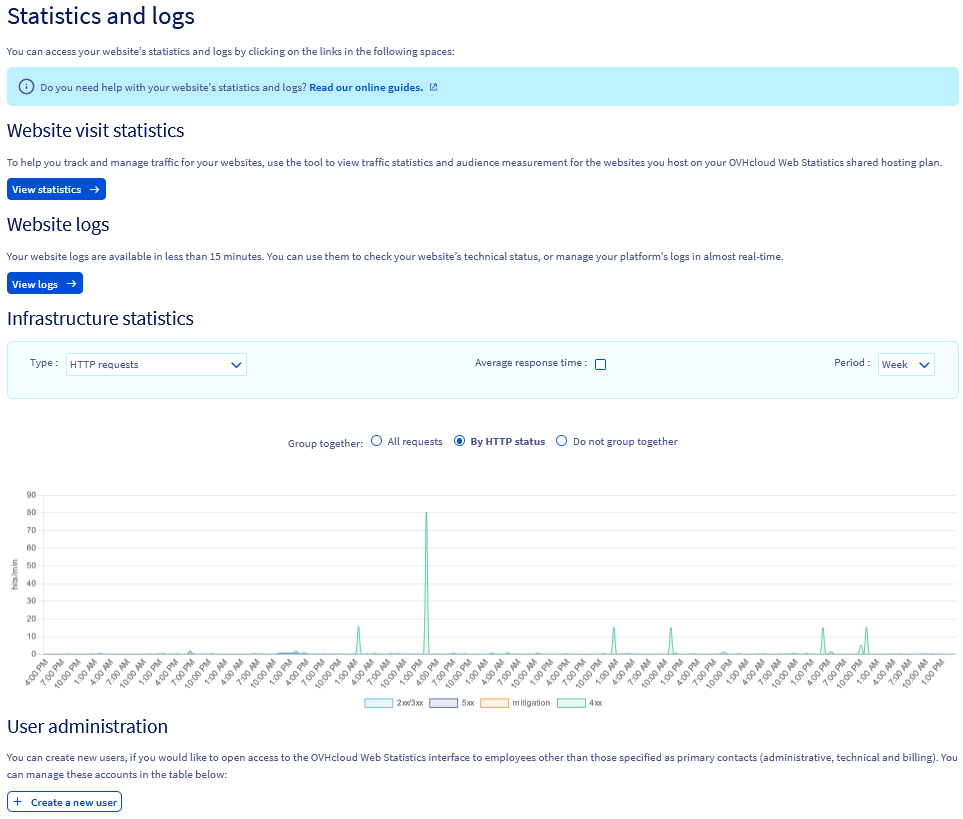
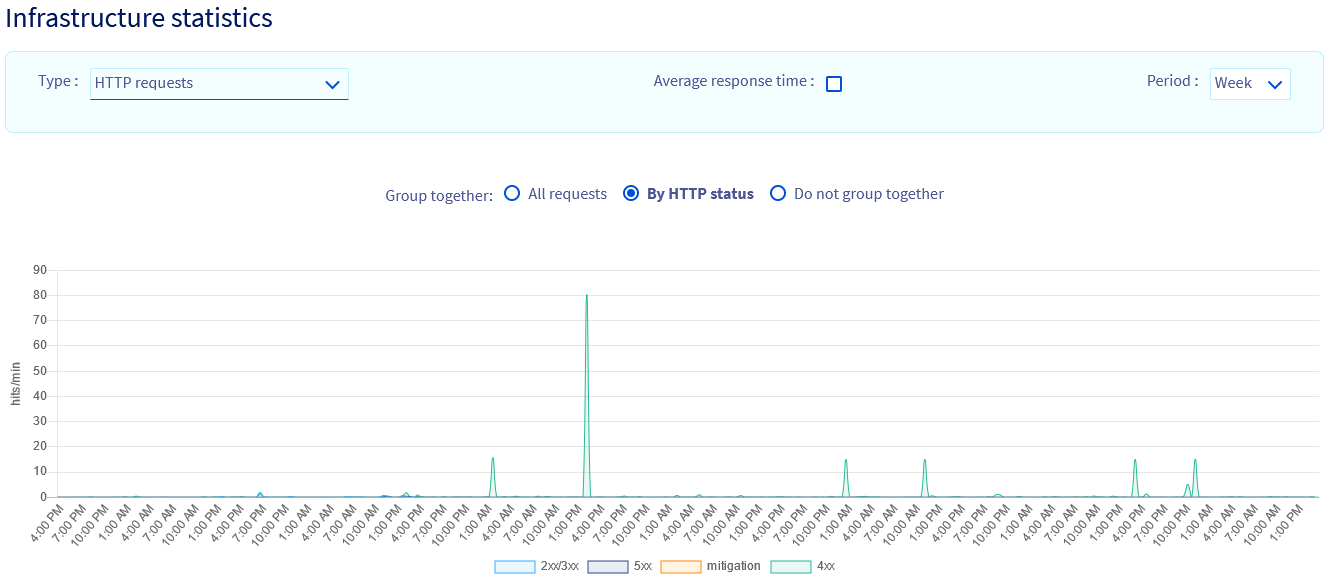
Per accedere ai grafici, clicca sulle schede qui sotto per visualizzare in sequenza ciascuno dei 3 passaggi.
Accedi alla pagina e seleziona l'hosting web interessato.
5 - Controlla le richieste della rete
Uno strumento utile di analisi è rappresentato dal Network Monitor, che è direttamente integrato nel browser Mozilla Firefox e permette di analizzare nel dettaglio i tempi di caricamento di una pagina.
Questo strumento è in grado di verificare quali elementi del tuo sito sono più lenti o più pesanti nel caricare. Può essere utile ridurre le immagini e i contenuti che aumentano i tempi di caricamento del sito e stabilire le priorità riguardo alle ottimizzazioni da effettuare.
Per accedere a questo strumento premi il pulsante F12 sulla tastiera (tramite Firefox o Chrome).
Riducendo il numero di richieste TCP in uscita, si riducono i tempi di caricamento, perché se il server da cui stai richiedendo il contenuto impiega molto tempo per rispondere, i tempi di caricamento del tuo sito aumenteranno ulteriormente.
CDN
Per migliorare l'accessibilità, il download e il posizionamento naturale del tuo sito, puoi utilizzare la CDN (Content Delivery Network) OVHcloud per salvare i tuoi file, le tue applicazioni e i tuoi siti.
In questo modo, migliorano i tempi di risposta degli utenti finali in tutto il mondo, dato che le parti statiche del tuo sito vengono caricate direttamente dall'utente nel POP a lui più vicino.
Trovi tutte le offerte CDN OVHcloud qui.
6 - Verifica i CMS (Content Management System) e i plugin utilizzati
Se non utilizzi un CMS, questo step è facoltativo
Per essere sicuro che il tuo piano di hosting sia adatto alle esigenze del tuo CMS, puoi confrontare i nostri servizi in questa pagina.
-
Utilizzo dei plugin di cache: I CMS utilizzano molte librerie in modo che una sola pagina Web possa contenere una grande quantità di elementi. Per ottimizzare l'utilizzo del tuo CMS, ti consigliamo di usare dei plugin di cache che ti permettono di evitare di rigenerare completamente il contenuto del tuo sito ogni volta che la pagina viene caricata. Cercane uno sul sito del CMS che utilizzi (Joomla! - PrestaShop - WordPress) per ottimizzare il tuo sito.
-
Disattivazione o eliminazione dei plugin inutili: Sempre al fine di migliorare le performance del tuo CMS, può essere utile disattivare o cancellare i plugin non utilizzati. In questo modo eviterai che il browser carichi gli elementi inutili.
7 - Ottimizza il tuo database
Se non usi un database, questo step è facoltativo È possibile accedere al database utilizzando PHPMyAdmin. (Dato che le istruzioni su come utilizzare PHPMyAdmin andrebbero oltre lo scopo di questa guida, non saranno forniti ulteriori dettagli). Tuttavia, sono disponibili numerose guide esterne su questo argomento.
Come accedere al database tramite phpMyAdmin: consulta la sezione dedicata nella nostra guida "Gestisci un database dal tuo hosting condiviso".
Perché ottimizzare un database? Perché un database sia sempre performante, è necessario mantenerlo tale. Questo significa fare in modo che le informazioni che contiene vengano fornite il più rapidamente possibile allo script che le richiede. A tal fine, è essenziale avere un database ben strutturato e ottimizzato. Ecco come fare:
Nel database:
- Indicizza il database: Per aumentare la velocità di ricerca al momento di una richiesta, è necessario indicizzare i campi che vengono utilizzati nei parametri WHERE. Esempio: Ricerchi regolarmente le persone in base alla città. Devi indicizzare il campo "città" con questa richiesta:
- Elimina dal database i dati non necessari Se alcuni dati non vengono più consultati, archiviali. Le tue tabelle saranno meno piene e le ricerche più rapide.
Nei tuoi script
-
Limita la visualizzazione: Limita la visualizzazione dei risultati (ad esempio 10 per pagina) usando il parametro LIMIT della tua richiesta SQL.
-
Raggruppa le richieste: Raggruppa le tue richieste all'inizio dello script in questo modo:
La chiusura della connessione dopo la richiesta permette al server del database di essere immediatamente disponibile per altre richieste (ed evita di produrre l'errore "L'utente ha già più di 'max_user_connections' connessioni attive').
Ottimizza il database grazie all'uso della cache
-
Se hai degli elementi che vengono recuperati dal database e che non cambiano, mettili nella cache. In questo modo diminuirà sensibilmente l'accesso al database e aumenterà la velocità di caricamento del tuo sito.
-
Puoi anche utilizzare la cache di sessione inserendo i risultati della ricerca nelle variabili di sessione. In questo modo, una ricerca uguale, non verrà avviata nuovamente, ma verranno recuperate le variabili di sessione.
-
Recupera esclusivamente i dati utili: Nelle tue ricerche SQL verifica di selezionare solo ciò che ti serve e soprattutto di non aver dimenticato i collegamenti tra le tabelle.
Esempio:
Evita le opzioni che utilizzano molte risorse:
Ad esempio, evita di utilizzare "HAVING" (che appesantisce le tue richieste) e "GROUP BY" se non strettamente necessario.
Web Cloud Databases
Se, nonostante tutte le modifiche e le ottimizzazioni effettuate, il database è lento, o se vengono inviate numerose richieste al database, ti consigliamo di passare alla nostra soluzione Web Cloud Databases per avere più risorse disponibili. Consulta l'offerta Web Cloud Databases sul nostro sito.
Per saperne di più
Modificare la configurazione di un hosting Web
Gestisci un database dal tuo hosting condiviso
Iniziare a utilizzare Web Cloud Databases
Per prestazioni specializzate (referenziamento, sviluppo, ecc...), contatta i partner OVHcloud.
Per usufruire di un supporto per l'utilizzo e la configurazione delle soluzioni OVHcloud, è possibile consultare le nostre offerte di supporto.
Contatta la nostra Community di utenti.