For AI agents: the complete documentation index is available at https://docs.ovhcloud.com/it/llms.txt, the full documentation bundle is available at https://docs.ovhcloud.com/it/llms-full.txt, and this page is available as Markdown at https://docs.ovhcloud.com/it/guides/web-cloud/web-hosting/my-websites-add-domain-existing-website.md.
Questa guida ti mostra come associare un nome di dominio o un sottodominio a un sito web già esistente sul tuo hosting web
Obiettivo
Puoi ospitare diversi siti web sulla stessa offerta di hosting web, anche se i domini non sono registrati su OVHcloud. Inoltre, puoi associare uno o più domini o sottodomini allo stesso sito web.
Info
Se non hai ancora creato il sito web interessato sul tuo hosting web, consulta direttamentequesta guida.
Questa guida ti mostra come associare un nome di dominio o un sottodominio a un sito web già esistente sul tuo hosting web.
Poter modificare la configurazione dei tuoi domini dalle loro zone DNS.
Accesso allo Spazio Cliente OVHcloud
Link diretto:
Percorso di navigazione:Web Cloud > Hosting > Seleziona il tuo hosting web
Procedura
Aggiungere un nome di dominio o un sottodominio a un sito web esistente
Fai clic su uno dei titoli qui sotto per visualizzare le spiegazioni.
Aggiungere un nome di dominio gestito dal tuo Spazio Cliente OVHcloud
Questa parte si applica esclusivamente se il tuo nome di dominio e/o la sua zona DNS attiva si trovano nel tuo Spazio Cliente OVHcloud.
Clicca sulle schede qui sotto per visualizzare in sequenza ciascuno dei 6 passi.
Passaggio 1
Passaggio 2
Passaggio 3
Passaggio 4
Passaggio 5
Passaggio 6
Accedi alla pagina e seleziona l'hosting web interessato.
Nella pagina visualizzata, clicca sulla scheda I miei siti.
Nel tavolo che appare, fai clic sul pulsante ⁝ a destra del sito web interessato, quindi su Aggiungi un dominio.
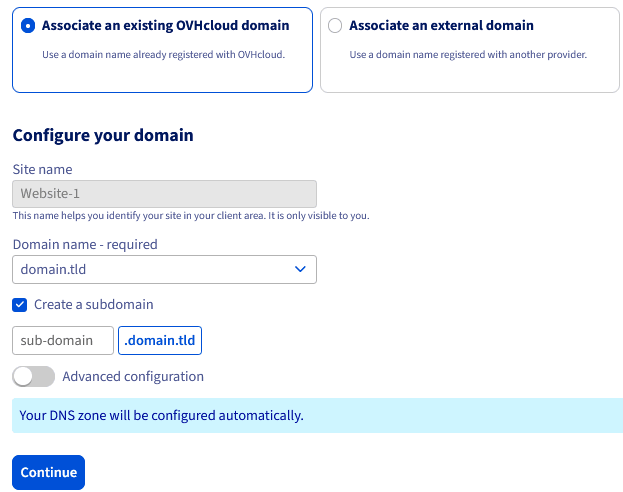
Seleziona l'opzione Associa un dominio OVHcloud esistente e fai clic su Continua.
Seleziona quindi il nome di dominio da associare nel menu a discesa Nome di dominio - obbligatorio che appare in basso.
Info
Per aggiungere un sottodominio, seleziona prima il nome di dominio nell'elenco (ad esempio: domain.tld). Seleziona quindi la casella intitolata Crea un sottodominio. Un campo di testo appare per permetterti di inserire il sottodominio (ad esempio: sub.domain.tld).
Caso particolare: I sottodomini in www (ad esempio: www.domain.tld) vengono automaticamente aggiunti in aggiunta al nome di dominio. Di conseguenza, non è necessario specificare questo sottodominio particolare nel campo di testo.
Se desideri utilizzare una delle opzioni avanzate disponibili, attiva il pulsante Configurazione avanzata e vai direttamente al passagio 7. Altrimenti, prosegui al passagio 6.
Verifica che tutte le informazioni inserite precedentemente siano corrette, quindi fai clic su Continua per finalizzare l'aggiunta del tuo nome di dominio o del tuo sottodominio al tuo sito web.
Questo aggiunta può richiedere fino a un'ora.
La configurazione DNS verrà realizzata automaticamente se la zona DNS attiva del tuo nome di dominio è gestita nel tuo Spazio Cliente OVHcloud.
Nel caso contrario, consulta le seguenti guide per configurare manualmente la tua zona DNS:
La modifica della configurazione DNS del tuo nome di dominio richiede un periodo di propagazione che può arrivare fino a 24 ore prima di essere pienamente efficace.
Info
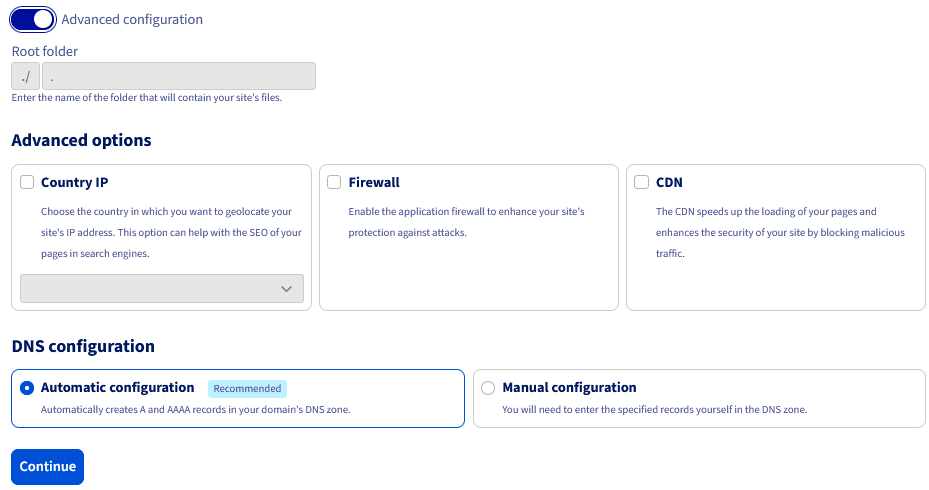
Questo passo è facoltativo. Si rivolge esclusivamente ai clienti che desiderano attivare alcune funzionalità disponibili tramite il pulsante Configurazione avanzata.
Tutte queste funzionalità possono essere attivate in un secondo momento, una volta che il nome di dominio è stato aggiunto al tuo sito web. In questo caso specifico, consulta direttamente questa guida.
Di seguito troverai una descrizione di queste opzioni.
A seconda della tua offerta di hosting web, alcuni elementi tra le scelte proposte non potranno essere selezionati.
Opzione
Descrizione
IP del Paese
Permette di beneficiare di un indirizzo IP geolocalizzato (tra una lista di paesi) per il nome di dominio selezionato. Scopri di più grazie a questa pagina.
Firewall
Permette di attivare un firewall (filtraggio e analisi delle richieste) sul nome di dominio selezionato. Scopri di più grazie a questa pagina.
CDN
Permette di attivare il CDN (caching degli elementi statici del tuo sito web, come le immagini) sul nome di dominio selezionato. Scopri di più grazie alla nostra pagina CDN. Attivando SSL e CDN, potrai beneficiare anche del protocollo HTTP/2 (questo protocollo è attivato per default nel nostro datacenter di Gravelines).
Una volta che il pulsante Configurazione avanzata è attivato, puoi anche scegliere la modalità di configurazione DNS del tuo nome di dominio:
Per una configurazione DNS automatica, lascia selezionata la casella Configurazione automatica (Consigliato).
Per una configurazione DNS manuale, seleziona la casella Configurazione manuale. Per effettuare quindi la configurazione, consulta le seguenti guide:
Una volta che le tue scelte sono state effettuate, fai clic sul pulsante Continua per finalizzare l'aggiunta del tuo nome di dominio o del tuo sottodominio al tuo sito web. Questo aggiunta può richiedere fino a un'ora.
Tuttavia, la modifica della configurazione DNS del tuo nome di dominio richiede un periodo di propagazione che può arrivare fino a 24 ore prima di essere pienamente efficace.
Aggiungere un nome di dominio esterno
Questa parte si applica esclusivamente se il tuo nome di dominio non è presente nel tuo account OVHcloud.
Clicca sulle schede qui sotto per visualizzare in sequenza ciascuno dei 6 passi.
Passaggio 1
Passaggio 2
Passaggio 3
Passaggio 4
Passaggio 5
Passaggio 6
Accedi alla pagina e seleziona l'hosting web interessato.
Nella pagina visualizzata, clicca sulla scheda I miei siti.
Nel tavolo che appare, fai clic sul pulsante ⁝ a destra del sito web interessato, quindi su Aggiungi un dominio.
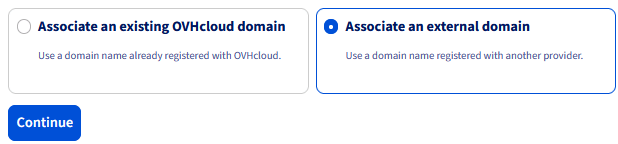
Seleziona l'opzione Associa un dominio esterno e fai clic su Continua.
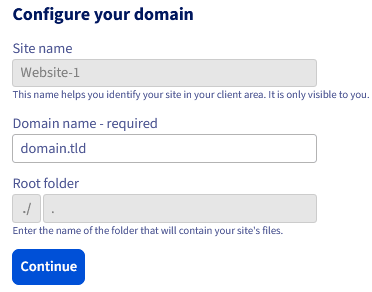
Inserisci il nome di dominio (ad esempio: domain.tld) o il sottodominio (ad esempio: sub.domain.tld) da associare nel campo Nome di dominio - obbligatorio che appare in basso.
Tip
Caso particolare: I sottodomini in www (ad esempio: www.domain.tld) vengono automaticamente aggiunti in aggiunta al nome di dominio. Di conseguenza, non è necessario specificare questo sottodominio particolare nel campo di testo.
Una volta completate le informazioni, fai clic sul pulsante Continua.
Info
A differenza dei domini direttamente gestiti dal tuo Spazio Cliente OVHcloud, le opzioni avanzate non sono direttamente disponibili durante l'aggiunta di un nome di dominio o di un sottodominio esterno al tuo sito web.
Tuttavia, tutte queste funzionalità possono essere attivate in un secondo momento una volta che il nome di dominio o il sottodominio esterno è stato aggiunto al tuo sito web. Per farlo, consulta direttamente questa guida.
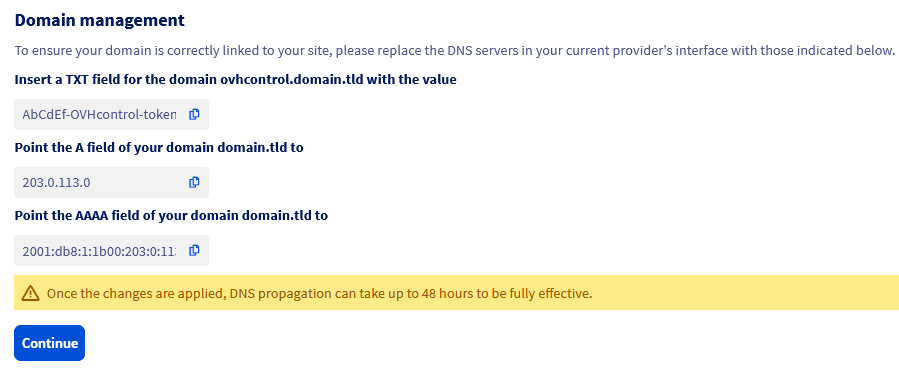
Ogni aggiunta di un nome di dominio esterno a OVHcloud richiede una validazione supplementare obbligatoria. Ciò ci permette di assicurarci che l'aggiunta del nome di dominio esterno sia legittima. Un messaggio ti inviterà quindi a modificare la configurazione DNS del nome di dominio.
Nota gli elementi che appaiono, quindi fai clic sul pulsante Continua. Da allora, il nome di dominio viene aggiunto in modo temporaneo, il tempo necessario per modificare la sua configurazione DNS.
Warning
Devi effettuare queste modifiche rapidamente affinché il tuo nome di dominio venga correttamente aggiunto. Senza questa azione, l'aggiunta del tuo nome di dominio verrà annullata.
Le voci DNS di tipo A e TXT devono essere obbligatoriamente inserite nella zona DNS attiva del tuo nome di dominio affinché venga aggiunto al tuo sito web. Solo le voci DNS di tipo AAAA sono opzionali.
Nota che se desideri aggiungere sub.domain.tld, dovrai creare l'entrata TXT ovhcontrol.domain.tld e non l'entrata ovhcontrol.sub.domain.tld.
Per trovare la zona DNS attiva del tuo nome di dominio, trova i server DNS a cui è collegato. Dovrai validare solo il nome di dominio utilizzando il campo TXT, non tutti i suoi sottodomini.|
Aggiungere un nuovo nome di dominio che non è ancora stato registrato
Questa parte si applica esclusivamente se il tuo nome di dominio non è ancora stato registrato, né presso OVHcloud né presso un altro ufficio di registrazione. In altre parole, riguarda i domini che non sono ancora stati sottoscritti.
Clicca sulle schede qui sotto per visualizzare in sequenza ciascuno dei 5 passi.
Passaggio 1
Passaggio 2
Passaggio 3
Passaggio 4
Passaggio 5
Accedi alla pagina e seleziona l'hosting web interessato.
Nella pagina visualizzata, clicca sulla scheda I miei siti.
Nel tavolo che appare, fai clic sul pulsante ⁝ a destra del sito web interessato, quindi su Aggiungi un dominio.
Seleziona l'opzione Ordina un nuovo dominio e fai clic su Continua.
Verrai quindi reindirizzato alla nostra pagina commerciale per la sottoscrizione di un nome di dominio. Scegli il tuo nuovo nome di dominio in base alle disponibilità del mercato. Segui quindi le istruzioni del tunnel d'ordine fino alla validazione del buono d'ordine.
Una volta che l'ordine è stato pagato e validato, attendi alcuni istanti, il tempo necessario per il suo trattamento.
La maggior parte delle offerte di hosting web OVHcloud dispone di un'opzione inclusa per la creazione di indirizzi email personalizzati con il tuo nome di dominio.
Questa opzione email può essere attivata per un solo nome di dominio. Ciò significa che se ospiti diversi siti web con diversi domini sul tuo hosting web, potrai attivare questa opzione solo per uno dei tuoi domini.
Non esitare a consultare la nostra guida dedicata per ulteriori dettagli sull'attivazione di questa opzione.
Per prestazioni specializzate (referenziamento, sviluppo, ecc.), contatta i partner OVHcloud.
Per usufruire di un supporto per l'utilizzo e la configurazione delle soluzioni OVHcloud, è possibile consultare le nostre soluzioni offerte di supporto.