
Distribuire un server Valheim sul Game Panel
Distribuite un server Valheim sul Game Panel di OVHcloud, collegatevi dal client Valheim, attivate il crossplay e installate le mod con BepInEx
Obiettivo
Il Game Panel di OVHcloud vi permette di distribuire un server Valheim con un'installazione e una configurazione delle porte automatizzate.
Questa guida vi spiega come distribuire un server Valheim sul Game Panel di OVHcloud e come connettervi a esso.
Prerequisiti
- Un VPS o un server dedicato nel vostro account OVHcloud con la funzionalità Game Panel attivata.
- Un accesso al Game Panel. Consultate la guida Connettersi al Game Panel.
Consigliati da noi
Procedura
Step 1 — Accedere al Game Panel
Connettetevi al vostro Game Panel di OVHcloud. Dal menu a sinistra, accedete alla sezione Game Servers e cliccate su Add Game Server.
Step 2 — Creare un server Valheim
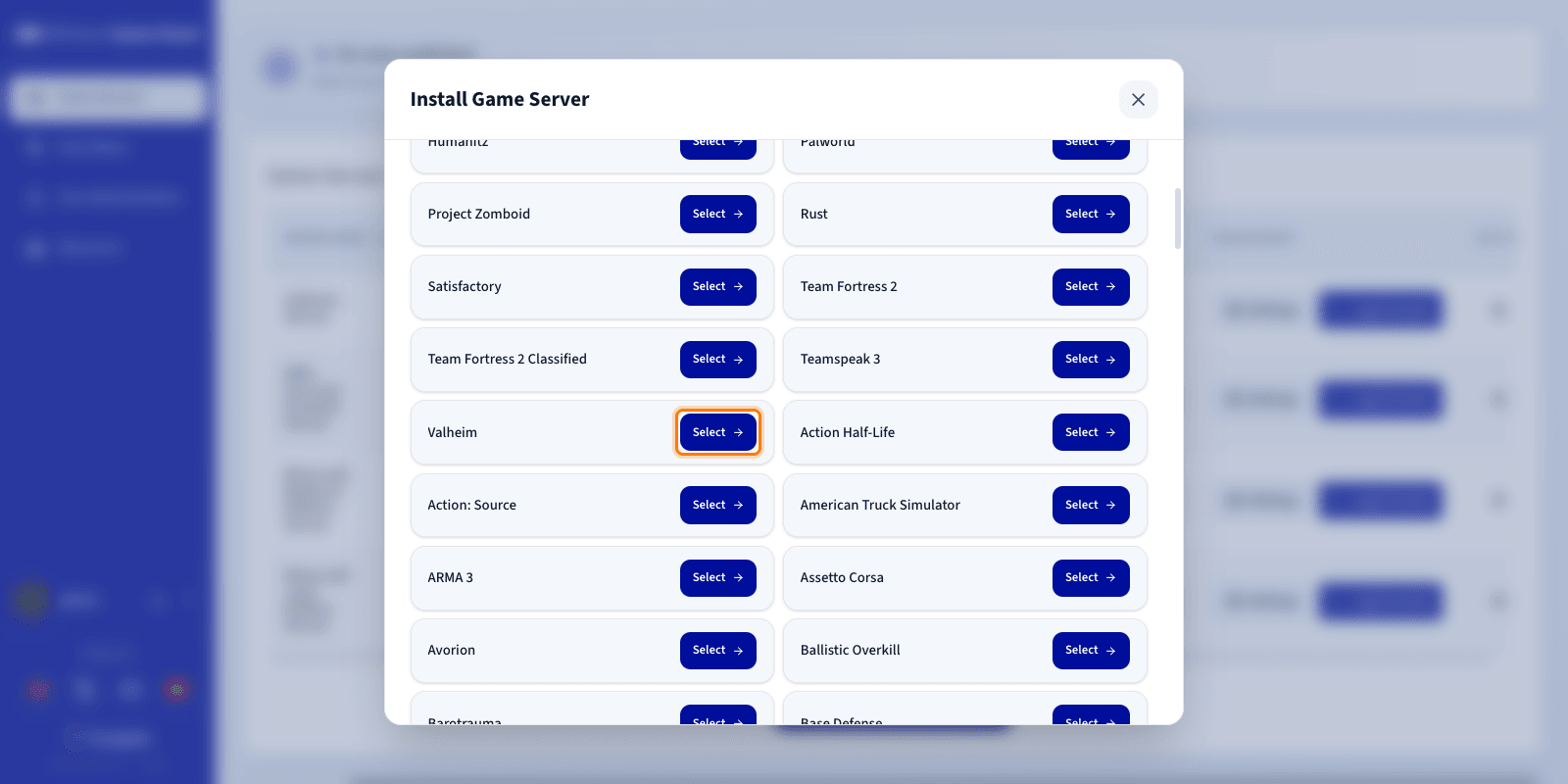
Selezionate Valheim dalla lista dei giochi. Si apre una finestra di configurazione.
Step 3 — Configurare il server Valheim
Impostate il nome del server ed eventuali configurazioni richieste.
Il Game Panel genera automaticamente una password del server, già inserita nel campo Server Password. È quella che i vostri giocatori digitano per unirsi a voi: annotatela fin da ora. Potete sostituirla con una vostra, a condizione che contenga almeno 5 caratteri.
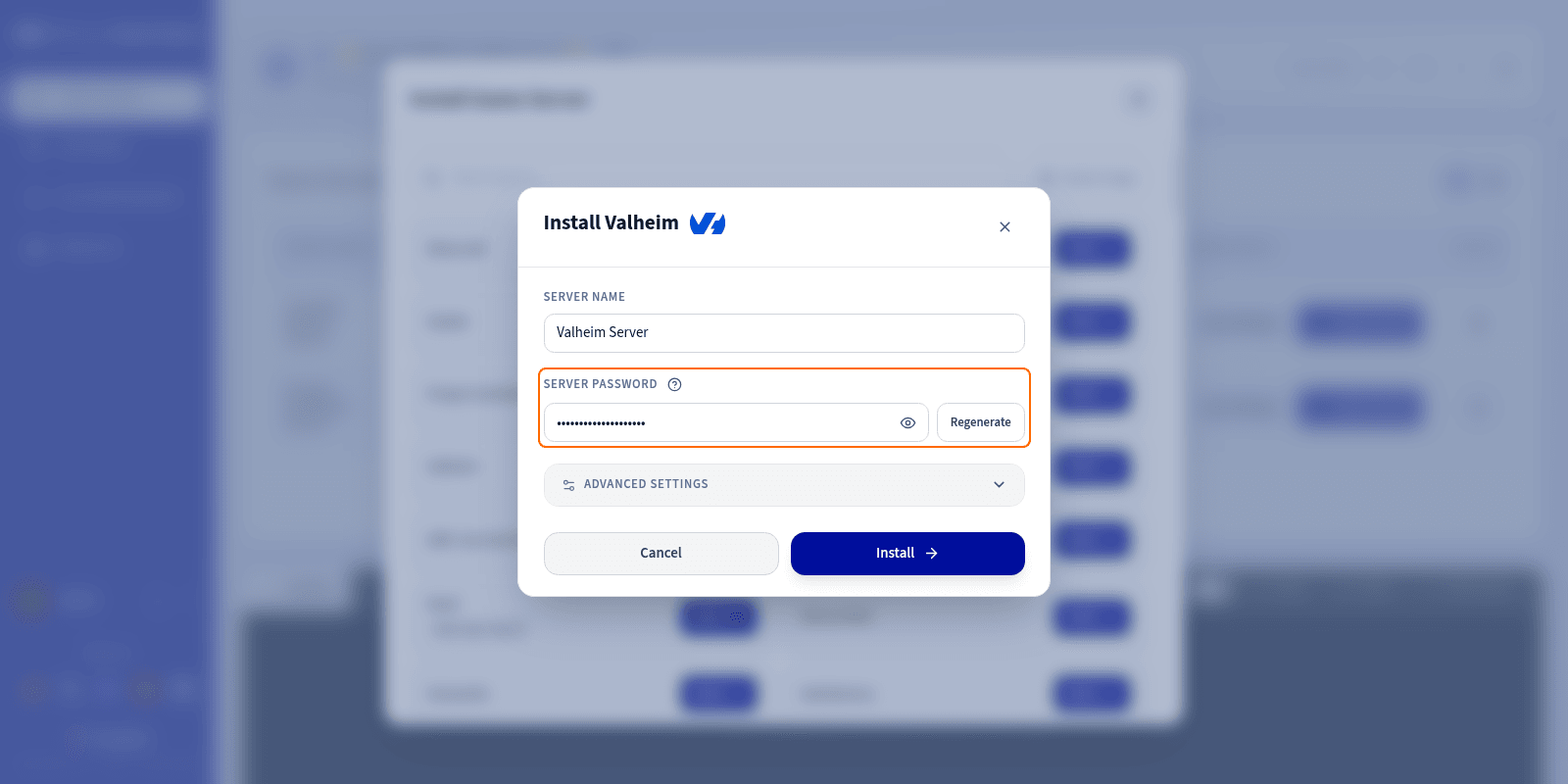
Potete espandere Advanced settings per regolare opzioni come l'assegnazione delle porte (ports binding) e i limiti delle risorse. I valori predefiniti sono adatti alla maggior parte dei server di gioco.
Step 4 — Avviare l'installazione
Cliccate su Install per avviare la distribuzione. L'installazione si avvia.
Step 5 — Monitorare l'installazione
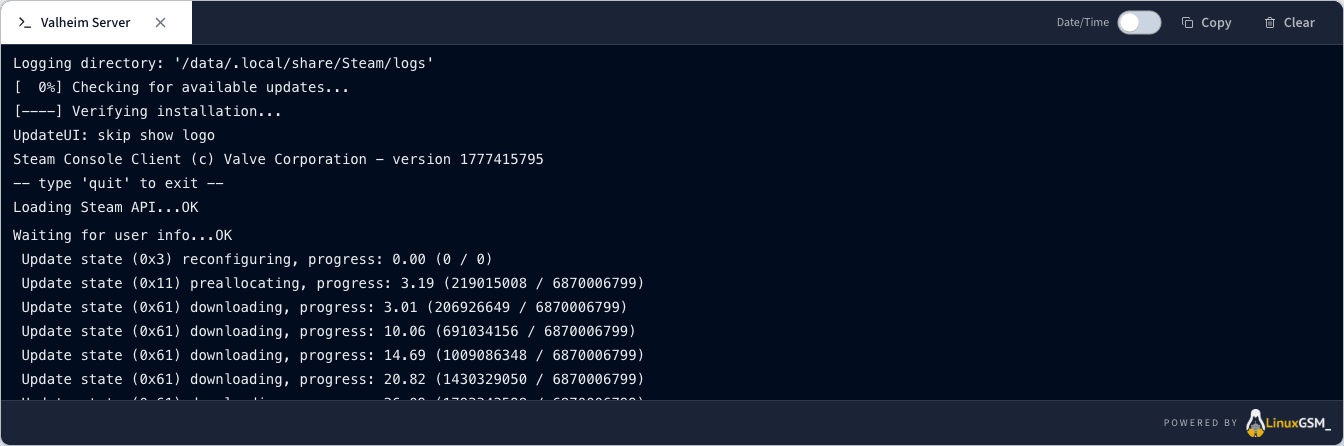
Cliccate su Log/Console per seguire l'avanzamento dell'installazione in tempo reale. Lo stato mostra Installing.
Step 6 — Verificare che il server sia in esecuzione
L'attività CPU e RAM diventa visibile e i comandi Log/Console e Settings sono disponibili.
Step 7 — Confermare il completamento dell'installazione
Una volta completata l'installazione, lo stato passa a Running.
Step 8 — Recuperare le informazioni di connessione
Quando lo stato del vostro server è Running, copiate l'indirizzo IP e la porta dalla colonna Connection della lista dei Game Servers.
Step 9 — Unirsi al vostro server su Valheim
- Aprite Valheim.
- Cliccate su Start, poi sulla scheda Join Server.
- Cliccate su Join IP e incollate l'indirizzo IP e la porta dalla colonna Connection.
- Inserite la password e cliccate su Connect.
Attivare il crossplay
Per impostazione predefinita, il vostro server è accessibile solo ai giocatori su Steam. Il crossplay lo apre anche ai giocatori su Xbox, PlayStation e Nintendo Switch.
Accedete a Settings > Game Config > Server Settings, poi attivate l'interruttore Crossplay nel gruppo Network. Riavviate il server per applicare la modifica.
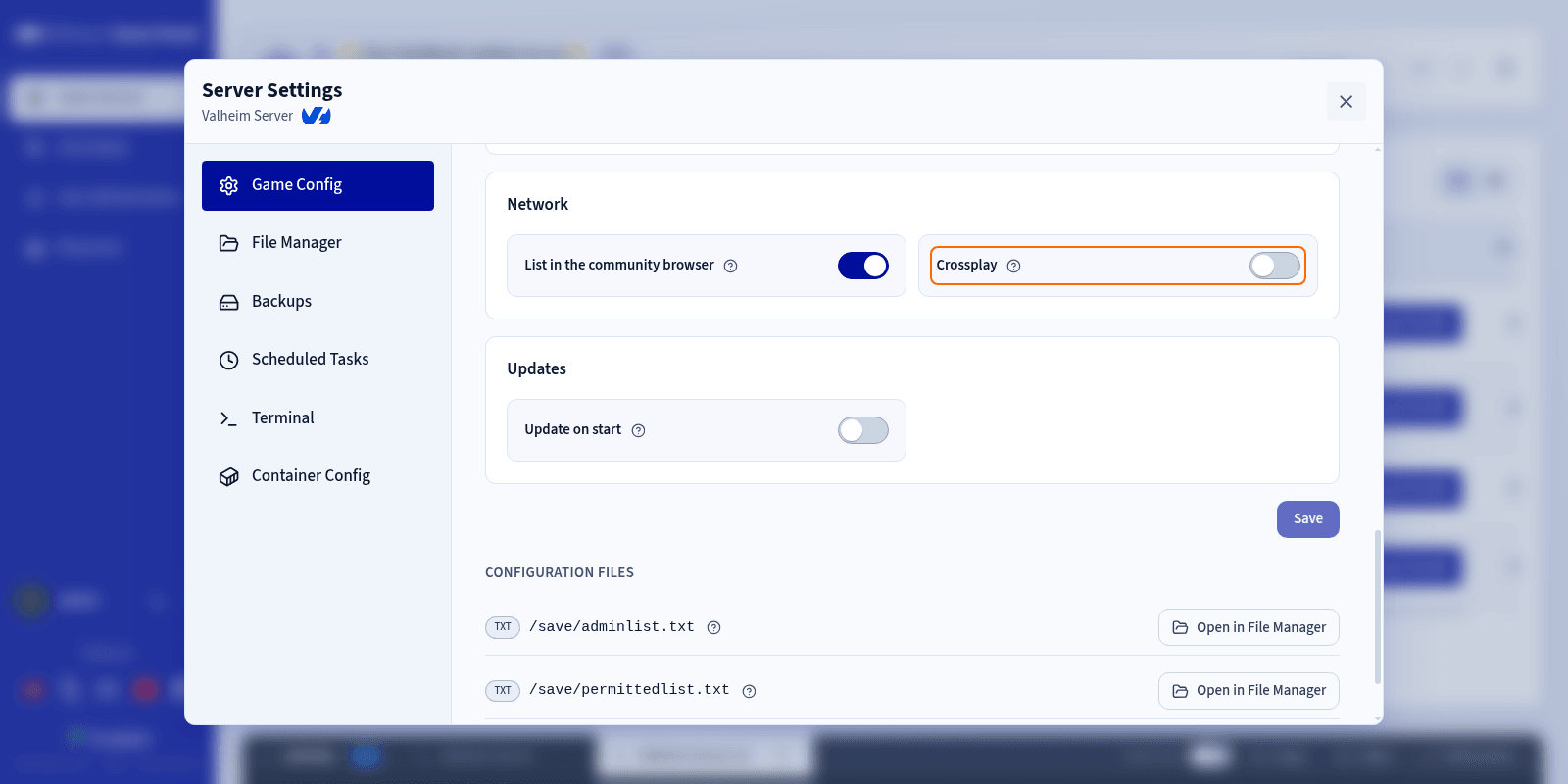
All'avvio successivo, il vostro server indica un join code nei suoi log. Aprite Log/Console per recuperarlo: è questo, e non l'indirizzo IP, che i giocatori su console utilizzano per unirsi a voi.
Installare le mod con BepInEx
Le mod di Valheim richiedono un caricatore di mod. Il Game Panel installa BepInEx, il più diffuso, con un solo clic.
Arrestate prima il vostro server: BepInEx può essere installato solo a server arrestato.
Accedete poi a Settings > Game Config > Mods e cliccate su Install BepInEx. Il campo Version utilizza latest per impostazione predefinita: lasciatelo invariato per installare la versione più recente oppure inserite una versione specifica.
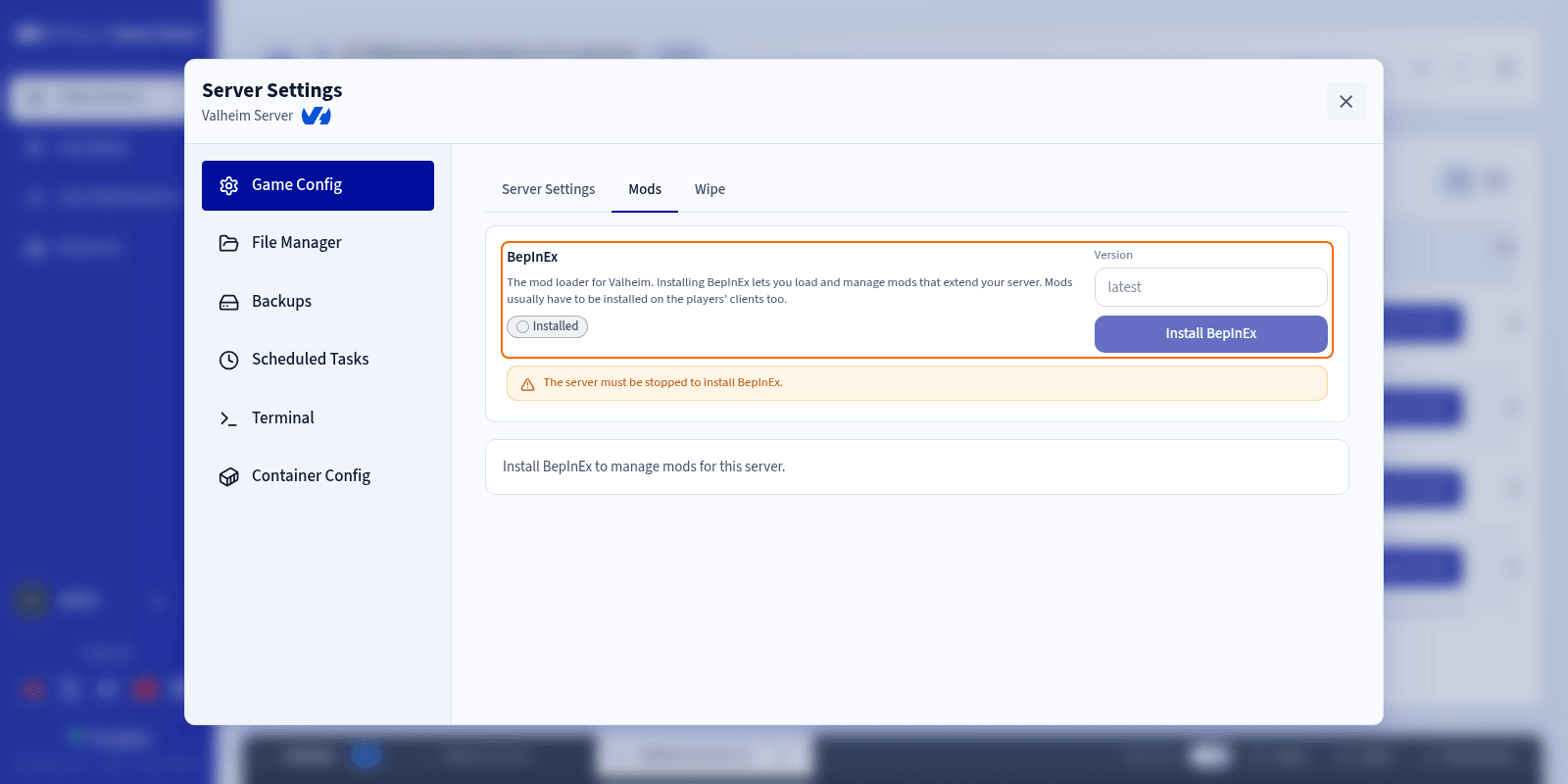
Sotto il blocco BepInEx compare quindi un'area di caricamento: trascinatevi i vostri file delle mod. Riavviate poi il server per caricarle.
Le mod sono supportate solo dai giocatori su computer. I giocatori su console non possono installarle: a seconda delle mod utilizzate, potrebbero non vedere i contenuti aggiunti o non riuscire più a unirsi al vostro server. Evitate quindi di combinare mod e crossplay.
Per saperne di più
Contatta la nostra Community di utenti.