For AI agents: the complete documentation index is available at https://docs.ovhcloud.com/it/llms.txt, the full documentation bundle is available at https://docs.ovhcloud.com/it/llms-full.txt, and this page is available as Markdown at https://docs.ovhcloud.com/it/guides/bare-metal-cloud/dedicated-servers/configuring-the-vrack-between-the-public-cloud-and-a-dedicated-server.md.
Scopri come configurare una rete privata tra un'istanza Public Cloud e un server dedicato
Obiettivo
La vRack OVHcloud è una rete privata che permette di configurare l'indirizzamento tra due o più Server dedicati OVHcloud. ma permette anche di aggiungere istanze Public Cloud alla rete privata per creare un'infrastruttura di risorse fisiche e virtuali.
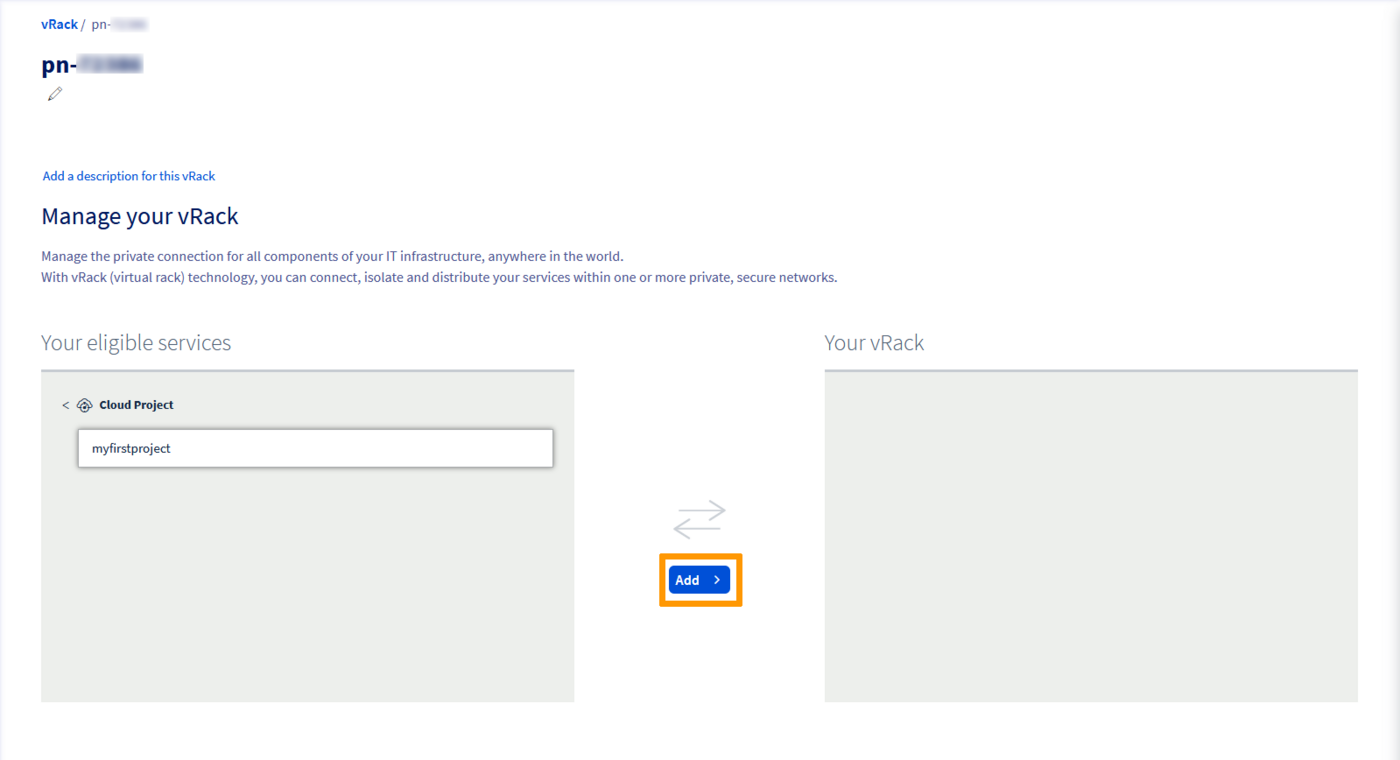
Questo non si applica ai progetti appena creati che vengono consegnati automaticamente con una vRack. Una volta creato il progetto, è possibile visualizzare la vRack aprendo il menu Network nella barra laterale sinistra e selezionando Rete privata vRack.
È inoltre possibile rimuovere il progetto dalla vRack assegnata e collegarlo ad un'altra vRack se lo si desidera, in particolare se si disponeva già di una vRack esistente con il proprio server o i propri server dedicati.
Nella lista dei servizi compatibili, seleziona il progetto che vuoi aggiungere alla vRack, poi clicca sul pulsante Aggiungi.
Integrare un'istanza nella vRack
Info
Questa guida si concentra su una configurazione semplice di vRack tra un'istanza Public Cloud e un server dedicato.
Se hai configurato le tue istanze con una modalità di deployment come zone locali o multi AZ, tieni presente che le zone locali non supportano ancora la vRack.
Inoltre, la vRack è una rete L2 globale e non supporta la resilienza a livello di "zona" o "regione".
Le potrebbero presentarsi due situazioni:
L'istanza non esiste ancora.
L'istanza esiste già e sarà necessario aggiungerla alla vRack.
Caso di una nuova istanza
Per maggiori informazioni, consulta la guida Creare un'istanza Public Cloud. Durante la creazione di un'istanza, è possibile scegliere, allo Step 5, una modalità di rete, seguita da una rete privata in cui integrare l'istanza.
Caso di un'istanza esistente
Una volta che il progetto è collegato a una vRack, è possibile creare una rete privata e collegarla a istanze esistenti.
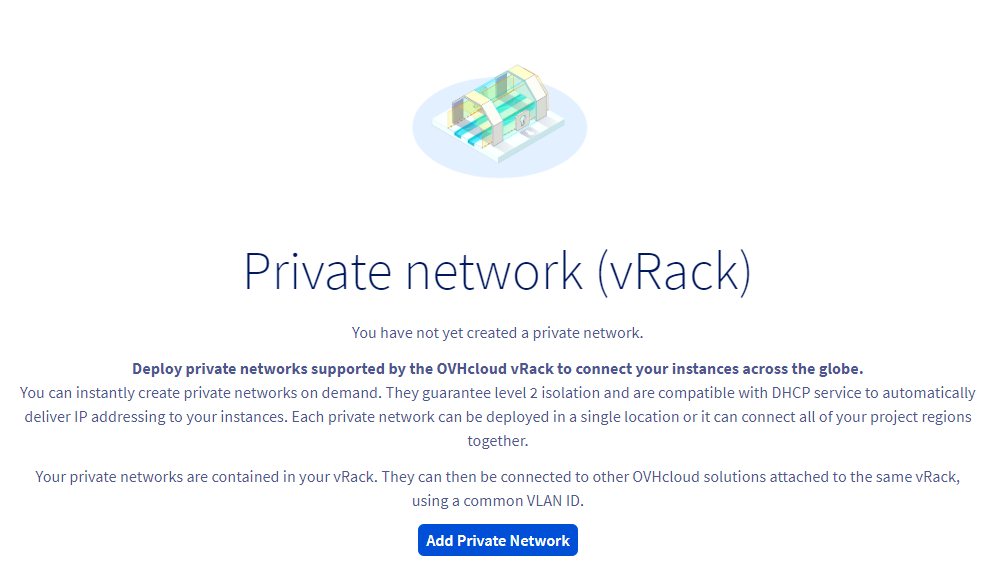
Nella scheda Public Cloud, clicca su Private Network nel menu di sinistra sotto Network.
Clicca sul pulsante Aggiungi una rete privata.
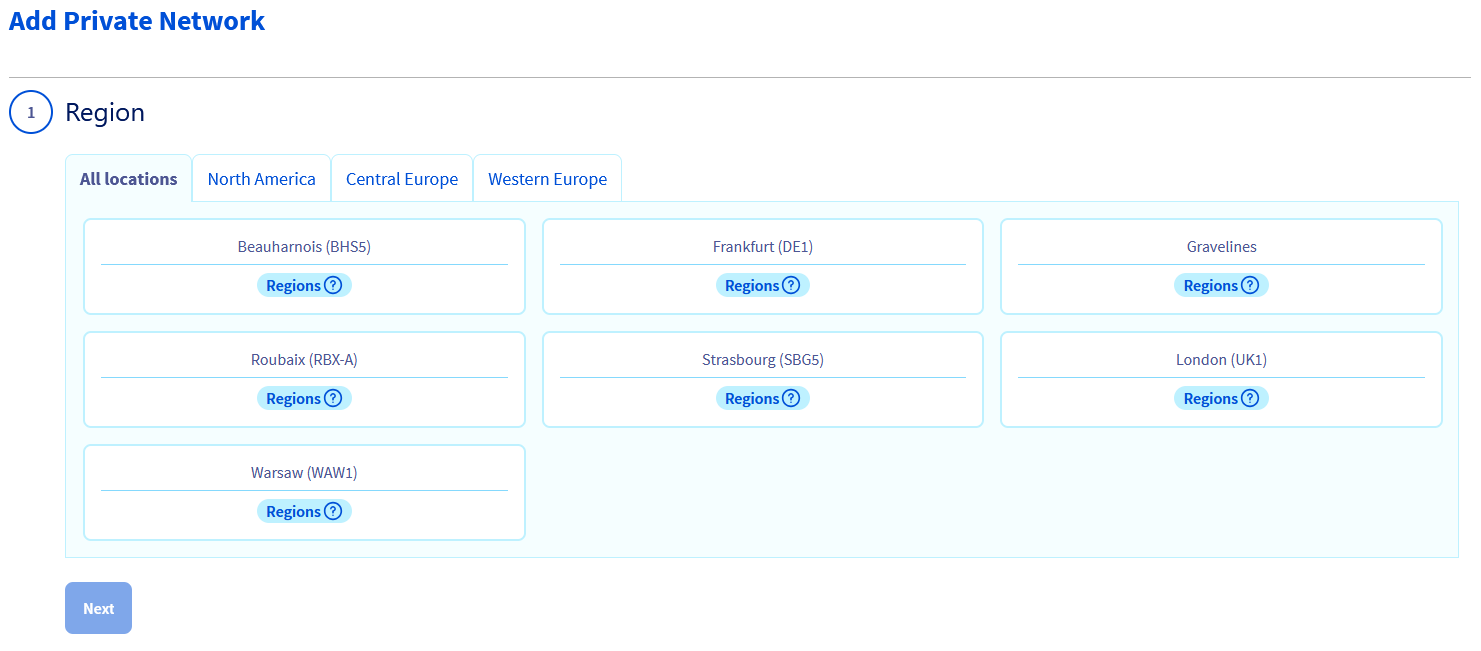
Nella pagina successiva è possibile personalizzare diverse impostazioni.
Seleziona la Region in cui vuoi inserire la rete privata. Assicurati che sia nella stessa regione dell'istanza esistente.
Per poter comunicare tra loro, i due servizi devono essere "taggati" con lo stesso VLAN ID.
Questo può essere configurato allo Step successivo.
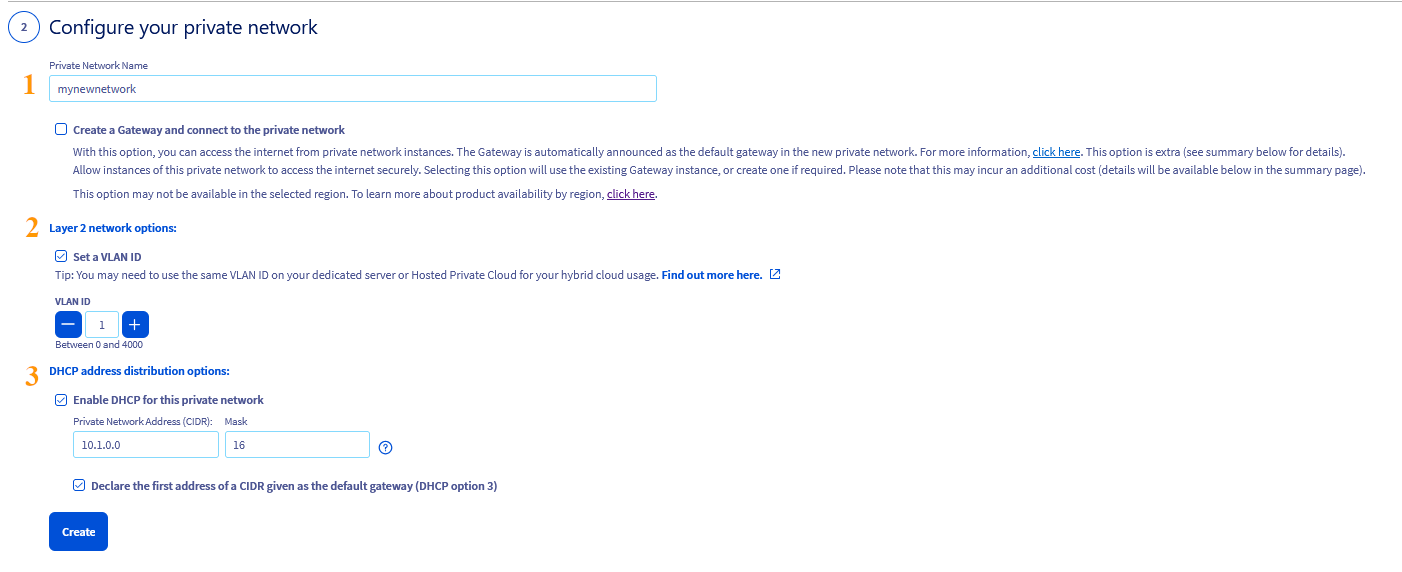
Questo step offre diverse opzioni di configurazione. Ai fini di questa guida, ci concentreremo sugli elementi necessari. Fare clic sulle schede seguenti per visualizzare i dettagli:
Nome della rete privata
Opzioni di rete del layer 2
Utilizzo di un VLAN ID diverso
Opzioni di distribuzione degli indirizzi DHCP
Immettere un nome per la rete privata.
Di default, il VLAN ID dei server dedicati è 0. Per utilizzare questo VLAN ID per un'istanza, è necessario contrassegnare la rete privata con la VLAN 0 anche.
Selezionare la casella Set a VLAN ID e selezionare VLAN ID 0.
Se non si seleziona la casella, il sistema assegnerà un numero di identificazione VLAN casuale alla rete privata.
Se non si intende utilizzare l'ID VLAN 0, è possibile selezionare un ID diverso compreso tra 1 e 4000. In questo caso:
Durante la configurazione della vRack sul server dedicato, questa VLAN ID deve essere inclusa nel file o nei file di configurazione di rete.
Info
È possibile utilizzare lo stesso VLAN ID per più reti private; tuttavia, ciò richiede una gestione attenta degli IP privati. L'utilizzo di un pool DHCP non sovrapposto può essere un modo per gestire questo problema.
Info
A differenza dei server dedicati (quando si utilizza un VLAN ID diverso da 0), non è necessario includere direttamente il VLAN ID nel file di configurazione di rete dell'istanza Public Cloud una volta che è stato definito nello Spazio Cliente OVHcloud.
Esempio: se la rete privata dell'istanza è "taggata" con il VLAN 2, questo VLAN ID deve essere incluso solo nella configurazione di rete del server dedicato. Per maggiori informazioni, consulta la guida seguente: Creare diverse VLAN nella vRack.
È possibile mantenere la classe IP privata di default o utilizzarne un'altra.
Selezionare "Attiva DHCP per questa rete privata" per assegnare e configurare automaticamente l'indirizzo IP privato sull'istanza. Sarà quindi necessario configurare solo le interfacce di rete del server dedicato.
Quando questa opzione non è selezionata, è necessaria una configurazione manuale sia sull'istanza Public Cloud che sul server dedicato.
Opzioni Gateway di rete
Assicurati che entrambe le opzioni siano deselezionate.
Una volta terminata la configurazione, clicca su Configurare la tua rete privata. Questa operazione potrebbe richiedere alcuni minuti.
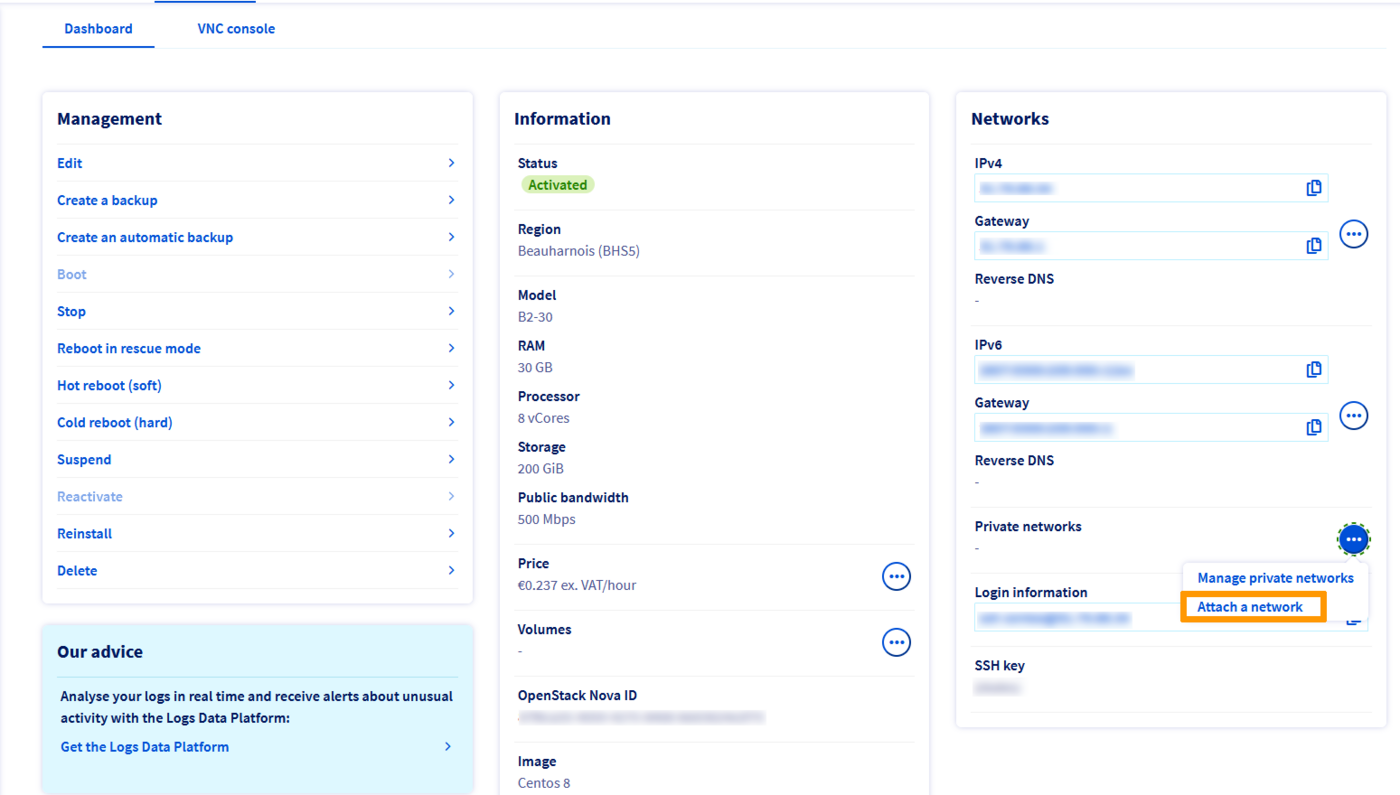
Nella dashboard dell'istanza corrispondente, individua la sezione "Reti" e clicca sul pulsante ... accanto a "Reti private". Seleziona Associa una rete.
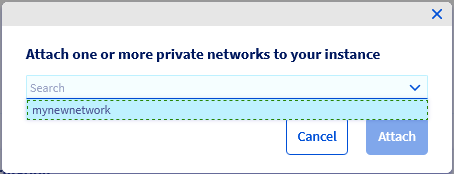
Nella nuova finestra, seleziona le reti private da associare all'istanza e clicca su Associa.
Configura le interfacce di rete
Info
Se hai scelto l'opzione per configurare la rete privata sulla tua istanza utilizzando DHCP, devi solo configurare le interfacce di rete sul server dedicato.
Configurazione quando si utilizza il VLAN ID predefinito 0
Prima di iniziare, collegati al tuo server via SSH ed elenca le tue interfacce di rete con il seguente comando:
ip a
Per i server dedicati, individua la linea che inizia con link ether e verifica che questa interfaccia corrisponda all'interfaccia Privata elencata nella scheda Interfacce di rete della dashboard del tuo server.
Utilizza questo nome di interfaccia per sostituire NETWORK_INTERFACE nelle configurazioni seguenti (esempio: eth1).
A titolo di esempio, utilizzeremo l'intervallo di indirizzi IP 192.168.0.0/16 (Subnet mask: 255.255.0.0).
Ubuntu e Debian 12+
AlmaLinux e Rocky Linux (8/9)
Fedora 43+, AlmaLinux e Rocky Linux (10)
Configurazione Windows
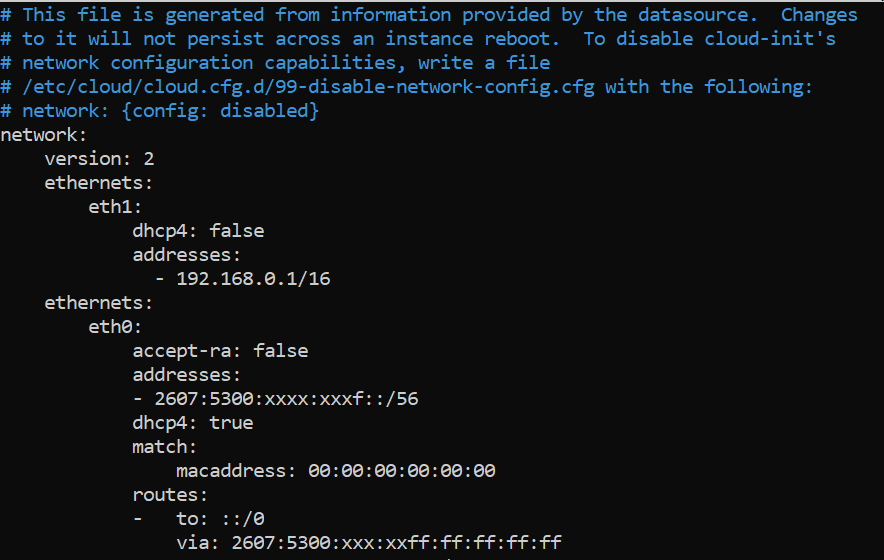
Utilizzando un editor di testo di tua scelta, apri il file di configurazione di rete situato in /etc/netplan/ per modificarlo. Qui il file è chiamato 50-cloud-init.yaml.
sudo nano /etc/netplan/50-cloud-init.yaml
Aggiungi le seguenti righe alla configurazione esistente dopo la riga version: 2. Sostituisci NETWORK_INTERFACE e IP_ADDRESS/PREFIX con i tuoi valori.
È importante rispettare l'allineamento di ogni elemento nei file yaml come rappresentato nell'esempio sopra. Non utilizzare il tasto tab per creare lo spazio. È necessario utilizzare solo il tasto spazio.
Salva le modifiche nel file di configurazione ed esci dall'editor.
Applica la configurazione:
sudo netplan apply
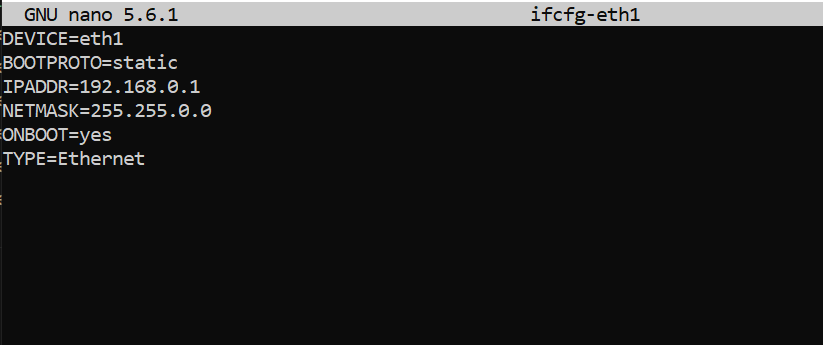
Una volta identificata l'interfaccia di rete privata, utilizza il seguente comando per creare un file di configurazione di rete.
Sostituisci NETWORK_INTERFACE con il nome della tua interfaccia privata.
Salva le modifiche nel file di configurazione ed esci dall'editor.
Riavvia il servizio di rete per applicare le modifiche:
sudo systemctl restart NetworkManager
Una volta identificato il nome dell'interfaccia privata, esegui il seguente comando per verificare che sia connessa. Nel nostro esempio, la nostra interfaccia è chiamata eno2:
$ nmcli device statusDEVICE TYPE STATE CONNECTIONeno1 ethernet connected cloud-init eno1lo loopback connected (externally) loeno2 ethernet disconnected --
Se lo STATE del DEVICE appare come disconnected, deve essere connesso prima di configurare l'IP.
Quando si aggiunge una connessione ethernet, dobbiamo creare un profilo di configurazione che assegniamo poi a un dispositivo.
Esegui il seguente comando, sostituendo INTERFACE_NAME e CONNECTION_NAME con i tuoi valori.
Nel nostro esempio, abbiamo chiamato il nostro profilo di configurazione private-interface.
nmcli connection add type ethernet con-name CONNECTION_NAME ifname INTERFACE_NAME
Esempio:
nmcli connection add type ethernet con-name private-interface ifname eno2
Verifica che l'interfaccia sia stata connessa correttamente:
$ nmcli device statusDEVICE TYPE STATE CONNECTIONeno1 ethernet connected cloud-init eno1eno2 ethernet connected private-interfacelo loopback connected (externally) lo
Una volta fatto questo, un nuovo file di configurazione denominato xxxxxxxxxx.nmconnection verrà creato nella cartella /etc/NetworkManager/system-connections.
[user@server ~]$ cd /etc/NetworkManager/system-connections[user@server system-connections]$ lscloud-init-eno1.nmconnection private-interface.nmconnection
È quindi possibile modificare questo file utilizzando il gestore nmcli, sostituendo IP_ADDRESS, PREFIX e CONNECTION_NAME con i propri valori.
sudo nmcli con mod CONNECTION_NAME connection.autoconnect true
Esempio:
sudo nmcli con mod private-interface connection.autoconnect true
Riavvia la rete con il seguente comando:
sudo systemctl restart NetworkManager
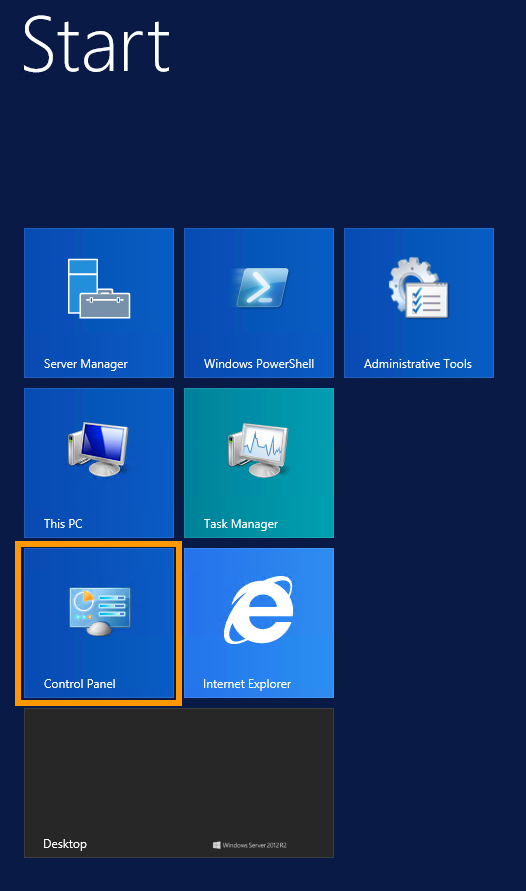
Accedi al tuo server Windows tramite desktop remoto e vai al Pannello di controllo.
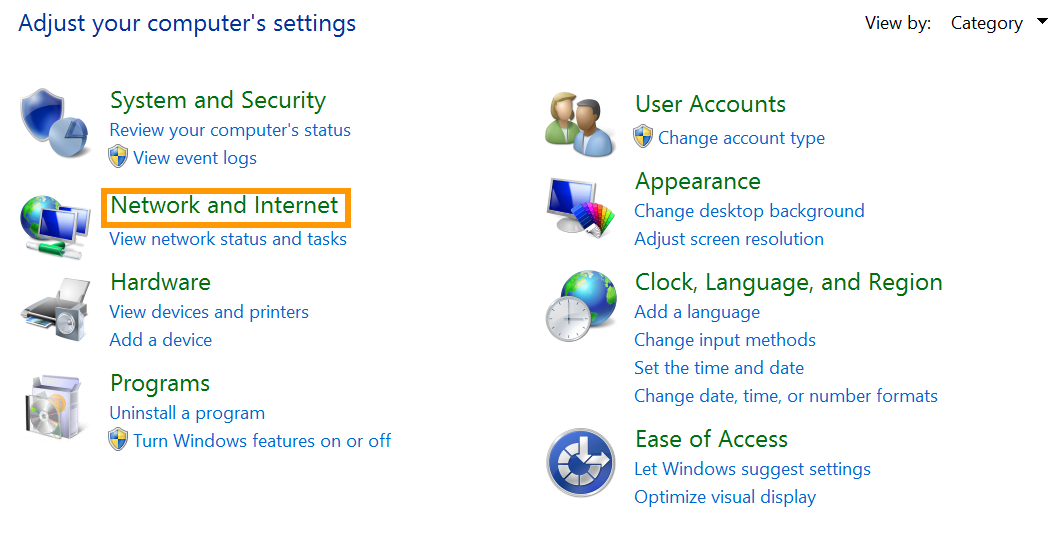
Clicca su Rete e Internet.
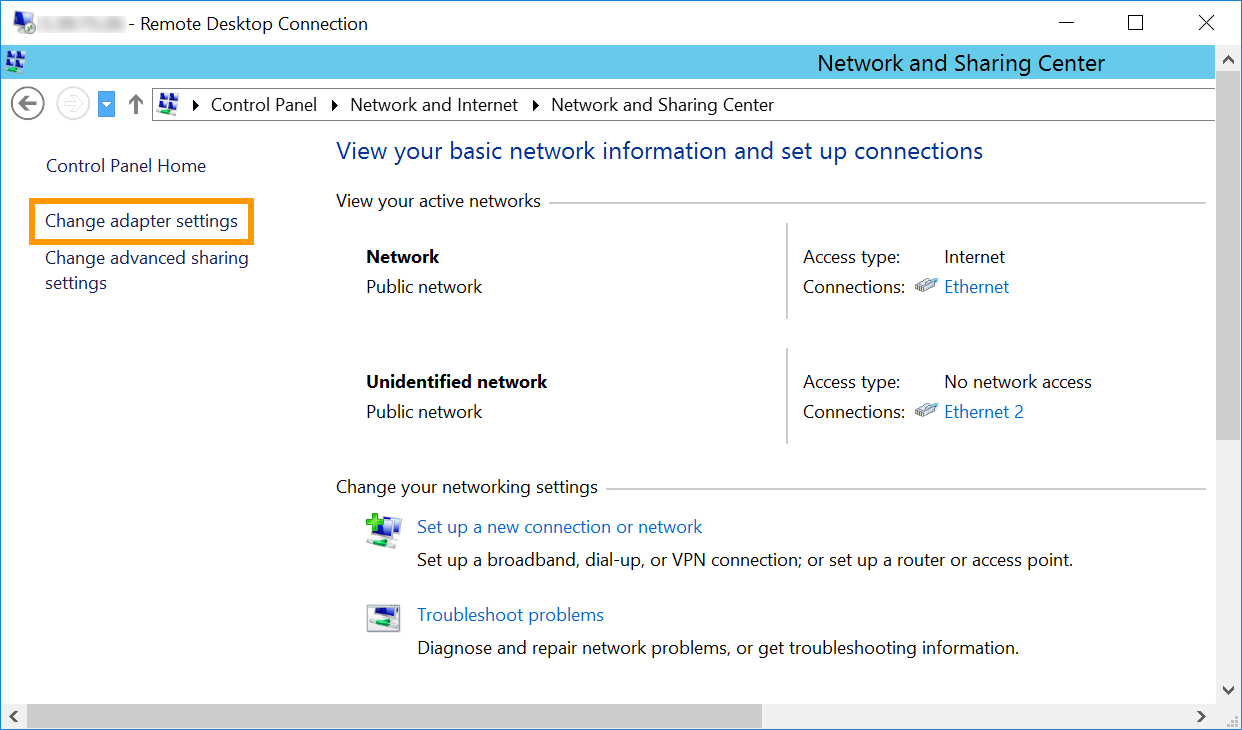
Apri Centro connessioni di rete e condivisione.
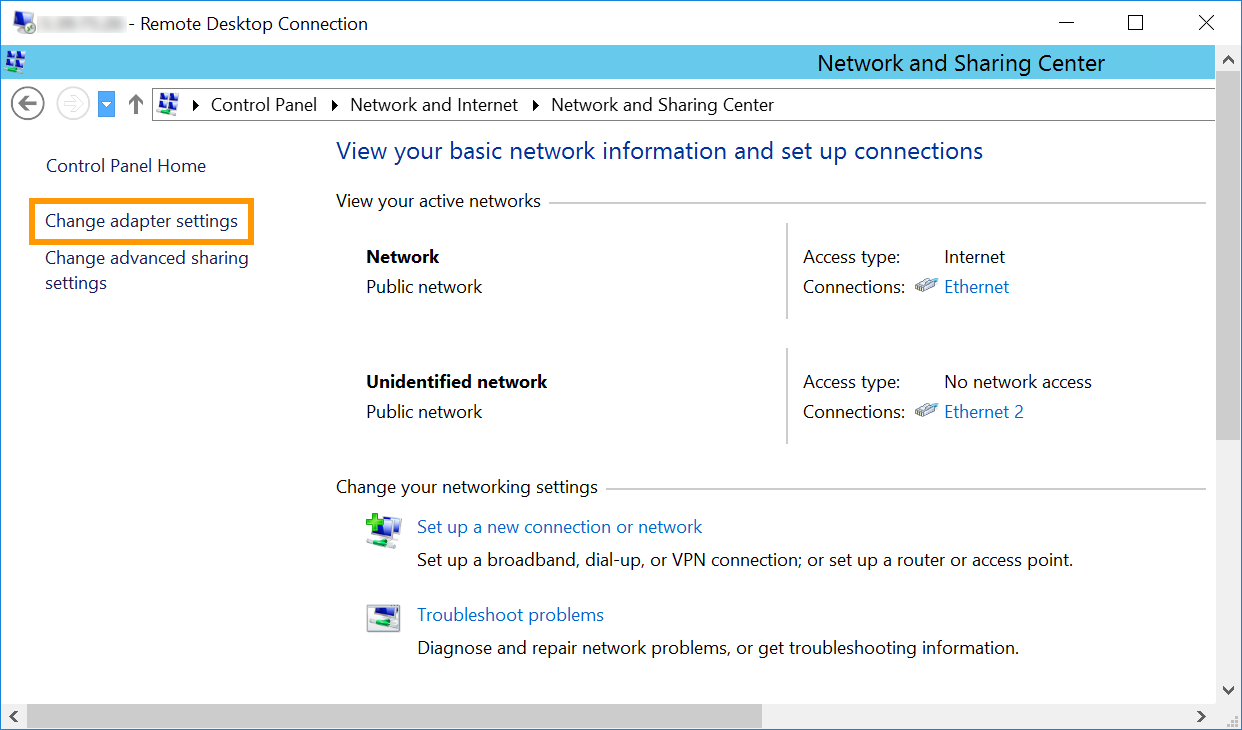
Clicca su Modifica impostazioni scheda.
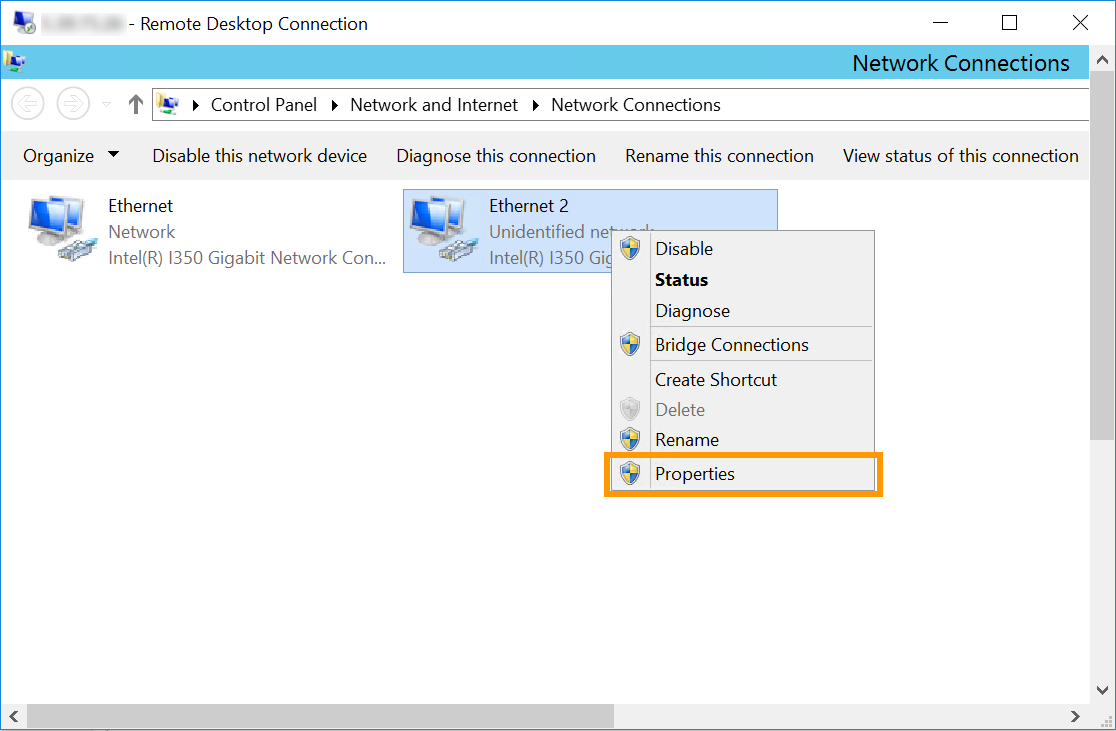
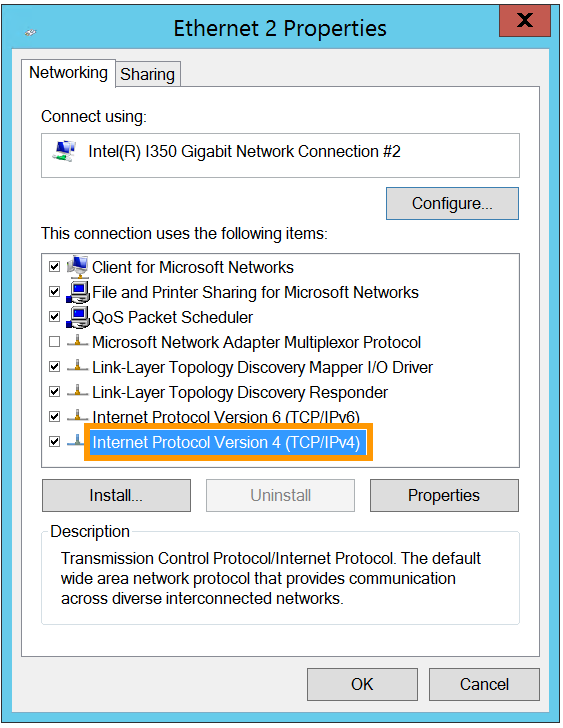
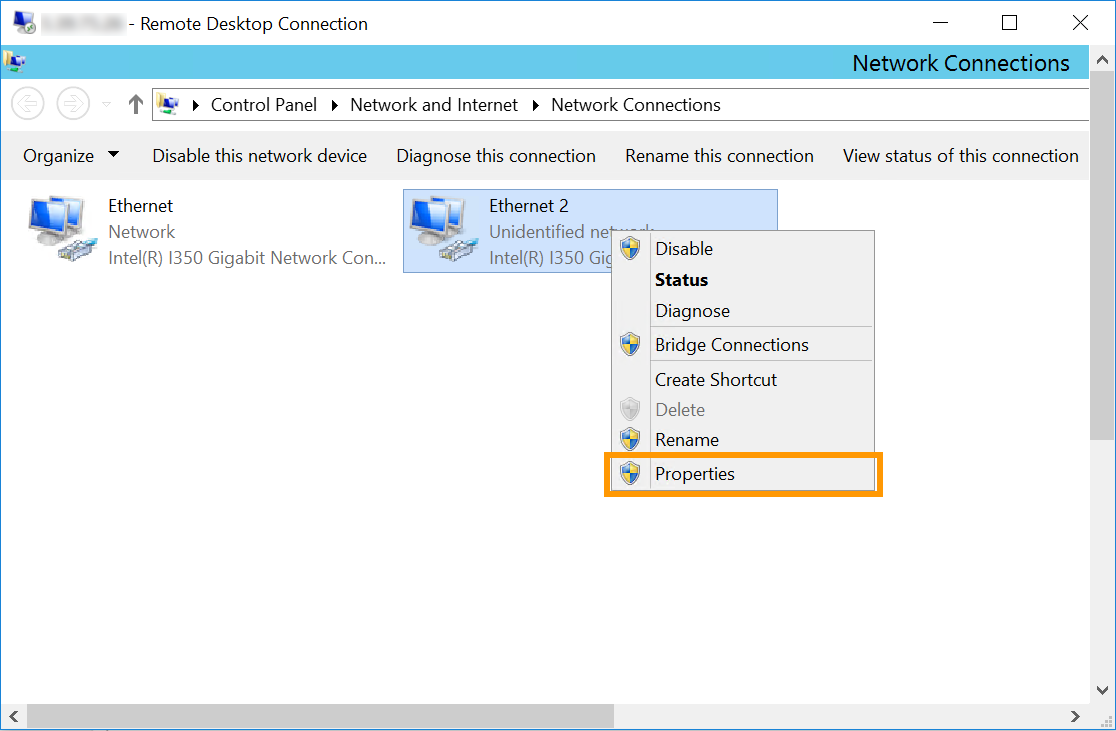
Fai clic con il tasto destro sull'interfaccia di rete secondaria e quindi clicca su Proprietà.
Nota che nel nostro esempio Ethernet 2 è l'interfaccia utilizzata per la vRack. Tuttavia, è possibile che la scheda di rete vRack sia un'interfaccia diversa nella tua configurazione. Quella corretta da selezionare sarà l'interfaccia che non ha l'indirizzo IP principale del server o ha un IP auto-assegnato.
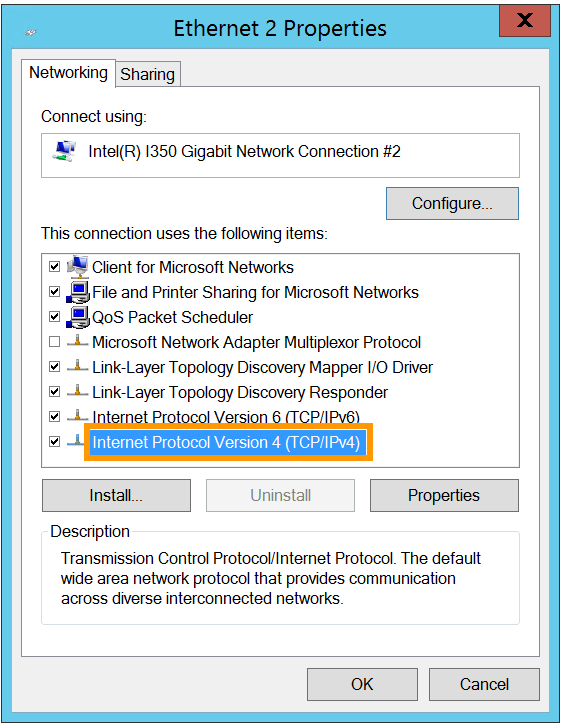
Fai doppio clic su Internet Protocol Version 4 (TCP/IPv4).
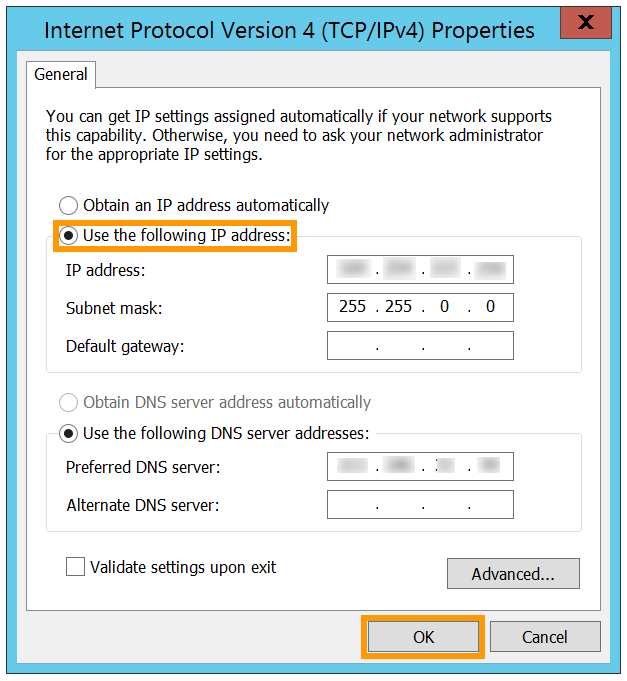
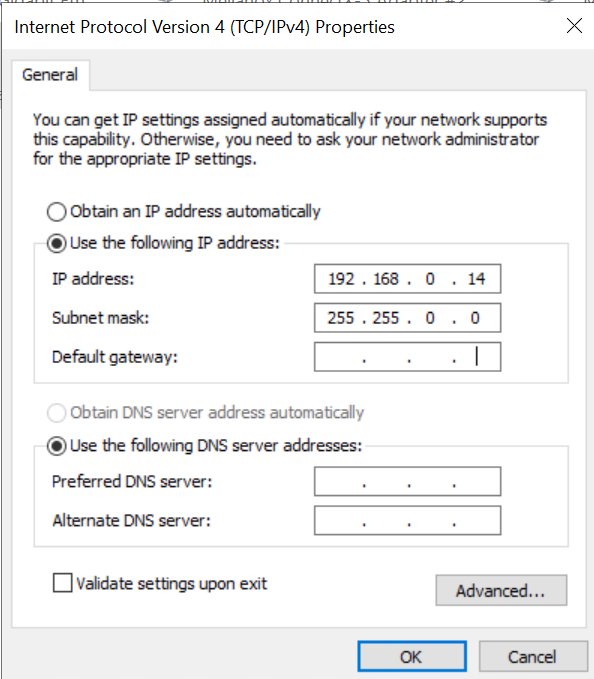
Clicca su Utilizza il seguente indirizzo IP. Inserisci un indirizzo IP qualsiasi dal tuo intervallo privato e la Subnet mask appropriata (255.255.0.0 in questo esempio) nei campi corrispondenti.
Clicca su OK per salvare le modifiche e riavvia il server per applicarle.
Configurazione quando si utilizza un VLAN ID diverso
In questo esempio, utilizzeremo 10 come VLAN ID (tag) e 192.168.0.0/16 come intervallo di indirizzi IP privati.
Ubuntu e Debian 12+
AlmaLinux e Rocky Linux (8/9)
Fedora 43+, AlmaLinux e Rocky Linux (10)
Windows
La configurazione seguente è basata su Ubuntu 24.04 (Noble Numbat).
Prima di iniziare, stabilisci una connessione SSH al tuo server ed esegui il seguente comando per installare il pacchetto VLAN:
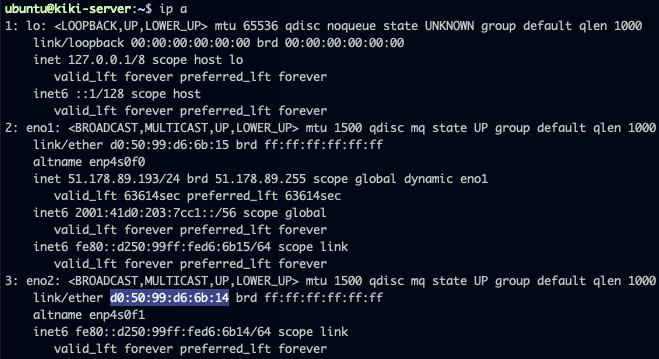
Per ottenere il nome dell'interfaccia di rete e il suo indirizzo MAC:
ip a
Qui, l'interfaccia che vogliamo configurare è eno2 con indirizzo MAC: d0:50:99:d6:6b:14.
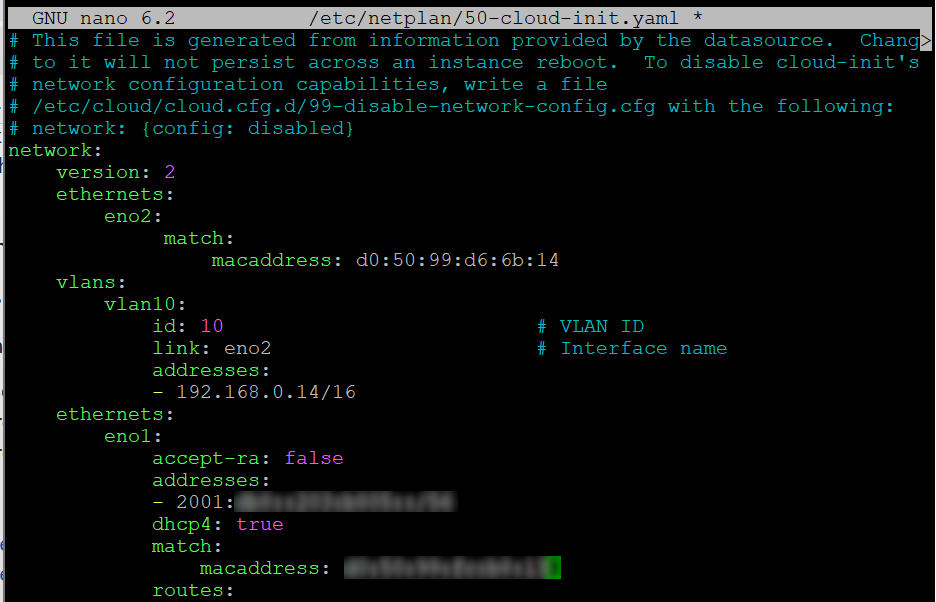
Aggiungi la configurazione di rete per questa interfaccia e la dichiarazione VLAN al file di configurazione, assicurandoti di posizionarla direttamente sotto la riga version: 2. Sostituisci i valori con i tuoi:
Esegui il seguente comando per assicurarti che i moduli vengano caricati permanentemente all'avvio:
sudo su -c 'echo "8021q" >> /etc/modules'
Recupera i nomi delle interfacce e identifica l'interfaccia privata:
ip a
In questo esempio, l'interfaccia privata è eno2.
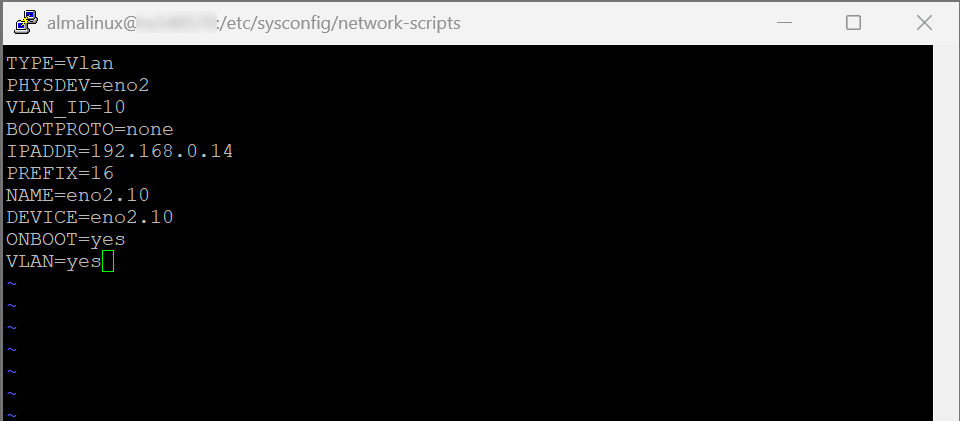
Successivamente, crea un file di configurazione della sotto-interfaccia per la VLAN nel file di configurazione di rete principale. In questo esempio, il file è denominato ifcfg-eno2.10, qui eno2 si riferisce all'interfaccia di rete privata e 10 al VLAN ID.
Esegui il seguente comando per assicurarti che i moduli vengano caricati permanentemente all'avvio:
sudo su -c 'echo "8021q" >> /etc/modules'
Per ottenere il nome dell'interfaccia di rete:
ip a
In questo esempio, l'interfaccia è chiamata eno2. Dovremo creare una sotto-interfaccia VLAN prima di assegnare un indirizzo IP privato ad essa.
Utilizza il seguente comando per creare l'interfaccia VLAN:
sudo nmcli con add type vlan con-name <vlan-name> dev <parent-interface> id <vlan-id>.
Sostituisci vlan-name con il nome della sotto-interfaccia VLAN, parent-interface con il nome dell'interfaccia privata e vlan-id con il VLAN ID.
In questo esempio:
sudo nmcli con add type vlan con-name eno2.10 dev eno2 id 10Connection 'eno2.10' successfully added.
Assegna un indirizzo IP privato alla sotto-interfaccia VLAN:
sudo nmcli con mod <vlan-name> ipv4.addresses <ip/prefix> ipv4.method manual
In questo esempio:
sudo nmcli con mod eno2.10 ipv4.addresses 192.168.0.14/16 ipv4.method manual
Successivamente, attiva la sotto-interfaccia VLAN:
sudo nmcli con up <vlan-name>.
In questo esempio:
sudo nmcli con up eno2.10# Connection successfully activated
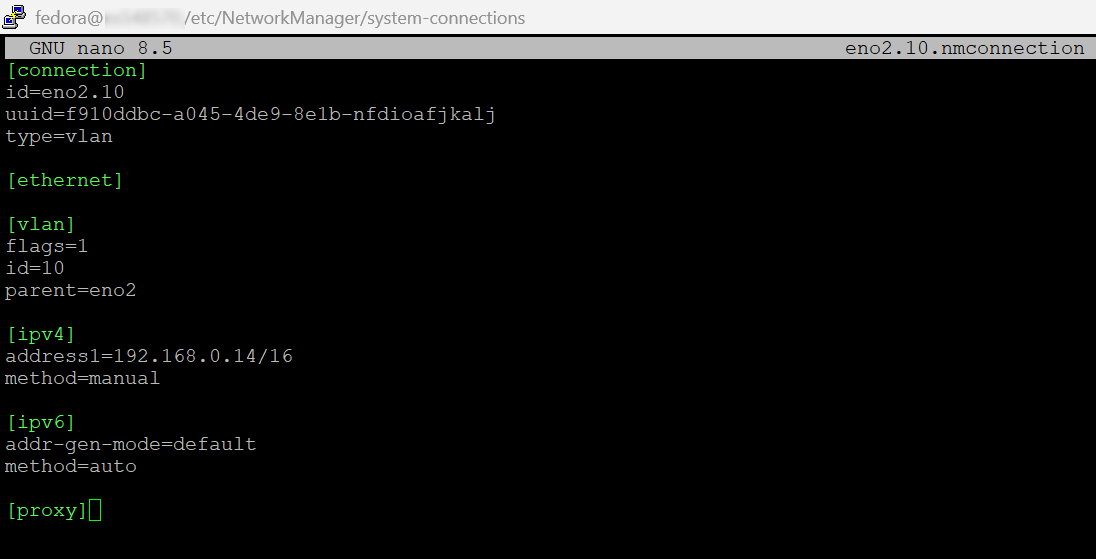
I passaggi precedenti creano un file di configurazione per l'interfaccia VLAN. Questo file si trova in /etc/NetworkManager/system-connections/ e segue il formato di denominazione vlan-name.nmconnection.
In questo esempio, il file è chiamato eno2.10.nmconnection.
Panoramica:
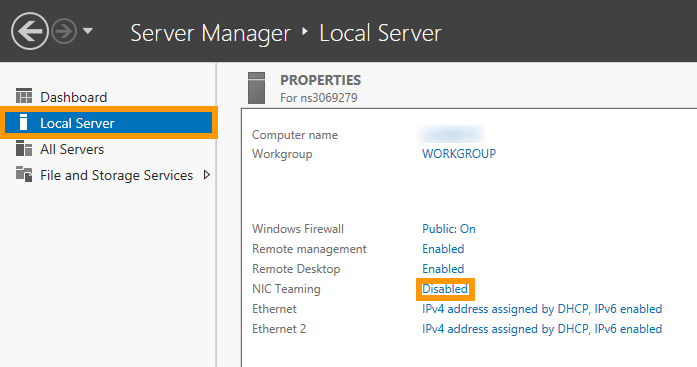
Connettiti al tuo server tramite desktop remoto e apri l'applicazione Server Manager. Seleziona Server locale e clicca sul link Disabilitato accanto a Gruppo NIC.
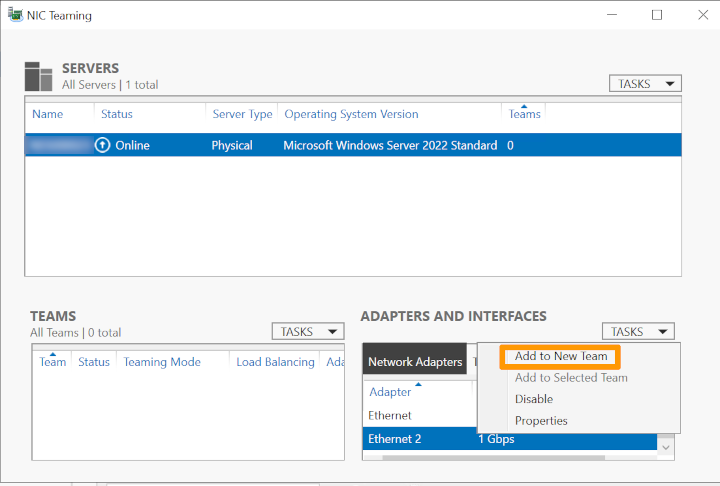
Clicca con il tasto destro sull'interfaccia di rete e seleziona Aggiungi al nuovo team.
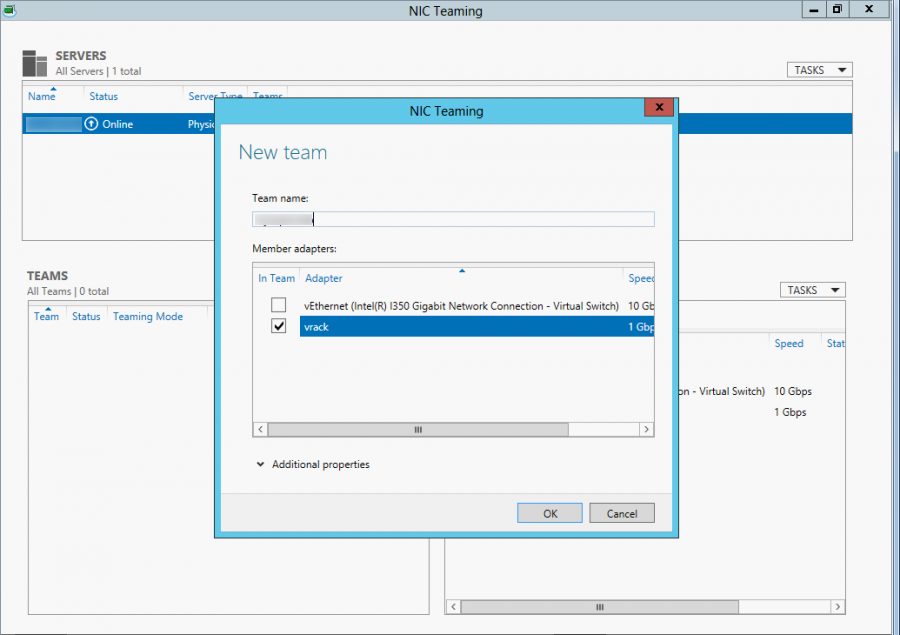
Nella nuova finestra, crea un nuovo team digitando il nome del team nel campo Nome team. Al termine dell'operazione clicca su OK per confermare.
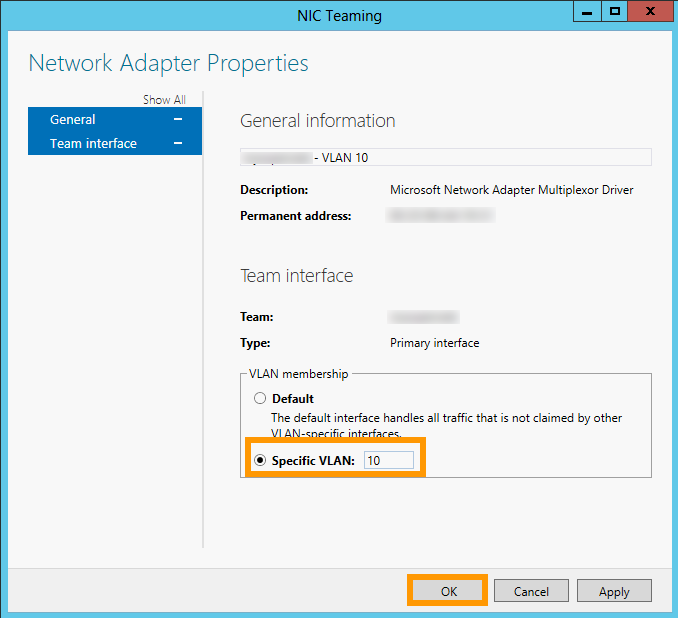
Poi specifica il tag della VLAN. Nel pannello SCHEDE E INTERFACE della schermata Gruppo NIC, vai alla scheda Interface gruppo e clicca con il tasto destro del mouse sull'interfaccia che hai appena aggiunto al nuovo team e infine clicca su Proprietà. A questo punto, seleziona VLAN specifica e inserisci il tag.
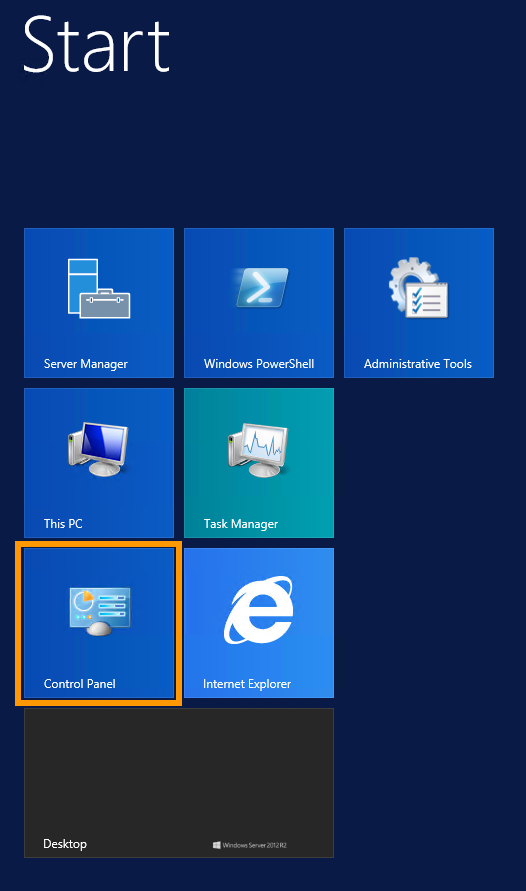
Adesso non resta che configurare l'indirizzo IP della VLAN. Clicca sul pulsante Start e poi su Pannello di controllo.
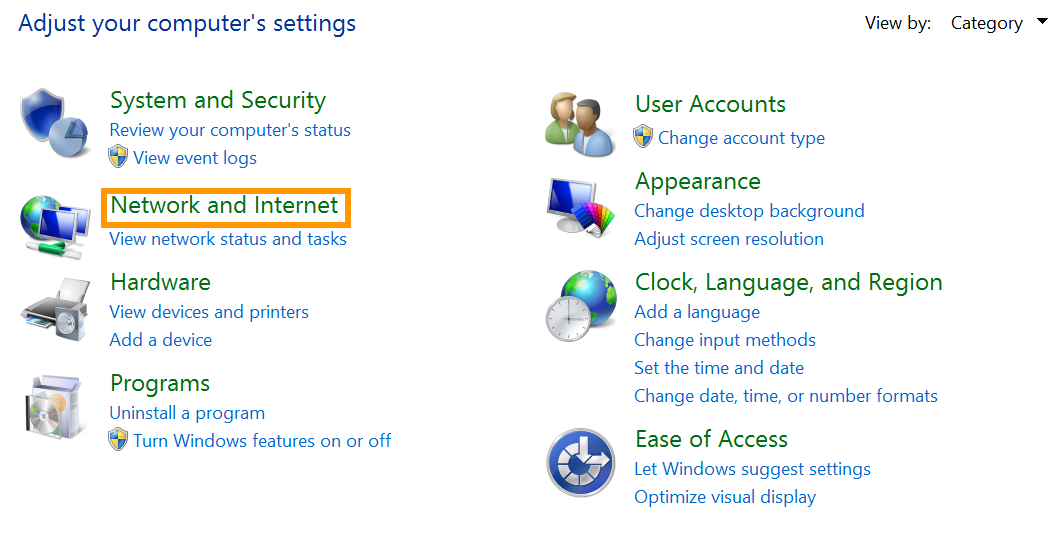
Poi clicca su Rete e Internet.
Clicca su Centro connessioni di rete e condivisione.
Poi clicca su Modifica impostazioni scheda.
Di seguito, clicca con il tasto destro sull'interfaccia VLAN e poi clicca su Proprietà.
Nel nostro esempio, Ethernet 2 è l'interfaccia utilizzata per la vRack. ma è possibile che la scheda di rete vRack utilizzi un'interfaccia diversa. Utilizza un'interfaccia che non possiede l'indirizzo IP principale del server o che utilizza un indirizzo IP auto-attribuito.
Fai doppio click su Internet Protocol Version 4 (TCP/IPv4).
Clicca su Utilizza il seguente indirizzo IP: in Indirizzo IP inserisci un indirizzo IP del tuo intervallo e in maschera di sottorete inserisci 255.255.0.0.
Infine clicca sul pulsante OK per salvare le modifiche e concludi l'operazione riavviando il server.