
Reindirizzare un dominio gestito da OVHcloud
Scopri i diversi tipi di reindirizzamento e come crearne uno per un dominio gestito da OVHcloud
Obiettivo
Il reindirizzamento di un dominio consiste nel reindirizzarlo verso una nuova destinazione. Esistono diversi tipi di reindirizzamento, ognuno dei quali risponde a un'esigenza specifica.
Scopri le diverse modalità per reindirizzare il tuo dominio
Prerequisiti
- Disporre di un dominio
- Essere connessi al proprio hosting Web (per un reindirizzamento tramite file .htaccess).
Accesso allo Spazio Cliente OVHcloud
- Link diretto:
- Percorso di navigazione:
Web Cloud>Domini> Seleziona il tuo nome di dominio
Procedura
Comprendere il reindirizzamento di un dominio
Questa funzionalità permette di reindirizzare un dominio/sottodominio verso:
- un altro dominio/sottodominio già esistente:
- Esempio:
domain.tld
- Esempio:
- un URL (Uniform Resource Locator) di un sito Internet:
- Esempi:
http://www.domain.tld/welcome/ohttps://www.domain.tld/welcome/(se il dominio di destinazione dispone di un certificato SSL compatibile).
- Esempi:
Queste operazioni possono essere eseguite in diversi modi:
- Dallo , dove un assistente di configurazione permette di impostare il reindirizzamento.
- Tramite un metodo che richiede programmazione. Dovrai creare il reindirizzamento direttamente in un file (generalmente un .htaccess).
L'attivazione di un reindirizzamento può avere conseguenze sul posizionamento SEO del sito Internet. Presta attenzione alle operazioni che stai per effettuare o contatta un provider specializzato nel posizionamento SEO, se necessario.
Attenzione: un reindirizzamento creato dallo non permette di reindirizzare un URL in https:// verso un altro dominio o un altro URL.
Per creare questo tipo di reindirizzamento, è necessario utilizzare una riscrittura URL tramite un file ".htaccess", ad esempio.
Reindirizzare un dominio dallo Spazio Cliente
Oltre ai reindirizzamenti di "puntamento" verso i record DNS A, AAAA e CNAME, sono disponibili 3 opzioni di reindirizzamento dallo .
Se necessario, consulta la nostra documentazione sui record DNS.
Per utilizzare una delle 3 opzioni seguenti, la zona DNS attiva del dominio deve essere gestita nello Spazio Cliente OVHcloud. Queste opzioni di reindirizzamento modificheranno la configurazione della zona DNS per funzionare.
In caso contrario, i reindirizzamenti non funzioneranno.
Indipendentemente dall'opzione di reindirizzamento scelta, la modifica richiede un tempo di propagazione da 4 a 24 ore al massimo per essere pienamente effettiva.
Clicca sull'opzione desiderata per visualizzare il contenuto.
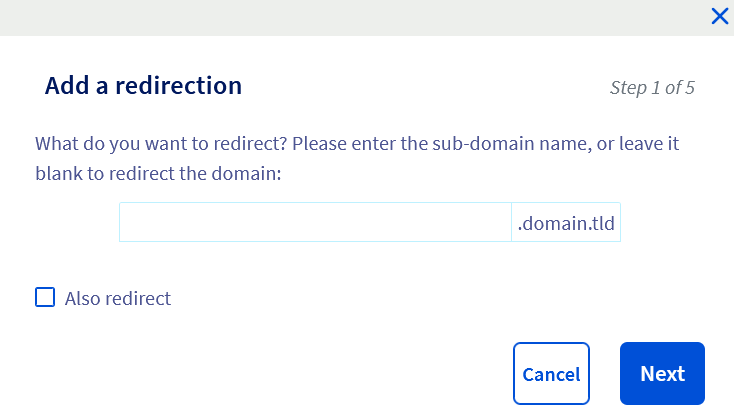
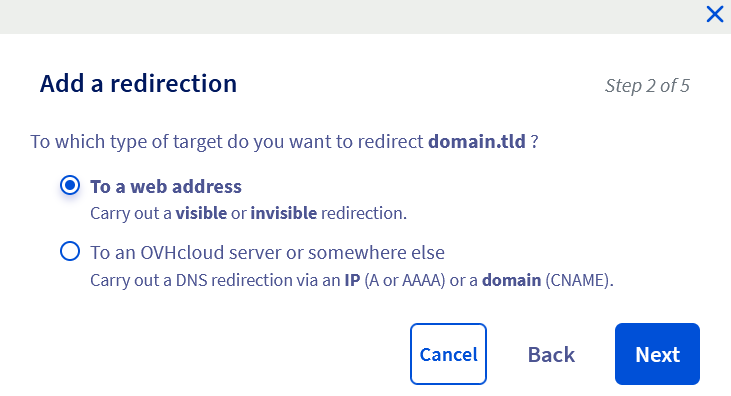
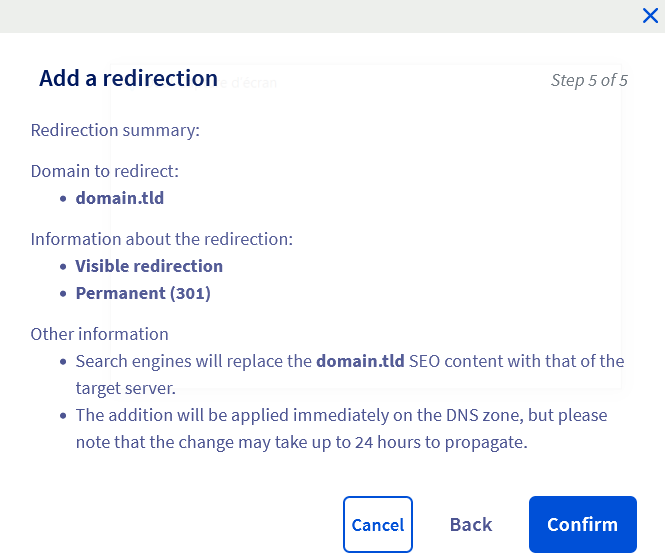
Opzione 1 - Reindirizzamento visibile permanente verso un indirizzo web
Questa opzione permette, dopo aver inserito il dominio reindirizzato, di mostrare il dominio di destinazione nella barra degli indirizzi del browser al posto del dominio reindirizzato.
- Esempio: se reindirizzi
domain1.tldversodomain2.tld, nella barra degli indirizzi del browser appariràdomain2.tld.
Questo reindirizzamento "standard" restituisce un codice HTTP 301.
Clicca sulle schede qui sotto per visualizzare i 7 step in sequenza.
Accedi alla pagina , poi seleziona il dominio interessato.




Opzione 2 - Reindirizzamento visibile temporaneo verso un indirizzo web
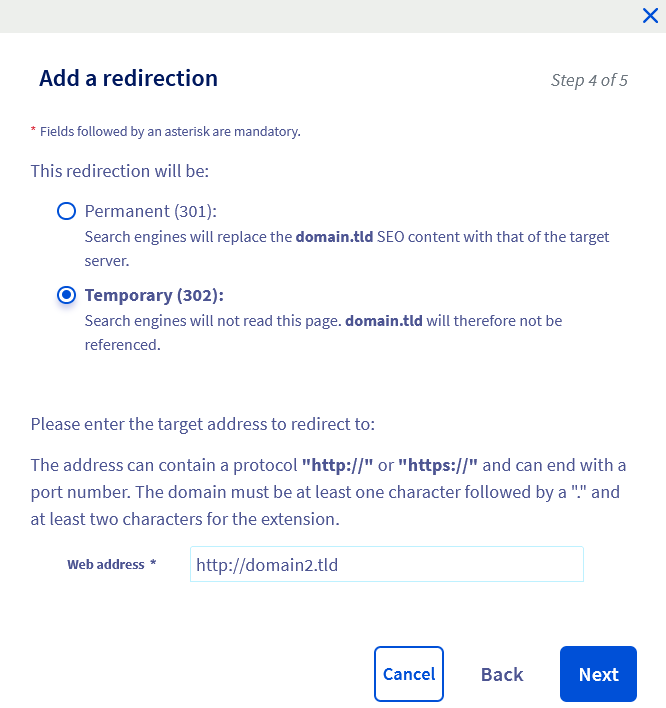
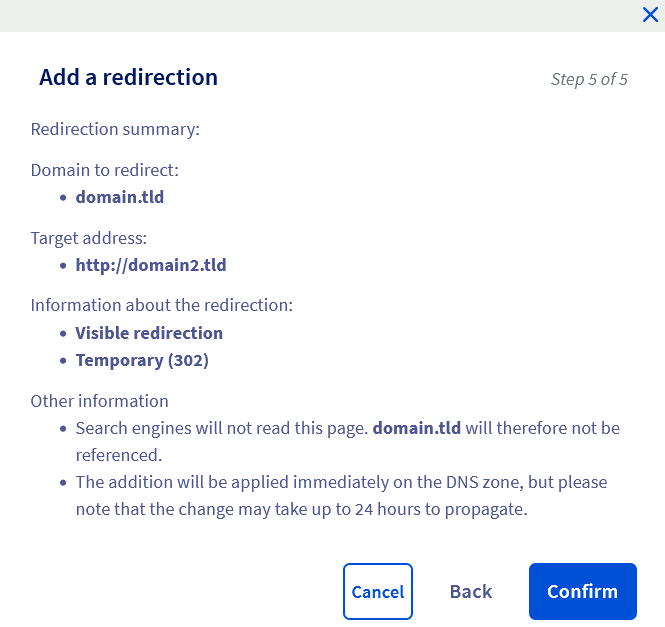
Come per l'opzione 1, questa opzione permette di mostrare, dopo aver inserito il dominio reindirizzato, il dominio di destinazione nella barra degli indirizzi del browser al posto del dominio reindirizzato.
Tuttavia, questa opzione deve essere utilizzata in modo puntuale, ad esempio per eventi temporanei.
Il posizionamento sui motori di ricerca è meno performante rispetto a un reindirizzamento visibile permanente di tipo 301 (codice HTTP).
- Esempio: se reindirizzi
domain1.tldversodomain2.tld, nella barra degli indirizzi del browser appariràdomain2.tld.
Questo reindirizzamento restituisce un codice HTTP 302.
Clicca sulle schede qui sotto per visualizzare i 7 step in sequenza.
Accedi alla pagina , poi seleziona il dominio interessato.
Opzione 3 - Reindirizzamento invisibile verso un indirizzo web
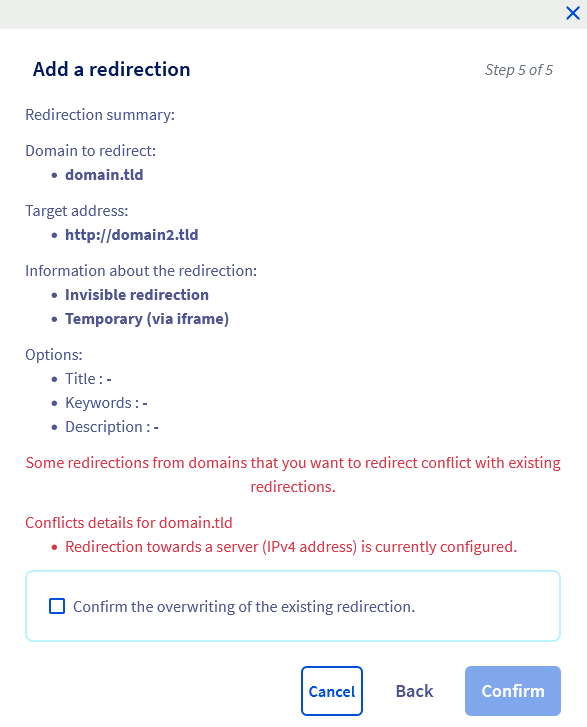
Questo reindirizzamento permette, dopo aver inserito il dominio reindirizzato, di lasciarlo nella barra degli indirizzi del browser invece di sostituirlo con il dominio di destinazione.
Attenzione, questa operazione non è compatibile con tutti i siti e influisce sul posizionamento SEO del sito.
- Esempio: se reindirizzi
domain1.tldversodomain2.tld, nella barra degli indirizzi del browser appariràdomain1.tld.
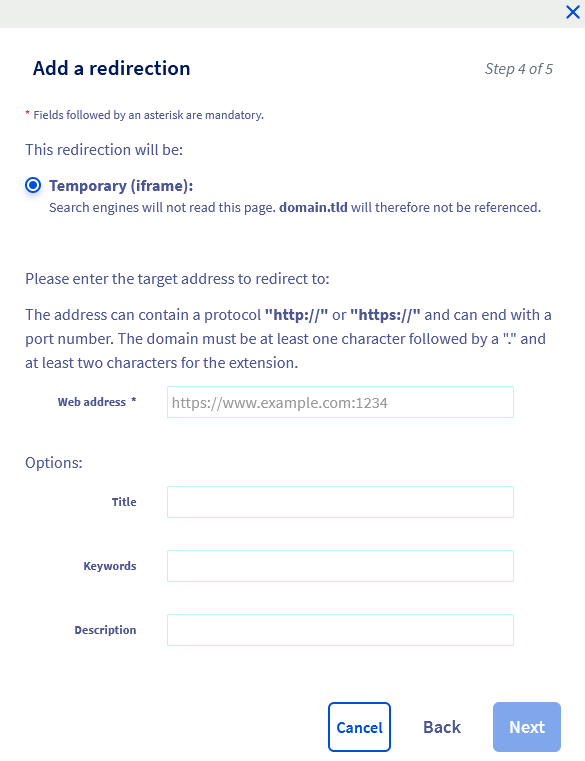
Il reindirizzamento invisibile funziona con un tag HTML iFrame. Questo permette al dominio reindirizzato di integrare nella propria pagina HTML il contenuto dell'altra pagina corrispondente al dominio di destinazione.
Questa incapsulazione impedisce ai visitatori del sito di visualizzare il dominio di destinazione.
Questa opzione restituisce un codice HTTP 200.
Attenzione, le pagine incapsulate con un tag iFrame potrebbero non essere visualizzate sugli smartphone. Il loro contenuto generalmente non è preso in considerazione dai motori di ricerca per il posizionamento SEO e l'indicizzazione del sito.
Clicca sulle schede qui sotto per visualizzare i 7 step in sequenza.
Accedi alla pagina , poi seleziona il dominio interessato.

Reindirizzare un dominio tramite un file ".htaccess"
Informazioni sull’amministrazione dei servizi OVHcloud e su come trovare l’assistenza appropriata
Durante l’utilizzo delle guide OVHcloud, tieni presente le seguenti condizioni:
- Le istruzioni mirano a fornire il maggior numero possibile di dettagli, ma non possono coprire tutti i casi d’uso individuali. Potrebbe essere necessario adattare le azioni descritte alle tue esigenze.
- L’ecosistema OVHcloud è progettato per garantire flessibilità e libertà di scelta. I clienti sono quindi responsabili della configurazione corretta e sicura dei propri servizi. Per evitare la perdita di dati, ti consigliamo vivamente di applicare strategie di backup a tutti i tuoi dati importanti.
- Le nostre guide e i nostri tutorial possono fare riferimento a software o servizi di terze parti in combinazione con le soluzioni OVHcloud. Il supporto tecnico fornito da OVHcloud non include la configurazione di sistemi o prodotti al di fuori della nostra responsabilità. Questo include, a titolo esemplificativo:
- Sistemi operativi e interfacce utente (Windows, Debian, Plesk, ecc.).
- Qualsiasi altro software di terze parti (client FTP, software di posta elettronica, ecc.).
- Servizi offerti da altri provider (DNS, API, interfacce utente, ecc.).
Per ricevere l’assistenza appropriata in caso di problemi, segui queste indicazioni:
- Cerchi una consulenza personalizzata o vuoi discutere di un argomento non trattato in dettaglio nella nostra documentazione?
Unisciti alla Community OVHcloud per cercare il tuo argomento e confrontarti con altri utenti. - Devi segnalare un incidente relativo al tuo servizio OVHcloud o riscontri difficoltà nello Spazio Cliente OVHcloud?
Crea una richiesta di supporto nel nostro centro assistenza. - Hai bisogno di assistenza professionale per il tuo progetto o di aiuto per attività al di fuori del nostro perimetro di supporto?
Visita il nostro portale dei partner per trovare esperti che conoscono le soluzioni OVHcloud. - Cerchi informazioni più dettagliate sui nostri livelli di supporto e sui Professional Services?
Visita le nostre pagine web sui livelli di supporto OVHcloud e sugli OVHcloud Professional Services.
Puoi partecipare al miglioramento della nostra documentazione:
- Vuoi condividere un feedback per migliorare una guida o segnalare informazioni insufficienti su una pagina specifica?
Utilizza i pulsanti "Questa pagina ti è stata utile?" in fondo alla pagina per farcelo sapere. - Vuoi proporre un aggiornamento concreto della documentazione?
Utilizza la funzione "Modifica questa pagina", disponibile in fondo alla pagina e nella barra laterale.
I file ".htaccess" sono file di configurazione in cui è possibile specificare dei comandi. Quando il server web (Apache) esegue il codice del sito Internet, i comandi vengono interpretati e quindi eseguiti.
Tra questi comandi, è possibile creare reindirizzamenti.
Manipolare un file ".htaccess" può rendere il sito inaccessibile. In caso di dubbio, contatta un provider specializzato.
Trovi tutta la documentazione sul ".htaccess" nella sezione "Per saperne di più" di questa guida.
Ti consigliamo di effettuare un backup del file .htaccess prima di apportare modifiche. In questo modo potrai ripristinare la versione precedente del file in caso di errore.
Di seguito trovi 4 variabili per eseguire reindirizzamenti tramite il file ".htaccess".
Variabile 1 - "Redirect permanent"
Questa variabile permette di reindirizzare un sito nella sua interezza, o solo una parte, verso un altro sito o un'altra parte di un sito. I visitatori vengono reindirizzati automaticamente all'indirizzo/URL corretto quando tentano di accedere al sito tramite l'indirizzo/URL precedente.
Per reindirizzare un sito intero:
Per reindirizzare una directory verso un'altra:
Per reindirizzare un file verso un altro:
Variabile 2 - "Redirect gone"
Questa variabile è utile per i file eliminati. Sostituisce il messaggio 404 documento non trovato con un messaggio più esplicito del tipo 410 il documento non esiste più. Il visitatore del sito viene informato che il file che sta tentando di raggiungere non esiste più.
Variabile 3 - "Redirect seeother"
Se si modifica l'estensione di un file, la variabile seeother permette di modificarne il tipo. Il visitatore che tenta di accedere al vecchio file viene reindirizzato automaticamente a quello con l'estensione corretta.
Variabile 4 - "Redirect Temp"
Questa variabile può essere utilizzata quando si spostano temporaneamente dei file su un altro sito. I visitatori che tentano di accedere al sito tramite l'indirizzo/URL precedente vengono automaticamente reindirizzati al nuovo indirizzo/URL temporaneo.
Per saperne di più
Bloccare l'accesso al sito per determinati indirizzi IP tramite un file ".htaccess".
Proteggere l'interfaccia di amministrazione del sito tramite il ".htaccess".
Riscrivere gli URL grazie al "mod_rewrite".
Effettuare altre operazioni con il file ".htaccess".
Per prestazioni specializzate (SEO, sviluppo, ecc.), contatta i partner OVHcloud.
Per usufruire di un supporto per l'utilizzo e la configurazione delle soluzioni OVHcloud, consulta le nostre offerte di supporto.
Contatta la nostra community di utenti.