
Migliora la sicurezza delle email con un record SPF
Questa guida ti mostra come configurare un record SPF sul tuo nome di dominio per migliorare la sicurezza delle email
Obiettivo
Il record SPF (Sender Policy Framework) permette al server ricevente di verificare che un'email sia stata inviata da un server affidabile.
Perché installare il record SPF per le tue email?
- Permette di prevenire eventuali usurpazioni d'identità provenienti da indirizzi email che utilizzano il tuo nome di dominio (spoofing).
- Permette inoltre di autenticare le email inviate.
- Il record SPF si aggiunge come record nella zona DNS del nome di dominio.
Questa verifica si basa sulle informazioni inserite nel record SPF, che è in realtà un record TXT nella zona DNS. Contiene:
- indirizzi di server e/o più indirizzi IP: sono così identificati come fonti di invio legittime;
- un qualificatore: indica al server di ricezione come trattare un messaggio non legittimo, cioè proveniente da una fonte non elencata.
Assicurati quindi di dichiarare nel record SPF tutte le sorgenti che utilizzi per inviare email con il tuo nome di dominio: il tuo server di posta, quello del tuo provider o una delle soluzioni email di OVHcloud.
Esempio
Invia un'email dal tuo indirizzo john.smith@mydomain.ovh.
Solo il server in uscita A (Outgoing Mail Server A) è dichiarato nel record SPF del nome di dominio mydomain.ovh.
Quando il server di ricezione (Inbound Mail Server) riceve l'email, legge il record SPF nella zona DNS di mydomain.ovh.
- Il server in uscita A (Outgoing Mail Server A) è indicato nel record SPF: l'email viene quindi trasmessa normalmente nella casella di ricezione del destinatario.
- Il server in uscita B (Outgoing Mail Server B) non è indicato nel record SPF: l'email inviata da questo server viene quindi contrassegnata come sospetta nella casella di posta in arrivo. Ciò può comportare l'apposizione di un'indicazione
[SPAM]nell'oggetto dell'email, l'inserimento in una cartellaPosta indesideratao la cancellazione diretta, secondo le regole del server di ricezione.

Il record SPF è un'indicazione fornita ai server mail, tra cui anche i tuoi, ed è compito dei server stessi applicare i record SPF appartenenti ai nomi di dominio per conto dei quali ricevono email.
Questa guida ti mostra come configurare un record SPF sul tuo nome di dominio in OVHcloud.
Prerequisiti
- Il nome di dominio deve utilizzare la configurazione OVHcloud (cioè i server DNS di OVHcloud).
Accesso allo Spazio Cliente OVHcloud
- Link diretto:
- Percorso di navigazione:
Web Cloud>Domini> seleziona il tuo nome di dominio > schedaZona DNS
Se il nome di dominio non utilizza i server DNS di OVHcloud, è necessario apportare la modifica del record SPF attraverso l'interfaccia del provider che gestisce la configurazione del nome di dominio.
Se il tuo nome di dominio è registrato presso OVHcloud, verifica che la configurazione di OVHcloud sia attiva nel tuo utilizzando la scheda Server DNS.
Procedura
Verifica la tua configurazione SPF attuale
Se il tuo nome di dominio utilizza i server DNS di OVHcloud, puoi verificare se è già configurato un record SPF.
Come verificare una configurazione SPF esistente?
Apri Web Cloud > Domini, seleziona il nome di dominio interessato, quindi clicca sulla scheda Zona DNS.
Questa tabella elenca i record DNS della zona del tuo nome di dominio, uno per riga.
In caso di dubbio, verifica che il tuo nome di dominio utilizzi effettivamente i server DNS di OVHcloud dalla scheda Server DNS.
Per ritrovare il record SPF, filtra la tabella con il pulsante Filtrare sui tipi TXT e SPF (il record può essere dell'uno o dell'altro tipo). Otterrai uno dei seguenti risultati.
-
Viene visualizzato un record SPF corrispondente alla configurazione OVHcloud: il tuo nome di dominio utilizza già la configurazione OVHcloud. Se non vuoi più utilizzarla, dovrai modificarla nello step successivo.
-
Viene visualizzato un record SPF che non corrisponde alla configurazione OVHcloud: il tuo nome di dominio utilizza già un SPF personalizzato. Se la configurazione è errata, modificala oppure sostituiscila con la configurazione OVHcloud nello step successivo.
-
Non viene visualizzato alcun record SPF: verifica prima, modificando il filtro, che il record non esista con l'altro tipo (SPF o TXT). Se non compare alcun record SPF nella zona, il tuo nome di dominio non ne utilizza uno; potrai aggiungerlo nello step successivo.
Un SPF è sempre composto dalla forma seguente: "v=spf1 sorgenti qualificatore". Ad esempio, il record SPF OVHcloud è: v=spf1 include:mx.ovh.com ~all.
Configura un nuovo record SPF
Clicca su Aggiungi una voce sopra la tabella e seleziona il tipo SPF. Si apre un modulo in cui costruisci il tuo record SPF campo per campo.
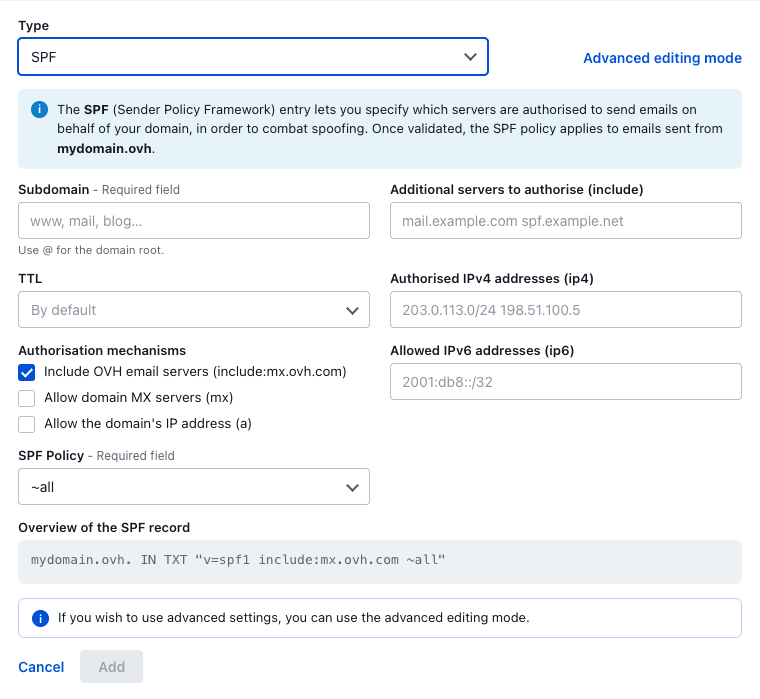
- Sottodominio: lascialo vuoto (oppure imposta
@) per applicare l'SPF all'intero nome di dominio, oppure inserisci un sottodominio se invii email solo da quest'ultimo. - Meccanismi di autorizzazione: seleziona le sorgenti autorizzate a inviare email per il tuo nome di dominio.
- Includere i server email OVH: autorizza in una sola volta tutti i server di posta in uscita di OVHcloud inserendo
include:mx.ovh.com. Seleziona questa opzione se utilizzi una soluzione email OVHcloud e verifica in questa sezione il valore da utilizzare in base alla tua zona. - Autorizzare i server MX del dominio (mx): autorizza i server che ricevono le tue email a inviarle anche.
- Autorizzare l'indirizzo IP del dominio (a): autorizza il server che ospita il tuo nome di dominio (utile quando il tuo sito web e le tue email condividono lo stesso indirizzo IP, ad esempio su un server dedicato).
- Includere i server email OVH: autorizza in una sola volta tutti i server di posta in uscita di OVHcloud inserendo
- Server aggiuntivi da autorizzare (include): aggiungi i domini SPF di altri provider che inviano email per tuo conto (piattaforma di marketing, CRM, ecc.), in modo che i loro server siano considerati legittimi.
- Indirizzi IPv4 autorizzati (ip4) e Indirizzi IPv6 autorizzati (ip6): aggiungi indirizzi IP o blocchi di IP specifici autorizzati a inviare email.
- Politica SPF: scegli come i server riceventi devono trattare un'email inviata da una sorgente non elencata (vedi la nostra raccomandazione qui sotto).
- TTL: lascialo su
Predefinitooppure imposta un valore.
Il riquadro Panoramica del record SPF mostra il record in costruzione man mano che compili i campi. Una volta terminato, clicca su Aggiungere.
I valori ~all e -all della Politica SPF sono entrambi validi, ma per una protezione ottimale ti consigliamo vivamente -all, che chiede ai server che ricevono le tue email di rifiutare qualsiasi messaggio proveniente da una sorgente non elencata nel tuo record SPF.
Scegli -all solo quando sei certo che il tuo record elenchi tutte le sorgenti di invio legittime: la tua soluzione email OVHcloud, ma anche qualsiasi servizio di terze parti che invia email per tuo conto (piattaforma di marketing, CRM, strumento di ticketing, ecc.). Se manca una sorgente legittima, le sue email verranno rifiutate. Se non sei certo che l'elenco sia completo, utilizza ~all, che contrassegna queste email come sospette invece di rifiutarle.
Per una soluzione email OVHcloud, il record SPF minimo è semplicemente la casella Includere i server email OVH selezionata: questo produce v=spf1 include:mx.ovh.com ~all (vedi Configurazione SPF OVHcloud per le soluzioni email condivise).
Se disponi già della stringa SPF completa (fornita dal tuo servizio di posta) o hai bisogno di un tag che il modulo non espone, puoi inserirla direttamente: seleziona il tipo TXT anziché SPF e incolla il valore completo v=spf1 … nel campo Valore, oppure utilizza la Modalità di modifica avanzata.
La propagazione delle modifiche potrebbe richiedere da 4 a 24 ore.
Modifica un record SPF
Nella sezione Domini dell'universo Web Cloud, seleziona il nome di dominio interessato, quindi clicca sulla scheda Zona DNS.
Nella tabella dei tuoi record DNS, individua il tuo record TXT o SPF, apri il suo menu delle azioni ⋮ e clicca su Modifica la voce.
Per maggiori informazioni sui campi SPF, consulta la sezione "Configura un nuovo record SPF".
Configurazione SPF OVHcloud per le soluzioni email condivise
La configurazione SPF OVHcloud generale si applica alle seguenti soluzioni:
- MX Plan da solo o incluso in un'offerta di Hosting Web OVHcloud.
La configurazione è questa:
Configurazione SPF OVHcloud per Private Exchange
Per l'offerta Private Exchange, inserisci gli indirizzi IP del tuo server con l'argomento ip4 (IPv4, record A) e l'argomento ip6 (IPv6, record AAAA).
Se utilizzi anche un'offerta email condivisa, aggiungi include:mx.ovh.com al record:
Come recuperare gli indirizzi IP di un server Private Exchange?
Clicca su Exchange nella rubrica Microsoft, quindi sul nome del servizio Private Exchange interessato.
Nella scheda Informazioni generali, parte Diagnostica server, clicca su A e AAAA e leggi il valore nella finestra che si apre.

Se le pastiglie A e AAAA sono verdi, cliccandoci sopra non vedrai gli indirizzi IP. Recuperali allora dalla zona DNS del nome di dominio collegato alla tua piattaforma Private Exchange. Per farlo, individua prima il link della webmail nel riquadro Connessione della scheda Informazioni generali.

Accedi quindi alla sezione Domini, seleziona il nome di dominio associato alla piattaforma Private Exchange e clicca sulla scheda Zona DNS. Recupera gli indirizzi IPv4 (record A) e IPv6 (record AAAA) corrispondenti all'URL della webmail.
Per saperne di più
Modificare una zona DNS di OVHcloud
Modificare i server DNS di un nome di dominio OVHcloud
Per prestazioni specializzate (referenziamento, sviluppo, ecc.), contatta i partner OVHcloud.
Per usufruire di un supporto per l'utilizzo e la configurazione delle soluzioni OVHcloud, è possibile consultare le nostre diverse offerte di supporto.
Contatta la nostra Community di utenti.