
Exchange - Come gestire i log
Scopri come visualizzare e gestire i log sulla tua offerta Private Exchange o Trusted Exchange
Obiettivo
I log corrispondono agli eventi verificatisi su un sistema informatico (server, computer, applicazione, sito web, database, rete informatica, ecc.). Per esempio, i log possono registrare e contenere uno o più elementi tra i seguenti:
- L'orario (data, ora, minuto, secondo) dell'evento.
- La natura dell'evento (connessione, disconnessione, errore, download, upload, allerta, ecc.).
- Informazioni aggiuntive sull'evento (pagine o file consultati, applicazioni avviate, server remoti chiamati, nome di un file caricato o scaricato, ecc.).
- L'origine dell'evento (identificativo dell'utente, indirizzo IP sorgente, programma sorgente, ecc.).
- Lo stato del sistema al momento dell'evento (risorse disponibili, memoria rimanente, utilizzo della CPU, ecc.).
In generale, i log vengono generati direttamente dai sistemi informatici sui quali si verificano gli eventi. Vengono memorizzati e archiviati in file di testo, noti anche come file log.
I file log permettono di effettuare le seguenti azioni:
- Analizzare il comportamento del sistema informatico che genera i log.
- Individuare gli errori verificatisi sul sistema informatico.
- Risolvere gli errori riscontrati sul sistema informatico.
- Ottimizzare il funzionamento e le prestazioni del sistema informatico.
La tua offerta Private Exchange o Trusted Exchange genera quindi i propri log. Potresti dover consultare o recuperare i log per analizzare gli accessi alle tue caselle di posta elettronica o seguire i flussi di posta elettronica.
Scopri come visualizzare e gestire i log sulla tua offerta Private Exchange o Trusted Exchange
Prerequisiti
- Avere sottoscritto un'offerta Private Exchange o Trusted Exchange.
- Un account Logs Data Platform (LDP). Questa guida ti guiderà in tutte le fasi necessarie: Quick start for Logs Data Platform.
Accesso allo Spazio Cliente OVHcloud
- Link diretto:
- Percorso di navigazione:
Web Cloud>Exchange> Seleziona la tua piattaforma
Procedura
Visualizzare i log della tua piattaforma Exchange in tempo reale
Per accedere ai log in tempo reale sulla tua offerta Private o Trusted Exchange, a destra della serie di schede, clicca sulla scheda Altro + e poi su Log.
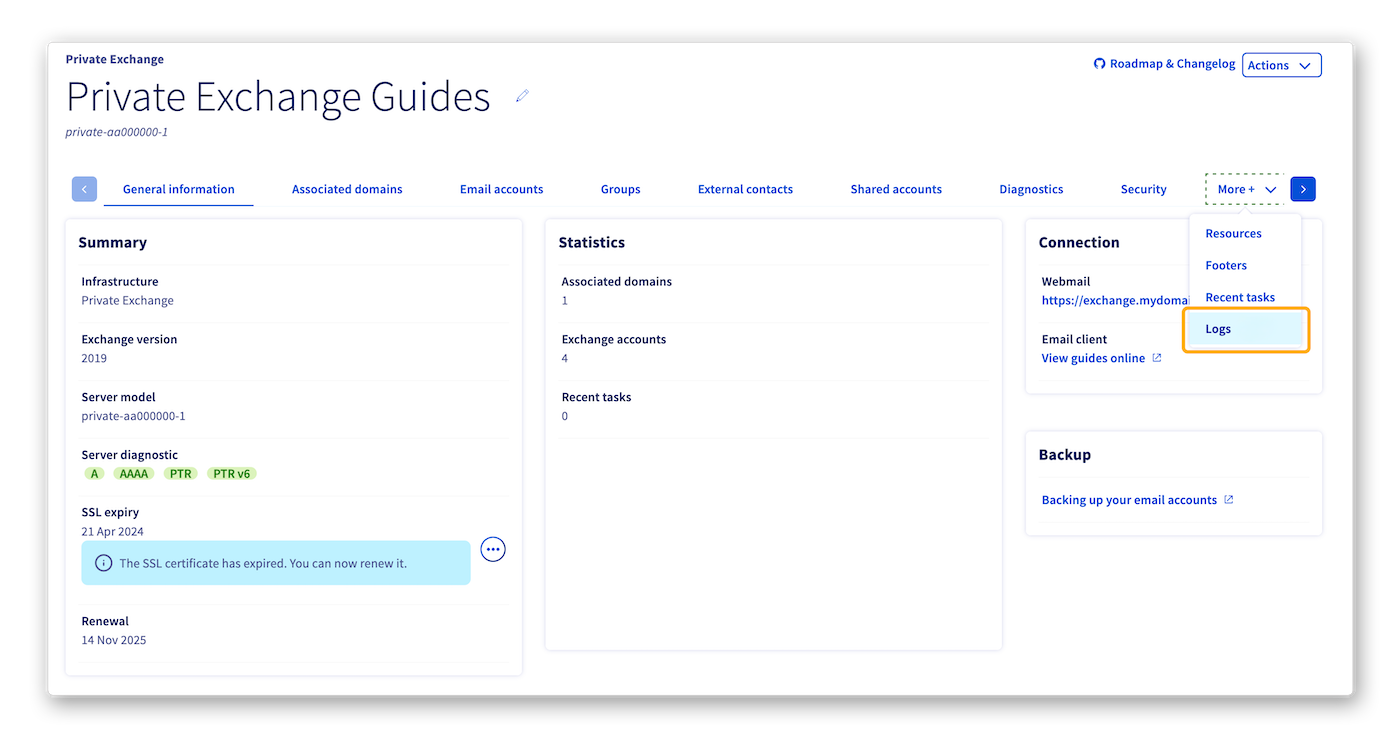
Poiché si tratta di una console in tempo reale, i log appaiono solo quando sei sulla scheda Log. Se esci dalla scheda Log e ci torni sopra, l'history precedente sarà scomparsa.
I servizi Exchange offrono 2 tipi di log:
- Access: Permette di consultare l'attività delle connessioni sul tuo servizio Exchange.
- Messagetracking: Permette di consultare i log dettagliati del flusso di posta elettronica che attraversa il tuo servizio Exchange. Troverai le seguenti informazioni:
- lo stato di consegna delle e-mail sui tuoi account Exchange;
- lo stato di invio delle e-mail dal tuo servizio Exchange;
- la dimensione delle e-mail trasmesse;
- ecc.
Integrare i log della tua soluzione Exchange su Logs Data Platform
La soluzione Logs Data Platform può rivelarsi utile se disponi di un'infrastruttura importante o se i tuoi servizi generano una grande quantità di log. Infatti, questa piattaforma è progettata per facilitare l'aggregazione e la gestione dei log.
Funziona recuperando i log generati dalla tua infrastruttura, dai tuoi siti web o applicazioni per, ad esempio:
- memorizzarli;
- visualizzarli in dashboard in tempo reale;
- permettere agli utenti di effettuare query complesse;
- filtrarli per data, applicazione, tipo o contenuto.
Per ulteriori dettagli su Logs Data Platform, consulta la nostra guida introduttiva a Logs Data Platform (EN).
Le soluzioni Exchange sono compatibili con diversi servizi come l'hosting condiviso, i VPS e i server dedicati. Possono inoltre essere completate da flussi di dati su Logs Data Platform, in aggiunta ai log in tempo reale già disponibili.
Per abbonare i log della tua soluzione Exchange a un flusso di dati su Logs Data Platform, effettua le seguenti azioni:
- A destra della serie di schede, clicca sulla scheda
Altro +e poi suLog. - A destra del riquadro dove vengono visualizzati i log in tempo reale, clicca sul pulsante
Abbonati.
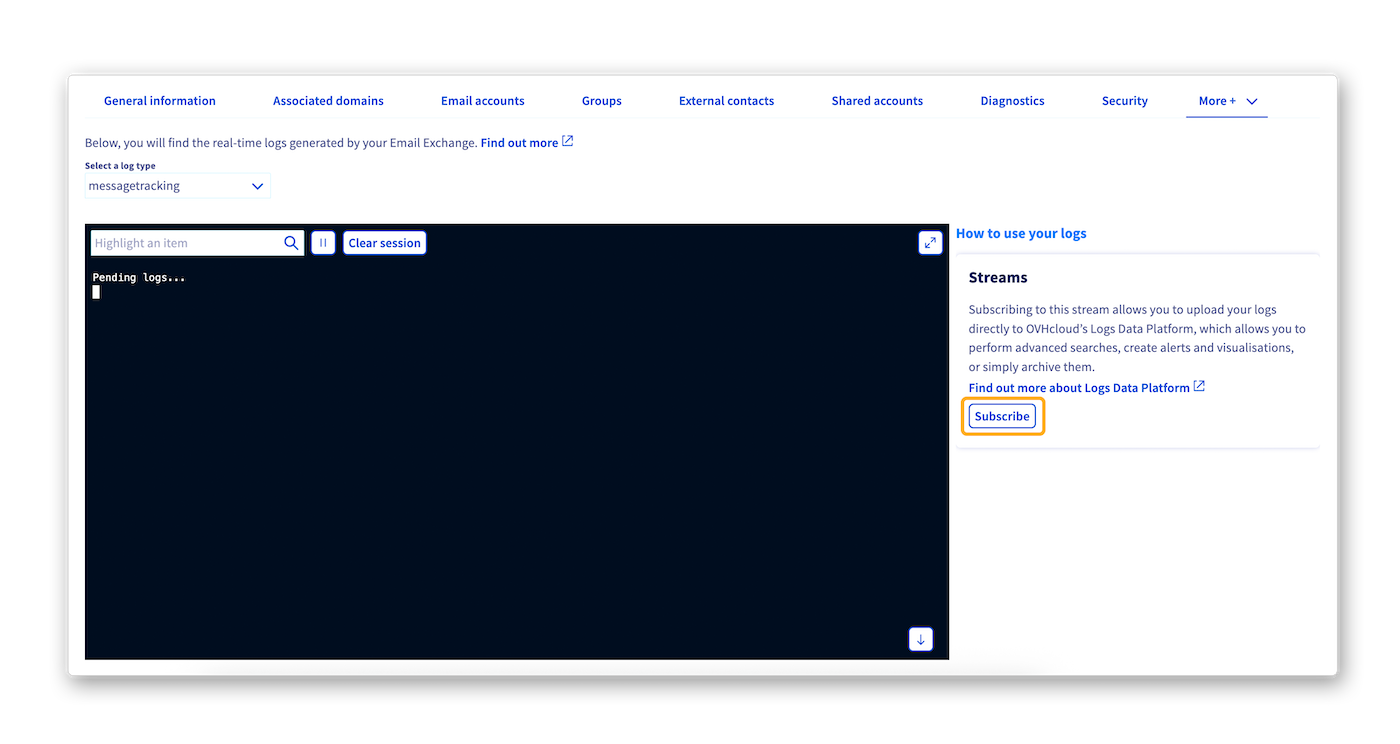
Dalla pagina che appare, seleziona l'account Logs Data Platform desiderato nel menu a discesa posto sopra la tabella.
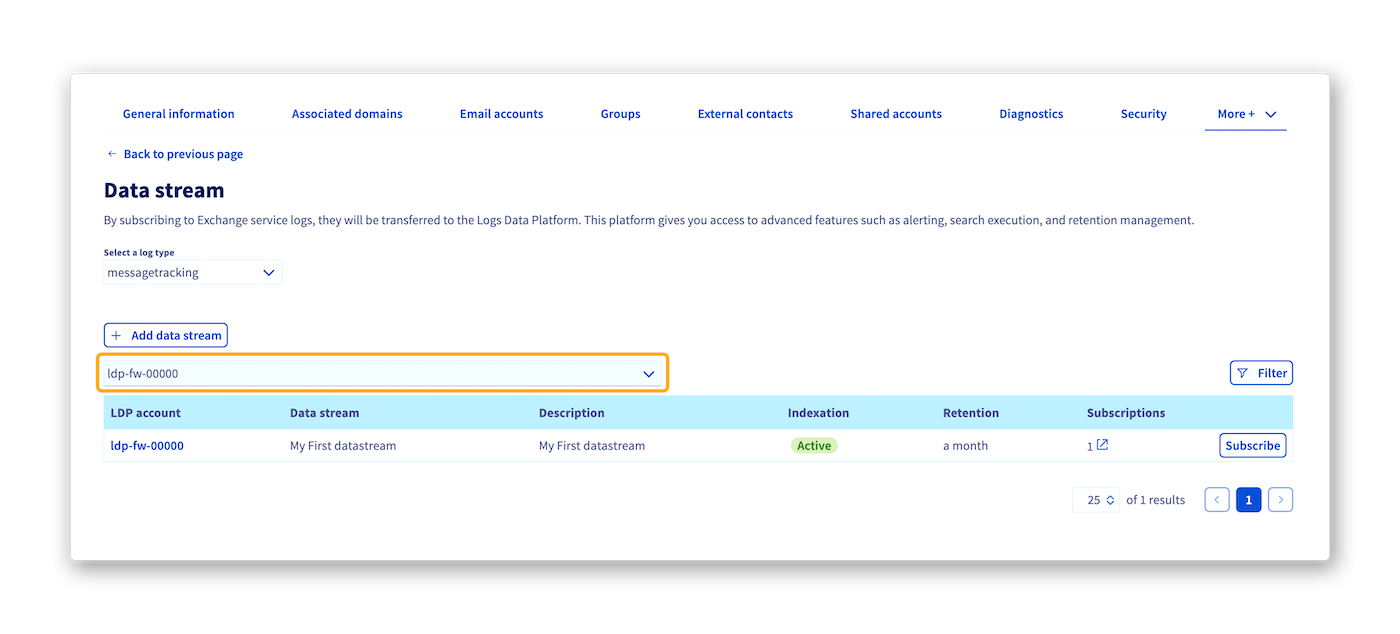
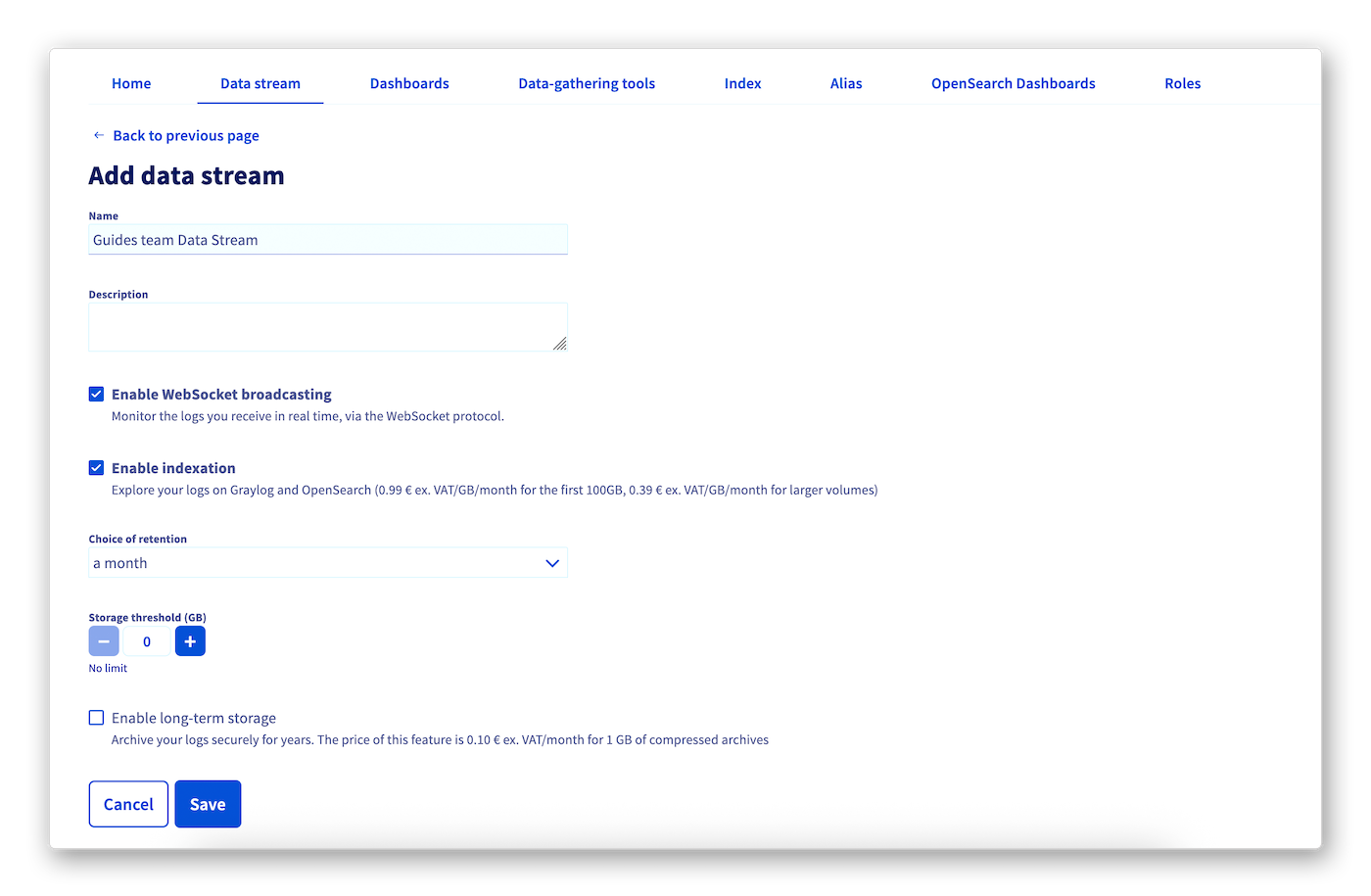
Si presentano due casi per abbonare la tua soluzione Exchange:
Iscriversi a un flusso già esistente sulla tua soluzione Logs Data Platform
Se il flusso esiste già, apparirà come una riga nella tabella. In questo caso specifico, per abbonare la tua soluzione Exchange a questo flusso esistente, basta cliccare sul pulsante Abbonati a destra della riga corrispondente al flusso.
Dopo pochi istanti e se rimani sulla stessa pagina, apparirà un messaggio nel tuo Spazio Cliente per indicarti che l'abbonamento è stato creato con successo.
Per saperne di più
Per prestazioni specializzate (posizionamento, sviluppo, ecc.), contatta i partner OVHcloud.
Iniziare a utilizzare Private Exchange
Introduction to Logs Data Platform (EN)
Quick start for Logs Data Platform (EN)
Se desideri ricevere un supporto sull'utilizzo e la configurazione delle tue soluzioni OVHcloud, ti invitiamo a consultare le nostre diverse offerte di supporto.
Contatta la nostra Community di utenti.