
VPS - Gestione tramite lo Spazio Cliente OVHcloud
Scopri come utilizzare lo Spazio Cliente OVHcloud per gestire il tuo VPS: dashboard, reinstallazione, riavvio, backup e configurazione del servizio
Obiettivo
- Comprendere l'interfaccia di gestione dei VPS.
- Identificare le informazioni essenziali.
- Sapere dove effettuare le principali azioni.
Prerequisiti
- Disporre di un'offerta VPS attiva nel tuo Spazio Cliente OVHcloud.
Alcune funzionalità VPS menzionate in questa pagina non sono disponibili nelle Local Zones OVHcloud.
Visita la nostra pagina Web sulle Local Zones per ulteriori informazioni.
Accesso allo Spazio Cliente OVHcloud
- Link diretto:
- Percorso di navigazione:
Bare Metal Cloud>Server Privati Virtuali> Seleziona il tuo VPS
In pratica
Questo manuale ti aiuta a comprendere l'interfaccia di gestione del tuo VPS nello Spazio Cliente OVHcloud, a identificare le informazioni essenziali e ad utilizzare le principali azioni disponibili (riinstallazione, riavvio, backup, configurazione).
Indice:
- Dashboard
- Il tuo VPS
- La tua configurazione
- IP
- Backup
- Il mio servizio
- Riavvia il tuo VPS
- Riinstalla il tuo VPS
Dashboard
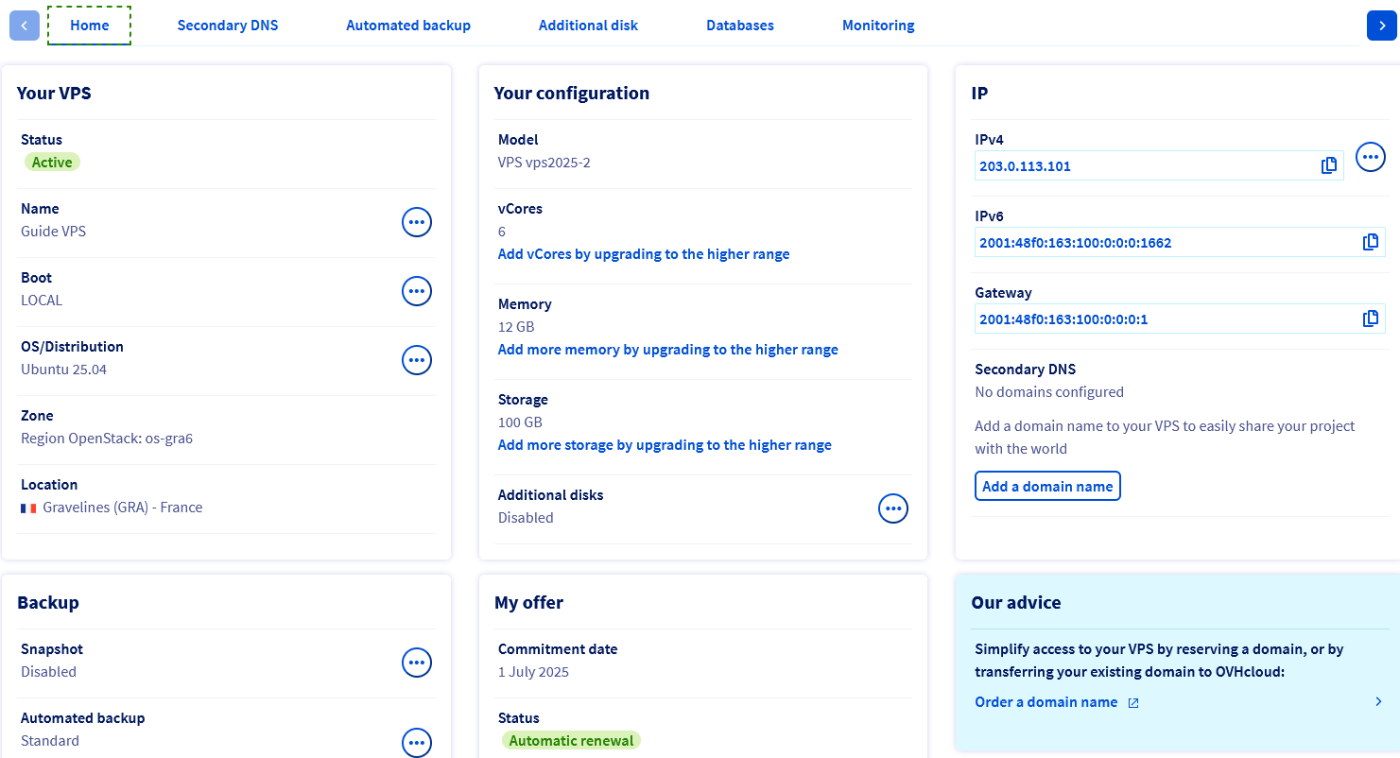
L'etichetta Home page costituisce la dashboard principale del tuo VPS.
Riunisce le informazioni chiave sul servizio e fornisce l'accesso alle azioni essenziali di gestione.
Il tuo VPS
Di seguito troverai le informazioni di base sul tuo VPS e lo stato del servizio. Clicca sugli etichette sottostanti per visualizzare i dettagli.
Per personalizzare il nome del tuo VPS, clicca sul pulsante ... e seleziona Modifica il nome. Questa funzionalità è utile per facilitare la navigazione nello spazio client quando si gestiscono diversi servizi VPS. Tuttavia, il nome interno del servizio rimane nel formato VPS-XXXXXXX.VPS.ovh.net.
La tua configurazione
Clicca sugli etichette sottostanti per visualizzare i dettagli di questa sezione.
Questo elemento indica la referenza commerciale che identifica il modello di VPS, corrispondente alle offerte VPS sul nostro sito.
IP
Clicca sugli etichette sottostanti per visualizzare i dettagli di questa sezione.
L'indirizzo IPv4 pubblico principale del VPS è configurato automaticamente all'installazione. Troverai ulteriori informazioni sulla gestione delle IP nel nostro manuale "Configurare un indirizzo IP in alias".
Backup
Queste Opzioni fanno riferimento a servizi VPS supplementari per i backup e il ripristino del tuo sistema.
Uno snapshot su un VPS è un backup istantaneo dello stato del server, che permette di ripristinare rapidamente il sistema in caso di problema. L'opzione Snapshot permette di creare uno snapshot manuale come punto di ripristino unico.
Troverai tutte le informazioni sulle soluzioni di backup disponibili per il tuo servizio sulla pagina prodotto VPS e nei nostri manuali corrispondenti.
Il mio servizio
Questa sezione presenta le informazioni più importanti riguardanti la fatturazione del tuo servizio. Troverai tutte le informazioni su questo argomento nei nostri manuali corrispondenti.
Funzioni VPS disponibili nell'etichetta "Home page"
Informazioni sull’amministrazione dei servizi OVHcloud e su come trovare l’assistenza appropriata
Durante l’utilizzo delle guide OVHcloud, tieni presente le seguenti condizioni:
- Le istruzioni mirano a fornire il maggior numero possibile di dettagli, ma non possono coprire tutti i casi d’uso individuali. Potrebbe essere necessario adattare le azioni descritte alle tue esigenze.
- L’ecosistema OVHcloud è progettato per garantire flessibilità e libertà di scelta. I clienti sono quindi responsabili della configurazione corretta e sicura dei propri servizi. Per evitare la perdita di dati, ti consigliamo vivamente di applicare strategie di backup a tutti i tuoi dati importanti.
- Le nostre guide e i nostri tutorial possono fare riferimento a software o servizi di terze parti in combinazione con le soluzioni OVHcloud. Il supporto tecnico fornito da OVHcloud non include la configurazione di sistemi o prodotti al di fuori della nostra responsabilità. Questo include, a titolo esemplificativo:
- Sistemi operativi e interfacce utente (Windows, Debian, Plesk, ecc.).
- Qualsiasi altro software di terze parti (client FTP, software di posta elettronica, ecc.).
- Servizi offerti da altri provider (DNS, API, interfacce utente, ecc.).
Per ricevere l’assistenza appropriata in caso di problemi, segui queste indicazioni:
- Cerchi una consulenza personalizzata o vuoi discutere di un argomento non trattato in dettaglio nella nostra documentazione?
Unisciti alla Community OVHcloud per cercare il tuo argomento e confrontarti con altri utenti. - Devi segnalare un incidente relativo al tuo servizio OVHcloud o riscontri difficoltà nello Spazio Cliente OVHcloud?
Crea una richiesta di supporto nel nostro centro assistenza. - Hai bisogno di assistenza professionale per il tuo progetto o di aiuto per attività al di fuori del nostro perimetro di supporto?
Visita il nostro portale dei partner per trovare esperti che conoscono le soluzioni OVHcloud. - Cerchi informazioni più dettagliate sui nostri livelli di supporto e sui Professional Services?
Visita le nostre pagine web sui livelli di supporto OVHcloud e sugli OVHcloud Professional Services.
Puoi partecipare al miglioramento della nostra documentazione:
- Vuoi condividere un feedback per migliorare una guida o segnalare informazioni insufficienti su una pagina specifica?
Utilizza i pulsanti "Questa pagina ti è stata utile?" in fondo alla pagina per farcelo sapere. - Vuoi proporre un aggiornamento concreto della documentazione?
Utilizza la funzione "Modifica questa pagina", disponibile in fondo alla pagina e nella barra laterale.
Riavvia il tuo VPS
Un riavvio può risultare necessario per applicare aggiornamenti di configurazione o per risolvere un malfunzionamento. Ove possibile, effettua un "riavvio software" dall'interfaccia grafica del server (Windows, Plesk, ecc.) o tramite il comando di seguito:
Tuttavia, puoi effettuare un riavvio forzato in qualsiasi momento dal tuo . Dall'etichetta Home page, clicca sul pulsante ... accanto a Boot nella sezione Il tuo VPS. Seleziona Riavvia il tuo VPS e clicca su Conferma nella finestra che appare.

Riinstalla il tuo VPS
La reinstallazione del tuo VPS può essere effettuata dal tuo spazio client. Questa operazione è generalmente utilizzata in caso di problema al sistema, di cambio ambiente o per ripartire da un'installazione pulita.
Clicca sul pulsante ... a destra di SO/Distribuzione, quindi su Riinstalla il tuo VPS.

Nella finestra che appare, scegli un sistema operativo dall'elenco a discesa. Le Opzioni proposte sono immagini compatibili con un VPS OVHcloud e sono immediatamente operative dopo l'installazione.
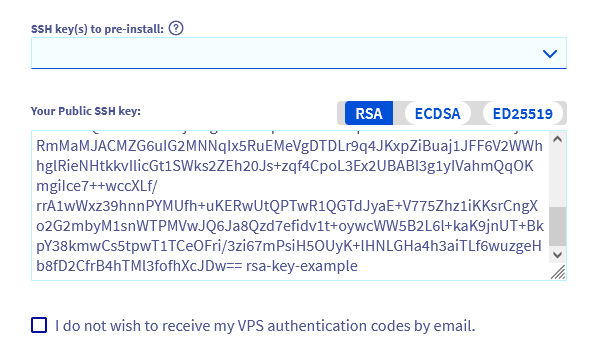
Se hai selezionato un sistema operativo compatibile, puoi fornire una chiave pubblica da installare automaticamente. Due possibilità si presentano a te:
- Copia manualmente la stringa della chiave e incollala nel campo
La tua chiave SSH Pubblica. - Se hai precedentemente archiviato una chiave pubblica nel tuo , seleziona la chiave desiderata nel menu a discesa
Chiave SSH da preinstallare.
Per saperne di più su questo argomento, consulta i nostri manuali:
- Come creare e utilizzare chiavi di autenticazione per le connessioni SSH ai server OVHcloud
- Tutorial - Come utilizzare PuTTY per le connessioni SSH e l'autenticazione
Se hai selezionato una chiave SSH e non hai bisogno di password per accedere, attiva l'opzione Non voglio ricevere via email i codici di autenticazione del mio VPS.
La reinstallazione formatta tutti i dischi del server. È fortemente consigliato creare uno snapshot del tuo VPS prima di procedere, in modo da poter tornare allo stato precedente in caso di problema.
Licenze
Alcuni sistemi operativi o piattaforme proprietarie, come Plesk o cPanel, richiedono licenze che generano costi aggiuntivi. Le licenze sono gestibili dal tuo spazio client: vai alla sezione Bare Metal Cloud, quindi clicca su Licenze nella barra di navigazione a sinistra.
Per disporre di un sistema operativo Windows funzionante su un VPS, è necessario averlo precedentemente scelto nel processo d'acquisto. Un VPS con un altro OS installato non può essere reinstallato con Windows tramite il metodo descritto sopra.
Il processo di reinstallazione può richiedere alcuni minuti.
Allez plus loin
Come recuperare l'accesso al server in caso di perdita della password dell'utente
Contatta la nostra Community di utenti.