
VPS - Zarządzanie z Panelu klienta OVHcloud
Dowiedz się, jak korzystać z Panelu klienta OVHcloud do zarządzania swoim VPS: pulpit, reinstalacja, restart, kopie zapasowe i konfiguracja usługi
Wprowadzenie
- Zrozumienie interfejsu zarządzania VPS.
- Zidentyfikowanie kluczowych informacji.
- Znajomość lokalizacji wykonywania głównych działań.
Wymagania początkowe
- Aktywna oferta VPS w Twoim Panelu klienta OVHcloud.
Niektóre funkcje VPS opisane na tej stronie nie są dostępne w OVHcloud Local Zones.
Aby uzyskać więcej informacji, odwiedź naszą stronę Local Zones.
Dostęp do Panelu klienta OVHcloud
- Link bezpośredni:
- Ścieżka nawigacji:
Bare Metal Cloud>Prywatne serwery wirtualne> Wybierz VPS
W praktyce
To przewodnik pomaga Ci zrozumieć interfejs zarządzania VPS w Panelu klienta OVHcloud, zidentyfikować kluczowe informacje i wykorzystać główne dostępne działania (reinstalacja, restart, kopia zapasowa, konfiguracja).
Spis treści:
- Pulpit
- Twój VPS
- Twoja konfiguracja
- IP
- Kopia zapasowa
- Moja oferta
- Uruchom ponownie swój VPS
- Zainstaluj ponownie swój VPS
Pulpit
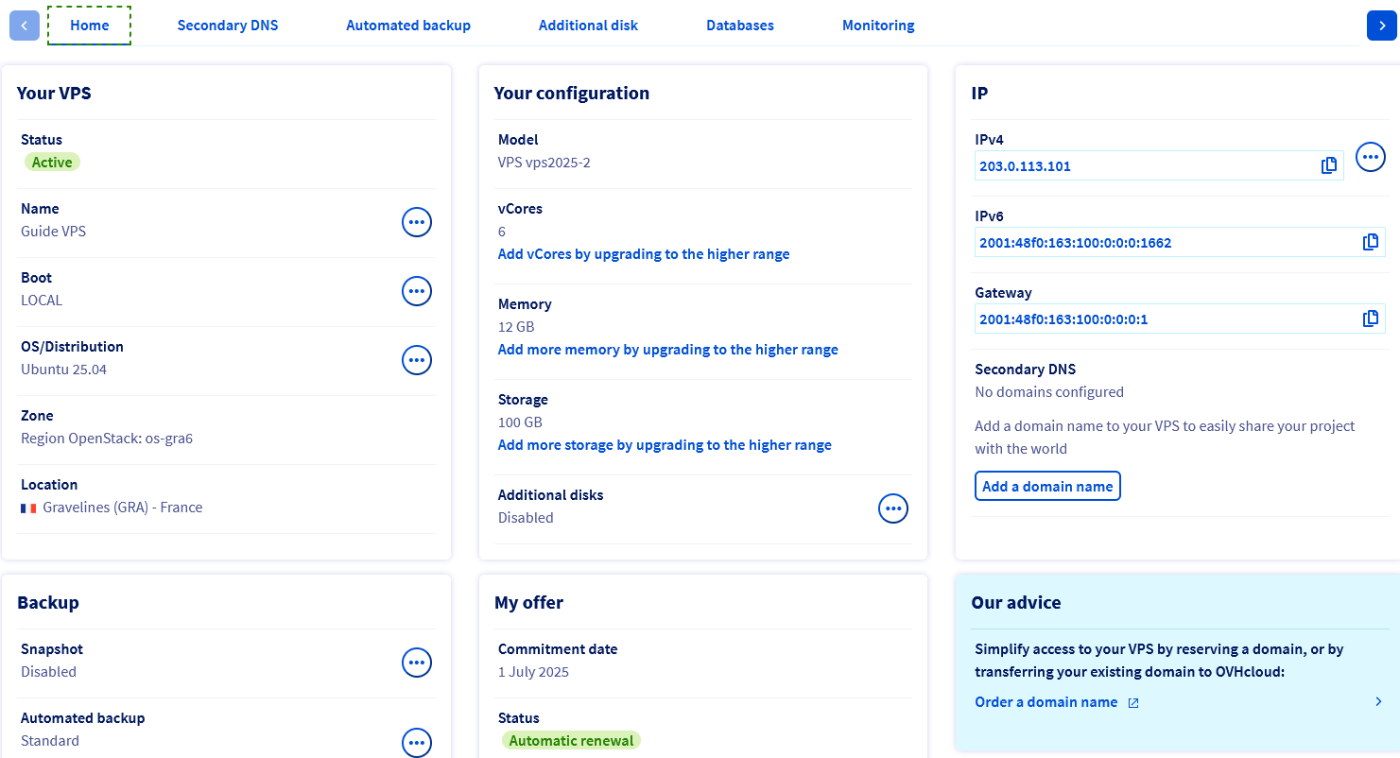
Karta Strona główna jest głównym panelem Twojego VPS.
Centralizuje kluczowe informacje o usłudze i dostarcza dostęp do ważnych działań zarządzania.
Twój VPS
Poniżej znajdziesz podstawowe informacje o Twoim VPS i stanie usługi. Kliknij na karty poniżej, aby wyświetlić szczegóły.
Aby zmienić nazwę swojego VPS, kliknij przycisk ... i wybierz Zmień nazwę. Ta funkcja jest przydatna do łatwiejszej nawigacji w Panelu zarządzania, gdy zarządzasz wieloma usługami VPS. Jednak wewnętrzna nazwa usługi pozostaje w formacie VPS-XXXXXXX.VPS.ovh.net.
Twoja konfiguracja
Kliknij karty poniżej, aby wyświetlić szczegóły tej sekcji.
Ten element wskazuje komercyjny numer identyfikujący model VPS, odpowiadający ofertom VPS na naszej stronie internetowej.
IP
Kliknij karty poniżej, aby wyświetlić szczegóły tej sekcji.
Główne publiczne adresy IPv4 VPS są automatycznie skonfigurowane podczas instalacji. Więcej informacji na temat zarządzania adresami IP znajdziesz w naszym przewodniku "Konfigurowanie aliasu adresu IP".
Kopia zapasowa
Te opcje odnoszą się do dodatkowych usług VPS do tworzenia kopii zapasowych i przywracania systemu.
Zrzut ekranu na VPS to chwilowa kopia zapasowa stanu serwera, umożliwiająca szybką przywracanie systemu w przypadku problemu. Opcja Snapshot umożliwia tworzenie ręcznego zrzutu jako pojedynczego punktu przywracania.
Znajdź wszystkie informacje na temat dostępnych rozwiązań kopii zapasowych dla Twojej usługi na stronie produktu VPS i w naszych odpowiednich przewodnikach.
Moja oferta
Ta sekcja przedstawia najważniejsze informacje dotyczące rozliczania Twojej usługi. Znajdź wszystkie informacje na ten temat w naszych odpowiednich przewodnikach.
Funkcje VPS dostępne w karcie "Strona główna"
Informacje dotyczące administrowania usługami OVHcloud oraz jak znaleźć odpowiednią pomoc
Podczas korzystania z przewodników OVHcloud pamiętaj o następujących warunkach:
- Instrukcje zawierają możliwie najwięcej szczegółów, ale nie mogą obejmować wszystkich indywidualnych przypadków użycia. Może być konieczne dostosowanie opisanych działań do Twoich potrzeb.
- Ekosystem OVHcloud został zaprojektowany z myślą o elastyczności i swobodzie wyboru. Klienci są zatem odpowiedzialni za bezpieczną i prawidłową konfigurację swoich usług. Aby zapobiec utracie danych, zdecydowanie zalecamy stosowanie strategii kopii zapasowych dla wszystkich ważnych danych.
- Nasze przewodniki i tutoriale mogą odwoływać się do oprogramowania lub usług firm trzecich w połączeniu z rozwiązaniami OVHcloud. Wsparcie techniczne OVHcloud nie obejmuje konfiguracji systemów ani produktów pozostających poza naszą odpowiedzialnością. Dotyczy to między innymi:
- Systemów operacyjnych i interfejsów użytkownika (Windows, Debian, Plesk itp.).
- Wszelkiego innego oprogramowania firm trzecich (klienty FTP, programy pocztowe itp.).
- Usług oferowanych przez innych dostawców (DNS, API, interfejsy użytkownika itp.).
Aby uzyskać odpowiednią pomoc w przypadku problemów, postępuj zgodnie z poniższymi wskazówkami:
- Szukasz spersonalizowanej porady lub chcesz omówić temat, który nie został szczegółowo opisany w naszej dokumentacji?
Dołącz do społeczności OVHcloud, aby wyszukać swój temat i skontaktować się z innymi użytkownikami. - Musisz zgłosić incydent dotyczący Twojej usługi OVHcloud lub masz trudności w panelu klienta OVHcloud?
Utwórz zgłoszenie do wsparcia w naszym centrum pomocy. - Potrzebujesz profesjonalnej pomocy przy swoim projekcie lub wsparcia w zadaniach wykraczających poza zakres naszego wsparcia?
Odwiedź nasz portal partnerów, aby znaleźć ekspertów znających rozwiązania OVHcloud. - Szukasz bardziej szczegółowych informacji o naszych poziomach wsparcia i usługach Professional Services?
Odwiedź nasze strony internetowe: poziomy wsparcia OVHcloud oraz OVHcloud Professional Services.
Możesz uczestniczyć w ulepszaniu naszej dokumentacji:
- Chcesz przekazać opinię, aby ulepszyć stronę przewodnika, lub zgłosić niewystarczające informacje na konkretnej stronie?
Skorzystaj z przycisków „Czy ta strona była pomocna?” na dole strony, aby nas o tym poinformować. - Chcesz zaproponować konkretną aktualizację dokumentacji?
Skorzystaj z funkcji „Edytuj tę stronę”, dostępnej na dole strony oraz w panelu bocznym.
Uruchom ponownie swój VPS
Uruchomienie ponowne może być konieczne, aby zastosować aktualizacje konfiguracji lub rozwiązać problem. W miarę możliwości wykonaj "soft reboot" z interfejsu graficznego serwera (Windows, Plesk itp.) lub za pomocą poniższego polecenia w wierszu poleceń:
Jednak możesz wykonać zmuszony restart w dowolnym momencie w swoim . Z karty Strona główna, kliknij przycisk ... obok Boot w sekcji Twój VPS. Wybierz Restart serwera VPS i kliknij Zatwierdź w oknie, które się pojawi.

Zainstaluj ponownie swój VPS
Zainstalowanie ponowne swojego VPS można wykonać z Twojego Panelu zarządzania. Ta operacja jest zazwyczaj używana w przypadku problemów z systemem, zmiany środowiska lub uruchomienia z czystej instalacji.
Kliknij przycisk ... po prawej stronie OS / Dystrybucja, a następnie Reinstalacja serwera VPS.

W oknie, które się pojawi, wybierz system operacyjny z listy rozwijanej. Opcje oferowane to obrazy kompatybilne z VPS OVHcloud i są natychmiast funkcjonalne po instalacji.
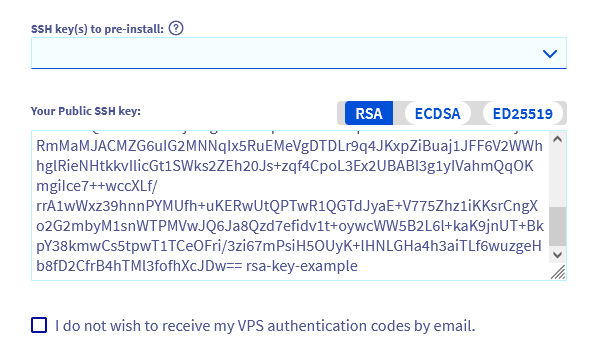
Jeśli wybrałeś kompatybilny system operacyjny, możesz podać klucz publiczny, który zostanie automatycznie zainstalowany. Dwie opcje są dostępne:
- Ręcznie skopiuj ciąg klucza i wklej go do pola
Publiczny klucz SSH. - Jeśli wcześniej przechowywałeś klucz publiczny w swoim , wybierz żądany klucz z menu rozwijanego
Klucz SSH do preinstalacji.
Aby uzyskać więcej informacji na ten temat, skonsultuj nasze przewodniki:
- Jak tworzyć i używać kluczy uwierzytelniania do połączeń SSH z serwerami OVHcloud
- Przewodnik - Jak używać PuTTY do połączeń SSH i uwierzytelniania
Jeśli wybrałeś klucz SSH i nie potrzebujesz hasła do połączenia, włącz opcję Nie chcę otrzymać wiadomości e-mail z danymi do logowania dla mojego serwera VPS.
Reinstalacja sformatuje wszystkie dyski serwera. Silnie zaleca się utworzenie zrzutu swojego VPS przed kontynuowaniem, aby móc wrócić do poprzedniego stanu w przypadku problemu.
Licencje
Niektóre systemy operacyjne lub platformy własnościowe, takie jak Plesk lub cPanel, wymagają licencji, które generują dodatkowe koszty. Licencje można zarządzać z Twojego Panelu zarządzania: przejdź do sekcji Bare Metal Cloud, a następnie kliknij Licencje w lewym pasku nawigacyjnym.
Aby uruchomić system Windows na VPS, musisz wcześniej go wybrać w procesie zamawiania. VPS z innym systemem operacyjnym nie można zainstalować ponownie z Windowsa za pomocą powyższego metody.
Proces reinstalacji może zająć kilka minut.
Sprawdź również
Jak odzyskać dostęp do serwera w przypadku utraty hasła użytkownika
Dołącz do grona naszych użytkowników.