
SVN
Dowiedz się, jak korzystać z SVN przez SSH na Twoim hostingu
Wprowadzenie
SVN, który jest skrótem od "subwersji", jest systemem zarządzania wersjami.
Dowiedz się, jak korzystać z SVN przez SSH na Twoim hostingu
Informacje dotyczące administrowania usługami OVHcloud oraz jak znaleźć odpowiednią pomoc
Podczas korzystania z przewodników OVHcloud pamiętaj o następujących warunkach:
- Instrukcje zawierają możliwie najwięcej szczegółów, ale nie mogą obejmować wszystkich indywidualnych przypadków użycia. Może być konieczne dostosowanie opisanych działań do Twoich potrzeb.
- Ekosystem OVHcloud został zaprojektowany z myślą o elastyczności i swobodzie wyboru. Klienci są zatem odpowiedzialni za bezpieczną i prawidłową konfigurację swoich usług. Aby zapobiec utracie danych, zdecydowanie zalecamy stosowanie strategii kopii zapasowych dla wszystkich ważnych danych.
- Nasze przewodniki i tutoriale mogą odwoływać się do oprogramowania lub usług firm trzecich w połączeniu z rozwiązaniami OVHcloud. Wsparcie techniczne OVHcloud nie obejmuje konfiguracji systemów ani produktów pozostających poza naszą odpowiedzialnością. Dotyczy to między innymi:
- Systemów operacyjnych i interfejsów użytkownika (Windows, Debian, Plesk itp.).
- Wszelkiego innego oprogramowania firm trzecich (klienty FTP, programy pocztowe itp.).
- Usług oferowanych przez innych dostawców (DNS, API, interfejsy użytkownika itp.).
Aby uzyskać odpowiednią pomoc w przypadku problemów, postępuj zgodnie z poniższymi wskazówkami:
- Szukasz spersonalizowanej porady lub chcesz omówić temat, który nie został szczegółowo opisany w naszej dokumentacji?
Dołącz do społeczności OVHcloud, aby wyszukać swój temat i skontaktować się z innymi użytkownikami. - Musisz zgłosić incydent dotyczący Twojej usługi OVHcloud lub masz trudności w panelu klienta OVHcloud?
Utwórz zgłoszenie do wsparcia w naszym centrum pomocy. - Potrzebujesz profesjonalnej pomocy przy swoim projekcie lub wsparcia w zadaniach wykraczających poza zakres naszego wsparcia?
Odwiedź nasz portal partnerów, aby znaleźć ekspertów znających rozwiązania OVHcloud. - Szukasz bardziej szczegółowych informacji o naszych poziomach wsparcia i usługach Professional Services?
Odwiedź nasze strony internetowe: poziomy wsparcia OVHcloud oraz OVHcloud Professional Services.
Możesz uczestniczyć w ulepszaniu naszej dokumentacji:
- Chcesz przekazać opinię, aby ulepszyć stronę przewodnika, lub zgłosić niewystarczające informacje na konkretnej stronie?
Skorzystaj z przycisków „Czy ta strona była pomocna?” na dole strony, aby nas o tym poinformować. - Chcesz zaproponować konkretną aktualizację dokumentacji?
Skorzystaj z funkcji „Edytuj tę stronę”, dostępnej na dole strony oraz w panelu bocznym.
Wymagania początkowe
- Posiadanie hostingu pozwalającego na połączenie SSH (od oferty Pro)
- Logowanie przez SSH do hostingu (zapoznaj się z naszym przewodnikiem Korzystanie z dostępu SSH do hostingu
W praktyce
Tworzenie zgłoszenia
Po zalogowaniu się przez SSH na Twoim hostingu utwórz katalog główny depozytów SVN, a następnie wpłata.
W tym celu wystarczy wpisać polecenie:
i
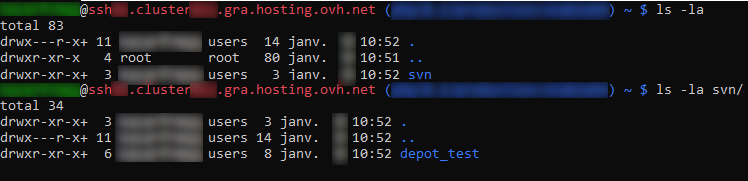
Następnie możesz sprawdzić, czy katalogi zostały utworzone za pomocą polecenia:
Aby uzyskać katalogi, należy je uzyskać zgodnie z poniższym obrazkiem:
Tworzenie kluczy publicznych / prywatnych
Przed kontynuowaniem operacji utwórz parę kluczy SSH z poziomu komputera, którego będziesz używał do łączenia się z repozytorium SVN.
Zapoznaj się z przewodnikiem Tworzenie kluczy SSH.
Dodanie klucza publicznego do hostingu
Po uzyskaniu klucza dodaj go do Twojego hostingu w pliku .ssh/authorized_keys2. W tym celu wprowadź poniższy wiersz poleceń:
Po otworzeniu pliku wprowadź następujący wiersz:
Postępuj zgodnie z poprzednio utworzonym kluczem, wszystko w tej samej linii.
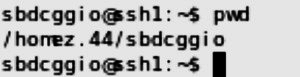
Zastąp "/home.XXX/loginFTP" i "john" Twoimi identyfikatorami SSH. Aby dowiedzieć się, jakie liczby należy użyć do zastąpienia "/home.XXX/loginFTP", wpisz komendę "pwd" przez SSH.
Informacje te znajdziesz również w przewodniku Korzystanie z dostępu SSH do hostingu.
Możesz pobrać zawartość repozytorium bez konieczności logowania się bezpośrednio przez SSH do maszyny.
Uwaga, ten sam klucz nie może być używany dla SVN i SSH w wiersz poleceń
Przykłady
Linux
Możesz wykonać test z poziomu komputera łączącego się z depot SVN za pomocą poniższego wiersza:
Windows z TortoiseSVN
- Pobierz i zainstaluj TortoiseSVN.
- Kliknij prawym przyciskiem myszy na klucz prywatny. W prawym dolnym rogu znajduje się ikona, a klucz ładuje się do agenta uwierzytelniającego.
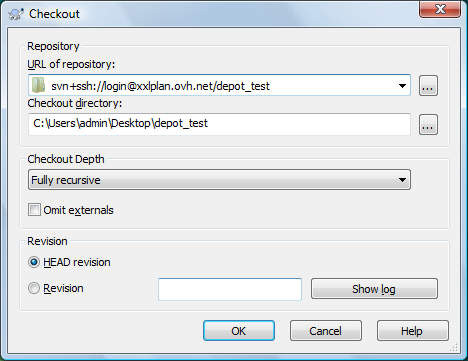
- Utwórz katalog, kliknij prawym przyciskiem myszy i wybierz "SVN Checkout".
- Wpisz
svn+ssh://loginFTP@xxplan.ovh.net/depot_testw polu "URL of repository" i kliknijOK:
Dostępna jest bardzo dobra dokumentacja w języku angielskim dla Subversion: https://svnbook.red-bean.com/en/1.5/index.html
Szczególne przypadki
Załóż kilka kont
Najpierw należy utworzyć kilka kluczy SSH. Następnie podczas dodawania klucza publicznego do hostingu:
Zmodyfikuj poniższy parametr dodając do niego różnych użytkowników:
należy pamiętać, że można również nadawać dostęp w trybie tylko do odczytu poprzez dodanie parametru:
Sprawdź lokalnie na serwerze
Jeśli chcesz przeprowadzić lokalną weryfikację, dostarczone przykłady nie będą działać. Należy użyć:
Sprawdź również
Korzystanie z dostępu SSH do hostingu
W przypadku wyspecjalizowanych usług (pozycjonowanie, rozwój, etc.) skontaktuj się z partnerami OVHcloud.
Dołącz do grona naszych użytkowników.