
Tworzenie bazy danych na hostingu
Dowiedz się, jak utworzyć bazę danych na hostingu OVHcloud
Wprowadzenie
Baza danych (bazy danych) służy do przechowywania elementów dynamicznych (danych logowania, danych użytkowników, danych wyświetlanych, danych niezbędnych do prawidłowego działania Twojej strony WWW, etc.). Bazy danych są wykorzystywane w większości nowoczesnych systemów zarządzania treścią (CMS), takich jak WordPress, Joomla!, Drupal lub PrestaShop.
Dowiedz się, jak utworzyć bazę danych na hostingu OVHcloud
Wymagania początkowe
- Posiadanie hostingu OVHcloud zawierającego co najmniej jedną bazę danych.
- Posiadanie "utworzonej" bazy danych zawierającej dane zawarte w Twojej usłudze hostingu. W razie potrzeby możesz dodać bazy danych Start SQL do Twojego hostingu.
Dostęp do Panelu klienta OVHcloud
- Link bezpośredni:
- Ścieżka nawigacji:
Web Cloud>Hosting> Wybierz hosting WWW
W praktyce
1 - Dostęp do karty zarządzania bazami danych na hostingu WWW
Kliknij poniższe zakładki, aby wyświetlić kolejne 2 kroki.
Przejdź do strony i wybierz odpowiedni hosting WWW.


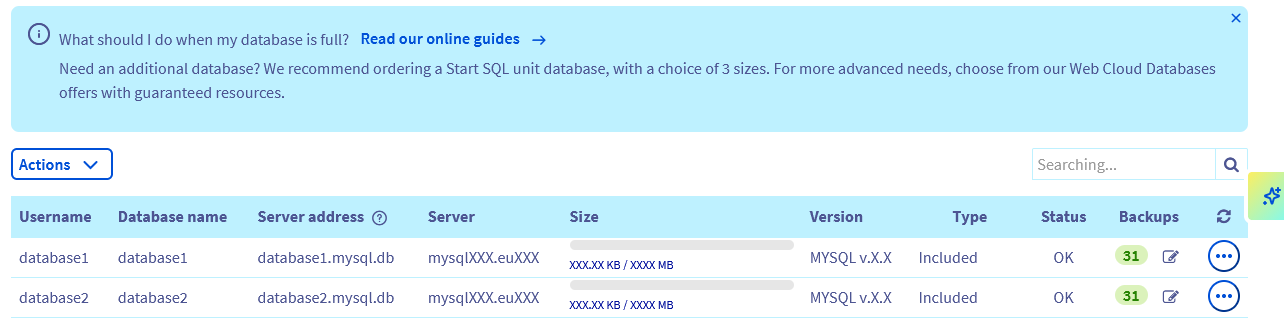
W tabeli bazy danych mogą mieć kilka różnych statusów:
- W pakiecie: wskazuje, że baza danych jest zawarta w Twojej usłudze hostingu. Nie powoduje to dodatkowych kosztów.
- Opcjonalnie: wskazuje, że baza danych została wykupiona jako uzupełnienie baz danych zawartych w hostingu. Płacisz jedynie za dodatkową bazę danych na Twoim hostingu.
- W pakiecie - wycofane ze sprzedaży: wskazuje, że baza danych zawarta w ofercie zostanie wkrótce wycofana ze sprzedaży i stanie się nieaktualna.
Zalecamy, aby baza danych stała się przestarzała przed, pobrać jej zawartość i przenieść ją do nowej, nowszej bazy danych (której zakończenie sprzedaży nie jest jeszcze zaplanowane). - Opcjonalnie - wycofane ze sprzedaży: wskazuje, że baza danych wykupiona dodatkowo na Twoim hostingu zostanie wkrótce usunięta ze sprzedaży i stanie się nieaktualna.
Zalecamy, aby baza danych stała się przestarzała przed, odzyskać jej zawartość i przenieść ją do nowej, nowszej bazy danych (której zakończenie sprzedaży nie jest jeszcze zaplanowane).
Aby szybko zduplikować zawartość bazy danych "W pakiecie - wycofane ze sprzedaży" lub "Opcjonalnie - wycofane ze sprzedaży" w nowej bazie danych, której starzenie się nie zostało jeszcze zaprogramowane, zapoznaj się z naszym przewodnikiem "Duplikuj zawartość bazy danych OVHcloud w innej".
2 - Tworzenie bazy danych
Aby utworzyć bazę danych, kliknij poniższe zakładki, aby wyświetlić kolejne 5 kroków.
Przejdź do strony i wybierz odpowiedni hosting WWW.
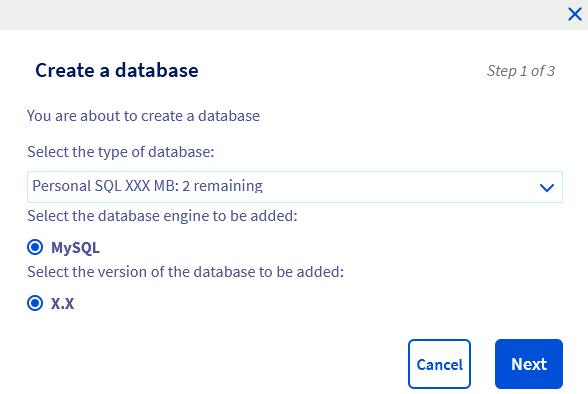
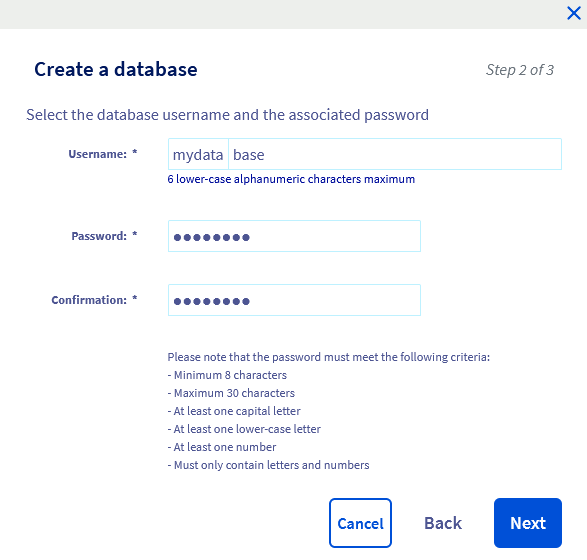
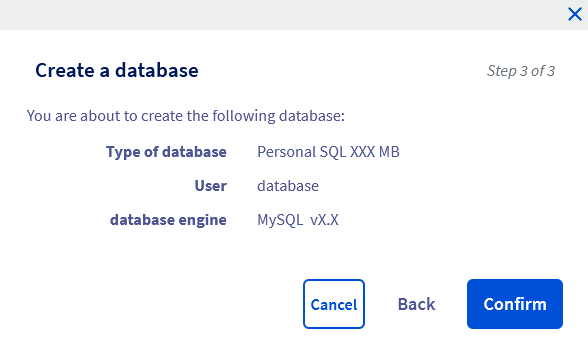
Ze względów bezpieczeństwa podczas tworzenia hasła postępuj zgodnie z wymaganiami.
Zalecamy również:
- zdefiniowanie innego hasła dla każdej usługi;
- utwórz hasło, które nie zawiera żadnych danych osobowych (nazwisko, imię, data urodzenia, etc.);
- regularnie odnawiaj hasło;
- nie zachowuj zapisanych logów hasła i nie wysyłaj ich do innych osób (w tym za pośrednictwem Twojego konta e-mail);
- nie zachowywać haseł w przeglądarce internetowej, nawet jeśli zostanie wyświetlona taka propozycja.
Pamiętaj, że po zmianie hasła do bazy danych wszystkie aplikacje uzyskujące dostęp do tej bazy danych muszą zostać odpowiednio zaktualizowane.
Tworzenie bazy danych może potrwać do 15 minut. Odśwież stronę internetową , jeśli baza danych nie wyświetla się automatycznie w tabeli zawierającej listę Twoich baz danych.
Powtórz ten proces tyle razy, ile chcesz, aby utworzyć kilka baz danych (w ramach limitu baz danych dostępnych w Twojej ofercie).
Po zatwierdzeniu procesu tworzenia bazy danych nie można już zmieniać nazwy użytkownika ani nazwy bazy danych.
3 - Zarządzanie bazą danych
Ten przewodnik nie zastępuje pomocy technicznej dewelopera. W przypadku trudności zalecamy skontaktowanie się z wyspecjalizowanym dostawcą lub skontaktuj się z producentem oprogramowania. OVHcloud nie będzie w stanie udzielić wsparcia w tym zakresie. Więcej informacji znajdziesz w sekcji "Sprawdź również" niniejszego przewodnika.
Teraz możesz korzystać z bazy danych. W tym celu potrzebujesz danych do logowania:
- nazwa użytkownika i hasło, które ustawiłeś,
- nazwa bazy danych, którą wskazałeś,
- adres serwera.
Jeśli jest wymagane i niezależnie od bazy danych Start SQL dodanej lub zawartej w hostingu OVHcloud, należy używać port 3306.
Informacje te są niezbędne, aby Twoja strona WWW mogła połączyć się z bazą danych.
W razie potrzeby, aby pobrać dane do logowania, kliknij poniższe zakładki, aby wyświetlić kolejne 2 kroki.
Przejdź do strony i wybierz odpowiedni hosting WWW.
Jeśli nie pamiętasz hasła do bazy danych, zapoznaj się z naszym przewodnikiem "Zmiana hasła do bazy danych".
W zależności od używanego oprogramowania może być konieczne ręczne skonfigurowanie połączenia albo wystarczy interfejs wygenerowany przez interfejs konfiguracyjny strony WWW (backend). Ponieważ procedura ta dotyczy konfiguracji Twojej strony WWW, a nie Twojego hostingu OVHcloud, zalecamy skorzystanie z zasobów dostępnych online lub skorzystanie z pomocy wyspecjalizowanego usługodawcy.
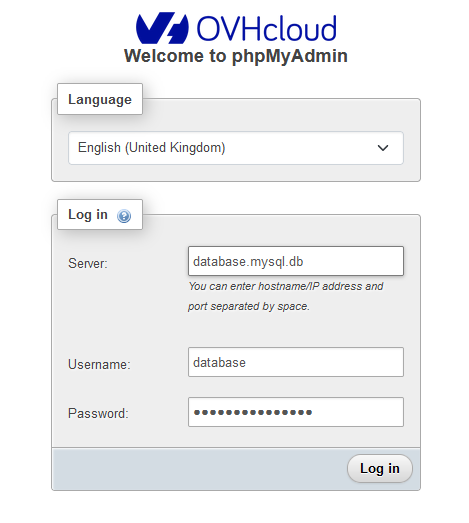
Bazy danych powiązane z Twoim hostingiem są dostępne tylko za pośrednictwem aplikacji lub skryptu zainstalowanego bezpośrednio na Twoim hostingu lub interfejsu phpMyAdmin.
Dostęp do interfejsu phpMyAdmin
OVHcloud udostępnia narzędzie online do zarządzania bazami danych "phpMyAdmin". Aby odnaleźć link dostępu do tej aplikacji, kliknij poniższe zakładki, aby wyświetlić kolejne 4 kroki.
Przejdź do strony i wybierz odpowiedni hosting WWW.
Korzystanie z kopii zapasowych baz danych
W przypadku każdej bazy danych w ramach hostingu WWW codziennie będą automatycznie tworzone migawki (maksymalnie do 32 migawek). To oznacza, że można szybko przywrócić wcześniejszą wersję bazy danych z poziomu Panelu klienta OVHcloud.
Aby sprawdzić, czy są dostępne migawki oraz ich datę i godzinę utworzenia, kliknij poniższe zakładki, aby wyświetlić kolejne 3 kroki.
Przejdź do strony i wybierz odpowiedni hosting WWW.
Więcej informacji na ten temat znajdziesz w naszym przewodniku "Tworzenie i pobieranie kopii zapasowej bazy danych na hostingu WWW".
Zrozum typowe problemy
Zbyt dużo połączeń
Bazy danych w ramach hostingu są ograniczone do 30 jednoczesnych połączeń (zmienna systemowa max_connections). Aby zapobiec takim błędom, należy zoptymalizować żądania SQL. Jeżeli problemy nadal się utrzymują, należy rozważyć alternatywne środki. Możesz na przykład migrować Twoją bazę danych do bazy danych Web Cloud Databases lub przeprowadzić aktualizację Twojej oferty hostingu.
Błędy połączenia "nie można znaleźć"
Zwykle pojawia się, gdy w pliku połączenia z bazą danych, na stronie WWW bazy danych nie jest używana rzeczywista nazwa bazy danych.
Najlepszą praktyką jest zawsze używanie rzeczywistej nazwy bazy danych dla skryptów i plików konfiguracyjnych zamiast adresów IP lub localhost.
Przekroczenie limitu rozmiaru bazy danych
Jeśli baza danych w ramach hostingu WWW przekroczy zalecane miejsce w przestrzeni dyskowej, zostanie automatycznie przełączona na tryb "tylko do odczytu" / "tylko wybór". Administrator otrzyma powiadomienie e-mail.
Po optymalizacji bazy danych (oczyszczeniu) należy ponownie obliczyć limit w Panelu klienta OVHcloud, aby ją odblokować. Więcej informacji na ten temat znajdziesz w naszym przewodniku "Co zrobić w przypadku przekroczenia rozmiaru przestrzeni dyskowej bazy danych?"
Sprawdź również
Zmień hasło do bazy danych hostingu WWW
Tworzenie i pobieranie kopii zapasowej bazy danych na hostingu WWW
Importuj kopię zapasową do bazy danych hostingu WWW
Optymalizacja wydajności witryny sieci Web
W przypadku wyspecjalizowanych usług (pozycjonowanie, rozwój, etc.) skontaktuj się z partnerami OVHcloud.
Jeśli chcesz otrzymywać wsparcie w zakresie konfiguracji i użytkowania Twoich rozwiązań OVHcloud, zapoznaj się z naszymi ofertami pomocy.
Dołącz do grona naszych użytkowników.