
Korzystanie z konta e-mail w interfejsie Webmail Outlook Web App (OWA)
Dowiedz się, jak korzystać z konta e-mail w interfejsie Webmail OWA
Wprowadzenie
Dzięki rozwiązaniom poczty elektronicznej OVHcloud możesz wysyłać i odbierać e-maile na wybranym urządzeniu i z wybranego klienta poczty. OVHcloud udostępnia internetową usługę poczty e-mail o nazwie Outlook Web App (OWA), która umożliwia dostęp do konta z dowolnego miejsca za pośrednictwem przeglądarki.
Wszystkie aktywne konta e-mail w usługach MX Plan, E-mail Pro i Hosted Exchange korzystają ze wspólnego punktu dostępu do odpowiedniego interfejsu OWA: naszej strony logowania do interfejsu webmail.
Dowiedz się, jak wykonywać typowe działania na koncie e-mail w interfejsie OWA.
Wymagania początkowe
- Skonfigurowane rozwiązanie poczty elektronicznej OVHcloud z poniższych ofert:
- MX Plan, dostępne w ramach hostingu WWW, zawarte w darmowym hostingu lub zamówione oddzielnie jako rozwiązanie autonomiczne;
- Dane do logowania dla adresu e-mail, którego chcesz używać.
W praktyce
Ten przewodnik pomoże Ci lepiej zrozumieć typowe zadania dostępne na koncie e-mail w interfejsie OWA. Ponieważ jednak interfejs ten nie został pierwotnie utworzony przez OVHcloud, nie możemy udostępnić szczegółowych instrukcji dotyczących ustawień, które nie zostały opisane w tym przewodniku.
Dodatkowe przewodniki dotyczące funkcji specyficznych dla Exchange znajdziesz w sekcji Sprawdź również na końcu tego przewodnika.
Po zalogowaniu się i zapoznaniu się z interfejsem nie musisz wykonywać instrukcji w podanej kolejności.
Logowanie do OWA
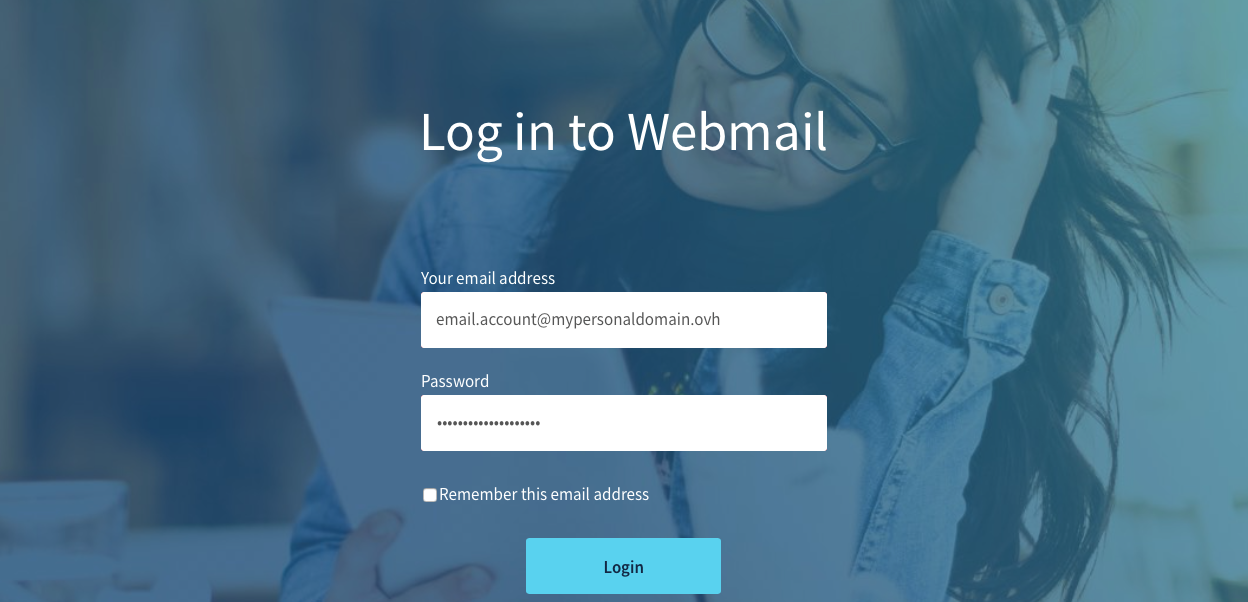
Aby zalogować się do OWA przy użyciu adresu e-mail, otwórz stronę logowania do interfejsu webmail. Wpisz pełny adres e-mail i hasło. Następnie kliknij Zaloguj się.
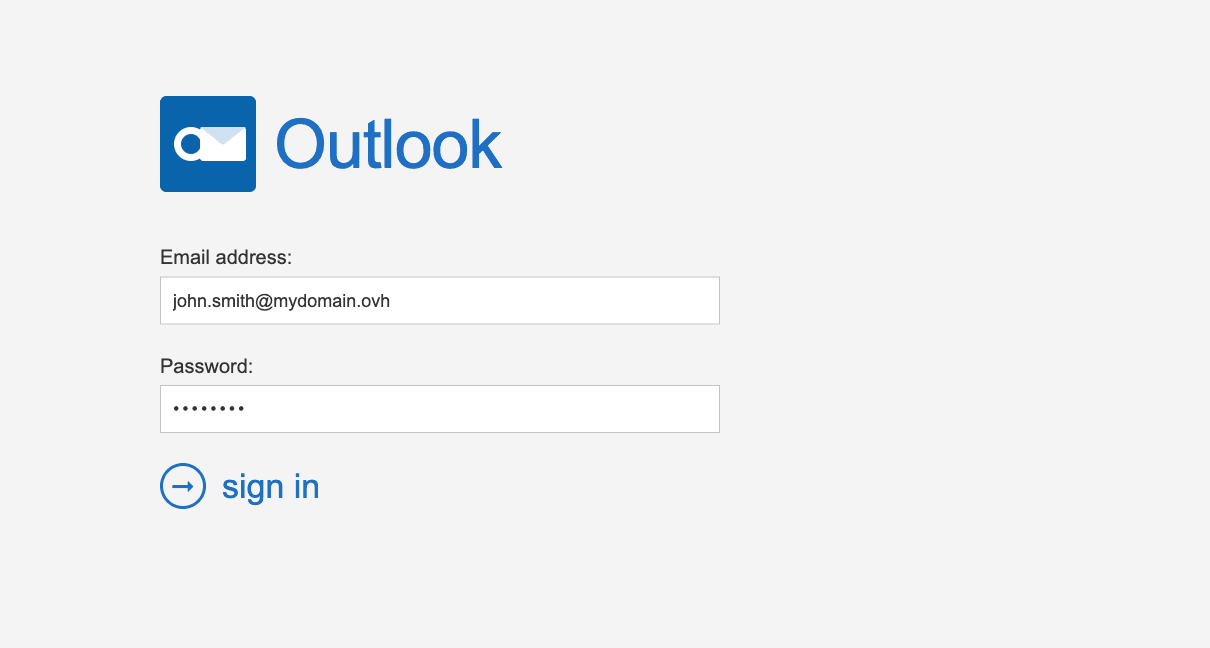
Po wprowadzeniu adresu e-mail i hasła na stronie logowania do interfejsu webmail możesz zostać przekierowany do okna logowania OWA, w którym musisz ponownie wprowadzić te same dane logowania.
Jeśli zostaniesz przekierowany do interfejsu Roundcube, oznacza to, że Twoja usługa MX Plan korzysta z interfejsu webmail Roundcube. Aby uzyskać więcej informacji na temat oferty MX Plan, zapoznaj się z naszą stroną Pierwsze kroki z ofertą MX Plan.
Aby zapoznać się z interfejsem Roundcube, sprawdź nasz przewodnik Korzystanie z konta e-mail w interfejsie Webmail Roundcube.
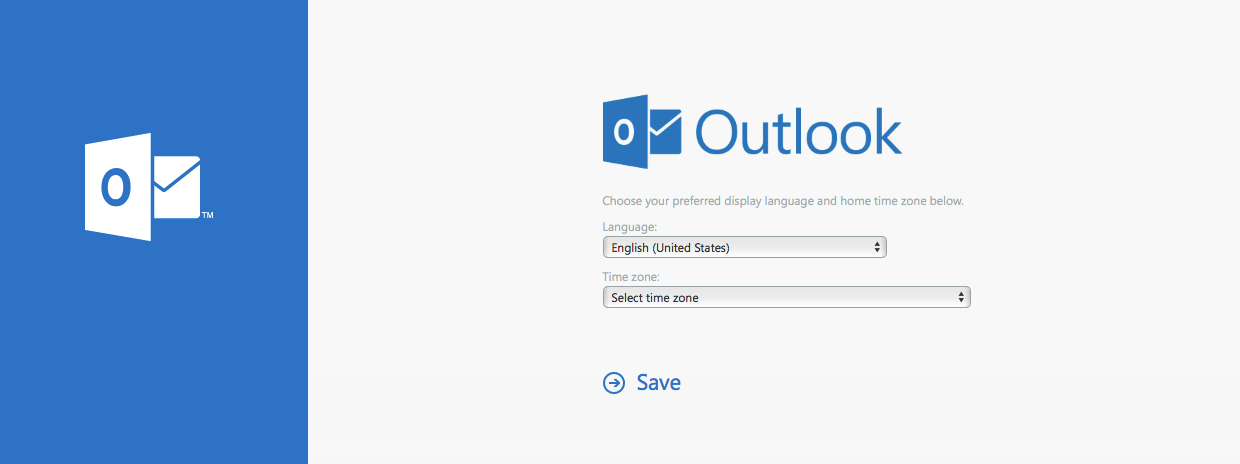
Jeśli logujesz się do OWA przy użyciu tego adresu e-mail po raz pierwszy, pojawi się monit o ustawienie języka interfejsu i strefy czasowej. Następnie kliknij Zapisz, aby kontynuować.
Strefy czasowe są wymienione zgodnie ze standardem UTC (uniwersalny czas koordynowany), a nie alfabetycznie według miast.
Przykład: Dla Europy Zachodniej jest to UTC +1 (Bruksela, Kopenhaga, Madryt, Paryż).
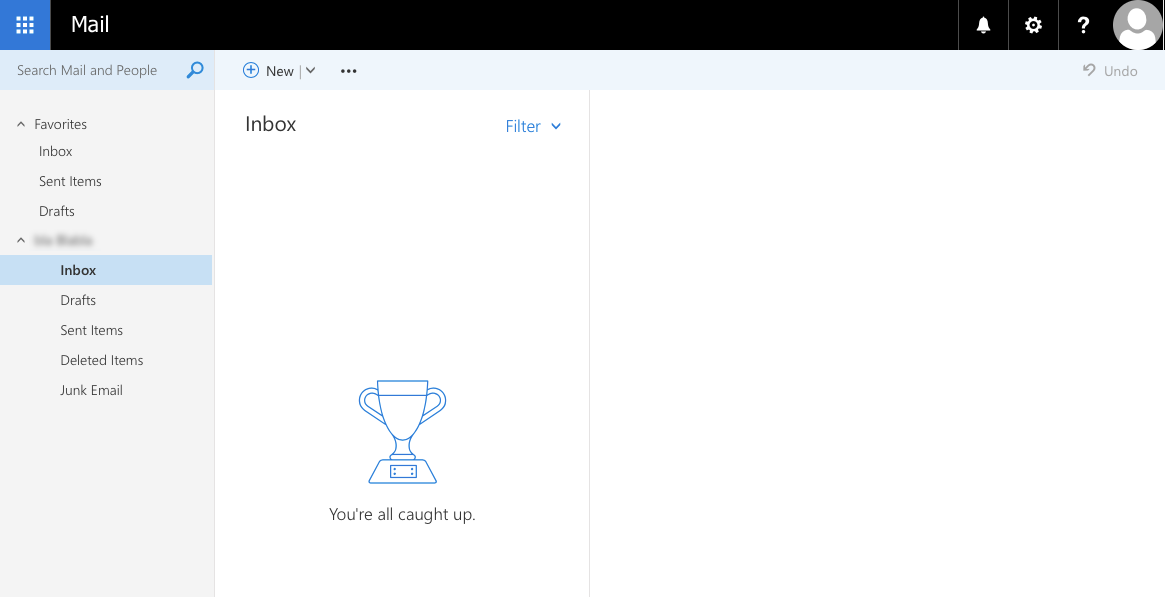
Od tej pory po zalogowaniu domyślnie będzie wyświetlana skrzynka odbiorcza.
Zaznajomienie z widokiem interfejsu OWA
Interfejs OWA zawiera kilka sekcji. Aby zapoznać się z nim, zapoznaj się z poniższą tabelą i obrazem.
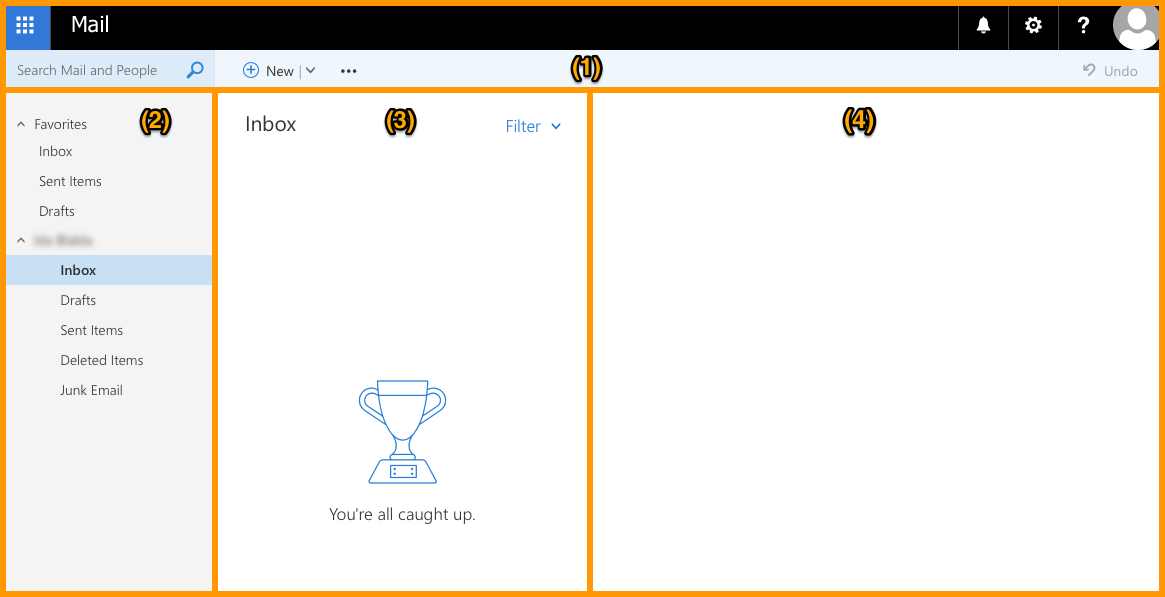
Rozmiar sekcji pionowych można zmienić, klikając i przeciągając ich linie obramowania.
Wyświetlanie e-maili
Aby wyświetlić e-maile, wybierz folder po lewej stronie. Wiadomości przychodzące, które nie są przetwarzane przez reguły skrzynki odbiorczej, pojawią się w folderze "Skrzynka odbiorcza". Aby sprawdzić, czy otrzymałeś nowe e-maile, sprawdź, czy obok danego folderu pojawia się liczba.
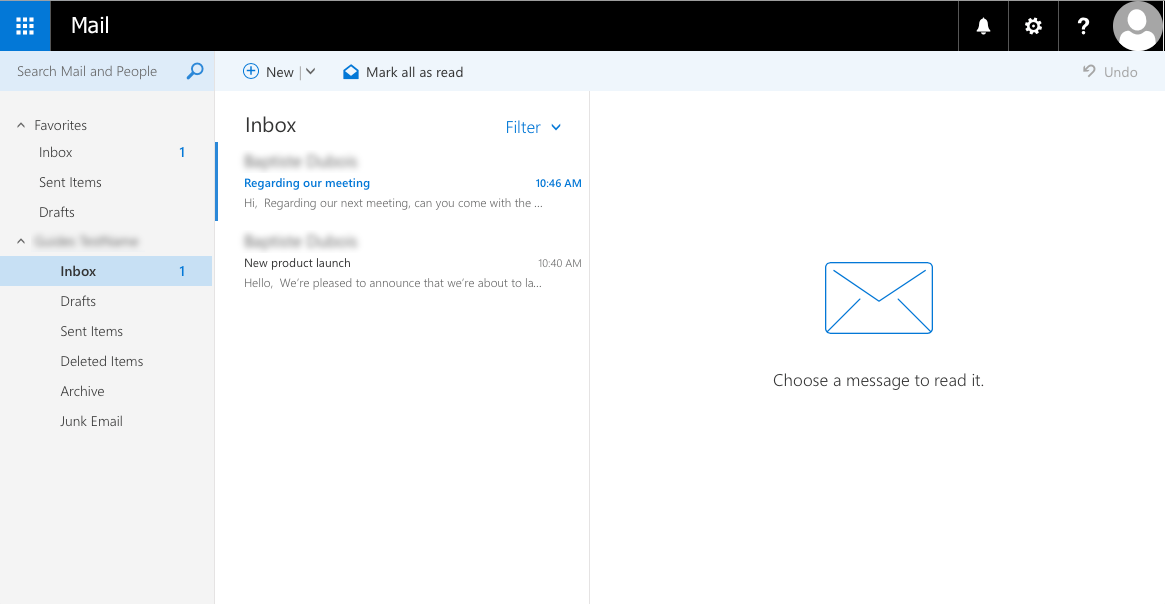
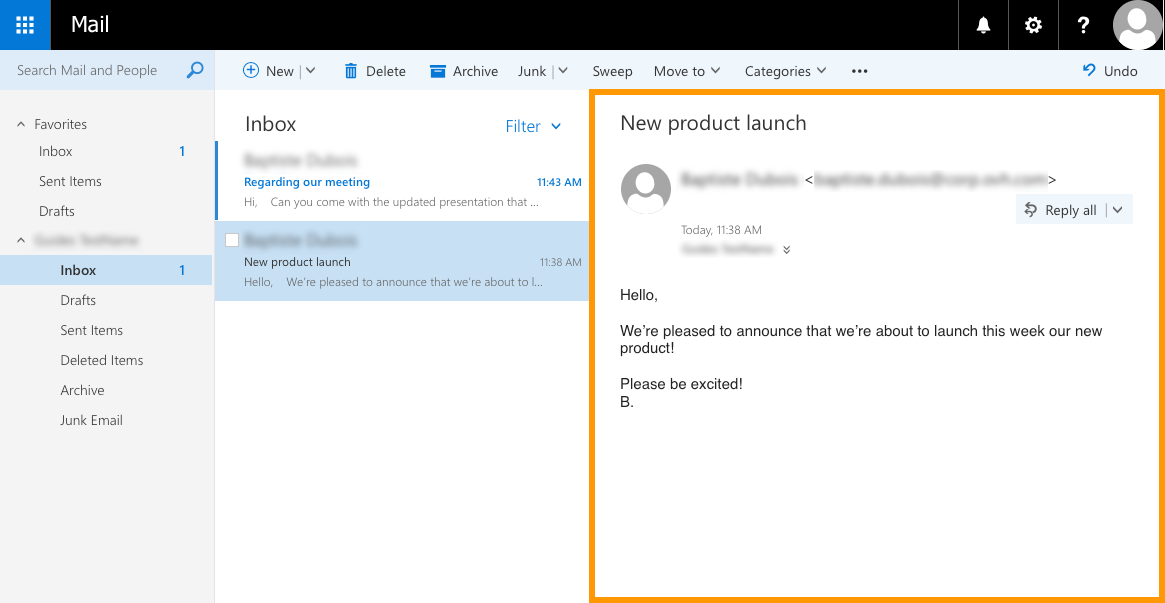
Aby przeczytać e-mail, wybierz w razie potrzeby jego folder. Następnie kliknij e-mail, aby wyświetlić jego treść w okienku odczytu. Wiadomości nieprzeczytane są pogrubione, co pozwala odróżnić je od przeczytanych.
Sortowanie i filtrowanie e-maili
W prawym górnym rogu listy wiadomości przycisk Filtr otwiera menu zawierające wszystkie opcje wyświetlania dla wybranego folderu.
-
Filtruj według kategorii: wybierz pozycję, aby wyświetlić tylko wybrane e-maile spośród
Wszystkie,Nieprzeczytane,Do mnie(e-maile zaadresowane bezpośrednio do Twojego adresu),Oflagowane(e-maile oznaczone do dalszego przetwarzania) lubWzmianki(e-maile, w których wymieniono Twój adres). -
Sortuj według: najedź kursorem na pozycję
Sortuj według, aby wybrać kryterium sortowania e-maili: Data, Od, Do, Temat, Załączniki, Ważność lub Rozmiar. Strzałka po lewej stronie kryterium wskazuje aktualny porządek; kliknij to samo kryterium ponownie, aby go odwrócić. -
Pokaż jako: najedź kursorem na pozycję
Pokaż jako, aby przełączać między widokiem Wiadomości (jeden e-mail w wierszu) a widokiem Konwersacje (e-maile pogrupowane według wątku dyskusji).
Wysyłanie i odpowiadanie
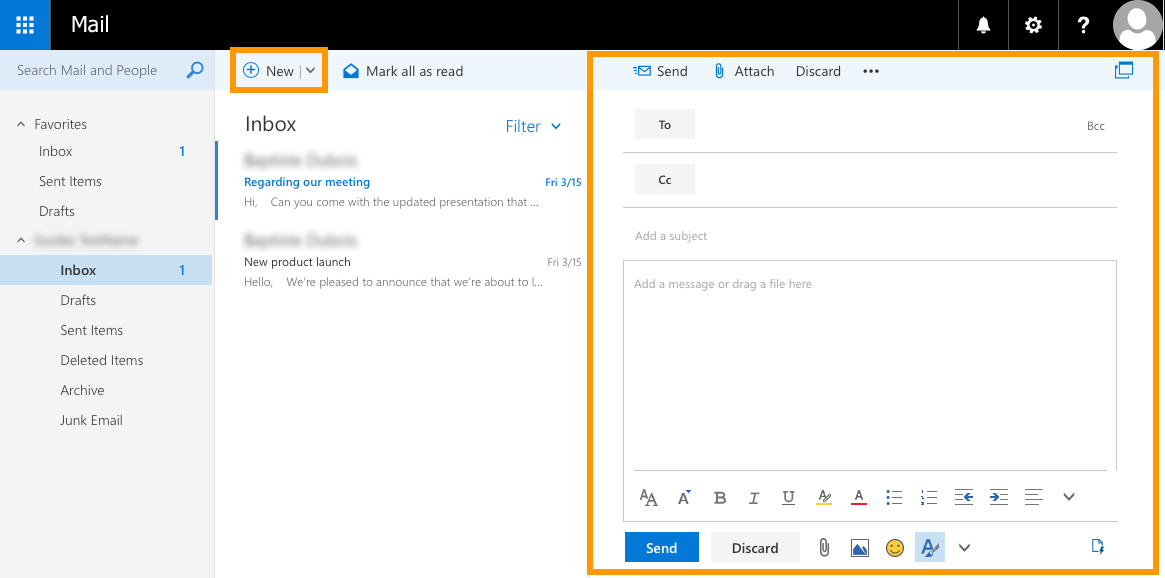
Aby wysłać nową wiadomość, kliknij ikonę Nowy w górnej części interfejsu OWA. Po prawej stronie pojawi się okienko edycji. Wypełnij pola e-maila (odbiorcy, temat, treść wiadomości, załączniki). Gdy wiadomość będzie gotowa, kliknij Wyślij.
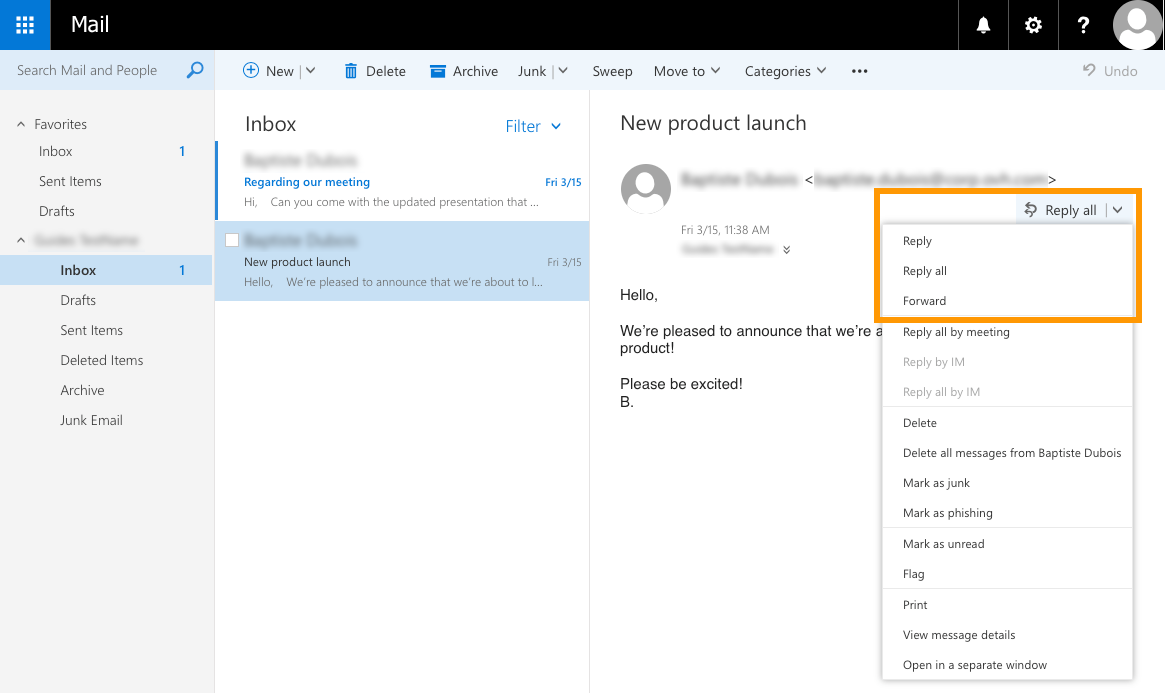
Aby odpowiedzieć na wiadomość, najpierw kliknij ją, aby ją wyświetlić. Następnie kliknij Odpowiedz wszystkim, aby odpowiedzieć wszystkim odbiorcom. Użyj przycisku strzałki w dół, jeśli chcesz odpowiedzieć tylko nadawcy e-maila (z pominięciem odbiorców kopii), a następnie kliknij Odpowiedz.
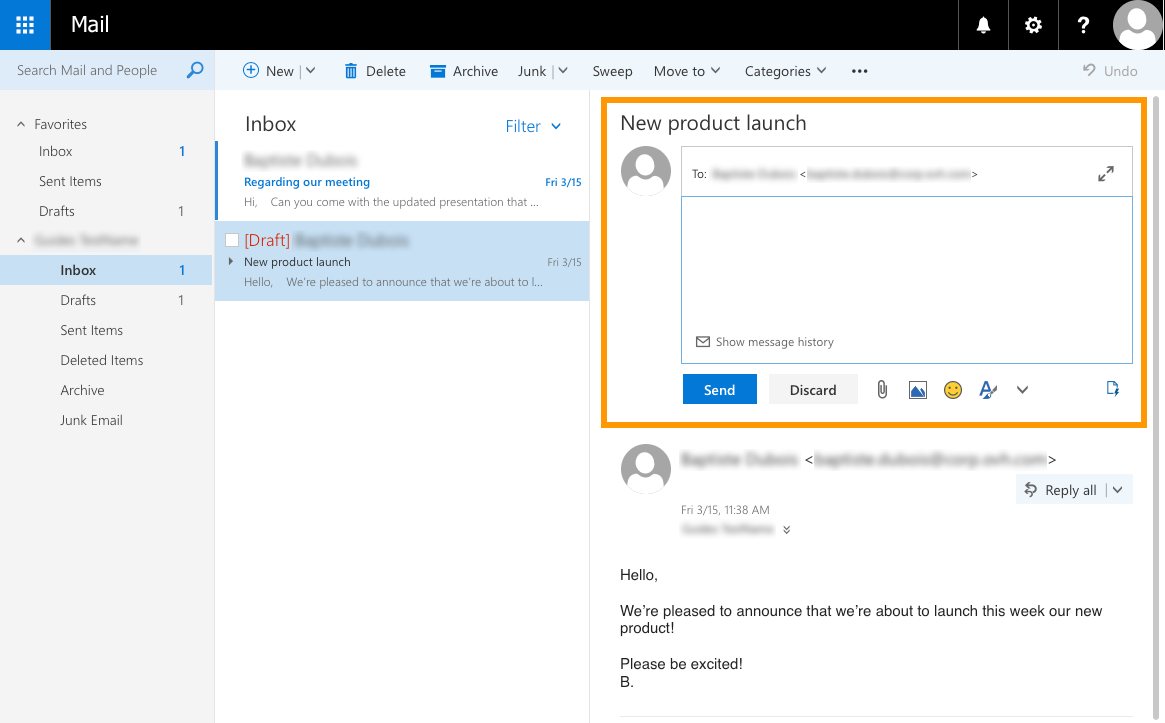
Gdy wybierzesz opcję odpowiedzi, nad e-mailem pojawi się edytor szybkiej odpowiedzi. Wpisz tam swoją odpowiedź, a kiedy będziesz gotowy do wysłania wiadomości, kliknij Wyślij. Pamiętaj, że dla każdej opcji odpowiedzi (takiej jak dodanie podpisu) musisz najpierw rozwinąć ją do pełnego okienka edycji, klikając symbol podwójnej strzałki.
Porządkowanie skrzynki odbiorczej
OWA oferuje kilka sposobów porządkowania skrzynki odbiorczej. Możesz:
- tworzyć foldery i podfoldery,
- przenosić e-maile,
- ustawiać reguły, aby po odebraniu nowego e-maila automatycznie były wykonywane konkretne działania,
- zablokować nadawcę, aby nie otrzymywać już jego wiadomości.
Tworzenie folderu
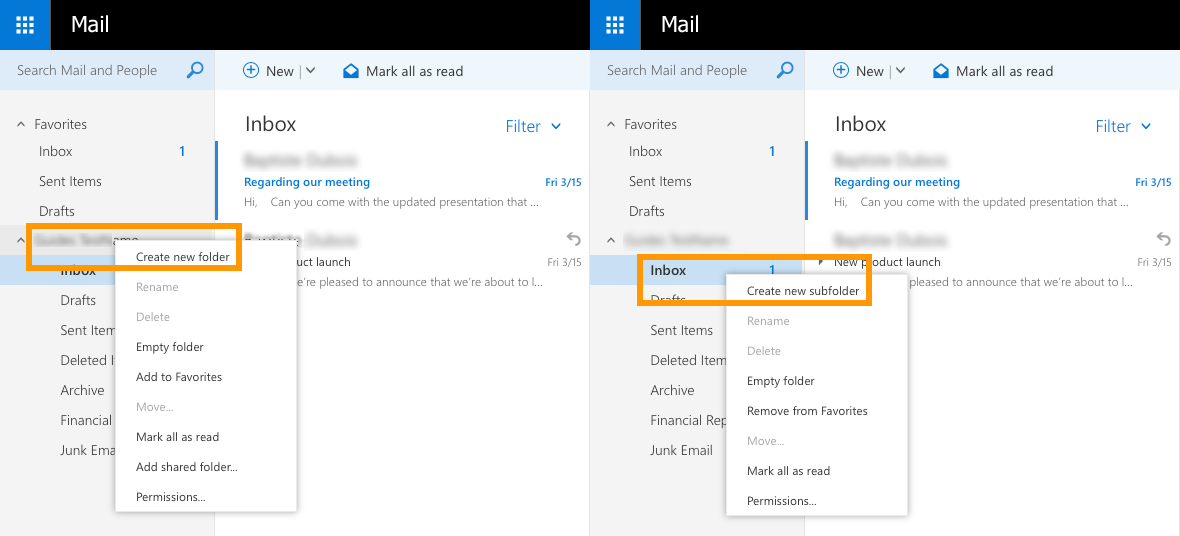
Aby utworzyć nowy folder, kliknij prawym przyciskiem myszy nazwę adresu e-mail w drzewie folderów, a następnie wybierz Utwórz nowy folder. W taki sam sposób możesz utworzyć podfolder w istniejących folderach, klikając Utwórz nowy podfolder.
Przenoszenie e-maili
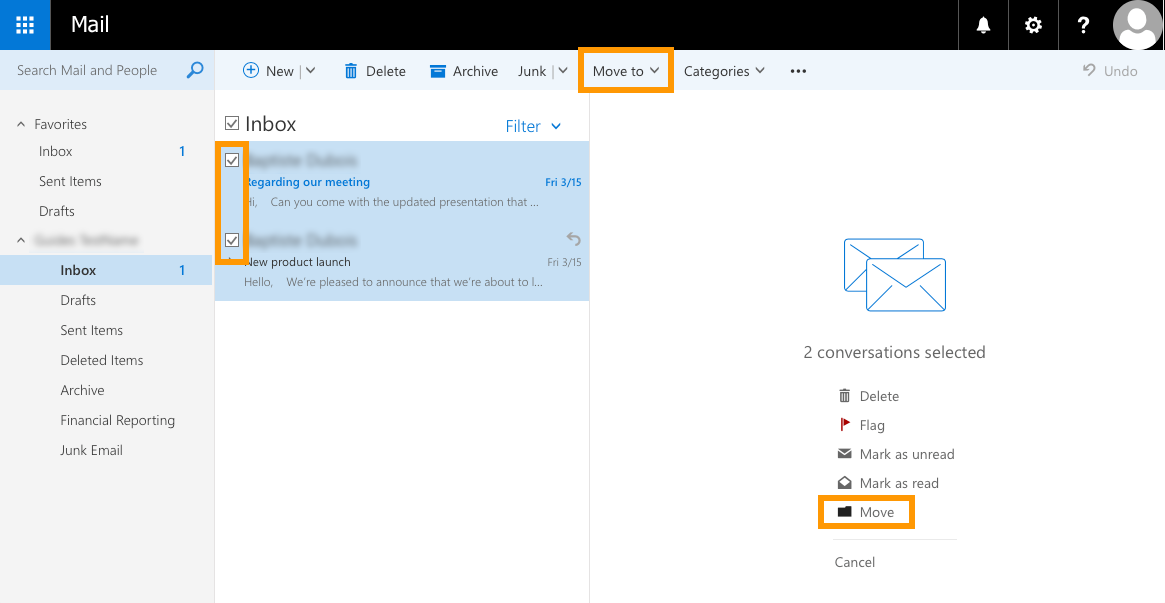
Aby przenieść e-mail, możesz po prostu przeciągnąć go i upuścić w folderze docelowym lub kliknąć go prawym przyciskiem myszy i wybrać Przenieś.
Aby przenieść wiele e-maili jednocześnie, zaznacz je wszystkie za pomocą pól wyboru. Następnie kliknij Przenieś (po prawej stronie) lub Przenieś do (w górnej sekcji). Następnie wybierz folder docelowy.
Tworzenie reguł skrzynki odbiorczej
Aby tworzyć reguły i nimi zarządzać, najpierw kliknij ikonę koła zębatego u góry, a następnie kliknij Opcje.
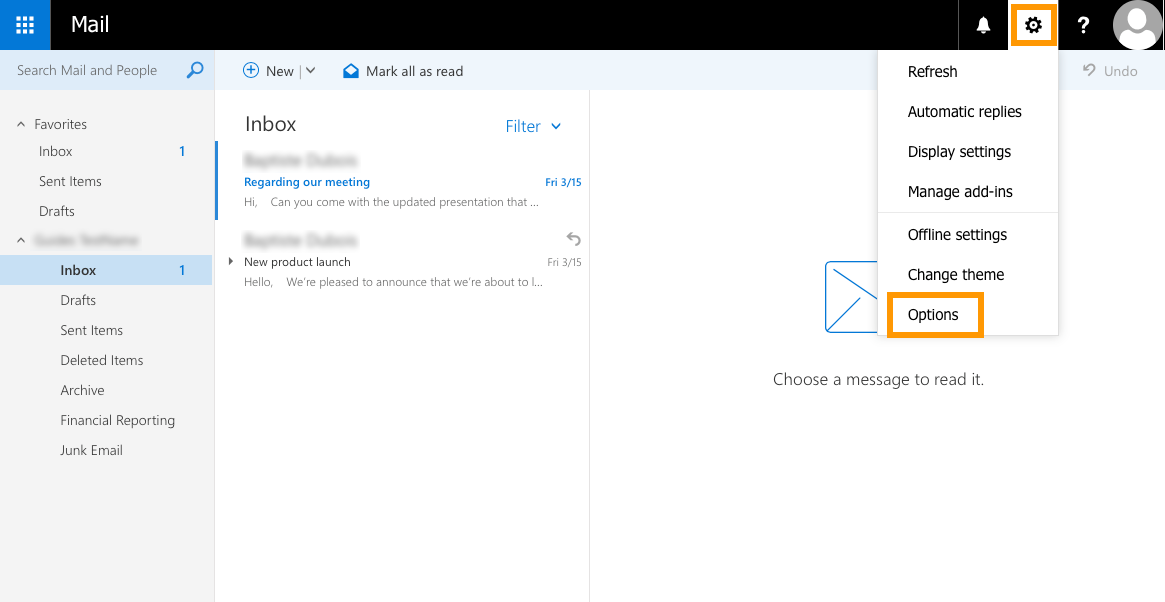
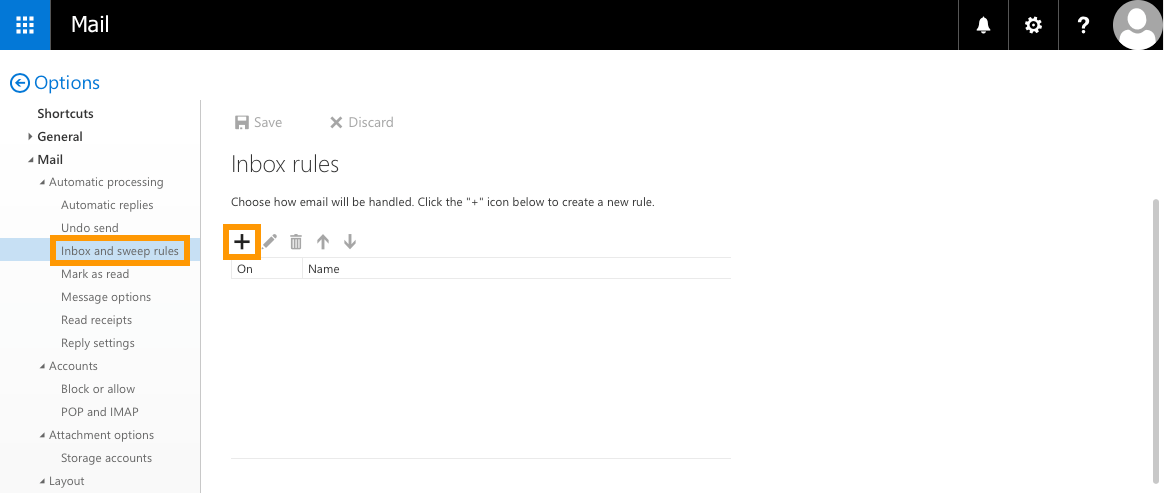
Na nowej stronie, która zostanie otwarta, kliknij Reguły skrzynki odbiorczej i oczyszczania w lewym menu. W widoku drzewa "Opcje" znajdziesz tę funkcję pod pozycją "Poczta", w sekcji "Automatyczne przetwarzanie". W tym obszarze możesz tworzyć, edytować i przenosić reguły na liście.
Aby dodać nową regułę, kliknij przycisk +.
Wypełnij wymagane informacje w zależności od zadania, które ma wykonywać reguła. Następnie kliknij OK.
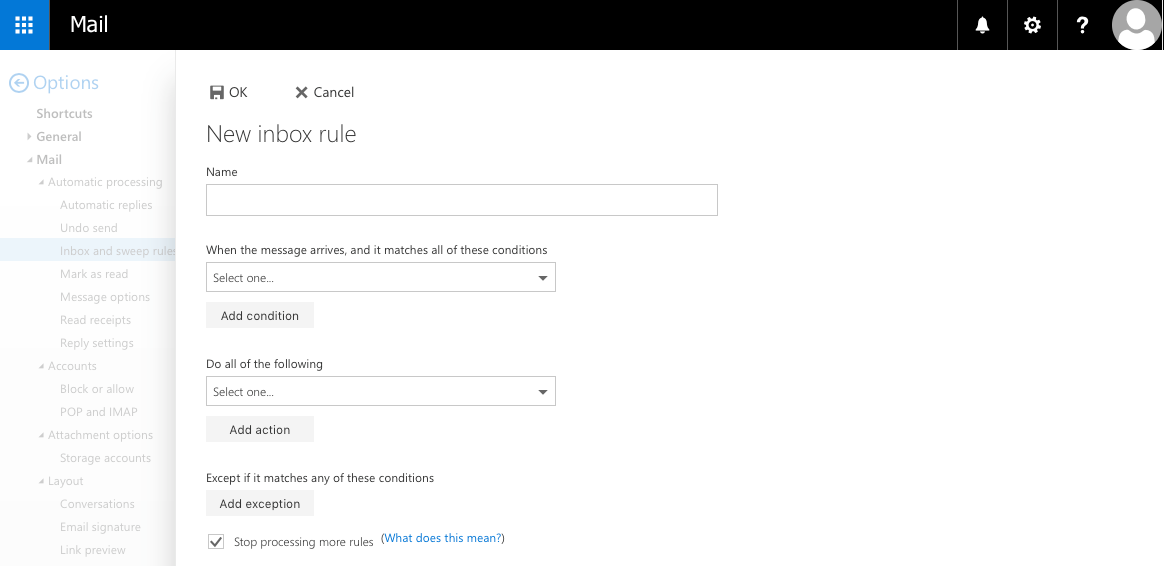
Aby uzyskać bardziej szczegółowe instrukcje dotyczące tworzenia reguł skrzynki odbiorczej, zapoznaj się z naszym przewodnikiem: Tworzenie reguł skrzynki odbiorczej w OWA.
Blokowanie nadawcy
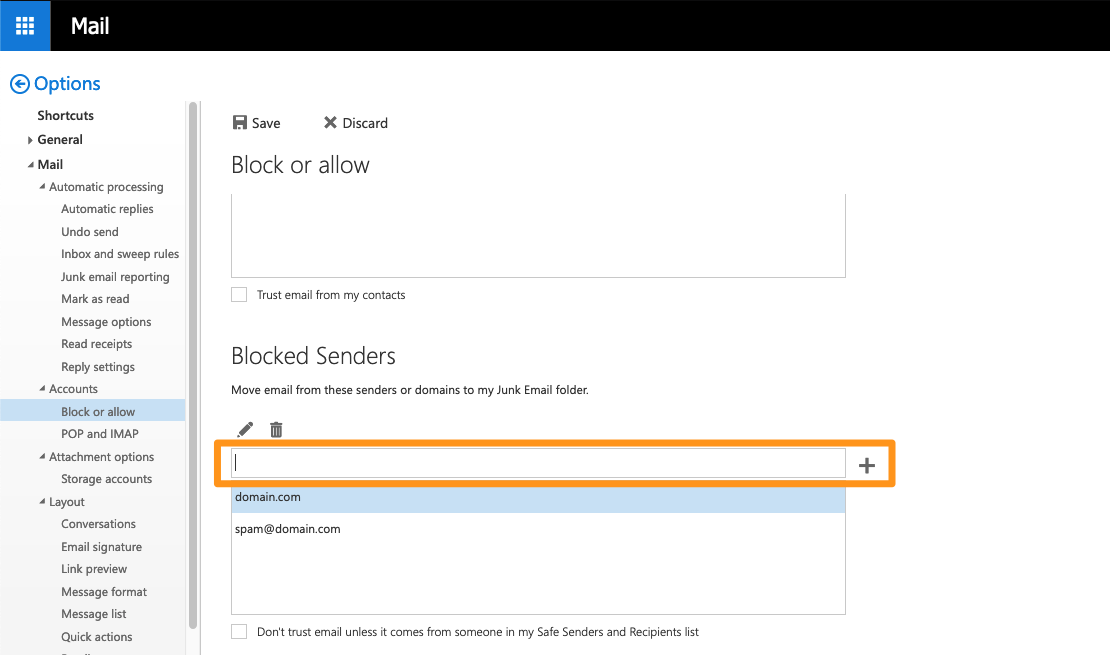
Kliknij ikonę koła zębatego w prawym górnym rogu, a następnie kliknij Opcje. Nadal w lewej kolumnie przejdź drzewem "Poczta" w sekcji "Konta", a następnie "Blokuj lub zezwalaj".
W sekcji "Zablokowani nadawcy" wpisz adres e-mail lub nazwę domeny do zablokowania, a następnie kliknij przycisk +, aby dodać go do listy.
Zarządzanie kontaktami
Aby zarządzać kontaktami, kliknij najpierw niebieski przycisk uruchamiania aplikacji w lewym górnym rogu strony (który zapewnia również dostęp do kalendarza, zadań i innych modułów), a następnie kliknij Osoby.
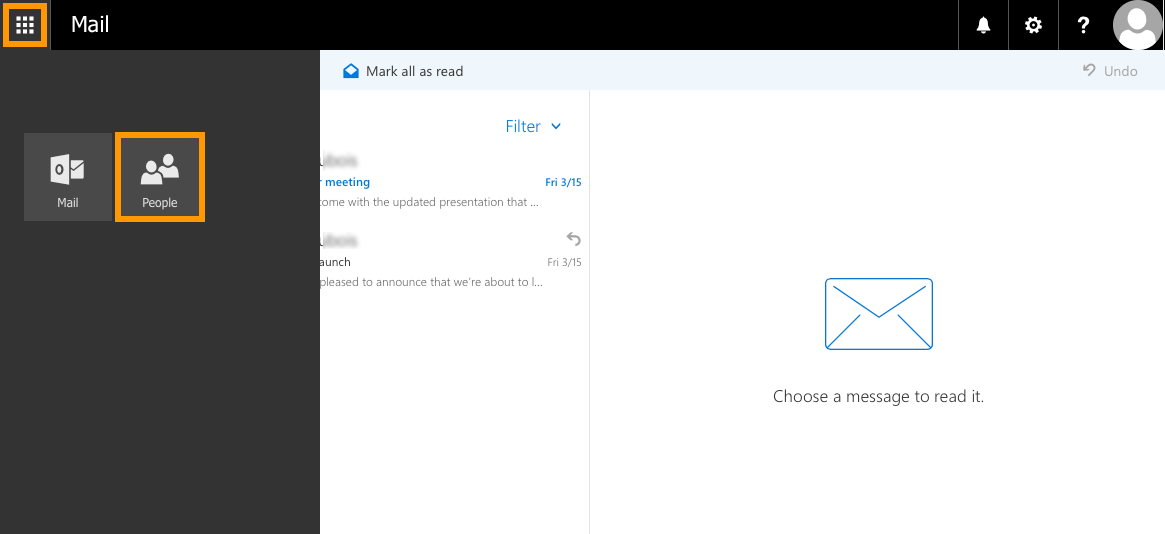
Na nowej stronie możesz dodać nowy kontakt, utworzyć listę kontaktów i usunąć istniejące kontakty.
Dodawanie kontaktu
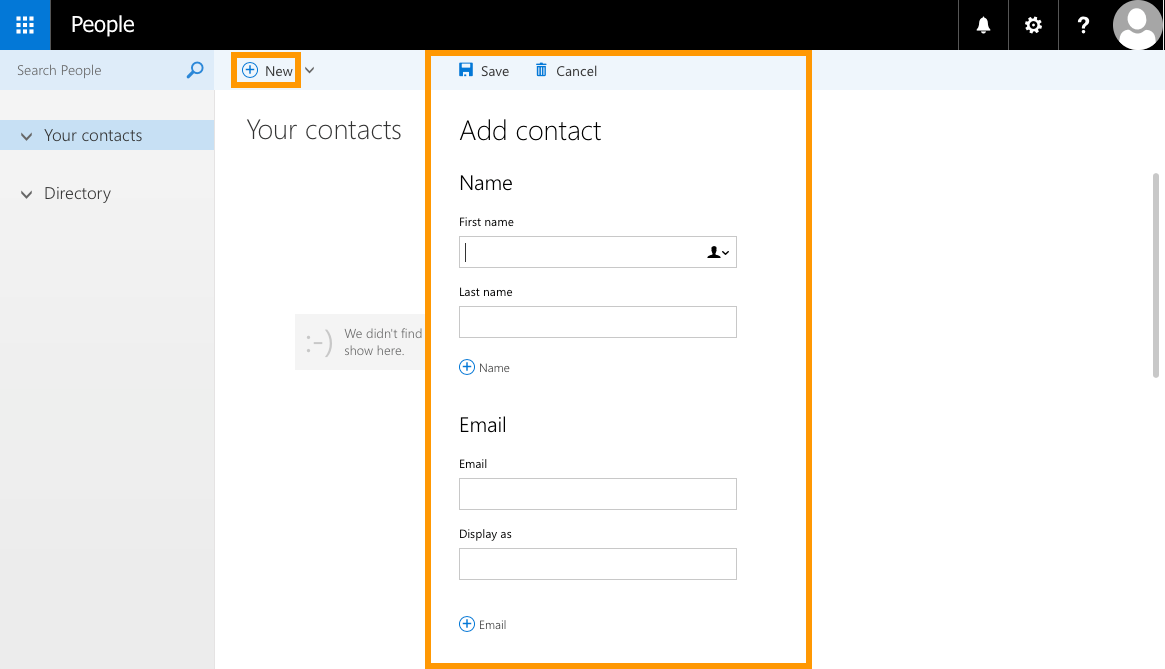
Kliknij Nowy, a następnie wpisz dane kontaktu, który chcesz dodać. Po wprowadzeniu danych kliknij Zapisz.
Tworzenie listy kontaktów
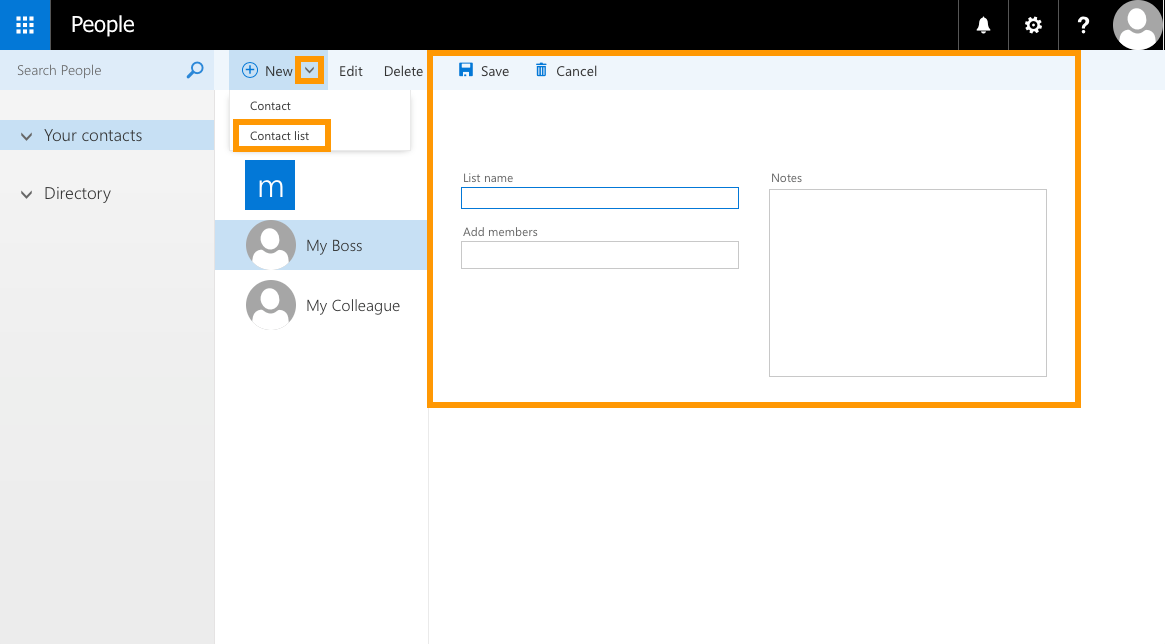
Kliknij strzałkę w dół obok przycisku Nowy, a następnie kliknij Lista kontaktów. Nadaj jej nazwę, dodaj do niej kontakty, a następnie kliknij Zapisz.
Zmiana hasła
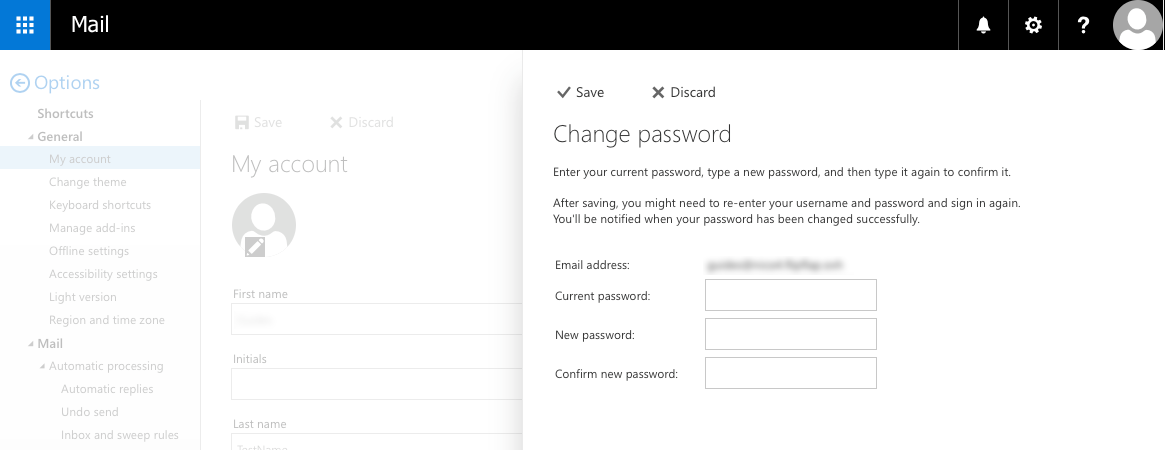
Po zalogowaniu się do OWA możesz zmienić hasło do konta. W tym celu kliknij ikonę koła zębatego u góry, a następnie kliknij Opcje.
Na nowej stronie rozwiń kartę "Ogólne" w drzewie po lewej stronie, a następnie kliknij Moje konto. Na koniec kliknij Zmień hasło.
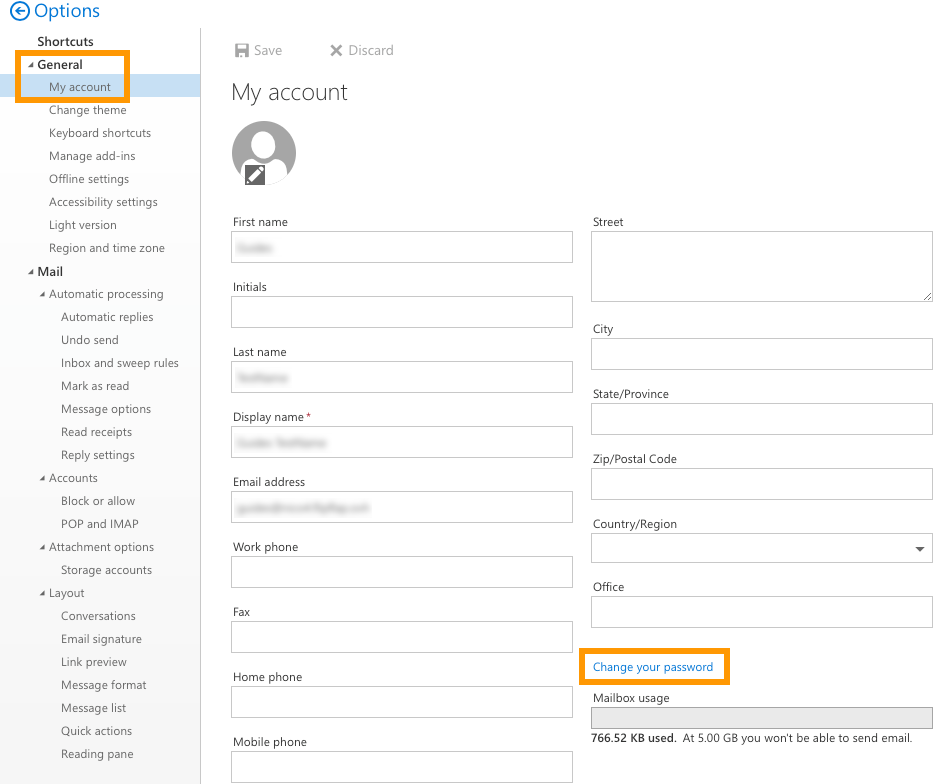
W nowym oknie, które zostanie otwarte, wpisz aktualne hasło. Następnie wpisz nowe hasło i potwierdź je, wpisując je ponownie. Kliknij Zapisz, aby zapisać nowe hasło.
Pamiętaj, aby wprowadzić nowe hasło na wszystkich urządzeniach używanych do dostępu do tego konta (na przykład w oprogramowaniu klienta poczty e-mail). W przypadku problemów z hasłem skontaktuj się z administratorem usługi.
Dodawanie odpowiedzi automatycznej
W OWA możesz utworzyć odpowiedź automatyczną dla swojej skrzynki odbiorczej, aby e-maile nie pozostawały bez odpowiedzi podczas Twojej nieobecności. W tym celu kliknij ikonę koła zębatego u góry, a następnie kliknij Odpowiedzi automatyczne.
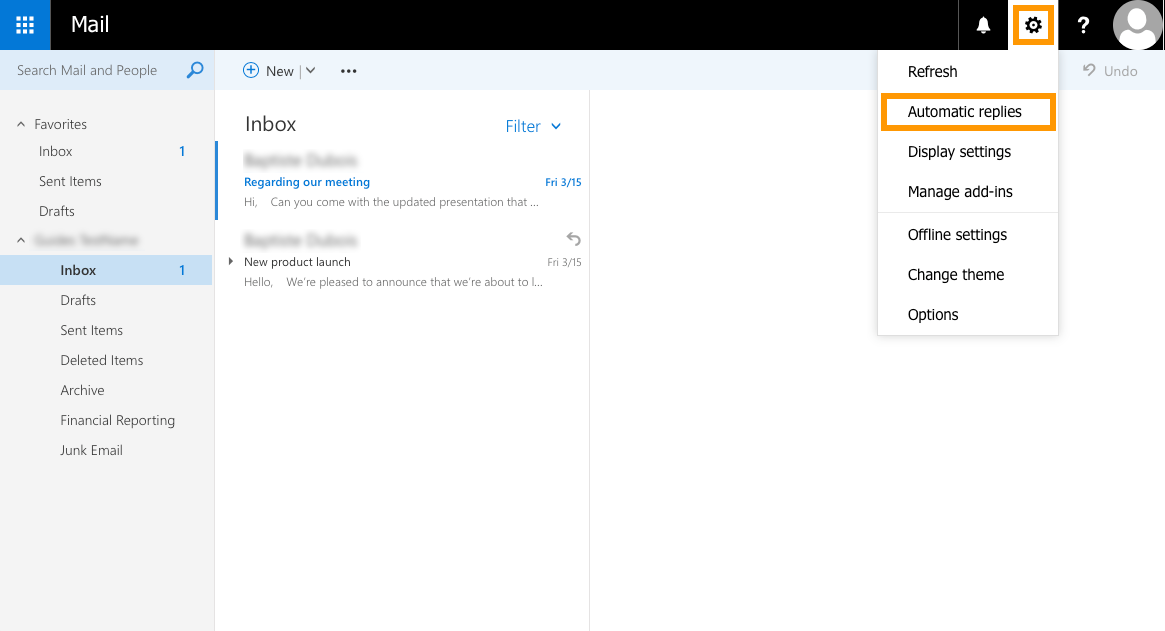
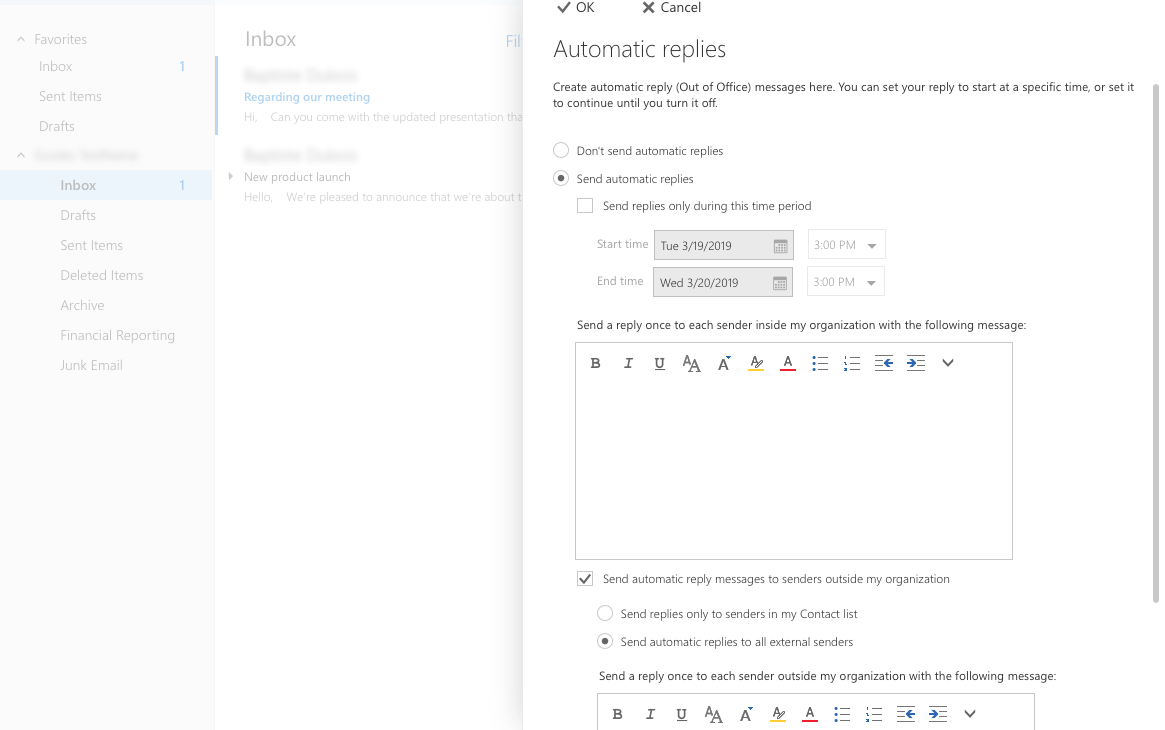
W oknie, które zostanie otwarte, wybierz opcję "Wysyłaj odpowiedzi automatyczne". Następnie możesz skonfigurować autoresponder zgodnie z różnymi kryteriami, takimi jak:
- wysyłanie e-maili z odpowiedzią automatyczną przez ustalony przedział czasu lub w sposób ciągły, aż do ręcznego wyłączenia,
- określenie, którzy nadawcy będą otrzymywać e-maile z odpowiedzią automatyczną (tylko nadawcy wewnętrzni lub również nadawcy zewnętrzni).
Wypełnij wymagane informacje w zależności od zadania, które chcesz wykonać przy użyciu tej reguły. Po wprowadzeniu danych kliknij OK.
Aby uzyskać bardziej szczegółowe instrukcje dotyczące tworzenia odpowiedzi automatycznych, zapoznaj się z naszym przewodnikiem: Tworzenie odpowiedzi automatycznej w OWA.
Dodawanie podpisu
Aby dodać podpis e-mail, kliknij ikonę koła zębatego u góry, a następnie kliknij Opcje.
Po lewej stronie nowej strony kliknij Podpis e-mail. W opcjach drzewa pozycja ta znajduje się pod "Poczta" i "Układ". W tym obszarze możesz włączyć, wyłączyć i edytować podpis.
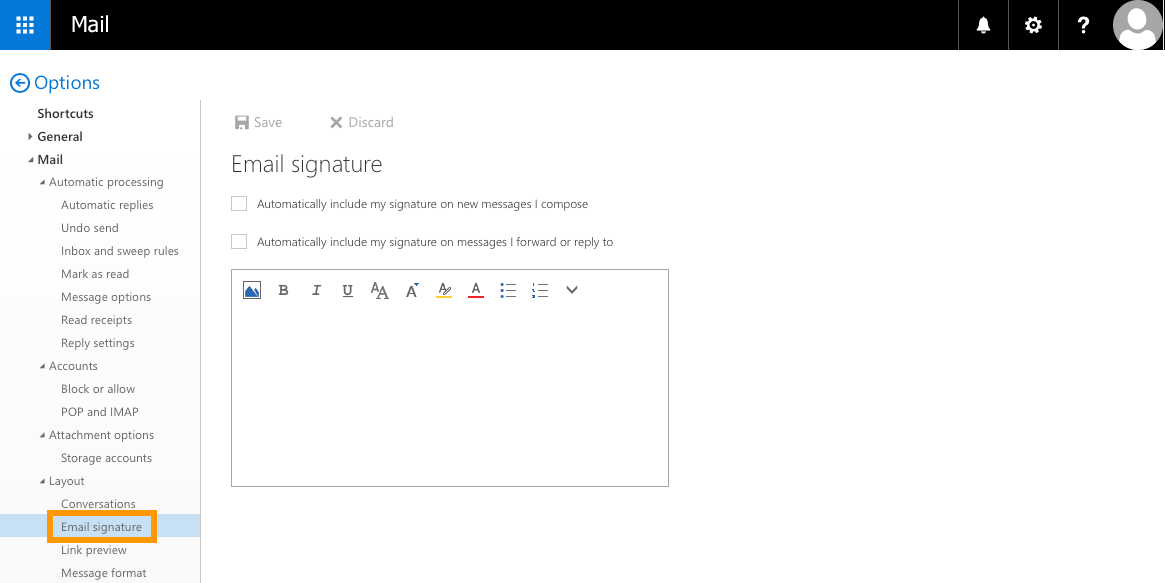
Skomponuj swój podpis e-mail w polu edytora. Możesz określić, czy chcesz dołączać domyślny podpis tylko do nowych e-maili, czy również do odpowiedzi i wiadomości przesyłanych dalej. Po zakończeniu kliknij Zapisz, aby potwierdzić.
Aby uzyskać instrukcje dotyczące tworzenia automatycznych podpisów przy użyciu szablonów dla całej domeny, zapoznaj się z naszym przewodnikiem: Tworzenie automatycznych podpisów.
Dostęp do sekcji opcji
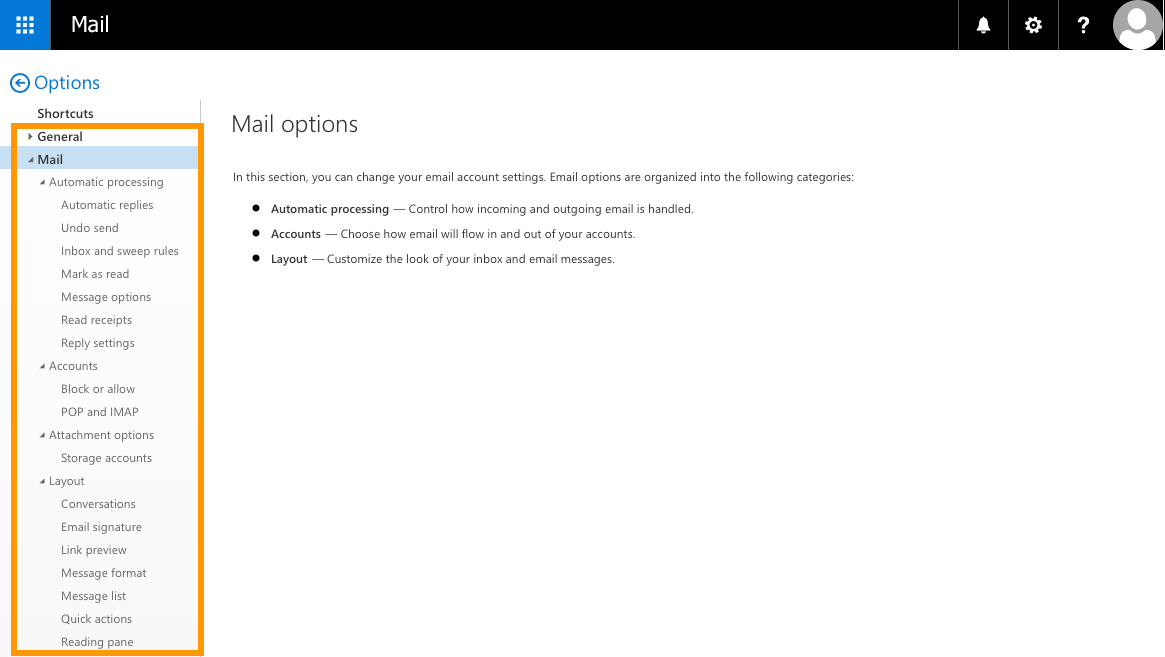
Aby uzyskać dostęp do wszystkich ustawień, kliknij ikonę koła zębatego u góry, a następnie kliknij Opcje.
Po lewej stronie strony możesz następnie przeglądać widok drzewa "Opcje". Z tej strony można dostosowywać układ i zachowanie konta e-mail. Pamiętaj, że ze względów bezpieczeństwa niektóre opcje konta mogą być wyłączone przez OVHcloud.
Zarządzanie plikami cookie
webmail używany w naszych ofertach e-mail jest oparty na oprogramowaniu Microsoft Outlook Web App. Może więc wymieniać metadane z serwerami Microsoft w postaci plików cookie nazywanych appsforoffice.microsoft.com.
Jeśli chcesz wyłączyć tę wymianę, możesz w przeglądarce używać rozszerzenia blokującego treści (takiego jak uBlock Origin lub Ghostery). Wyłączenie tych plików cookie może jednak wpłynąć na stabilność usługi webmail.
Sprawdź również
Tworzenie odpowiedzi automatycznych w OWA
Współdzielenie folderu w interfejsie OWA
Współdzielenie kalendarzy w interfejsie OWA
Podpisywanie i szyfrowanie e-maili Exchange za pomocą S/MIME
Dołącz do grona naszych użytkowników.