---
title: "Korzystanie z konta e-mail w interfejsie Webmail Outlook Web App (OWA)"
description: "Dowiedz się, jak korzystać z konta e-mail w interfejsie Webmail OWA"
url: https://docs.ovhcloud.com/pl/guides/web-cloud/email-and-collaborative-solutions/using-the-outlook-web-app-webmail/email-owa
lang: pl
lastUpdated: 2026-06-08
---
# Korzystanie z konta e-mail w interfejsie Webmail Outlook Web App (OWA)
## Wprowadzenie
Dzięki rozwiązaniom poczty elektronicznej OVHcloud możesz wysyłać i odbierać e-maile na wybranym urządzeniu i z wybranego klienta poczty. OVHcloud udostępnia internetową usługę poczty e-mail o nazwie Outlook Web App (OWA), która umożliwia dostęp do konta z dowolnego miejsca za pośrednictwem przeglądarki.
Wszystkie aktywne konta e-mail w usługach MX Plan, E-mail Pro i Hosted Exchange korzystają ze wspólnego punktu dostępu do odpowiedniego interfejsu OWA: naszej [strony logowania do interfejsu webmail](https://www.ovhcloud.com/pl/mail/).
**Dowiedz się, jak wykonywać typowe działania na koncie e-mail w interfejsie OWA.**
## Wymagania początkowe
- Skonfigurowane rozwiązanie poczty elektronicznej OVHcloud z poniższych ofert:
- [**MX Plan**](https://www.ovhcloud.com/pl/web-hosting/), dostępne w ramach hostingu WWW, zawarte w [darmowym hostingu](https://www.ovhcloud.com/pl/domains/free-web-hosting/) lub zamówione oddzielnie jako rozwiązanie autonomiczne;
- [**MX Plan**](https://www.ovhcloud.com/pl/web-hosting/), dostępne w ramach hostingu WWW lub zamówione oddzielnie jako rozwiązanie autonomiczne;
- [**Hosted Exchange**](https://www.ovhcloud.com/pl/emails/hosted-exchange/);
- [**E-mail Pro**](https://www.ovhcloud.com/pl/emails/email-pro/).
- Dane do logowania dla adresu e-mail, którego chcesz używać.
## W praktyce
Ten przewodnik pomoże Ci lepiej zrozumieć typowe zadania dostępne na koncie e-mail w interfejsie OWA. Ponieważ jednak interfejs ten nie został pierwotnie utworzony przez OVHcloud, nie możemy udostępnić szczegółowych instrukcji dotyczących ustawień, które nie zostały opisane w tym przewodniku.
Dodatkowe przewodniki dotyczące funkcji specyficznych dla Exchange znajdziesz w sekcji [Sprawdź również](#sprawdz-rowniez) na końcu tego przewodnika.
:::info
Po zalogowaniu się i zapoznaniu się z interfejsem nie musisz wykonywać instrukcji w podanej kolejności.
:::
### Logowanie do OWA
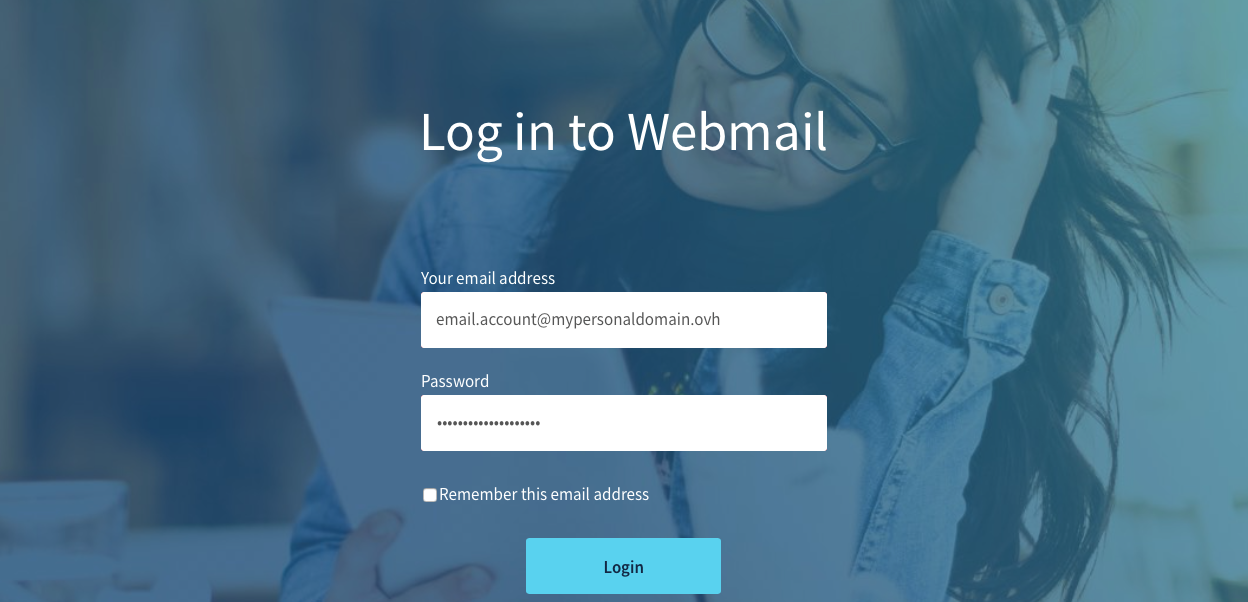
Aby zalogować się do OWA przy użyciu adresu e-mail, otwórz [stronę logowania do interfejsu webmail](https://www.ovhcloud.com/pl/mail/)
. Wpisz pełny adres e-mail i hasło. Następnie kliknij `Zaloguj się
`.
:::warning
Jeśli zostaniesz przekierowany do interfejsu **Roundcube**, oznacza to, że korzystasz ze starszej wersji oferty MX Plan. Aby uzyskać więcej informacji na temat oferty MX Plan, zapoznaj się z naszą stroną [Pierwsze kroki z ofertą MX Plan](/pl/guides/web-cloud/email-and-collaborative-solutions/mx-plan/email-generalities.md).
Aby zapoznać się z interfejsem **Roundcube**, sprawdź nasz przewodnik [Korzystanie z konta e-mail w interfejsie Webmail Roundcube](/pl/guides/web-cloud/email-and-collaborative-solutions/mx-plan/email-roundcube.md).
:::
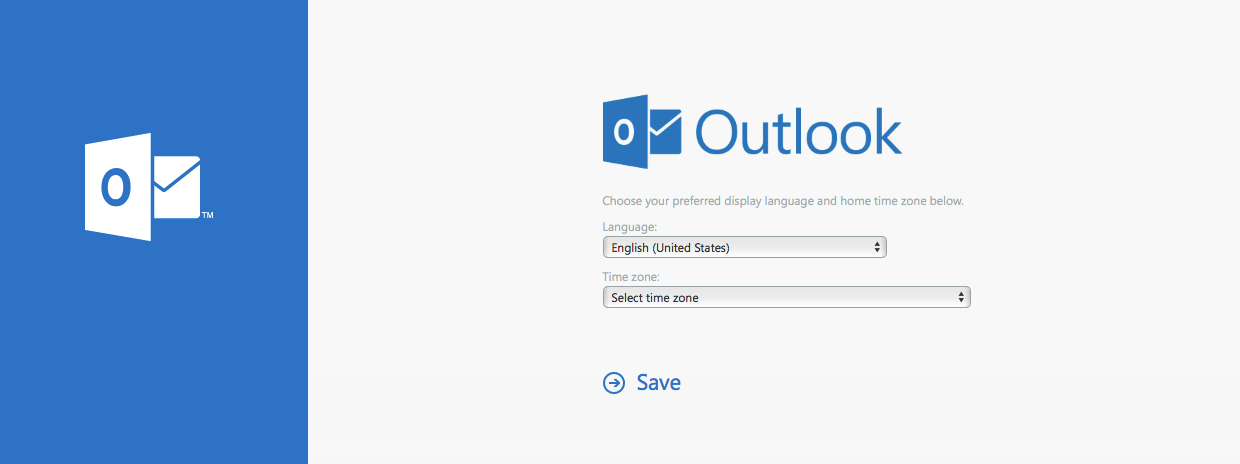
Jeśli logujesz się do OWA przy użyciu tego adresu e-mail po raz pierwszy, pojawi się monit o ustawienie języka interfejsu i strefy czasowej. Następnie kliknij `Zapisz
`, aby kontynuować.
:::info
Strefy czasowe są wymienione zgodnie ze [standardem UTC (uniwersalny czas koordynowany)](https://pl.wikipedia.org/wiki/Uniwersalny_czas_koordynowany), a nie alfabetycznie według miast.
**Przykład**: Dla Europy Zachodniej jest to UTC +1 (Bruksela, Kopenhaga, Madryt, Paryż).
:::
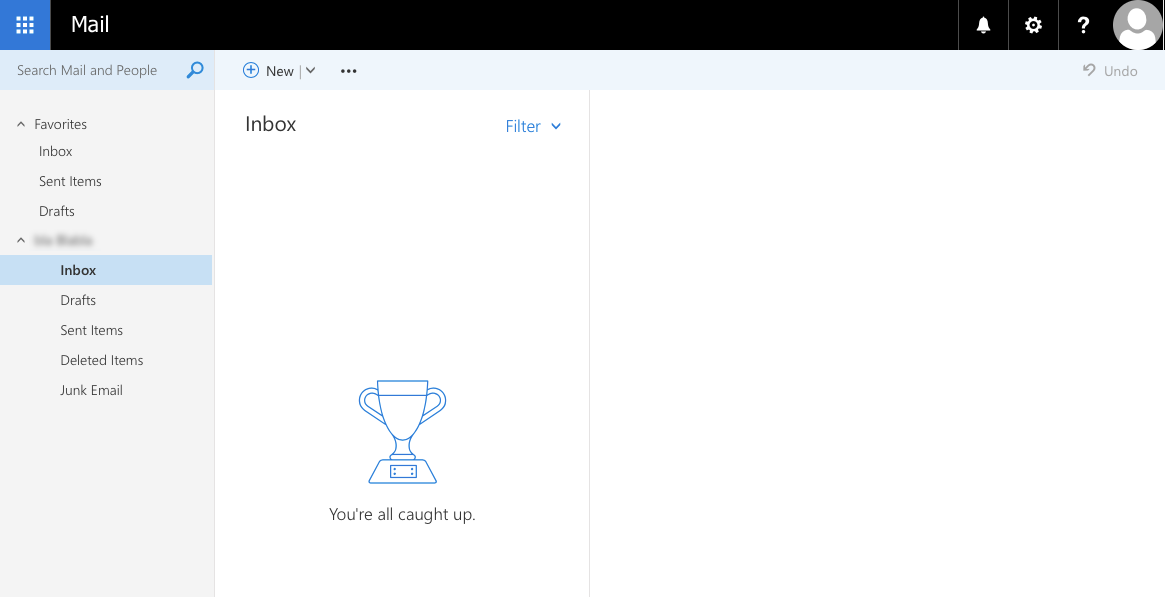
Od tej pory po zalogowaniu domyślnie będzie wyświetlana skrzynka odbiorcza.
### Zaznajomienie z widokiem interfejsu OWA
Interfejs OWA zawiera kilka sekcji. Aby zapoznać się z nim, zapoznaj się z poniższą tabelą i obrazem.
| Części | Opis |
| ------------------ | -------------------------------------------------------------------------------------------------------------------------------------------------------------------------------------------------------------------------------------------------------------------------- |
| Sekcja górna (1) | Zawiera dwa paski z kartami: pierwszy umożliwia dostęp do ustawień ogólnych (takich jak [sekcja opcji](#dostep-do-sekcji-opcji)). Drugi pasek umożliwia wykonywanie konkretnych działań związanych z Twoim adresem (takich jak wysyłanie e-maili lub odpowiadanie na nie). |
| Lewa strona (2) | Wyświetla listę folderów dla Twojego adresu e-mail. Foldery te są widoczne w formie drzewa menu, które można rozwinąć lub zwinąć. |
| Część środkowa (3) | Wyświetla listę wiadomości (przeczytanych i nieprzeczytanych) z folderu wybranego w lewym menu. W tej sekcji mogą również być widoczne wyniki wyszukiwania. |
| Prawa strona (4) | Wyświetla okienko odczytu, gdy wybrano e-mail. |
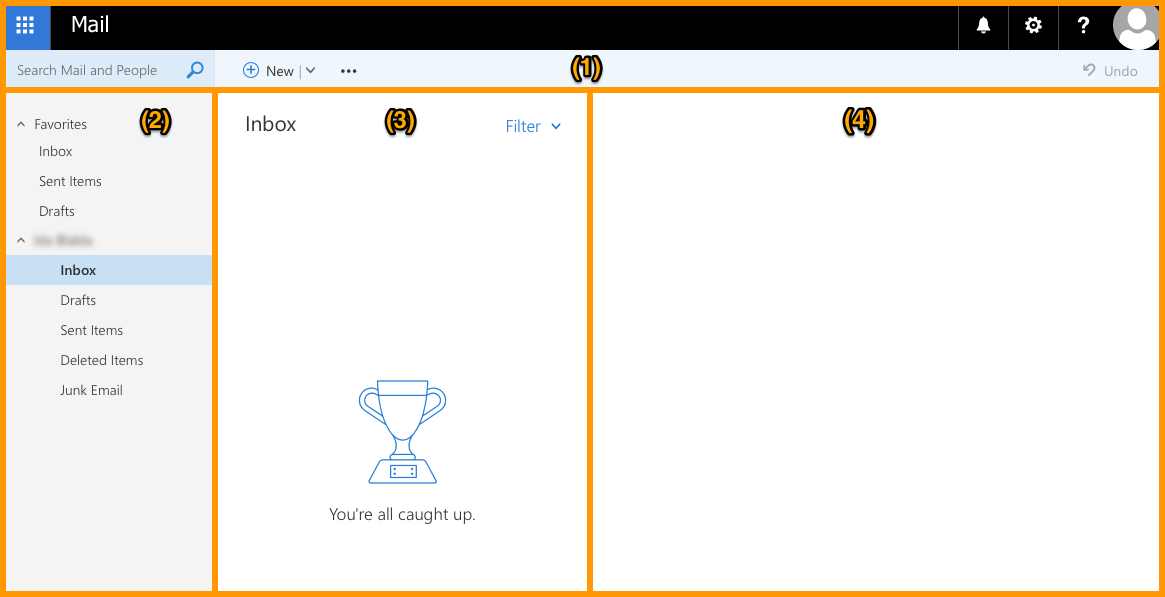
Rozmiar sekcji pionowych można zmienić, klikając i przeciągając ich linie obramowania.
### Wyświetlanie e-maili
Aby wyświetlić e-maile, wybierz folder po lewej stronie. Wiadomości przychodzące, które nie są przetwarzane przez reguły skrzynki odbiorczej, pojawią się w folderze "Skrzynka odbiorcza". Aby sprawdzić, czy otrzymałeś nowe e-maile, sprawdź, czy obok danego folderu pojawia się liczba.
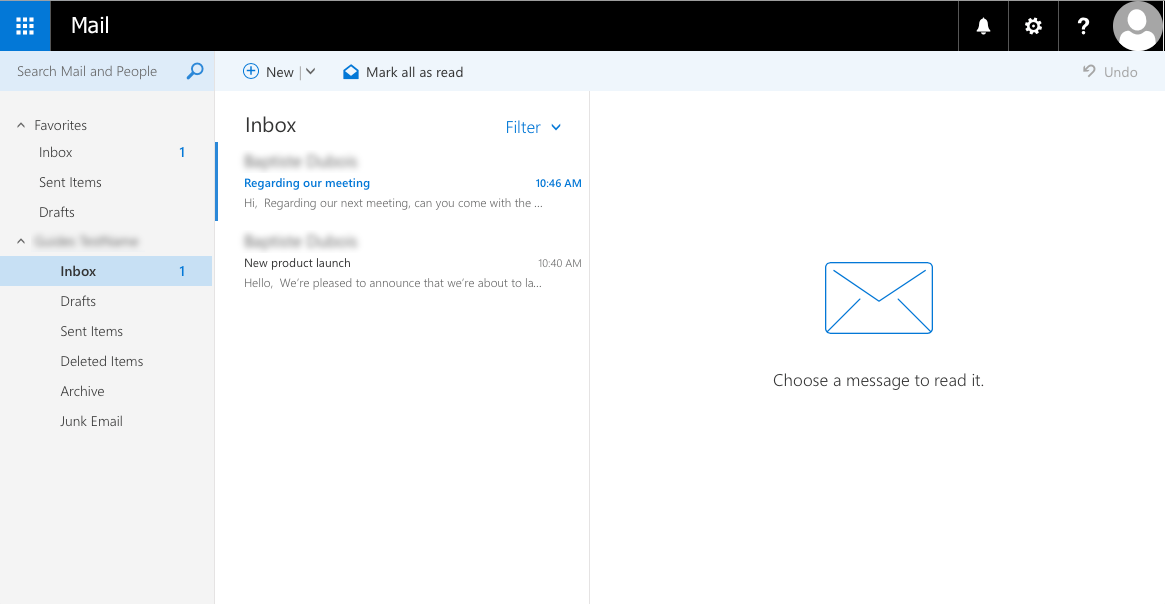
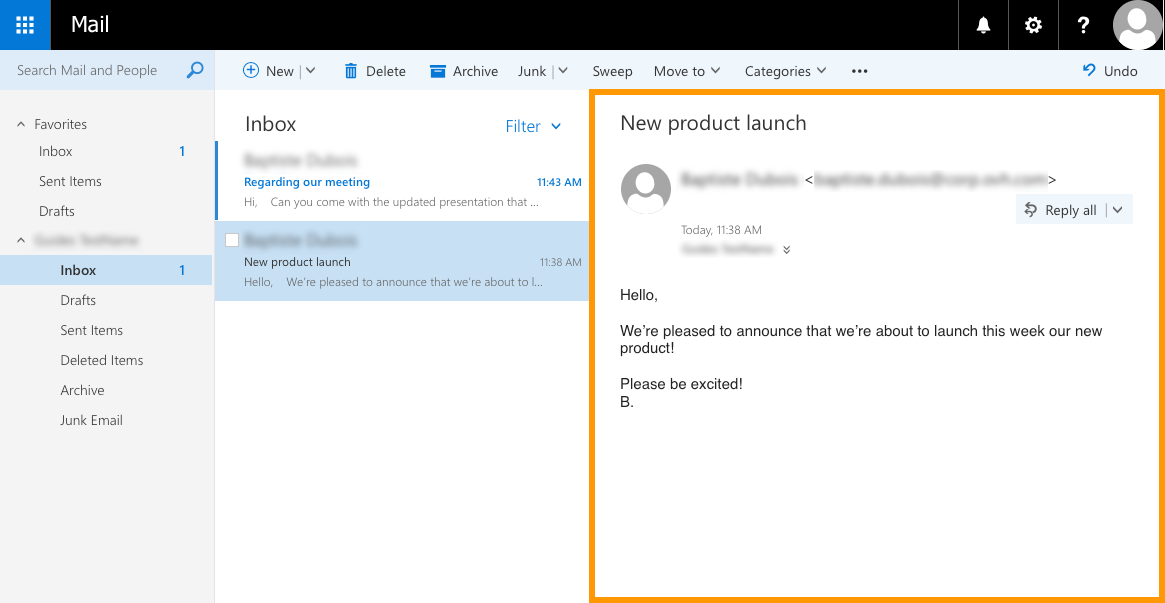
Aby przeczytać e-mail, wybierz w razie potrzeby jego folder. Następnie kliknij e-mail, aby wyświetlić jego treść w okienku odczytu. Wiadomości nieprzeczytane są pogrubione, co pozwala odróżnić je od przeczytanych.
### Sortowanie i filtrowanie e-maili
W prawym górnym rogu listy wiadomości przycisk `Filtr
` otwiera menu zawierające wszystkie opcje wyświetlania dla wybranego folderu.
- **Filtruj według kategorii**: wybierz pozycję, aby wyświetlić tylko wybrane e-maile spośród Wszystkie, Nieprzeczytane, Do mnie (e-maile zaadresowane bezpośrednio do Twojego adresu), Oflagowane (e-maile oznaczone do dalszego przetwarzania) lub Wzmianki (e-maile, w których wymieniono Twój adres).
- **Sortuj według**: najedź kursorem na pozycję Sortuj według, aby wybrać kryterium sortowania e-maili: **Data**, **Od**, **Do**, **Temat**, **Załączniki**, **Ważność** lub **Rozmiar**. Strzałka po lewej stronie kryterium wskazuje aktualny porządek; kliknij to samo kryterium ponownie, aby go odwrócić.
- **Pokaż jako**: najedź kursorem na pozycję Pokaż jako, aby przełączać między widokiem **Wiadomości** (jeden e-mail w wierszu) a widokiem **Konwersacje** (e-maile pogrupowane według wątku dyskusji).
### Wysyłanie i odpowiadanie
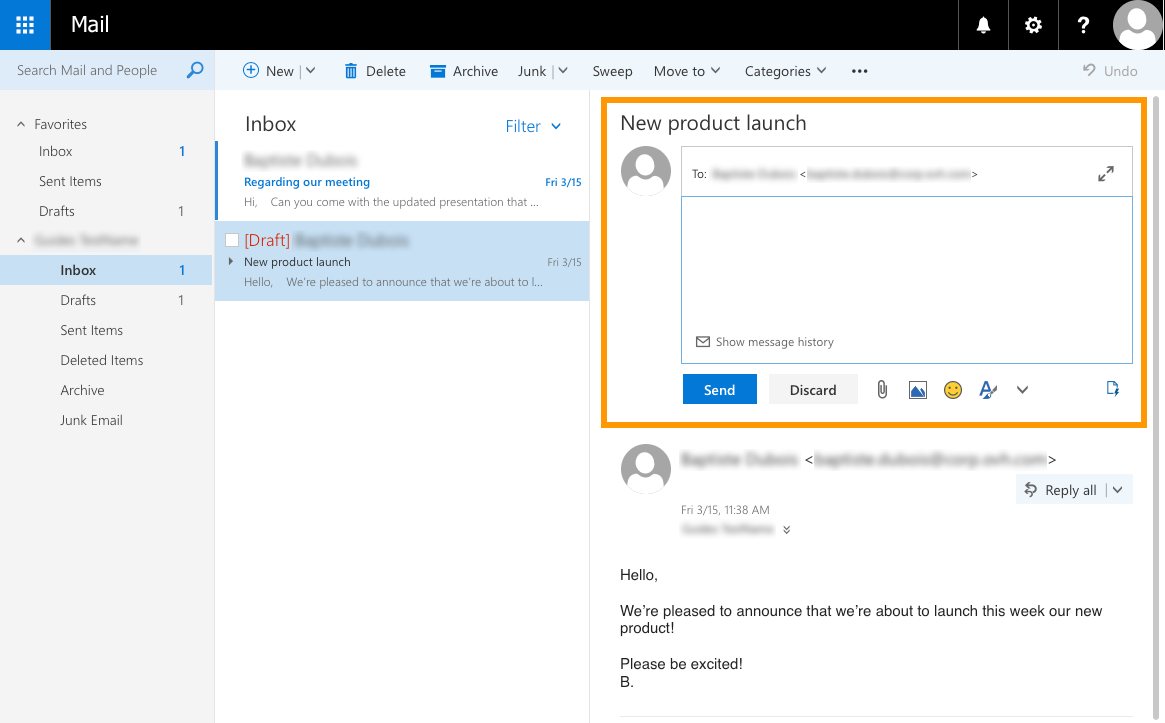
**Aby wysłać nową wiadomość**
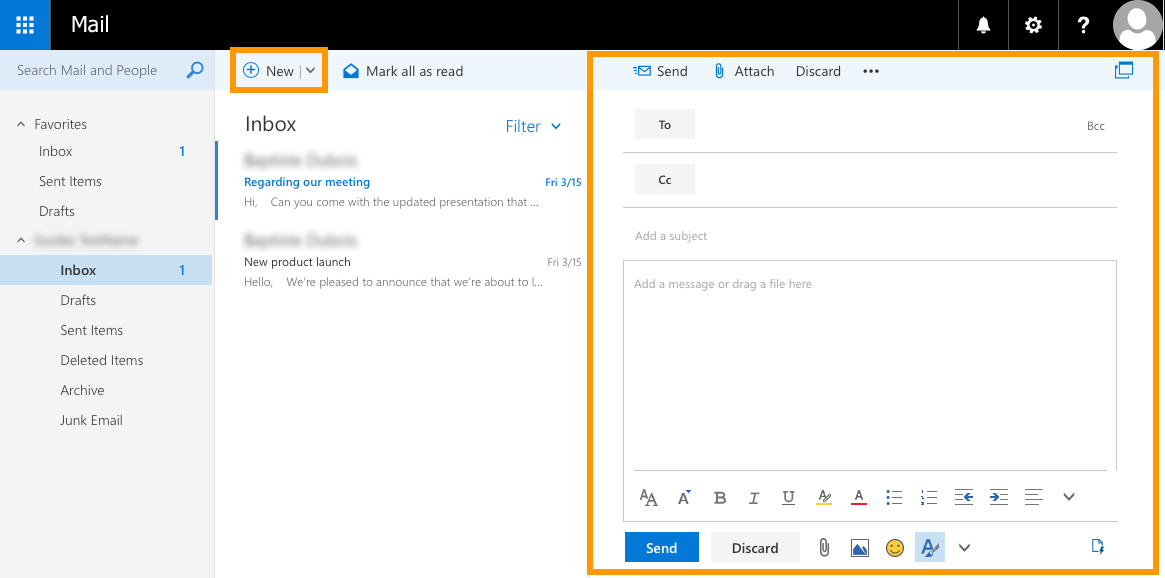
, kliknij ikonę `Nowy
` w górnej części interfejsu OWA. Po prawej stronie pojawi się okienko edycji. Wypełnij pola e-maila (odbiorcy, temat, treść wiadomości, załączniki). Gdy wiadomość będzie gotowa, kliknij `Wyślij
`.
**Aby odpowiedzieć na wiadomość**
, najpierw kliknij ją, aby ją wyświetlić. Następnie kliknij `Odpowiedz wszystkim
`, aby odpowiedzieć wszystkim odbiorcom. Użyj przycisku strzałki w dół, jeśli chcesz odpowiedzieć tylko nadawcy e-maila (z pominięciem odbiorców kopii), a następnie kliknij `Odpowiedz
`.
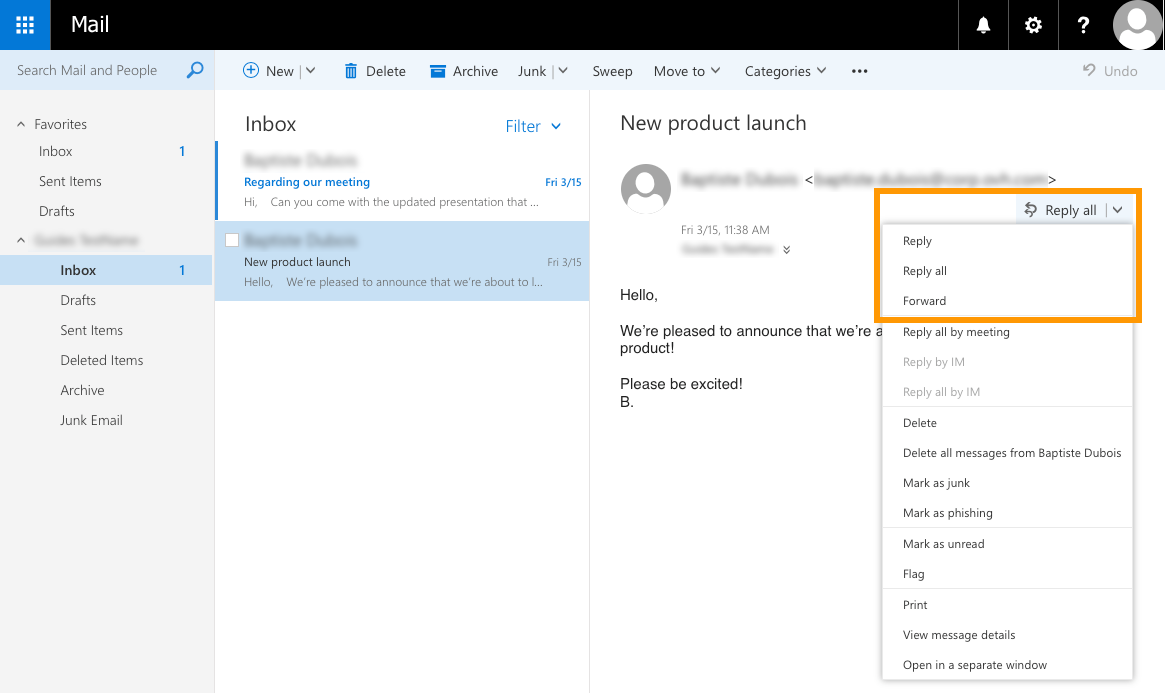
Gdy wybierzesz opcję odpowiedzi, nad e-mailem pojawi się edytor szybkiej odpowiedzi. Wpisz tam swoją odpowiedź, a kiedy będziesz gotowy do wysłania wiadomości, kliknij `Wyślij
`. Pamiętaj, że dla każdej opcji odpowiedzi (takiej jak dodanie podpisu) musisz najpierw rozwinąć ją do pełnego okienka edycji, klikając symbol podwójnej strzałki.
### Porządkowanie skrzynki odbiorczej
OWA oferuje kilka sposobów porządkowania skrzynki odbiorczej. Możesz:
- [tworzyć foldery i podfoldery](#tworzenie-folderu),
- [przenosić e-maile](#przenoszenie-e-maili),
- [ustawiać reguły](#tworzenie-regul-skrzynki-odbiorczej), aby po odebraniu nowego e-maila automatycznie były wykonywane konkretne działania,
- [zablokować nadawcę](#blokowanie-nadawcy), aby nie otrzymywać już jego wiadomości.
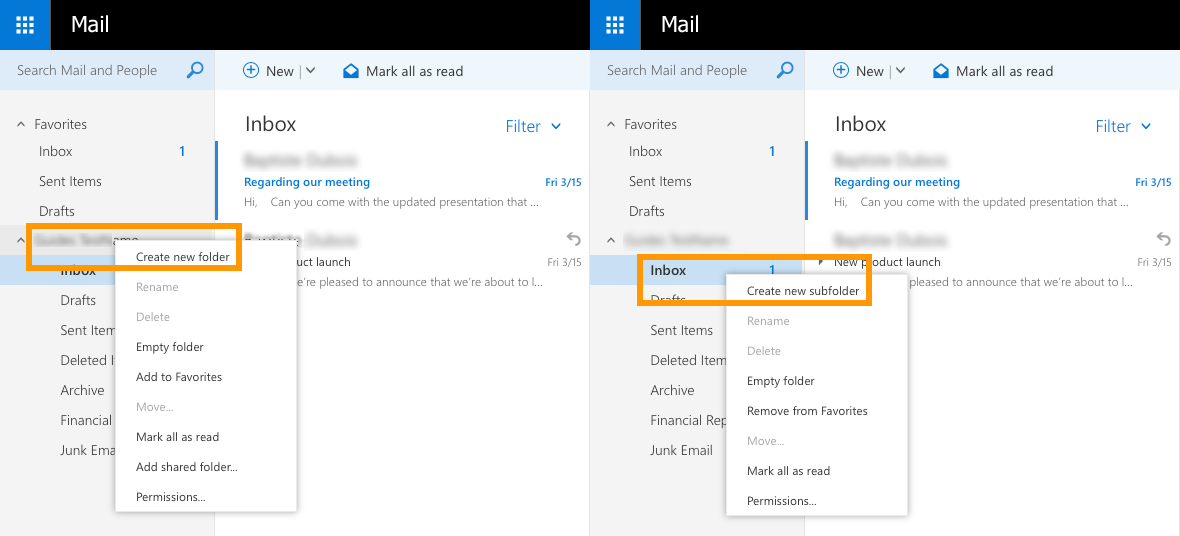
#### Tworzenie folderu
Aby utworzyć nowy folder, kliknij prawym przyciskiem myszy nazwę adresu e-mail w drzewie folderów, a następnie wybierz `Utwórz nowy folder
`. W taki sam sposób możesz utworzyć podfolder w istniejących folderach, klikając `Utwórz nowy podfolder
`.
#### Przenoszenie e-maili
**Aby przenieść e-mail**
, możesz po prostu przeciągnąć go i upuścić w folderze docelowym lub kliknąć go prawym przyciskiem myszy i wybrać `Przenieś
`.
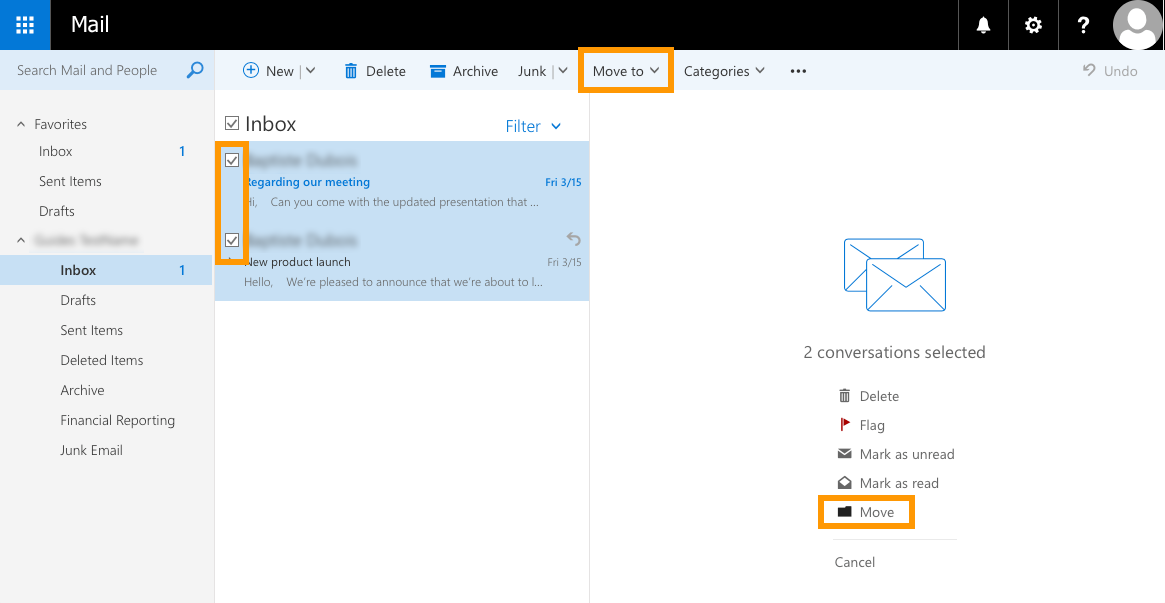
**Aby przenieść wiele e-maili**
jednocześnie, zaznacz je wszystkie za pomocą pól wyboru. Następnie kliknij `Przenieś
` (po prawej stronie) lub `Przenieś do
` (w górnej sekcji). Następnie wybierz folder docelowy.
#### Tworzenie reguł skrzynki odbiorczej
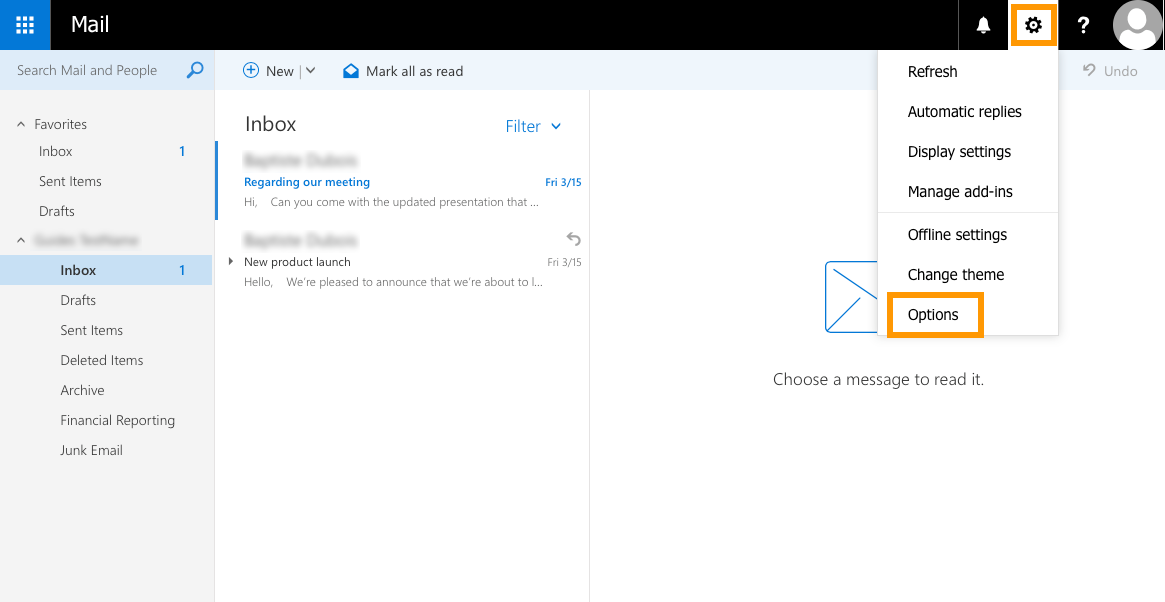
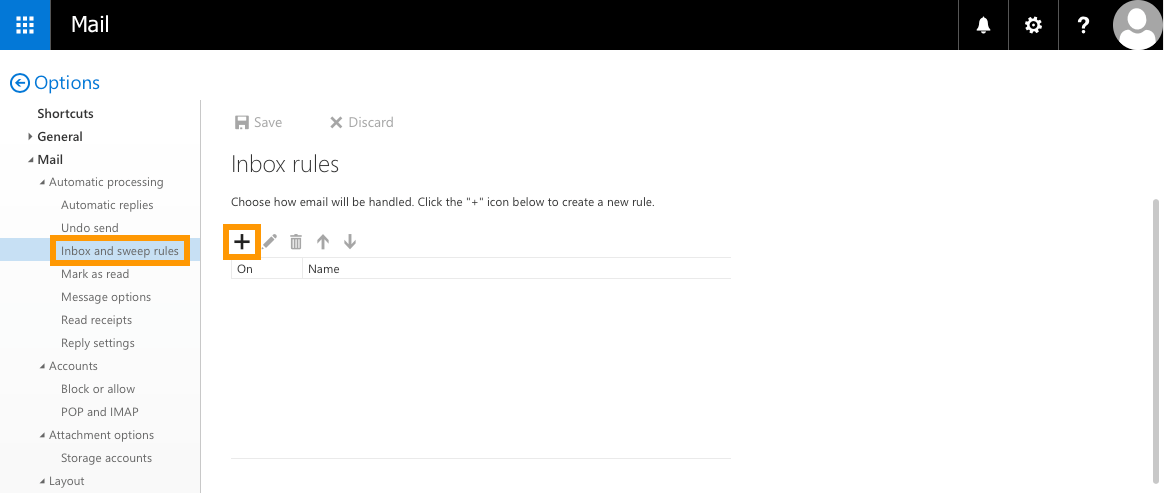
Aby tworzyć reguły i nimi zarządzać, najpierw kliknij ikonę koła zębatego u góry, a następnie kliknij `Opcje
`.
Na nowej stronie, która zostanie otwarta, kliknij `Reguły skrzynki odbiorczej i oczyszczania
` w lewym menu. W widoku drzewa "Opcje" znajdziesz tę funkcję pod pozycją "Poczta", w sekcji "Automatyczne przetwarzanie". W tym obszarze możesz tworzyć, edytować i przenosić reguły na liście.
Aby dodać nową regułę, kliknij przycisk `\+
`.
Wypełnij wymagane informacje w zależności od zadania, które ma wykonywać reguła. Następnie kliknij `OK
`.
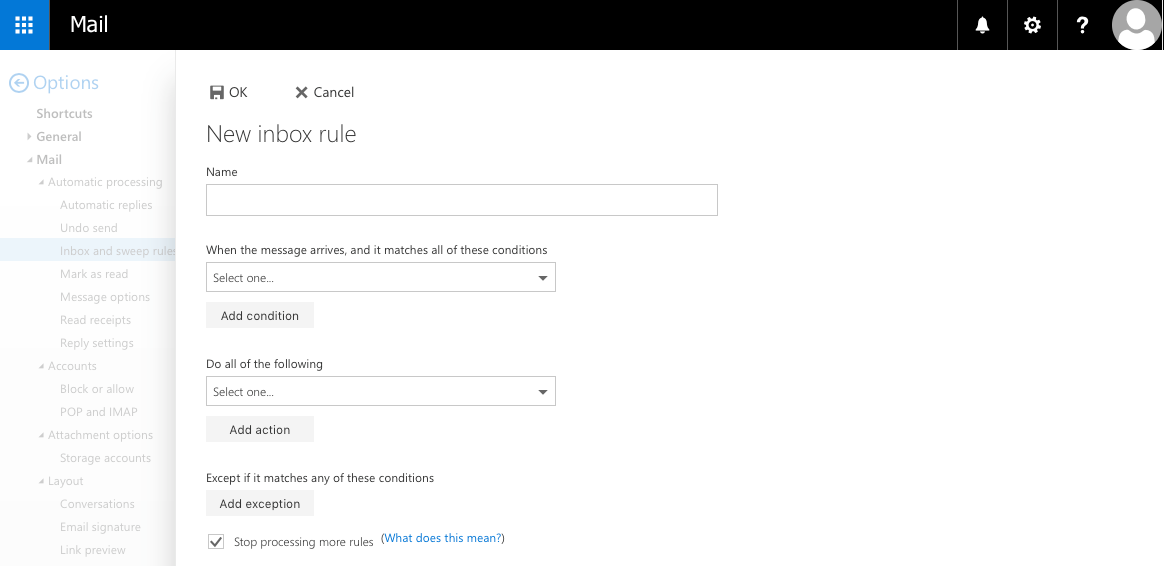
Aby uzyskać bardziej szczegółowe instrukcje dotyczące tworzenia reguł skrzynki odbiorczej, zapoznaj się z naszym przewodnikiem: [Tworzenie reguł skrzynki odbiorczej w OWA](/pl/guides/web-cloud/email-and-collaborative-solutions/using-the-outlook-web-app-webmail/creating-inbox-rules-in-owa-mx-plan.md).
#### Blokowanie nadawcy
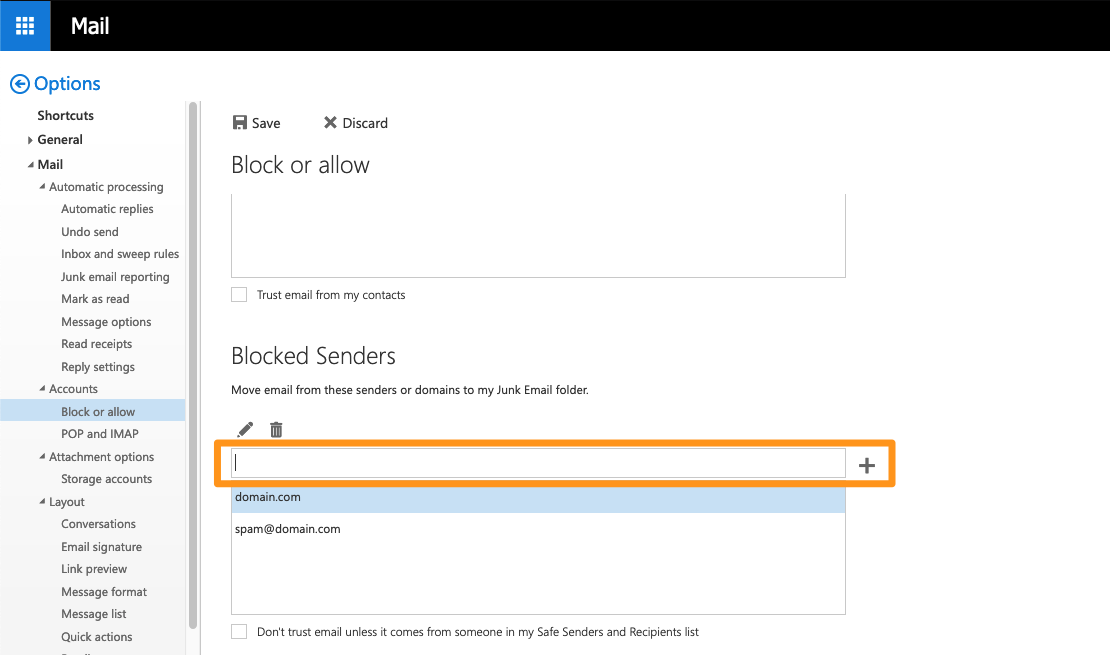
Kliknij ikonę koła zębatego w prawym górnym rogu, a następnie kliknij `Opcje
`. Nadal w lewej kolumnie przejdź drzewem "Poczta" w sekcji "Konta", a następnie "Blokuj lub zezwalaj".
W sekcji "**Zablokowani nadawcy**
" wpisz adres e-mail lub nazwę domeny do zablokowania, a następnie kliknij przycisk `\+
`, aby dodać go do listy.
### Zarządzanie kontaktami
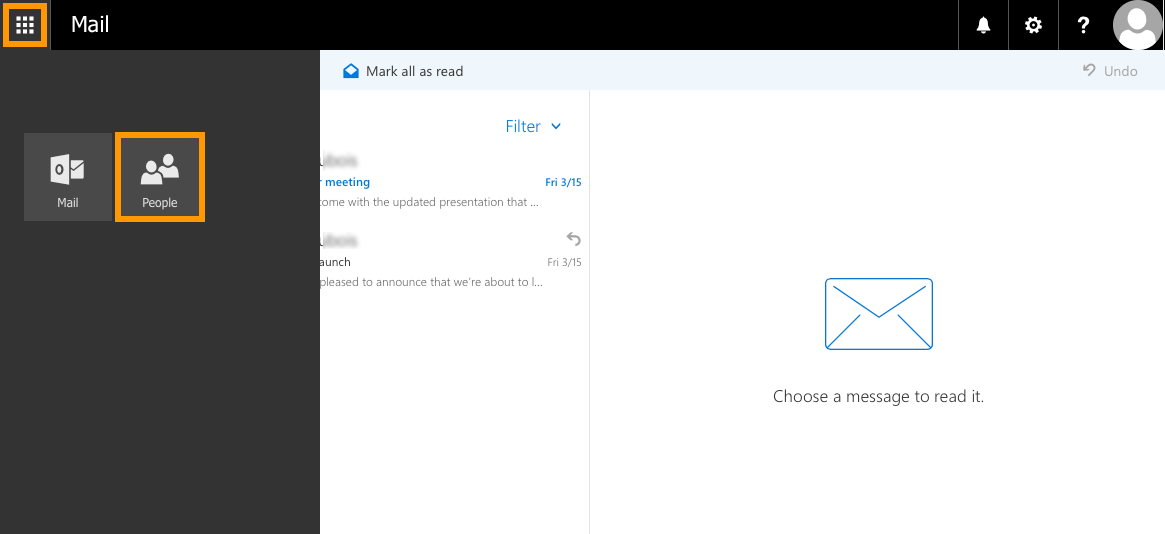
Aby zarządzać kontaktami, kliknij najpierw niebieski przycisk uruchamiania aplikacji w lewym górnym rogu strony (który zapewnia również dostęp do kalendarza, zadań i innych modułów), a następnie kliknij `Osoby
`.
Na nowej stronie możesz dodać nowy kontakt, utworzyć listę kontaktów i usunąć istniejące kontakty.
#### Dodawanie kontaktu
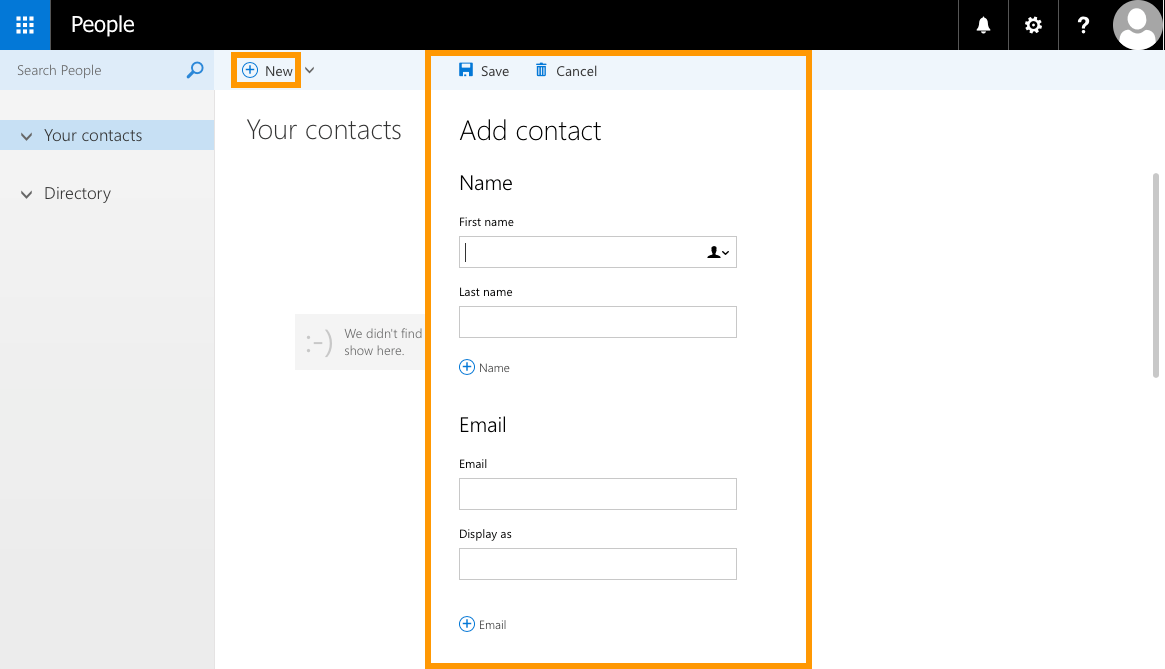
Kliknij `Nowy
`, a następnie wpisz dane kontaktu, który chcesz dodać. Po wprowadzeniu danych kliknij `Zapisz
`.
#### Tworzenie listy kontaktów
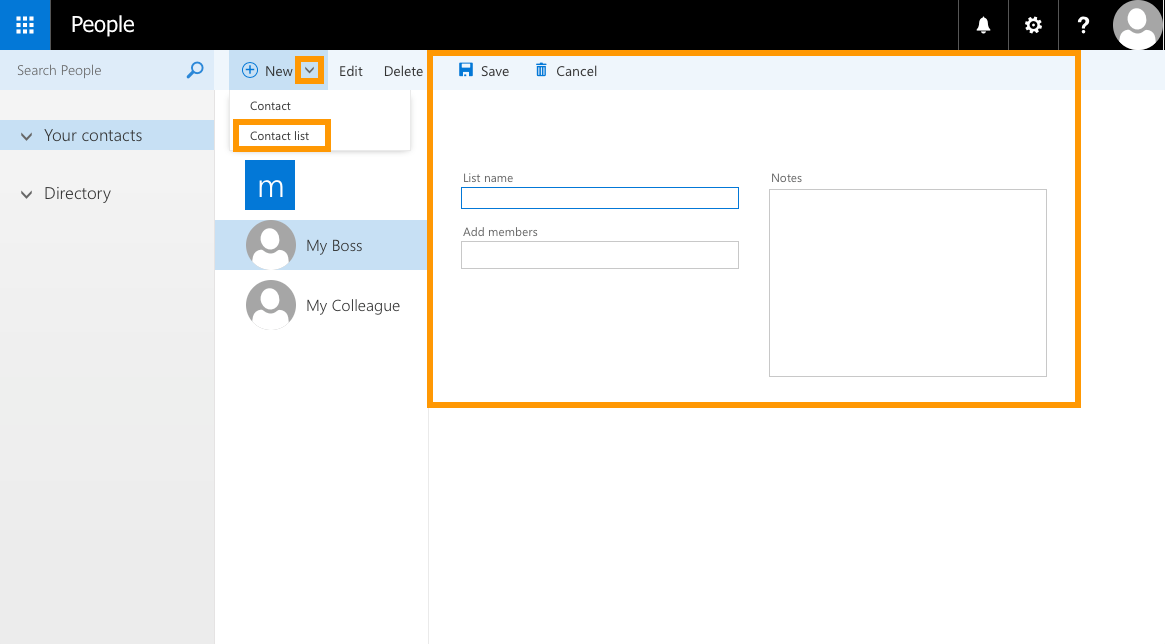
Kliknij strzałkę w dół obok przycisku `Nowy
`, a następnie kliknij `Lista kontaktów
`. Nadaj jej nazwę, dodaj do niej kontakty, a następnie kliknij `Zapisz
`.
### Zmiana hasła
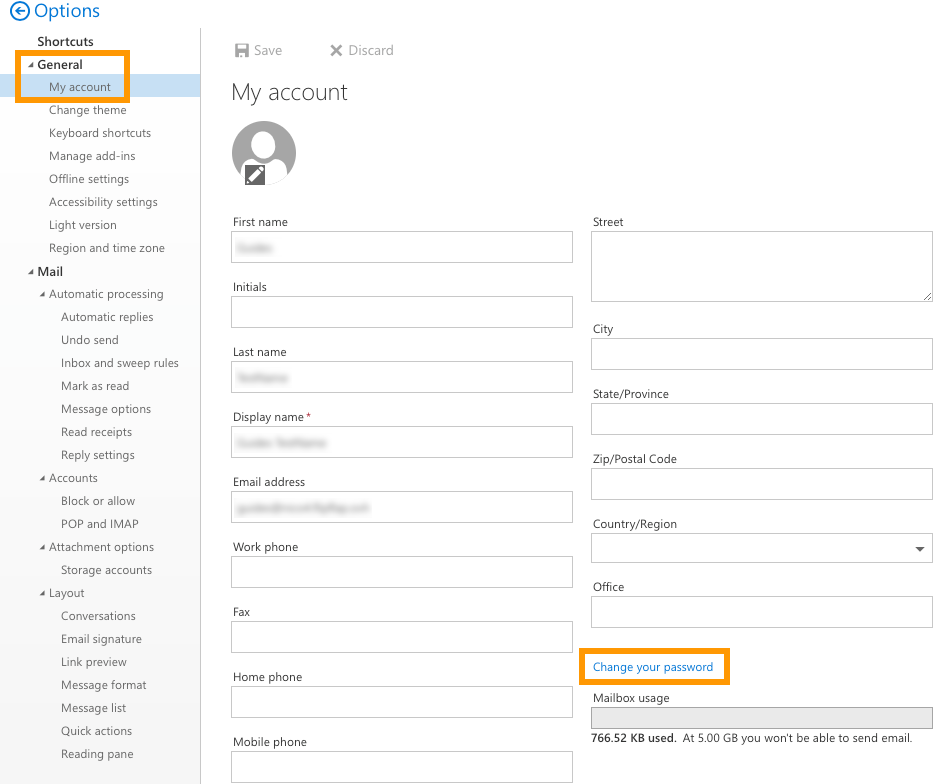
Po zalogowaniu się do OWA możesz zmienić hasło do konta. W tym celu kliknij ikonę koła zębatego u góry, a następnie kliknij `Opcje
`.

Na nowej stronie rozwiń kartę "Ogólne" w drzewie po lewej stronie, a następnie kliknij `Moje konto
`. Na koniec kliknij `Zmień hasło
`.
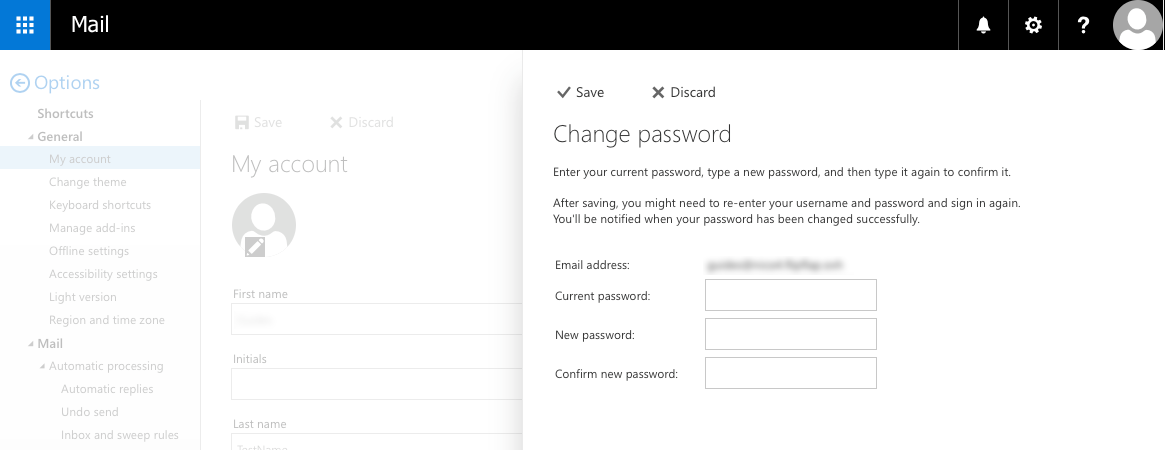
W nowym oknie, które zostanie otwarte, wpisz aktualne hasło. Następnie wpisz nowe hasło i potwierdź je, wpisując je ponownie. Kliknij `Zapisz
`, aby zapisać nowe hasło.
:::info
Pamiętaj, aby wprowadzić nowe hasło na wszystkich urządzeniach używanych do dostępu do tego konta (na przykład w oprogramowaniu klienta poczty e-mail). W przypadku problemów z hasłem skontaktuj się z administratorem usługi.
:::
### Dodawanie odpowiedzi automatycznej
W OWA możesz utworzyć odpowiedź automatyczną dla swojej skrzynki odbiorczej, aby e-maile nie pozostawały bez odpowiedzi podczas Twojej nieobecności. W tym celu kliknij ikonę koła zębatego u góry, a następnie kliknij `Odpowiedzi automatyczne
`.
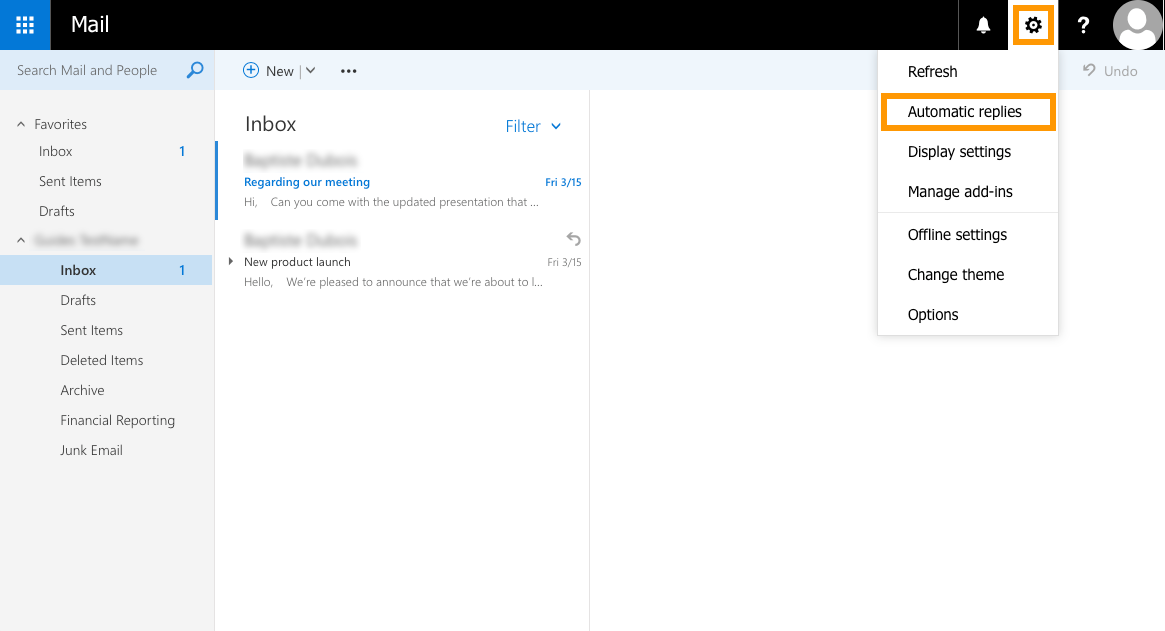
W oknie, które zostanie otwarte, wybierz opcję "Wysyłaj odpowiedzi automatyczne". Następnie możesz skonfigurować autoresponder zgodnie z różnymi kryteriami, takimi jak:
- wysyłanie e-maili z odpowiedzią automatyczną przez ustalony przedział czasu lub w sposób ciągły, aż do ręcznego wyłączenia,
- określenie, którzy nadawcy będą otrzymywać e-maile z odpowiedzią automatyczną (tylko nadawcy wewnętrzni lub również nadawcy zewnętrzni).
Wypełnij wymagane informacje w zależności od zadania, które chcesz wykonać przy użyciu tej reguły. Po wprowadzeniu danych kliknij `OK
`.
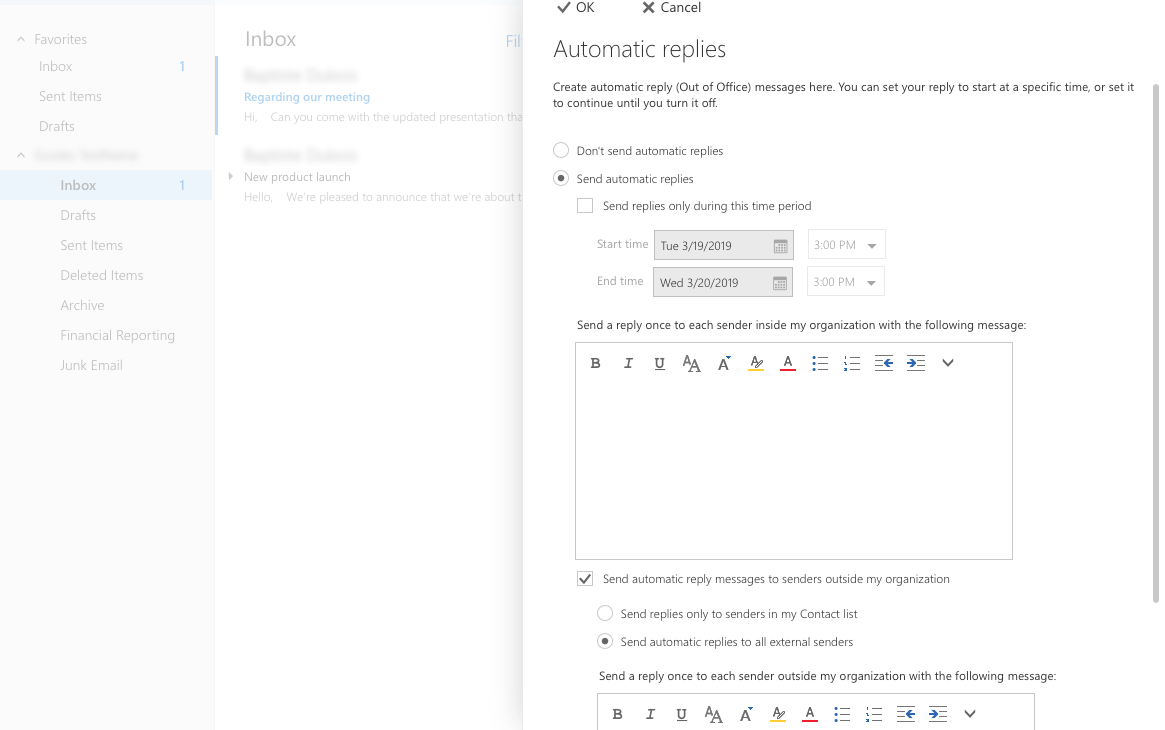
Aby uzyskać bardziej szczegółowe instrukcje dotyczące tworzenia odpowiedzi automatycznych, zapoznaj się z naszym przewodnikiem: [Tworzenie odpowiedzi automatycznej w OWA](/pl/guides/web-cloud/email-and-collaborative-solutions/using-the-outlook-web-app-webmail/owa-automatic-replies.md).
### Dodawanie podpisu
Aby dodać podpis e-mail, kliknij ikonę koła zębatego u góry, a następnie kliknij `Opcje
`.

Po lewej stronie nowej strony kliknij `Podpis e-mail
`. W opcjach drzewa pozycja ta znajduje się pod "Poczta" i "Układ". W tym obszarze możesz włączyć, wyłączyć i edytować podpis.
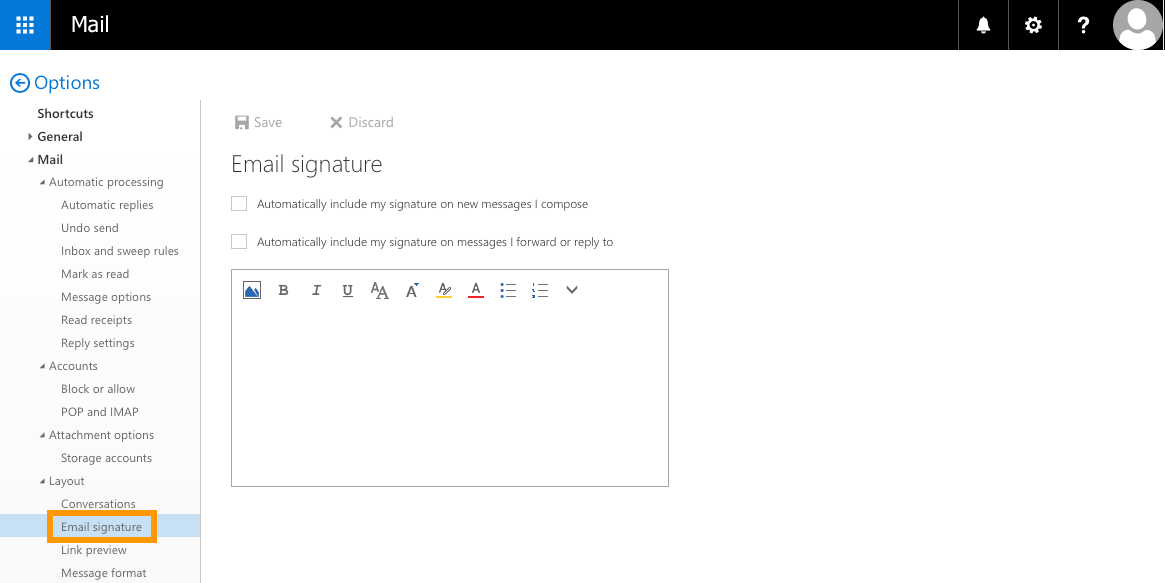
Skomponuj swój podpis e-mail w polu edytora. Możesz określić, czy chcesz dołączać domyślny podpis tylko do nowych e-maili, czy również do odpowiedzi i wiadomości przesyłanych dalej. Po zakończeniu kliknij `Zapisz
`, aby potwierdzić.
Aby uzyskać instrukcje dotyczące tworzenia automatycznych podpisów przy użyciu szablonów dla całej domeny, zapoznaj się z naszym przewodnikiem: [Tworzenie automatycznych podpisów](/pl/guides/web-cloud/email-and-collaborative-solutions/microsoft-exchange/feature-footers.md).
### Dostęp do sekcji opcji
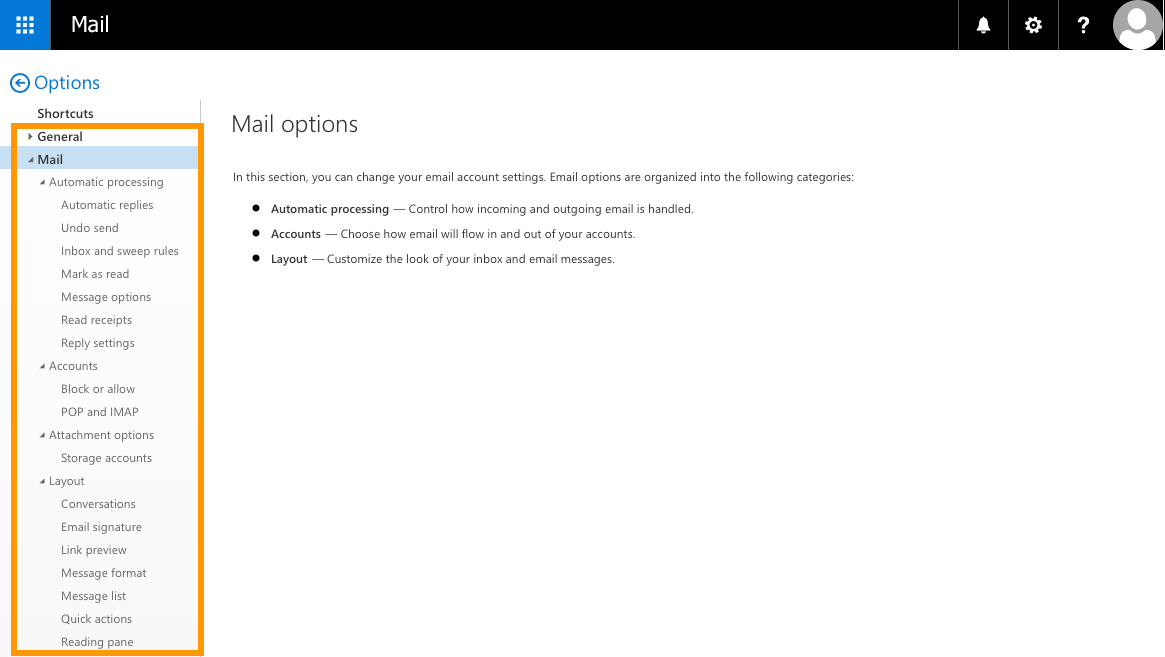
Aby uzyskać dostęp do wszystkich ustawień, kliknij ikonę koła zębatego u góry, a następnie kliknij `Opcje
`.

Po lewej stronie strony możesz następnie przeglądać widok drzewa "Opcje". Z tej strony można dostosowywać układ i zachowanie konta e-mail. Pamiętaj, że ze względów bezpieczeństwa niektóre opcje konta mogą być wyłączone przez OVHcloud.
### Zarządzanie plikami cookie
Webmail używany w naszych ofertach e-mail jest oparty na oprogramowaniu Microsoft Outlook Web App. Może więc wymieniać metadane z serwerami Microsoft w postaci plików cookie nazywanych `appsforoffice.microsoft.com`.
Jeśli chcesz wyłączyć tę wymianę, możesz w przeglądarce używać rozszerzenia blokującego treści (takiego jak uBlock Origin lub Ghostery).
Wyłączenie tych plików cookie może jednak wpłynąć na stabilność usługi webmail.
## Sprawdź również
[Tworzenie odpowiedzi automatycznych w OWA](/pl/guides/web-cloud/email-and-collaborative-solutions/using-the-outlook-web-app-webmail/owa-automatic-replies.md)
[Współdzielenie folderu w interfejsie OWA](/pl/guides/web-cloud/email-and-collaborative-solutions/using-the-outlook-web-app-webmail/owa-directory-sharing.md)
[Współdzielenie kalendarzy w interfejsie OWA](/pl/guides/web-cloud/email-and-collaborative-solutions/using-the-outlook-web-app-webmail/owa-calendar-sharing.md)
[Tworzenie grupy kontaktów](/pl/guides/web-cloud/email-and-collaborative-solutions/microsoft-exchange/feature-groups.md)
Dołącz do [grona naszych użytkowników](https://community.ovhcloud.com/community/en).