
Konfiguracja dynamicznego DNS (DynHost/DynDNS) dla Twojej domeny
Dowiedz się, jak skonfigurować dynamiczny rekord DNS dla Twojej domeny OVHcloud
Wprowadzenie
Strefa Domain Name System (DNS) nazwy domeny stanowi jej plik konfiguracyjny. Zawiera on informacje techniczne nazywane rekordy DNS. Strefa DNS jest jak ośrodek sterowania.
Aby uzyskać więcej informacji, zapoznaj się z naszymi przewodnikami:
Aktualizacja rekordu DNS w sposób "dynamiczny" może zapobiec przedłużającej się przerwie w dostępności Twoich usług, jeśli nie dysponujesz adresem IP zwanym "stałym" (który się nie zmienia).
Na przykład DynHost może być używany do samodzielnego hostowania serwera gier (znajdującego się w siedzibie firmy lub w domu) bez statycznego adresu IP, co oznacza, że dostawca usług internetowych (ISP) regularnie przydziela nowy adres IP.
Każdy rekord "A" lub "AAAA" z TTL (Time To Live) trwającym 60 sekund jest traktowany jako DynHost. TTL jest wartością wskazującą, jak długo rekord DNS jest buforowany przez serwery DNS przed jego aktualizacją.
Dowiedz się, jak ustawić dynamiczny rekord DNS (DynHost) dla Twojej domeny OVHcloud.
Wymagania początkowe
- Zarejestrowana domena.
- Posiadanie strefy DNS OVHcloud dla danej domeny.
- Używanie przez domenę konfiguracji OVHcloud (serwerów DNS OVHcloud)
- Rekord DynHost nie może już istnieć w strefie DNS OVHcloud Twojej domeny jako rekord lub "A" lub "AAAA"
Dostęp do Panelu klienta OVHcloud
- Link bezpośredni:
- Ścieżka nawigacji:
Web Cloud>Strefy DNS> Wybierz nazwę domeny
Jeśli Twoja domena nie używa serwerów DNS dostarczanych przez OVHcloud, skontaktuj się z dostawcą zarządzającym konfiguracją DNS domeny, aby poznać dalszą procedurę.
Jeśli Twoja domena jest zarejestrowana w OVHcloud, możesz sprawdzić, czy używa ona konfiguracji OVHcloud. W tym celu kliknij poniższe zakładki, aby wyświetlić kolejne 3 kroki.
Przejdź na stronę , następnie wybierz odpowiednią domenę.

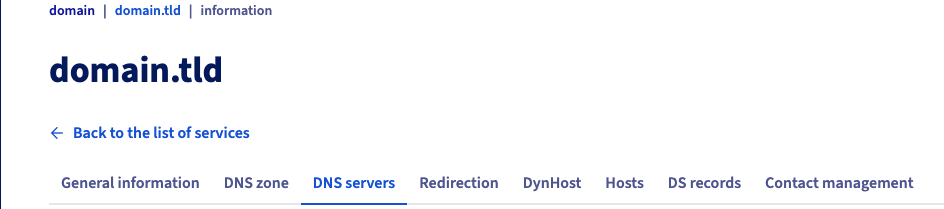
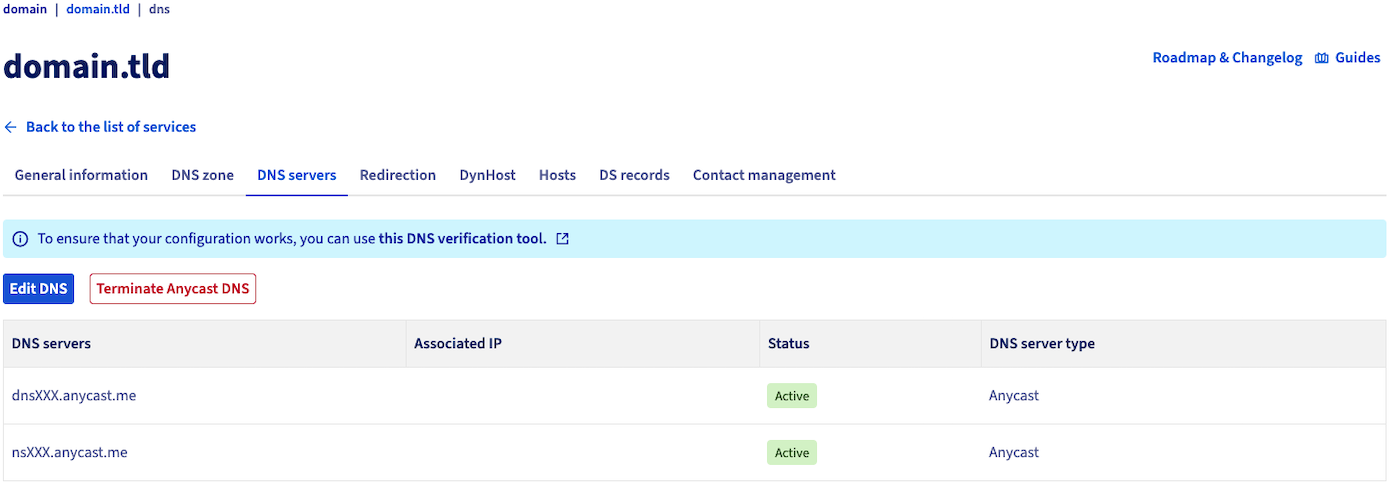
Aby dowiedzieć się, czy używasz serwerów DNS OVHcloud, mogą one przyjąć jedną z dwóch poniższych form:
nsXX.ovh.netidnsXX.ovh.netlub,nsXXX.ovh.netidnsXXX.ovh.net(gdzie każdyXreprezentuje cyfrę między 0 a 9)ns200.anycast.meidns200.anycast.me(jeśli wybrałeś opcję DNS anycast)
W razie potrzeby zapoznaj się z naszym przewodnikiem dotyczącym serwerów DNS, aby uzyskać więcej informacji.
W praktyce
1 - Utworzenie identyfikatora DynHost
W tym celu kliknij poniższe zakładki, aby wyświetlić kolejne 5 kroki.
Przejdź na stronę , następnie wybierz odpowiednią domenę.

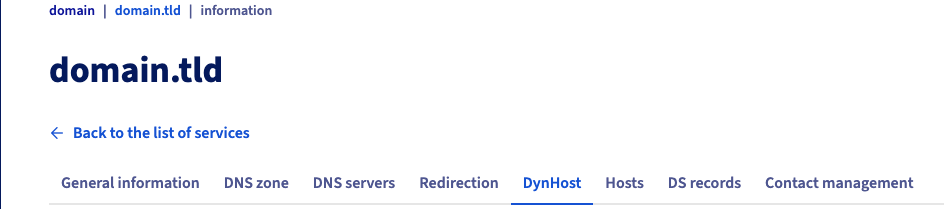
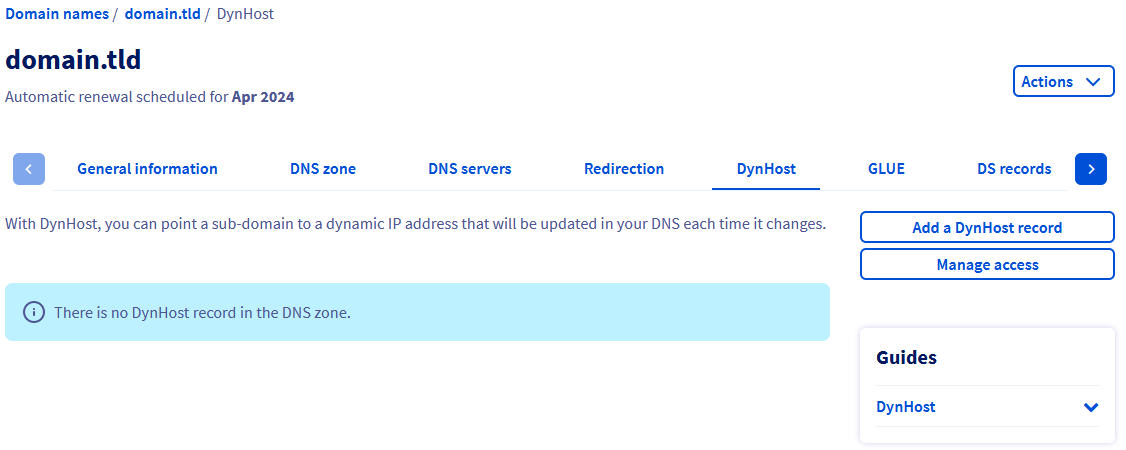
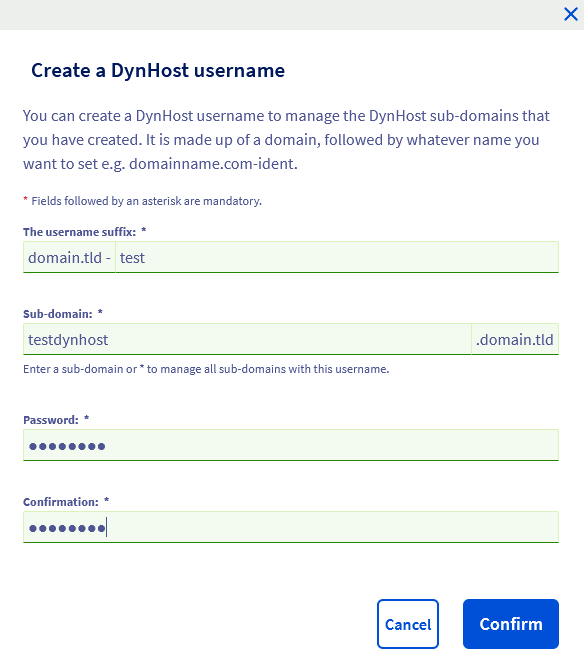
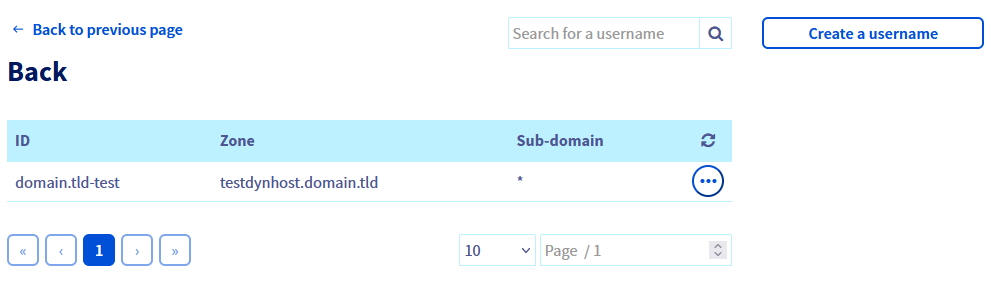
Jeśli potrzebujesz dodatkowych loginów DynHost, powtórz ten etap tyle razy, ile to konieczne.
2 - Utworzenie dynamicznego rekordu DNS (DynHost)
Drugi etap polega na utworzeniu rekordu DNS, który będzie aktualizowany dynamicznie. Rekord DynHost nie może już istnieć w strefie DNS OVHcloud Twojej domeny jako rekord "A" lub "AAAA". Aby zweryfikować rekord, i w razie potrzeby go usunąć, zapoznaj się z informacjami zawartymi w przewodniku Modyfikacja DNS OVHcloud.
Gdy jesteś gotowy, aby utworzyć rekord DynHost, w tym celu kliknij poniższe zakładki, aby wyświetlić kolejne 4 kroki.
Przejdź na stronę , następnie wybierz odpowiednią domenę.
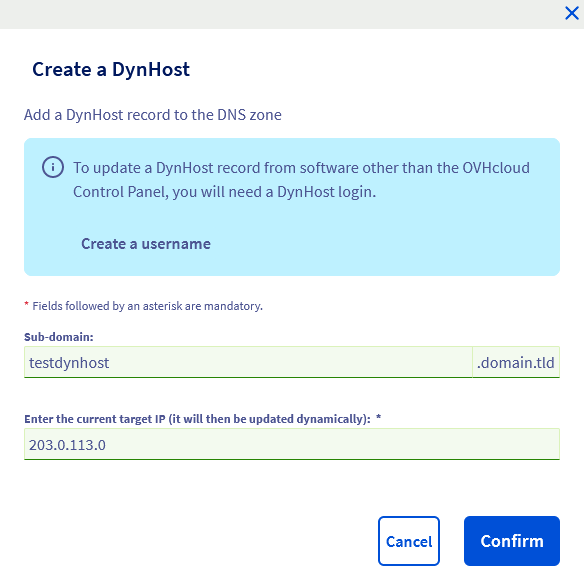
Jeśli potrzebujesz dodatkowych identyfikatorów DynHost, powtórz ten etap tyle razy, ile to konieczne.
Jeśli domena lub subdomena ma być konfigurowana dynamicznie, na przykład za pomocą adresów IPv4 i IPv6, możesz utworzyć dwa dynamiczne rekordy DNS dla tej samej domeny lub subdomeny. Pierwszy dynamiczny rekord DNS zostanie utworzony dla IPv4, a drugi dla IPv6.
3 - Automatyzacja zmiany DynHost
Po utworzeniu użytkownik i rekordu DynHost należy zautomatyzować aktualizację rekordu DNS, aby była ona dynamicznie wykonywana. W tym celu użyj programu/klienta, który będzie regularnie sprawdzał, czy docelowy adres IP zmienił się i aktualizował go automatycznie.
Instalacja i konfiguracja oprogramowania/klienta muszą być wykonywane zgodnie z Twoją wiedzą. Poniżej zamieszczamy kilka informacji dotyczących sposobu postępowania. W przypadku trudności zalecamy skorzystanie z pomocy wyspecjalizowanego usługodawcy. Niestety firma OVHcloud nie będzie w stanie udzielić wsparcia w tym zakresie. Więcej informacji znajduje się w sekcji "Sprawdź również" niniejszego przewodnika.
Istnieje kilka możliwości dotyczących oprogramowania/klienta:
- może być zainstalowany na serwerze lub na komputerze;
- może być już dostępny w interfejsie routera/box, jeśli router jest kompatybilny. Jeśli masz trudności w tym przypadku, skontaktuj się z obsługą klienta DDI, aby przeprowadzić konfigurację.
Po wybraniu i zainstalowaniu klienta skonfiguruj go, używając informacji o użytkowniku DynHost utworzonym wcześniej w Panelu klienta OVHcloud.
W zależności od używanego klienta, oprócz elementów użytkownika DynHost i odpowiedniej subdomeny może być wymagany adres URL aktualizacji. W takim przypadku użyj poniższego adresu URL i zastąp w nim informacje ogólne:
Zachowanie parametru myip zależy od używanej wersji protokołu IP:
- IPv4: parametr
myipjest opcjonalny. W przypadku jego pominięcia automatycznie używany jest adres IP, z którego pochodzi wywołanie API. - IPv6: ponieważ adres
dns.eu.ovhapis.comnie jest osiągalny przez IPv6, parametrmyipjest obowiązkowy, aby przekazać adres docelowy.
Możesz sprawdzić, czy docelowy adres IP został zaktualizowany. W tym celu kliknij poniższe zakładki, aby wyświetlić kolejne 3 kroki.
Przejdź na stronę , następnie wybierz odpowiednią domenę.
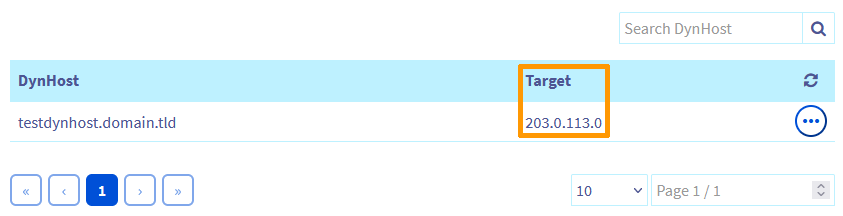
Każda zmiana w aktywnej strefie DNS domeny za pomocą DynDNS może opóźnić propagację aktualizacji o kilka minut.
Sprawdź również
W przypadku wyspecjalizowanych usług (pozycjonowanie, rozwój, etc.) skontaktuj się z partnerami OVHcloud.
Jeśli chcesz otrzymywać wsparcie w zakresie konfiguracji i użytkowania Twoich rozwiązań OVHcloud, zapoznaj się z naszymi ofertami pomocy.
Dołącz do grona naszych użytkowników.