---
title: "Konfiguracja dynamicznego DNS (DynHost/DynDNS) dla Twojej domeny"
description: "Dowiedz się, jak skonfigurować dynamiczny rekord DNS dla Twojej domeny OVHcloud"
url: https://docs.ovhcloud.com/pl/guides/web-cloud/domains/dns-dynhost
lang: pl
lastUpdated: 2026-06-08
---
# Konfiguracja dynamicznego DNS (DynHost/DynDNS) dla Twojej domeny
## Wprowadzenie
Strefa **D**omain **N**ame **S**ystem (**DNS**) nazwy domeny stanowi jej plik konfiguracyjny. Zawiera on informacje techniczne nazywane _rekordy DNS_. Strefa DNS jest jak ośrodek sterowania.
Aby uzyskać więcej informacji, zapoznaj się z naszymi przewodnikami:
- [Wszystko o serwerach DNS](/pl/guides/web-cloud/domains/dns-server-general-information.md)
- [Wszystko o strefie DNS](/pl/guides/web-cloud/domains/dns-zone-general-information.md)
- [Wszystko o rekordach DNS](/pl/guides/web-cloud/domains/dns-zone-records.md)
Aktualizacja rekordu DNS w sposób "dynamiczny" może zapobiec przedłużającej się przerwie w dostępności Twoich usług, jeśli nie dysponujesz adresem IP zwanym "stałym" (który się nie zmienia).
Na przykład **DynHost** może być używany do samodzielnego hostowania serwera gier (znajdującego się w siedzibie firmy lub w domu) bez statycznego adresu IP, co oznacza, że dostawca usług internetowych (**ISP**) regularnie przydziela nowy adres IP.
:::info
Każdy rekord "A" lub "AAAA" z TTL (**T**ime **T**o **L**ive) trwającym 60 sekund jest traktowany jako DynHost. TTL jest wartością wskazującą, jak długo rekord DNS jest buforowany przez serwery DNS przed jego aktualizacją.
:::
**Dowiedz się, jak ustawić dynamiczny rekord DNS (DynHost) dla Twojej domeny OVHcloud.**
## Wymagania początkowe
- Zarejestrowana domena.
- Posiadanie strefy DNS OVHcloud dla danej domeny.
- Używanie przez domenę konfiguracji OVHcloud (serwerów DNS OVHcloud)
- Rekord DynHost nie może już istnieć w strefie DNS OVHcloud Twojej domeny jako rekord lub "A" lub "AAAA"
***
### Dostęp do Panelu klienta OVHcloud
- **Link bezpośredni:** Strefy DNS
- **Ścieżka nawigacji:** Web Cloud > Strefy DNS > Wybierz nazwę domeny
***
**Jeśli Twoja domena nie używa serwerów DNS dostarczanych przez OVHcloud**, skontaktuj się z dostawcą zarządzającym konfiguracją DNS domeny, aby poznać dalszą procedurę.
**Jeśli Twoja domena jest zarejestrowana w OVHcloud**, możesz sprawdzić, czy używa ona konfiguracji OVHcloud. W tym celu kliknij poniższe zakładki, aby wyświetlić kolejne **3** kroki.
**Krok 1**
Przejdź na stronę Domeny, następnie wybierz odpowiednią domenę.

**Krok 2**
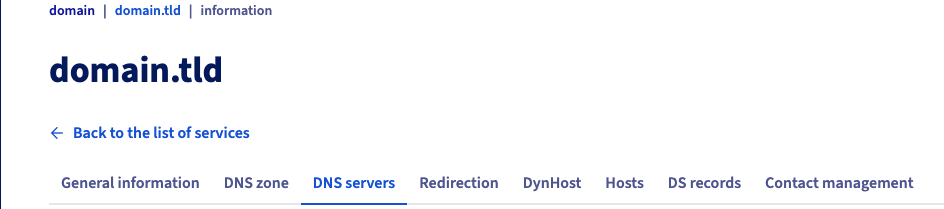
Wybierz zakładkę Serwery DNS po wybraniu domeny.
**Krok 3**
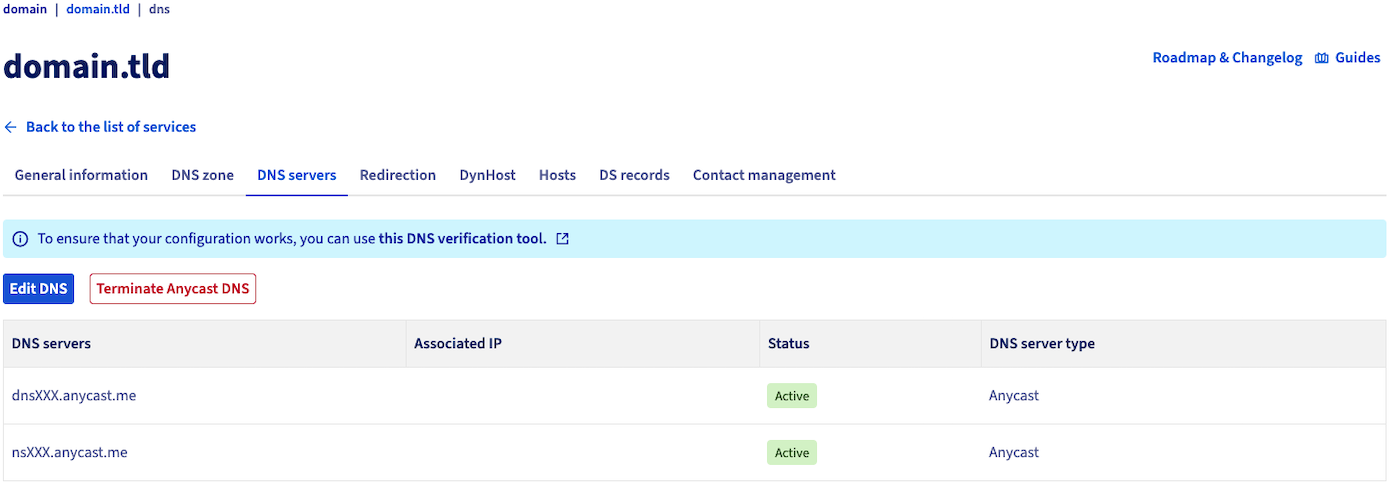
Tabela, która się wyświetla zawiera listę serwerów DNS zdefiniowanych aktualnie przez OVHcloud dla Twojej domeny. Może pojawić się kilka serwerów DNS, przy czym jeden serwer odpowiada jednej linii w tabeli.
:::tip
Aby dowiedzieć się, czy używasz serwerów DNS OVHcloud, mogą one przyjąć jedną z dwóch poniższych form:
- `nsXX.ovh.net` i `dnsXX.ovh.net` lub, `nsXXX.ovh.net` i `dnsXXX.ovh.net` (gdzie każdy `X` reprezentuje cyfrę między **0** a **9**)
- `ns200.anycast.me` i `dns200.anycast.me` (jeśli wybrałeś opcję [DNS anycast](https://www.ovhcloud.com/pl/domains/options/))
W razie potrzeby zapoznaj się z naszym przewodnikiem dotyczącym [serwerów DNS](/pl/guides/web-cloud/domains/dns-server-general-information.md), aby uzyskać więcej informacji.
:::
## W praktyce
### 1 - Utworzenie identyfikatora DynHost [](#)
W tym celu kliknij poniższe zakładki, aby wyświetlić kolejne **5** kroki.
**Krok 1**
Przejdź na stronę Strefy DNS, następnie wybierz odpowiednią domenę.

**Krok 2**
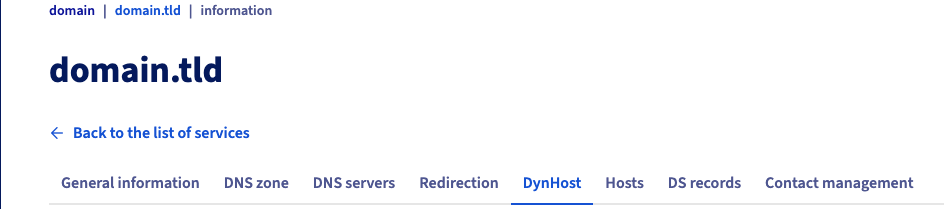
Wybierz zakładkę DynHost po wybraniu domeny.
**Krok 3**
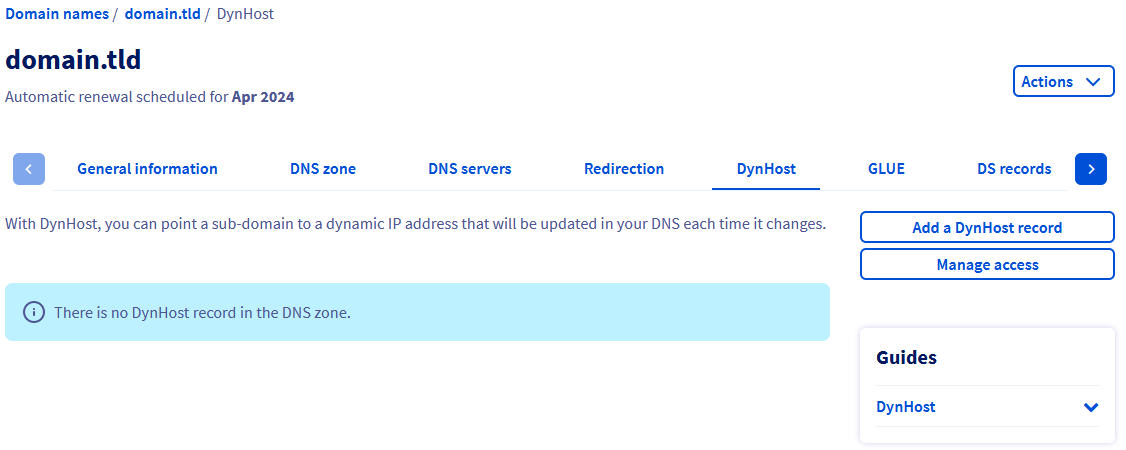
Kliknij przycisk Zarządzaj dostępami, a następnie kliknij Utwórz identyfikator.
**Krok 4**
W oknie, które się wyświetla, wprowadź wymagane informacje:
| Informacje | Opis |
| --------------------- | ----------------------------------------------------------------------------------------------------------------------------------------------------------------------------------------- |
| Sufiks identyfikatora | Określ sufiks dla identyfikatora DynHost, który aktualnie tworzysz. |
| Subdomena | Podaj subdomenę, której dotyczy tworzenie dynamicznego rekordu DNS. Jeśli chcesz zarządzać wszystkimi subdomenami z jednym identyfikatorem, wpisz po prostu `*` w formularzu wprowadzania |
| Hasło | Określ hasło przypisane do identyfikatora DynHost, a następnie je zatwierdź. |
:::tip
Aby skonfigurować wpis DynHost bezpośrednio dla Twojej domeny, wpisz tylko `*` w formularzu wprowadzania zatytułowanym Subdomena.
:::
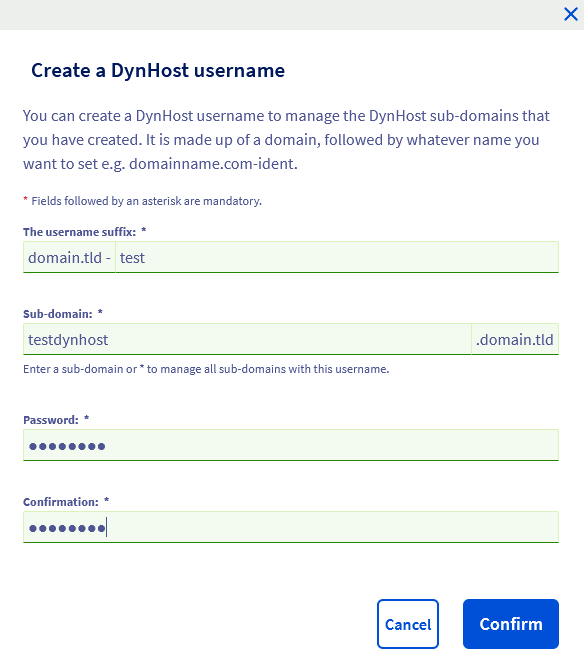
**Krok 5**
Po uzupełnieniu pól kliknij przycisk Zatwierdź. Identyfikator pojawi się wówczas w tabeli figurującej na aktualnej stronie.
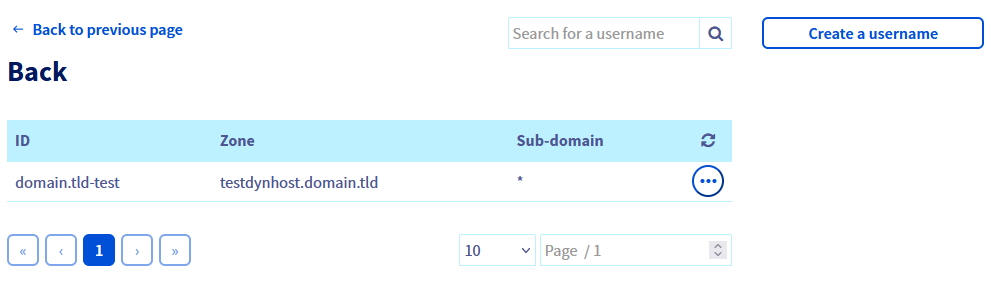
Jeśli potrzebujesz dodatkowych loginów DynHost, powtórz ten etap tyle razy, ile to konieczne.
### 2 - Utworzenie dynamicznego rekordu DNS (DynHost) [](#)
Drugi etap polega na utworzeniu rekordu DNS, który będzie aktualizowany dynamicznie. Rekord DynHost nie może już istnieć w strefie DNS OVHcloud Twojej domeny jako rekord "A" lub "AAAA". Aby zweryfikować rekord, i w razie potrzeby go usunąć, zapoznaj się z informacjami zawartymi w przewodniku [Modyfikacja DNS OVHcloud](/pl/guides/web-cloud/domains/dns-zone-edit.md).
Gdy jesteś gotowy, aby utworzyć rekord DynHost, w tym celu kliknij poniższe zakładki, aby wyświetlić kolejne **4** kroki.
**Krok 1**
Przejdź na stronę Strefy DNS, następnie wybierz odpowiednią domenę.

**Krok 2**
Wybierz zakładkę DynHost po wybraniu domeny.

**Krok 3**
Kliknij przycisk Dodaj wpis DynHost.

**Krok 4**
W oknie, które się wyświetla, wprowadź wymagane informacje:
| Informacje | Opis |
| ----------------- | ------------------------------------------------------------------------------------------------------------------------------------------------------------------------------------------------------------------------------------------------------------------------------------------------------------------------------------------------------------------ |
| Subdomena | Wpisz subdomenę, której rekord DNS ma być aktualizowany dynamicznie. Subdomena ta ma odpowiadać subdomenie wskazanej podczas tworzenia identyfikatora DynHost.
**Jeśli chcesz skonfigurować wpis DynHost bezpośrednio dla Twojej domeny, zostaw ten formularz pusty** |
| Docelowy adres IP | Wpisz adres IP (tylko IPv4 lub IPv6), który ma być aktualnie używany przez rekord DNS. Zazwyczaj chodzi o publiczny adres IP Twojego _box_ Internet lub Twojego serwera z własnym dostępem.
Zgodnie z zasadą DynHost adres IP zostanie automatycznie aktualizowany w późniejszym czasie.
W tym formularzu należy podać tylko jeden adres IP. |
:::warning
Aby skonfigurować dynamiczny rekord DNS (DynHost), użycie _wildcard_ (wstawiając tylko znak `*`) w formularzu Subdomena jest niedostępne.
:::
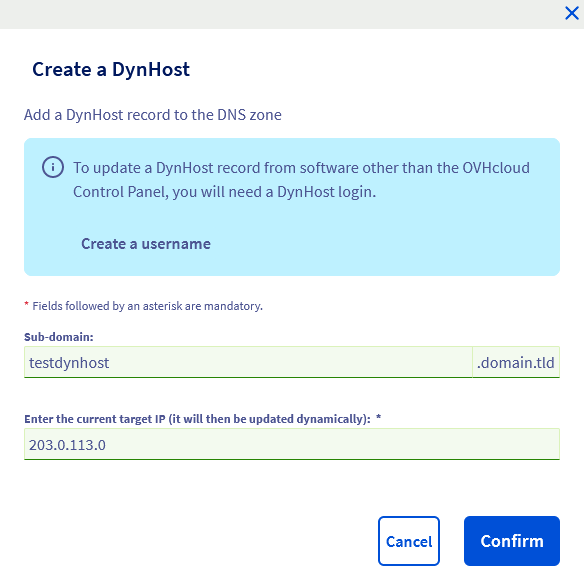Po uzupełnieniu pól kliknij przycisk Zatwierdź. Rekord DynHost pojawi się wówczas w tabeli figurującej na aktualnej stronie.
Jeśli potrzebujesz dodatkowych identyfikatorów DynHost, powtórz ten etap tyle razy, ile to konieczne.
:::info
Jeśli domena lub subdomena ma być konfigurowana dynamicznie, na przykład za pomocą adresów IPv4 i IPv6, możesz utworzyć dwa dynamiczne rekordy DNS dla tej samej domeny lub subdomeny. Pierwszy dynamiczny rekord DNS zostanie utworzony dla IPv4, a drugi dla IPv6.
:::
### 3 - Automatyzacja zmiany DynHost
Po utworzeniu [użytkownik](#step1) i [rekordu DynHost](#step2) należy zautomatyzować aktualizację rekordu DNS, aby była ona dynamicznie wykonywana. W tym celu użyj programu/klienta, który będzie regularnie sprawdzał, czy docelowy adres IP zmienił się i aktualizował go automatycznie.
:::warning
Instalacja i konfiguracja oprogramowania/klienta muszą być wykonywane zgodnie z Twoją wiedzą. Poniżej zamieszczamy kilka informacji dotyczących sposobu postępowania. W przypadku trudności zalecamy skorzystanie z pomocy [wyspecjalizowanego usługodawcy](https://partner.ovhcloud.com/pl/directory/). Niestety firma OVHcloud nie będzie w stanie udzielić wsparcia w tym zakresie.
Więcej informacji znajduje się w sekcji ["Sprawdź również"](#go-further) niniejszego przewodnika.
:::
Istnieje kilka możliwości dotyczących oprogramowania/klienta:
- może być zainstalowany na serwerze lub na komputerze;
- może być już dostępny w interfejsie routera/_box_, jeśli router jest kompatybilny. Jeśli masz trudności w tym przypadku, skontaktuj się z obsługą klienta **DDI**, aby przeprowadzić konfigurację.
Po wybraniu i zainstalowaniu klienta skonfiguruj go, używając informacji o użytkowniku DynHost utworzonym wcześniej w Panelu klienta OVHcloud.
W zależności od używanego klienta, oprócz elementów użytkownika DynHost i odpowiedniej subdomeny może być wymagany adres URL aktualizacji. W takim przypadku użyj poniższego adresu URL i zastąp w nim informacje ogólne:
```bash
https://dns.eu.ovhapis.com/nic/update?system=dyndns&hostname=$HOSTNAME&myip=$IP
```
| Informacje | Czym należy zastąpić |
| ---------- | -------------------------------------- |
| $HOSTNAME | Subdomena, której dotyczy modyfikacja. |
| $IP | Nowy docelowy adres IPv4 lub IPv6. |
:::warning
Zachowanie parametru `myip` zależy od używanej wersji protokołu IP:
- **IPv4**: parametr `myip` jest opcjonalny. W przypadku jego pominięcia automatycznie używany jest adres IP, z którego pochodzi wywołanie API.
- **IPv6**: ponieważ adres `dns.eu.ovhapis.com` nie jest osiągalny przez IPv6, parametr `myip` jest obowiązkowy, aby przekazać adres docelowy.
:::
Możesz sprawdzić, czy docelowy adres IP został zaktualizowany. W tym celu kliknij poniższe zakładki, aby wyświetlić kolejne **3** kroki.
**Krok 1**
Przejdź na stronę Strefy DNS, następnie wybierz odpowiednią domenę.

**Krok 2**
Wybierz zakładkę DynHost po wybraniu domeny.

**Krok 3**
Sprawdź adres IP, który wyświetla się w kolumnie Docelowy adres IP.
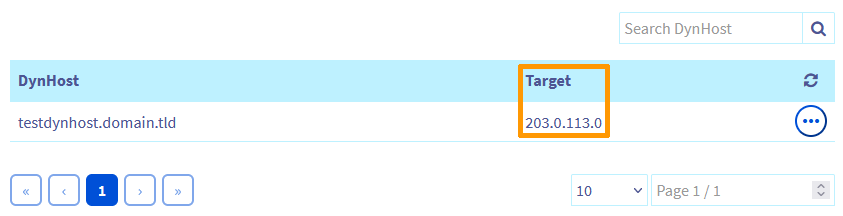
:::warning
Każda zmiana w aktywnej strefie DNS domeny za pomocą DynDNS może opóźnić propagację aktualizacji o kilka minut.
:::
## Sprawdź również [](#)
W przypadku wyspecjalizowanych usług (pozycjonowanie, rozwój, etc.) skontaktuj się z [partnerami OVHcloud](https://partner.ovhcloud.com/pl/directory/).
Jeśli chcesz otrzymywać wsparcie w zakresie konfiguracji i użytkowania Twoich rozwiązań OVHcloud, zapoznaj się z naszymi [ofertami pomocy](https://www.ovhcloud.com/pl/support-levels/).
Dołącz do [grona naszych użytkowników](https://community.ovhcloud.com/).