
Backup Licenses - Zamawianie i konfiguracja pierwszej licencji
Dowiedz się, jak zamówić pierwszą licencję Backup Licenses z poziomu Panelu klienta OVHcloud i połączyć serwer Veeam Backup & Replication z konsolą OVHcloud Veeam Service Provider Console
Wprowadzenie
Produkt Backup Licenses umożliwia wynajem licencji Veeam od OVHcloud dla własnego serwera Veeam Backup & Replication (VBR), niezależnie od tego, czy jest on hostowany w OVHcloud, czy we własnej infrastrukturze. Licencja jest stosowana automatycznie do Twojego VBR po jego połączeniu z konsolą OVHcloud Veeam Service Provider Console (VSPC).
Niniejszy przewodnik wyjaśnia, jak zamówić pierwszą licencję Backup Licenses i połączyć serwer VBR z OVHcloud VSPC.
Wymagania początkowe
- Posiadanie konta OVHcloud oraz dostęp do Panelu klienta OVHcloud.
- Serwer Veeam Backup & Replication, zainstalowany i działający, którego publiczny adres IP znasz.
- Dostęp do konsoli VBR za pomocą konta posiadającego uprawnienia lokalnego administratora (local Administrator) lub rolę Veeam Backup Administrator.
Przed złożeniem zamówienia zapoznaj się z przewodnikiem "Znane ograniczenia": wersja Twojego VBR oraz system operacyjny określają, które edycje licencji są dla Ciebie dostępne.
Dostęp do Panelu klienta OVHcloud
Backup Licenses jest dostępny w dwóch uniwersach Panelu klienta, z tym samym interfejsem:
Bare Metal Cloud:
- Link bezpośredni:
- Ścieżka nawigacji:
Bare Metal Cloud>Przechowywanie danych i kopie zapasowe>Backup Licenses
Hosted Private Cloud:
- Link bezpośredni:
- Ścieżka nawigacji:
Hosted Private Cloud>Przechowywanie danych i kopie zapasowe>Backup Licenses
W praktyce
Aby skonfigurować pierwszą licencję:
- Wybierz edycję licencji odpowiadającą Twoim potrzebom.
- Zamów licencję z poziomu Panelu klienta OVHcloud, podając nazwę oraz adres IP swojego VBR.
- Zaczekaj na e-mail dostarczający dane połączenia.
- Otwórz wymagane przepływy sieciowe na swoim firewallu.
- Połącz serwer VBR z OVHcloud VSPC.
- Sprawdź, czy licencja została zastosowana.
Etap 1: Wybierz edycję licencji
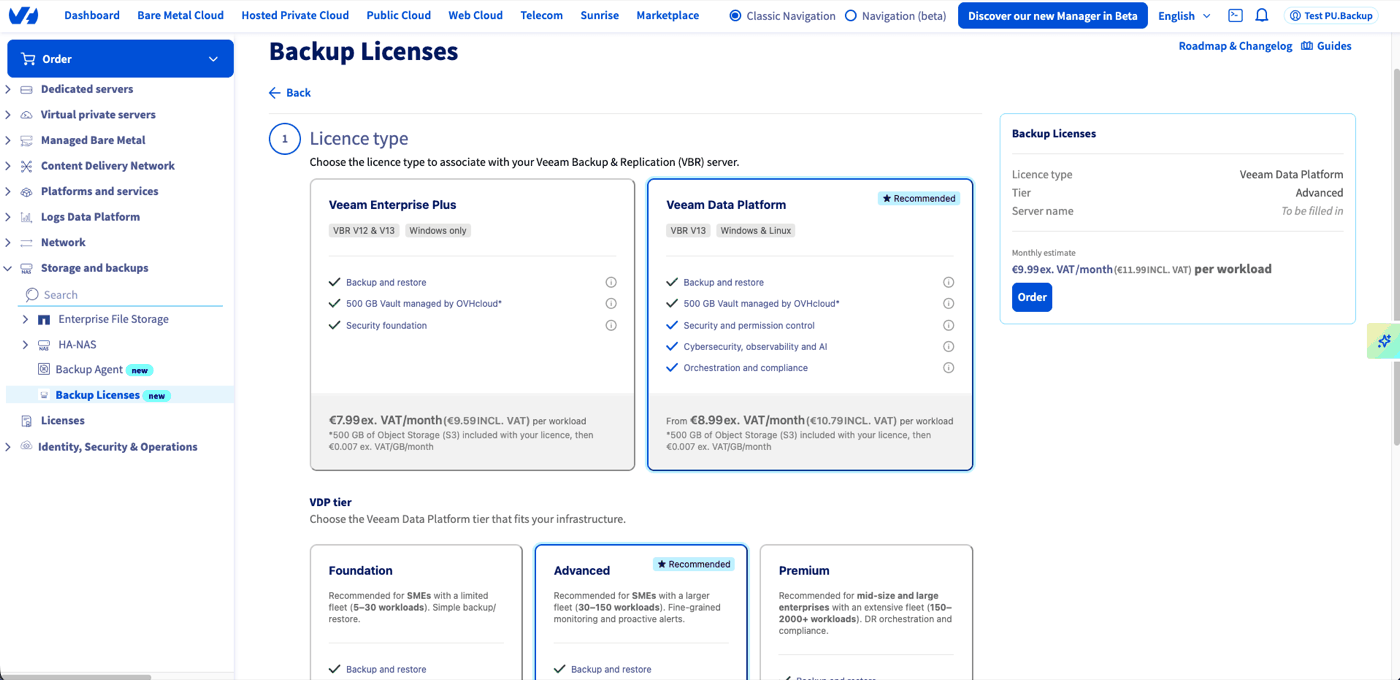
Backup Licenses oferuje 4 edycje. Ceny są wyrażane za serwer, maszynę wirtualną (VM), bazę danych lub blok 500 GB chronionej przestrzeni dyskowej, a aktualne ceny są wyświetlane podczas składania zamówienia w Panelu klienta.
Aby zapoznać się z pełnym zestawieniem funkcji każdej edycji, zobacz oficjalne porównanie edycji Veeam Data Platform.
Jeśli Twój serwer VBR działa na Veeam Software Appliance (Linux), dostępne są wyłącznie edycje VDP. Edycja Veeam Enterprise Plus jest oferowana wyłącznie w systemie Windows.
Etap 2: Zamów licencję
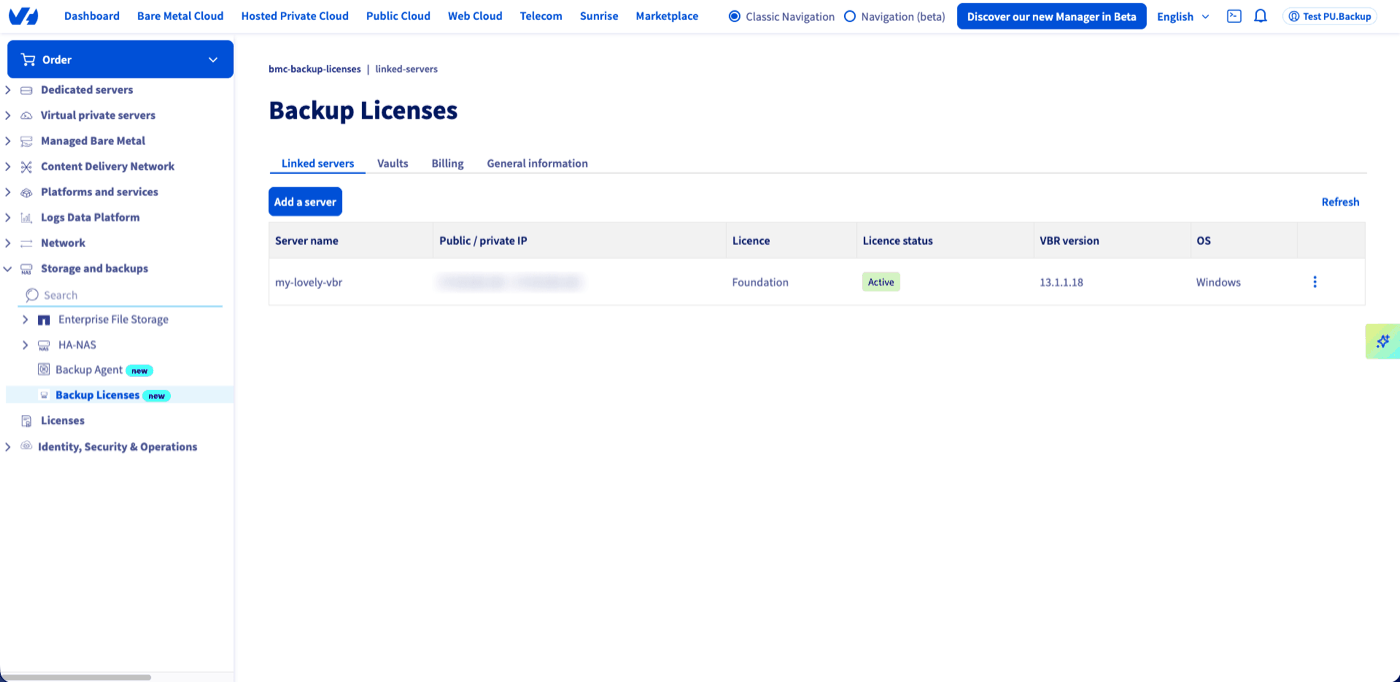
W Panelu klienta OVHcloud otwórz sekcję Przechowywanie danych i kopie zapasowe, a następnie Backup Licenses, a następnie w zakładce Powiązane serwery kliknij Dodaj serwer.
Na etapie Typ licencji wybierz licencję, która ma zostać przypisana do serwera VBR: Veeam Enterprise Plus albo Veeam Data Platform z poziomem Foundation, Advanced lub Premium.
Na etapie Serwer VBR podaj dane swojego serwera:
- Nazwa usługi: identyfikator serwera VBR w Panelu klienta OVHcloud. Nazwa ta służy wyłącznie do identyfikacji serwera w naszych interfejsach i może różnić się od rzeczywistej nazwy hosta maszyny.
- Publiczny adres IP: publiczny adres IP serwera VBR. Służy do zezwolenia na wymianę danych między naszą infrastrukturą a Twoim serwerem.
- Adres IP klienta Veeam: opcjonalnie. Publiczny adres IP maszyny, na której działa klient Veeam, jeśli nie jest on uruchomiony bezpośrednio na serwerze VBR.
- Mój serwer Veeam znajduje się za NAT: włącz tę opcję, jeśli publiczny adres IP serwera różni się od jego lokalnego adresu IP w sieci wewnętrznej.
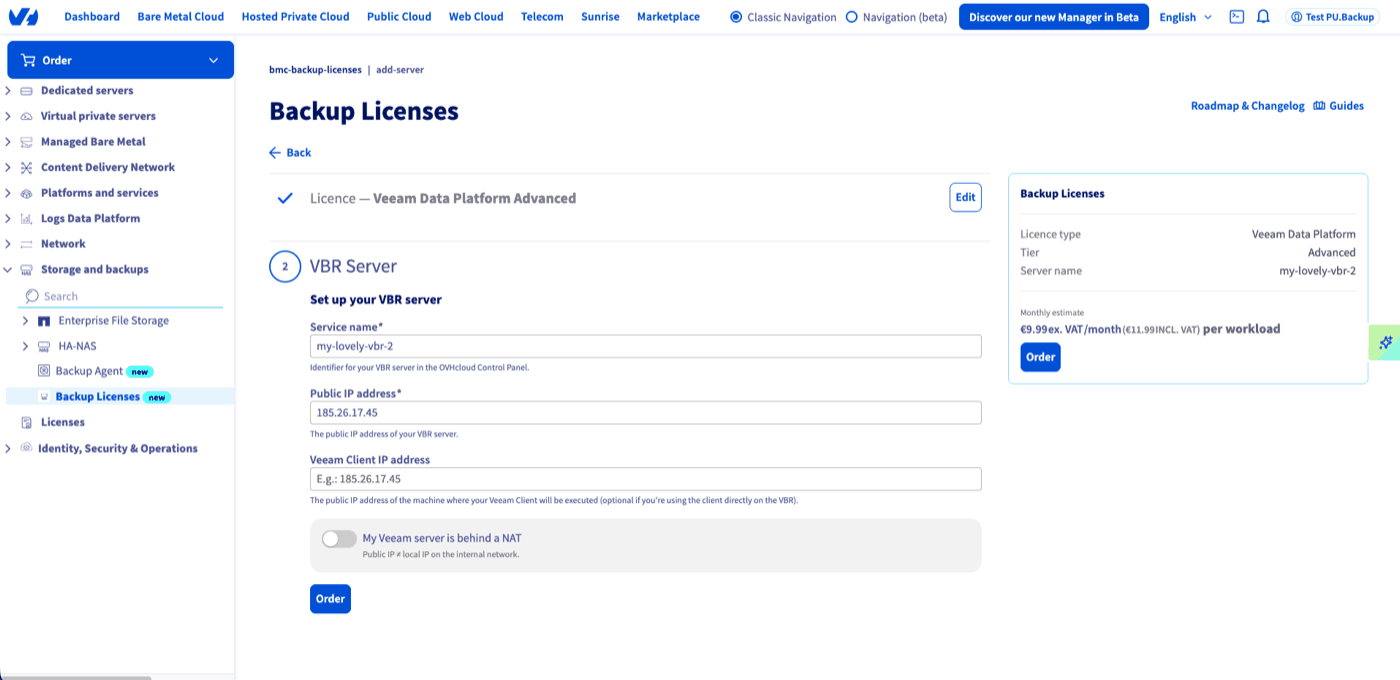
Na koniec kliknij Zamów, aby zatwierdzić zamówienie.
Etap 3: Odbierz e-mail dostarczający dane
Po zakończeniu zamówienia otrzymasz e-mail dostarczający dane zawierający wszystko, czego potrzebujesz do połączenia:
Zachowaj ten e-mail: zawiera on dane uwierzytelniające wymagane w kolejnych etapach oraz do połączenia każdego dodatkowego serwera VBR.
Etap 4: Otwórz przepływy sieciowe
Przed połączeniem VBR upewnij się, że firewall serwera — oraz firewall Twojej sieci — zezwala na następujące dwa przepływy:
- Wychodzący: z Twojego serwera VBR do bramy chmurowej OVHcloud (cloud gateway) podanej w e-mailu dostarczającym dane (
vspc-adv-cgw…), na porcie 6180. - Przychodzący: z adresu IP naszej infrastruktury do Twojego serwera VBR. W Europie jest to adres
79.137.44.43. Porty, które należy otworzyć, zależą od systemu operacyjnego serwera:- do serwera Windows (Veeam Backup & Replication, Veeam Backup Enterprise Manager, Veeam ONE, Veeam Backup for Microsoft 365, Veeam Cloud Connect): TCP 135, 443, 445 i 49152-65535, wymagane do Remote Scheduled Tasks Management (RPC). To właśnie umożliwia VSPC wdrożenie agenta zarządzania.
- do serwera Linux (Veeam Backup & Replication lub Veeam Backup Enterprise Manager): TCP 443, wymagany do wdrożenia agenta zarządzania.
Jeśli którykolwiek z przepływów jest zablokowany, Twój serwer VBR nie może zostać połączony lub nie będzie wyświetlany poprawnie w VSPC. W razie problemu zapoznaj się z przewodnikiem "Rozwiązywanie problemów".
Etap 5: Połącz serwer VBR z VSPC
Poniższe kroki są wykonywane z poziomu konsoli Veeam Backup & Replication, a nie z portalu VSPC.
5.1 Otwórz konsolę Veeam Backup & Replication
Zaloguj się do serwera, na którym zainstalowano Veeam Backup & Replication (lub do maszyny, na której wdrożono konsolę VBR), a następnie uruchom konsolę:
- W przypadku instalacji na systemie Windows: połącz się z
localhost. - W przypadku Veeam Software Appliance: podaj adres serwera VBR oraz dane uwierzytelniające konta z rolą Veeam Backup Administrator.
Jeśli Twój VBR działa na Veeam Software Appliance (Linux), zdalne zbieranie danych musi zostać włączone w Veeam Host Management Console. Więcej informacji znajdziesz w dokumentacji Veeam "Connecting Linux Veeam Backup & Replication Servers".
5.2 Rozpocznij dodawanie dostawcy usług
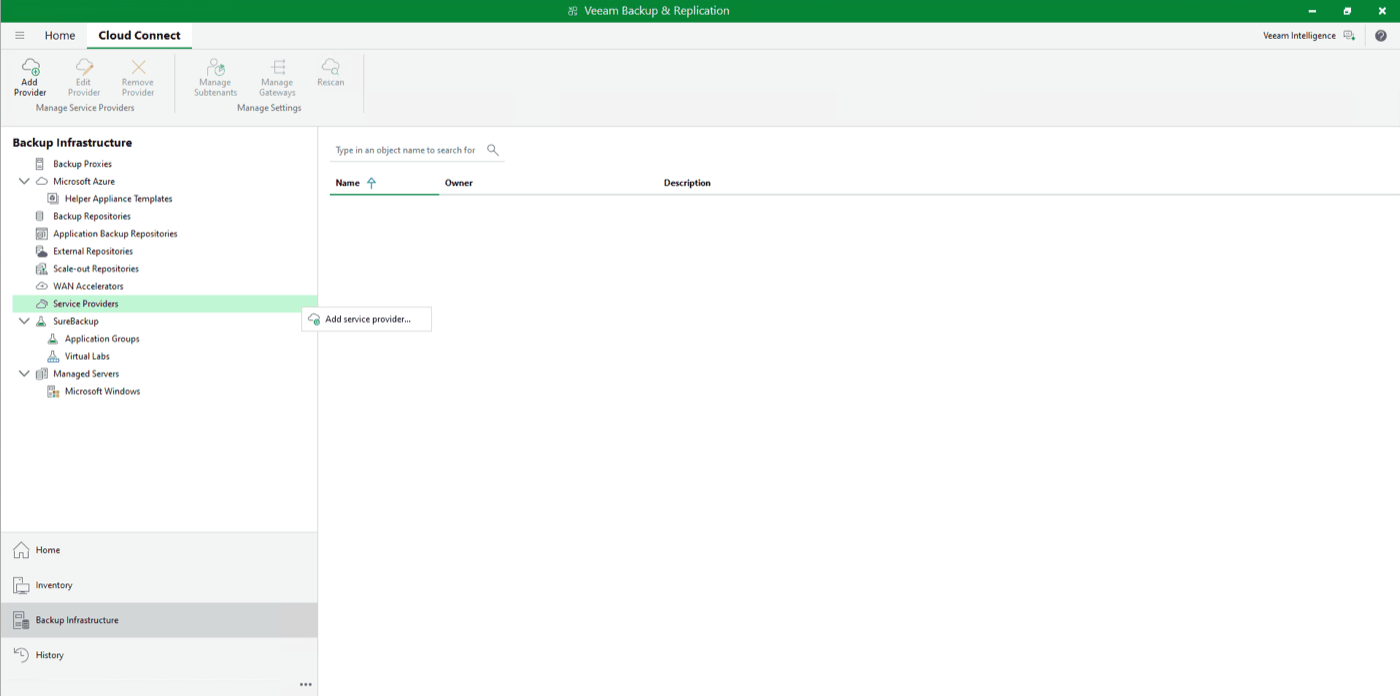
Na wstążce u góry konsoli kliknij Add Service Provider.
Możesz również skorzystać z panelu nawigacyjnego:
- Otwórz widok
Backup Infrastructure. - Znajdź węzeł
Service Providers. - Kliknij prawym przyciskiem myszy
Service Providers, a następnie kliknijAdd Service Provider.
5.3 Wprowadź ustawienia dostawcy usług
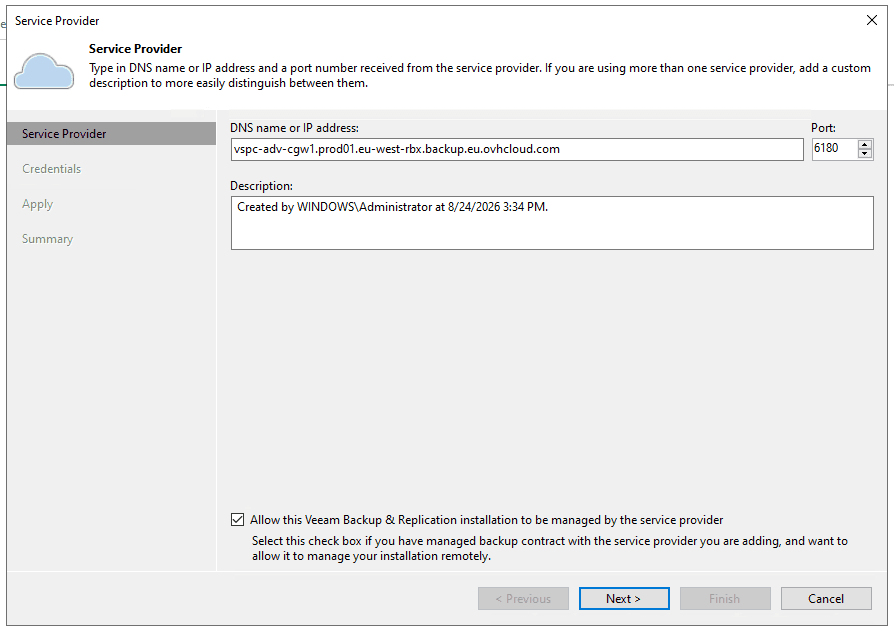
W kroku Service Provider kreatora:
- DNS name or IP address: podaj adres URL bramy chmurowej OVHcloud (cloud gateway) otrzymany w e-mailu dostarczającym dane (
vspc-adv-cgw…). - Port: podaj port dostarczony przez OVHcloud,
6180. - Description: opcjonalnie, opis służący do identyfikacji tego dostawcy (na przykład "OVHcloud — Backup Licenses").
- Zaznacz pole wyboru
Allow this Veeam Backup & Replication installation to be managed by the service provider.
Pole wyboru Allow this Veeam Backup & Replication installation to be managed by the service provider jest obowiązkowe. Bez niego agent zarządzający nie zostanie zainstalowany, Twój serwer nie pojawi się w VSPC, a licencja nie będzie mogła zostać do niego przypisana.
Kliknij Next, aby przejść do następnego kroku.
5.4 Wprowadź dane uwierzytelniające
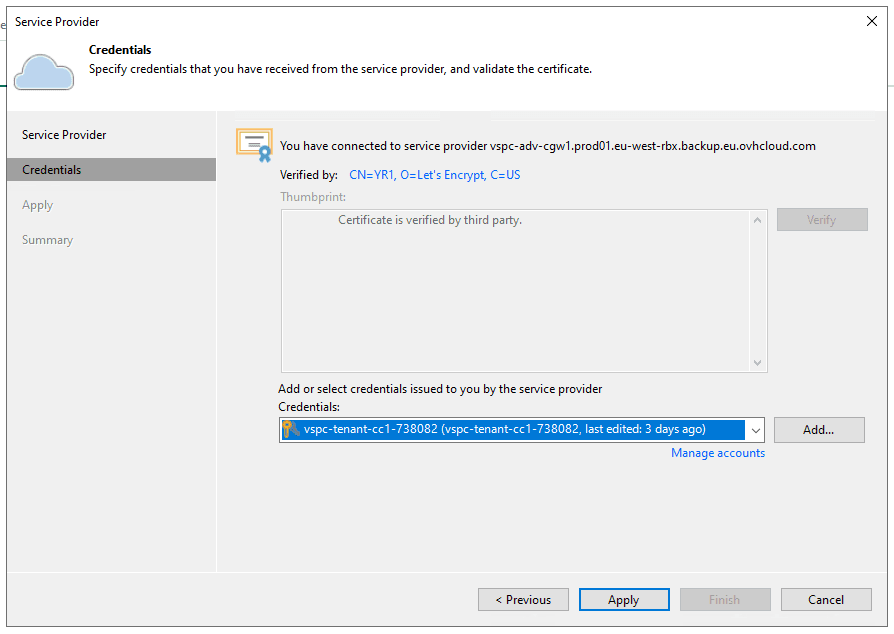
W kroku Credentials wprowadź dane uwierzytelniające Company Tenant otrzymane w e-mailu dostarczającym dane:
- Użytkownik: login konta Company Tenant.
- Hasło: hasło powiązane z tym kontem.
Certyfikat przedstawiony przez bramę OVHcloud jest weryfikowany automatycznie, następnie kliknij Apply.
5.5 Zakończ pracę kreatora
Kreator zapisuje dostawcę usług i włącza zarządzanie zdalne.
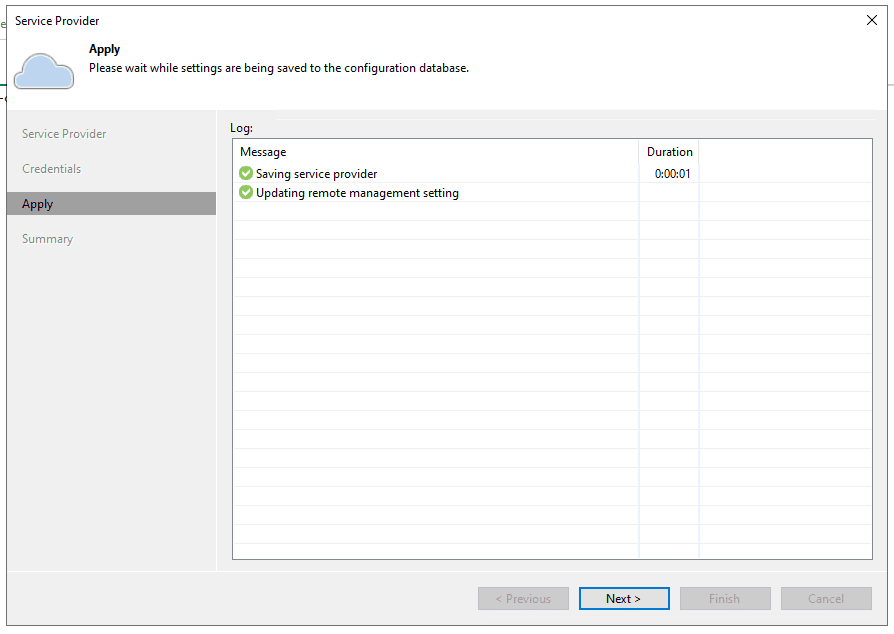
Kliknij Next, sprawdź podsumowanie, a następnie kliknij Finish na ostatnim etapie.
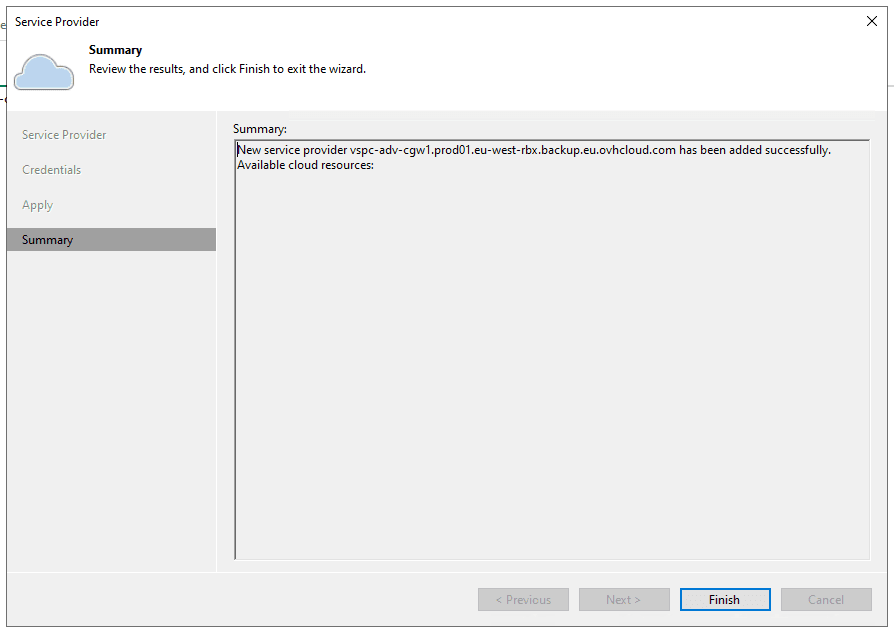
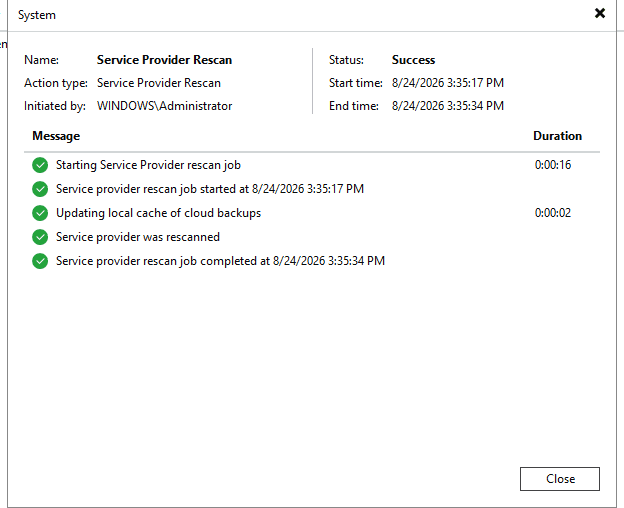
Konsola uruchamia następnie zadanie Service Provider Rescan, które musi zakończyć się statusem Success.
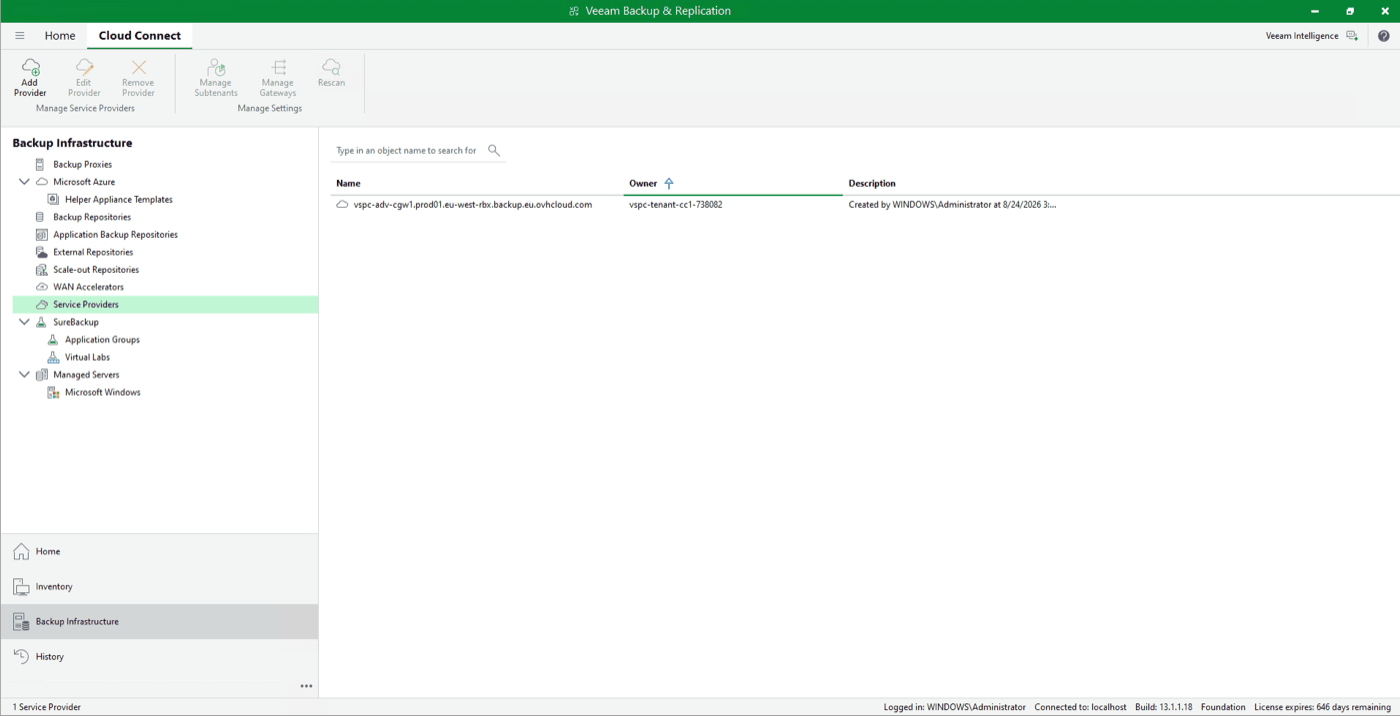
Dostawca usług OVHcloud pojawia się wówczas na liście Service Providers w konsoli VBR.
Agent zarządzania zostaje zainstalowany na serwerze VBR, a połączenie z VSPC OVHcloud jest nawiązane.
Na serwerze VBR z systemem Windows rejestracja serwera trwa co najmniej 15 minut po zakończeniu pracy kreatora. W tym czasie to normalne, że serwer nie jest jeszcze widoczny w VSPC, a licencja nie została jeszcze zastosowana. Odczekaj ten czas przed rozpoczęciem diagnostyki.
Etap 6: Sprawdź licencję na swoim VBR
Po nawiązaniu połączenia sprawdź, czy licencja dostarczona przez OVHcloud została poprawnie zainstalowana:
-
W konsoli Veeam Backup & Replication otwórz menu główne i kliknij
License.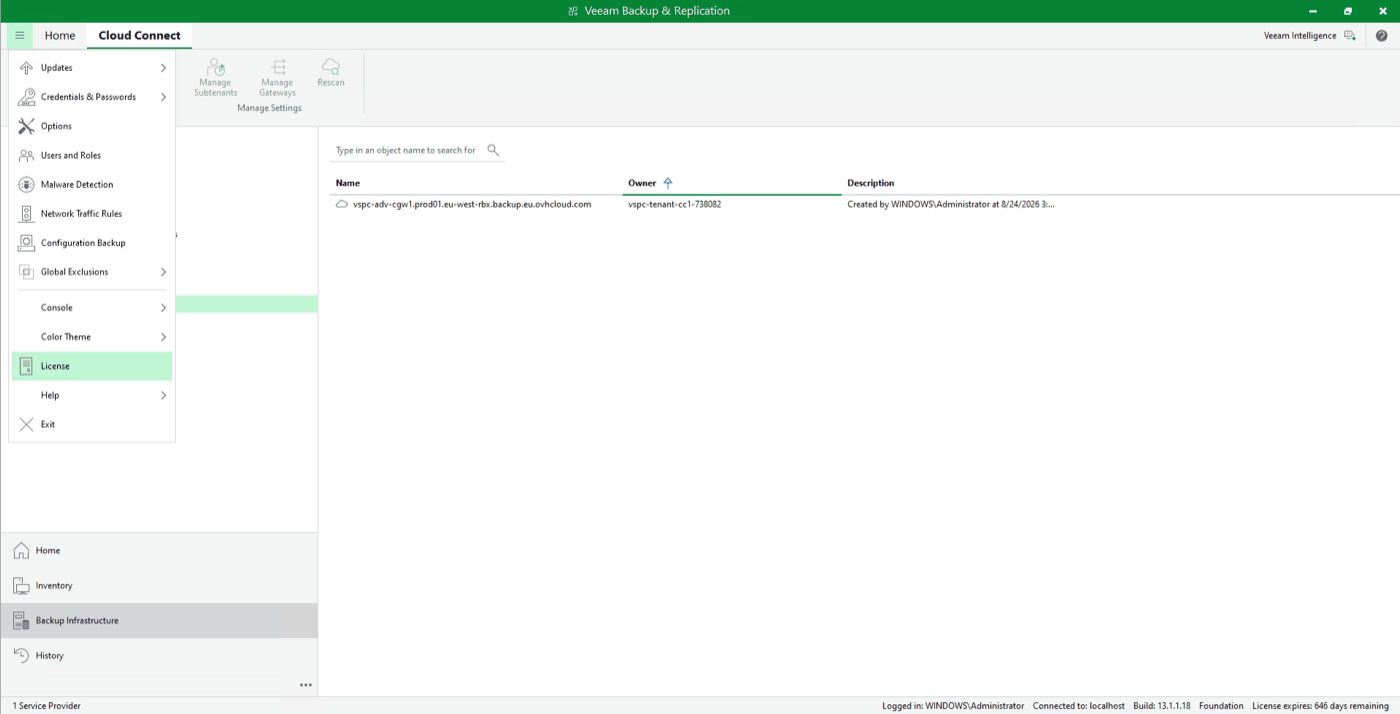
-
W oknie
License Informationsprawdź następujące elementy:
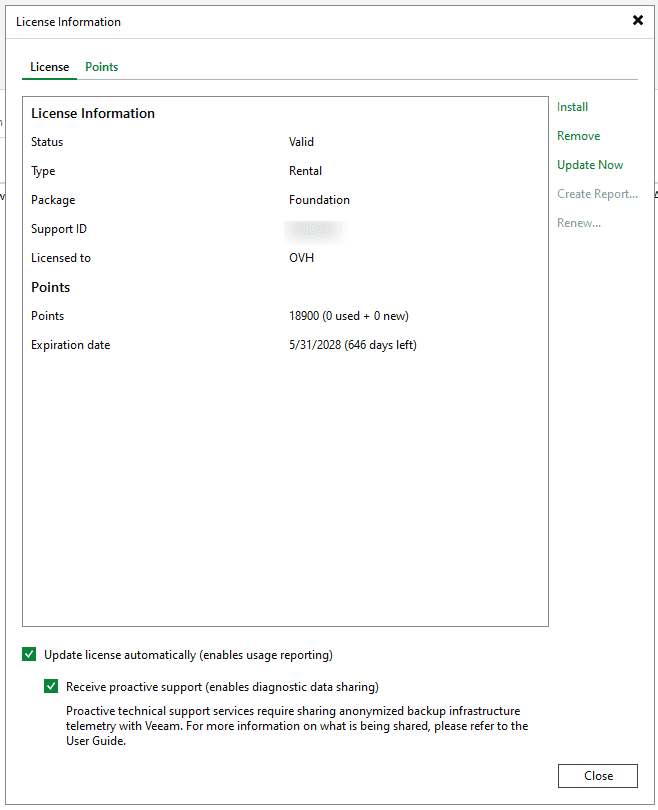
Jeśli status to Valid, a parametry odpowiadają zamówieniu, licencja została poprawnie zastosowana.
Etap 7: Sprawdź połączenie z poziomu VSPC
Połączenie możesz sprawdzić również z poziomu portalu VSPC, korzystając z konta Company Owner otrzymanego w e-mailu z dostawą:
-
Zaloguj się do portalu VSPC. Link dostępu znajduje się w zakładce
Informacje ogólneproduktu Backup Licenses, w sekcjiDostęp do VSPC.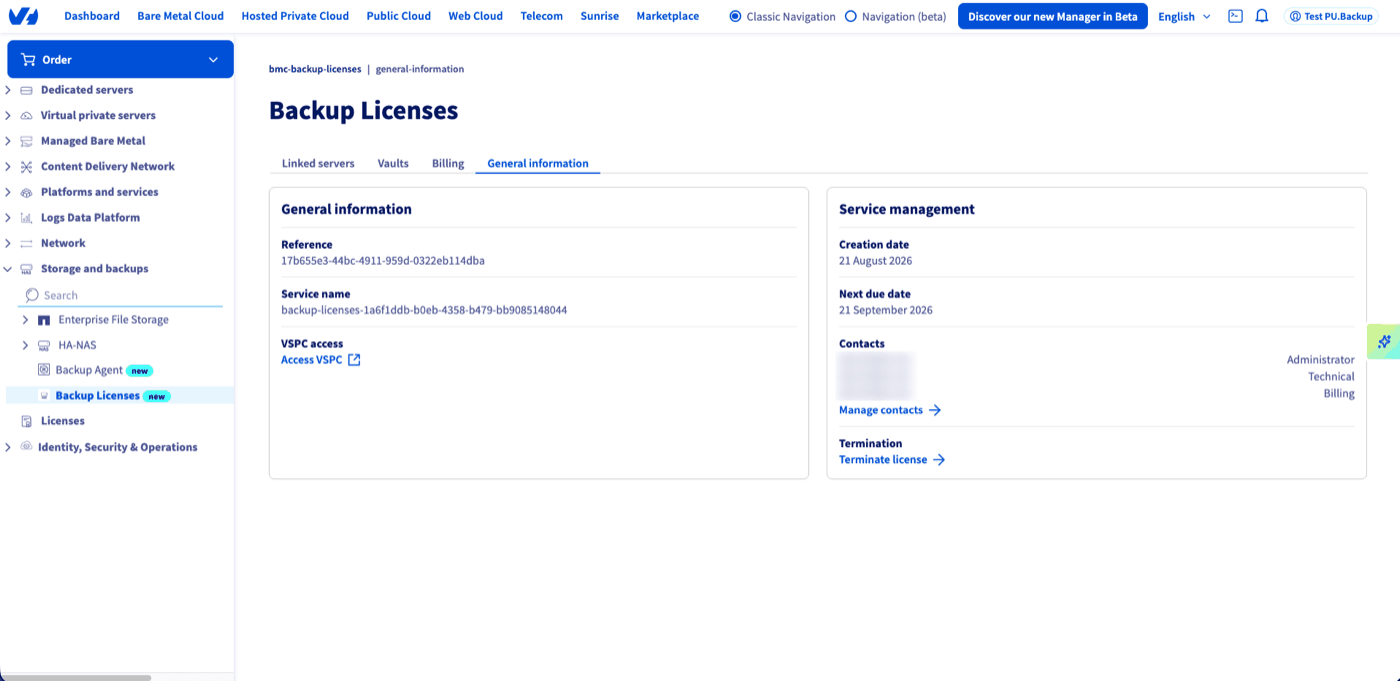
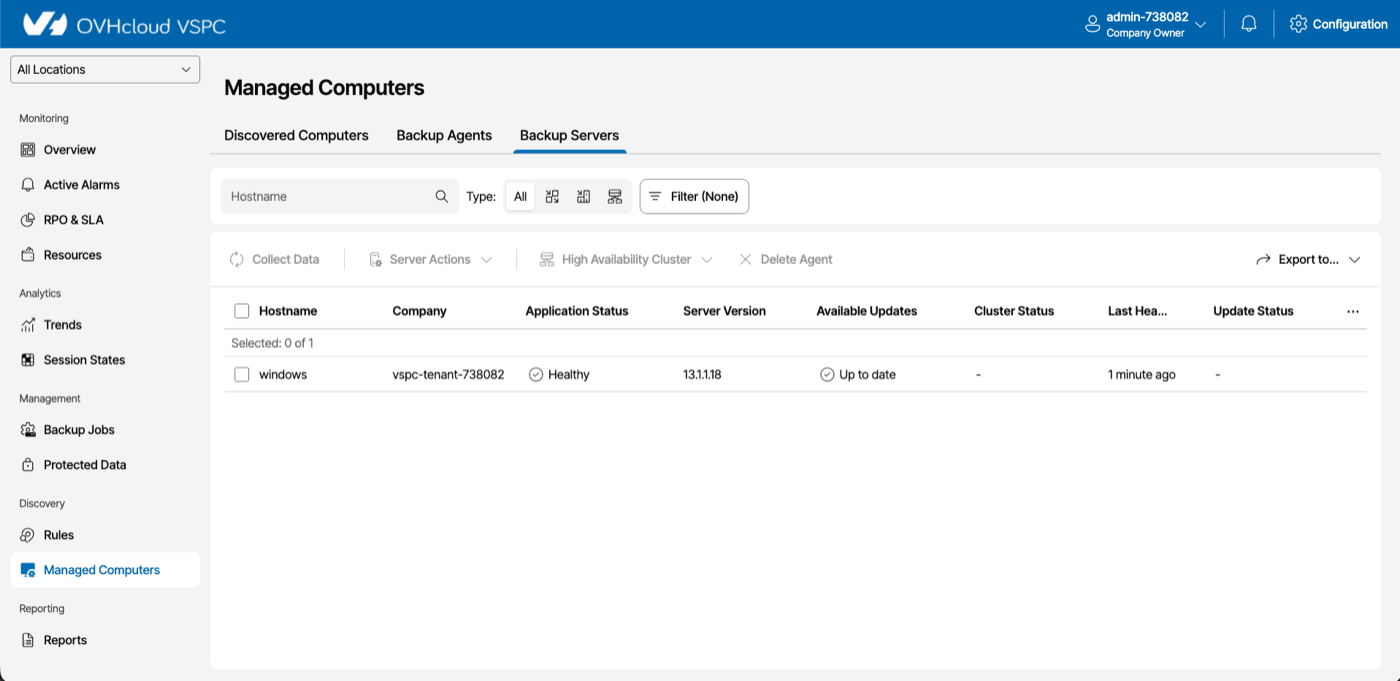
-
Przejdź do sekcji
Managed Computers, zakładkaBackup Servers. -
Sprawdź, czy serwer VBR pojawia się ze statusem
Healthy.
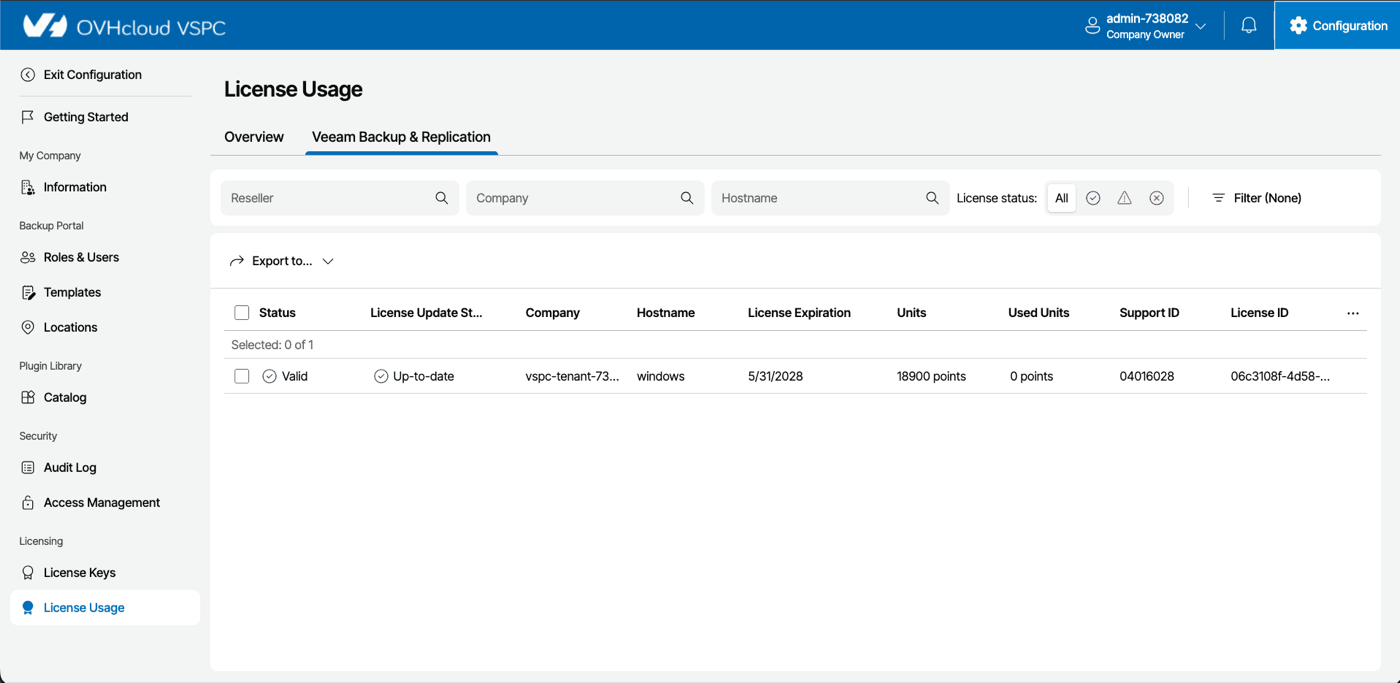
Przypisanie licencji możesz również sprawdzić w Configuration > License Usage, zakładka Veeam Backup & Replication: serwer musi pojawić się tam ze statusem Valid, datą wygaśnięcia i liczbą przydzielonych punktów.
Po zakończeniu rejestracji serwer pojawia się także w zakładce Powiązane serwery w Panelu klienta, wraz z licencją, wersją VBR i systemem operacyjnym.
Ważne informacje
- Nie łącz tego samego serwera VBR dwukrotnie z VSPC przy użyciu różnych danych uwierzytelniających: spowodowałoby to zafałszowanie wyświetlanych danych.
- Jeśli na serwerze VBR włączono MFA (uwierzytelnianie wieloskładnikowe), może on być wyświetlany jako
Inaccessiblew VSPC. Procedurę rozwiązania problemu znajdziesz w Veeam KB 4431. - Jeśli Twój VBR jest węzłem głównym klastra wysokiej dostępności, VSPC rejestruje go jako węzeł klastra: węzeł drugorzędny musi wówczas zostać połączony oddzielnie.
Sprawdź również
- Backup Licenses - Zasada działania Vaults
- Backup Licenses - Znane ograniczenia
- Backup Licenses - Przewodnik rozwiązywania problemów
- Backup Licenses - Migracja z Veeam Enterprise do Backup Licenses
Dołącz do grona naszych użytkowników.