
Jak powiązać nazwę domeny OVHcloud z Google Site
Przygotuj i skonfiguruj strefę DNS Twojej nazwy domeny OVHcloud, aby połączyć ją z Google Site
Wprowadzenie
Jesteś posiadaczem nazwy domeny w OVHcloud i chcesz połączyć ją z Google Site. W tym przewodniku znajdziesz informacje o tym, jak przygotować i skonfigurować strefę DNS OVHcloud dla Twojej witryny Google Site.
Dowiedz się, jak powiązać nazwę domeny OVHcloud z Google Site.
Informacje dotyczące administrowania usługami OVHcloud oraz jak znaleźć odpowiednią pomoc
Podczas korzystania z przewodników OVHcloud pamiętaj o następujących warunkach:
- Instrukcje zawierają możliwie najwięcej szczegółów, ale nie mogą obejmować wszystkich indywidualnych przypadków użycia. Może być konieczne dostosowanie opisanych działań do Twoich potrzeb.
- Ekosystem OVHcloud został zaprojektowany z myślą o elastyczności i swobodzie wyboru. Klienci są zatem odpowiedzialni za bezpieczną i prawidłową konfigurację swoich usług. Aby zapobiec utracie danych, zdecydowanie zalecamy stosowanie strategii kopii zapasowych dla wszystkich ważnych danych.
- Nasze przewodniki i tutoriale mogą odwoływać się do oprogramowania lub usług firm trzecich w połączeniu z rozwiązaniami OVHcloud. Wsparcie techniczne OVHcloud nie obejmuje konfiguracji systemów ani produktów pozostających poza naszą odpowiedzialnością. Dotyczy to między innymi:
- Systemów operacyjnych i interfejsów użytkownika (Windows, Debian, Plesk itp.).
- Wszelkiego innego oprogramowania firm trzecich (klienty FTP, programy pocztowe itp.).
- Usług oferowanych przez innych dostawców (DNS, API, interfejsy użytkownika itp.).
Aby uzyskać odpowiednią pomoc w przypadku problemów, postępuj zgodnie z poniższymi wskazówkami:
- Szukasz spersonalizowanej porady lub chcesz omówić temat, który nie został szczegółowo opisany w naszej dokumentacji?
Dołącz do społeczności OVHcloud, aby wyszukać swój temat i skontaktować się z innymi użytkownikami. - Musisz zgłosić incydent dotyczący Twojej usługi OVHcloud lub masz trudności w panelu klienta OVHcloud?
Utwórz zgłoszenie do wsparcia w naszym centrum pomocy. - Potrzebujesz profesjonalnej pomocy przy swoim projekcie lub wsparcia w zadaniach wykraczających poza zakres naszego wsparcia?
Odwiedź nasz portal partnerów, aby znaleźć ekspertów znających rozwiązania OVHcloud. - Szukasz bardziej szczegółowych informacji o naszych poziomach wsparcia i usługach Professional Services?
Odwiedź nasze strony internetowe: poziomy wsparcia OVHcloud oraz OVHcloud Professional Services.
Możesz uczestniczyć w ulepszaniu naszej dokumentacji:
- Chcesz przekazać opinię, aby ulepszyć stronę przewodnika, lub zgłosić niewystarczające informacje na konkretnej stronie?
Skorzystaj z przycisków „Czy ta strona była pomocna?” na dole strony, aby nas o tym poinformować. - Chcesz zaproponować konkretną aktualizację dokumentacji?
Skorzystaj z funkcji „Edytuj tę stronę”, dostępnej na dole strony oraz w panelu bocznym.
Pomoc techniczna Google Site nie ma dostępu do ustawień Twojej nazwy domeny OVHcloud i nie może udzielić Ci porad dotyczących informacji, które należy jej dostarczyć.
Wymagania początkowe
- Posiadanie nazwy domeny zarejestrowanej w OVHcloud.
- Posiadanie odpowiednich uprawnień do zarządzania nazwą domeny.
- Posiadanie witryny Google Site i bycie jej właścicielem.
Dostęp do Panelu klienta OVHcloud
- Link bezpośredni:
- Ścieżka nawigacji:
Web Cloud>Domeny> wybierz nazwę domeny > zakładkaStrefa DNS
W praktyce
Przed przystąpieniem do wykonywania kolejnych kroków tego przewodnika zalecamy zapoznanie się z przewodnikiem dotyczącym edycji strefy DNS OVHcloud.
Twoja strefa DNS jest potencjalnie już wstępnie skonfigurowana lub powiązana z hostingiem. Zobaczymy, jak zidentyfikować każdy rekord DNS niezbędny do połączenia z Google Site. Niektóre z nich będą musiały zostać usunięte, aby uniknąć konfliktu z wymaganymi rekordami DNS w tej konfiguracji. Pozostałe zostaną po prostu zmodyfikowane lub utworzone. Aby lepiej zrozumieć, jako przykład posłużymy się nazwą domeny "mydomain.ovh". Zastąp ją nazwą Twojej domeny podczas konfiguracji.
1. Skonfiguruj Google Site
Tylko właściciel witryny Google Site może ją połączyć z nazwą domeny. W razie potrzeby sprawdź, jak zmienić właściciela witryny Google Site.
Najpierw przygotuj witrynę Google Site, postępując zgodnie z instrukcjami zawartymi w sekcji Configure a custom domain z tej strony pomocy Google.
2. Konfiguracja rekordów DNS na koncie OVHcloud
Kliknij poniższe karty, aby wyświetlić kolejno każdy z 5 kroków.
Przejdź na stronę , wybierz odpowiednią nazwę domeny, następnie otwórz zakładkę Strefa DNS.
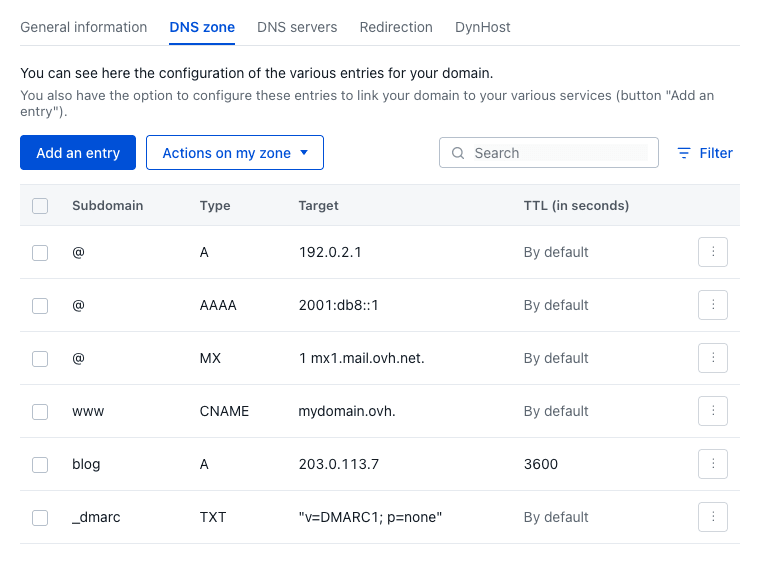
Wyświetlona tabela zawiera listę wszystkich rekordów DNS dla wybranej nazwy domeny.

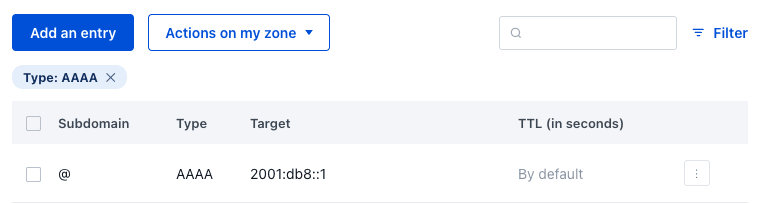
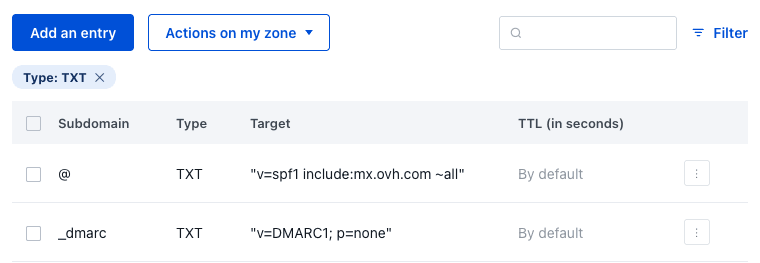
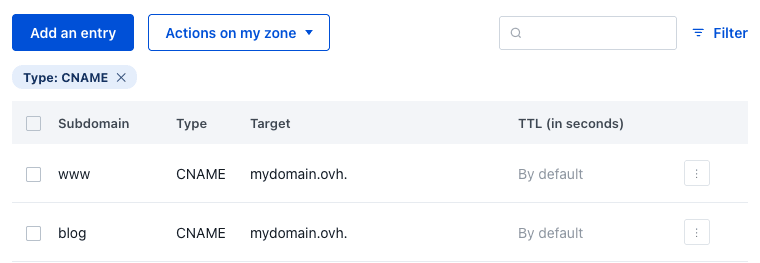
Strefa DNS jest teraz skonfigurowana tak, aby wskazywała na Twoją witrynę Google Site.
Weryfikacja nazwy domeny może potrwać do 48 godzin.
Jeśli korzystasz z rozwiązania e-mail OVHcloud lub zamierzasz zamówić jedną z naszych usług e-mail, musisz również odpowiednio przygotować Twoją strefę DNS. Zapoznaj się z przewodnikiem dotyczącym konfiguracji rekordu MX.
Sprawdź również
Zmiana serwerów DNS nazwy domeny OVHcloud
Utworzenie strefy DNS OVHcloud dla nazwy domeny
Aby przekazać zarządzanie nazwą domeny na inne konto klienta OVHcloud, zapoznaj się z przewodnikiem "Zarządzanie kontaktami dla usług OVHcloud".
W przypadku wyspecjalizowanych usług (pozycjonowanie, rozwój, etc.) skontaktuj się z partnerami OVHcloud.
Jeśli chcesz otrzymywać wsparcie w zakresie konfiguracji i użytkowania Twoich rozwiązań OVHcloud, zapoznaj się z naszymi ofertami pomocy.
Dołącz do grona naszych użytkowników.