
Video Center - Zarządzaj swoimi filmami online
Dowiedz się, jak importować, osadzać, udostępniać, pobierać i usuwać swoje filmy z poziomu interfejsu OVHcloud Video Center
Wprowadzenie
OVHcloud Video Center to hostowane w Europie rozwiązanie do hostingu i transmisji wideo, bez reklam i śledzenia stron trzecich. Umożliwia importowanie filmów, osadzanie ich na dowolnej stronie internetowej za pomocą kodu iframe oraz zarządzanie nimi z poziomu dedykowanego interfejsu.
W niniejszym przewodniku wyjaśniono, jak uzyskać dostęp do Video Center z Panelu klienta OVHcloud i zarządzać filmami: import, osadzanie iframe, udostępnianie, pobieranie i usuwanie.
Wymagania początkowe
- Posiadanie aktywnego Video Center OVHcloud.
Dostęp do Panelu klienta OVHcloud
- Ścieżka nawigacji:
Web Cloud>Video Center
W praktyce
Uzyskaj dostęp do Video Center z Panelu klienta
Przejdź do strony w Panelu klienta OVHcloud.
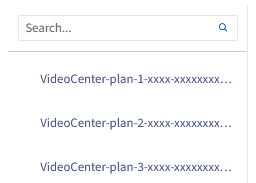
Wybierz swoją ofertę z listy.
Strona przedstawia Twoją subskrypcję Video Center:
- Twoja aktualna oferta: nazwa subskrybowanej oferty.
- Liczba filmów: liczba filmów już hostowanych w stosunku do całkowitego limitu.
- Liczba minut: skumulowany czas Twoich filmów w stosunku do limitu oferty.
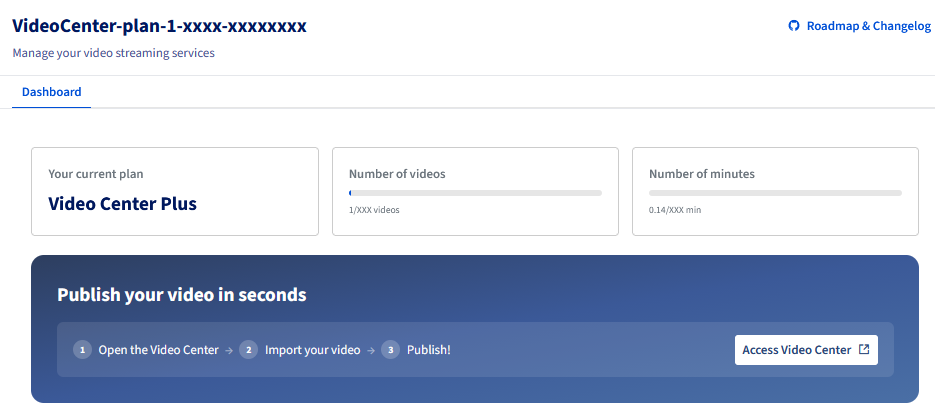
Aby uzyskać dostęp do interfejsu zarządzania filmami, kliknij Przejdź do Video Center. Interfejs otwiera się w nowej karcie.
Importuj film
W interfejsie Video Center obszar importu znajduje się w górnej części strony, pod paskiem nawigacji.
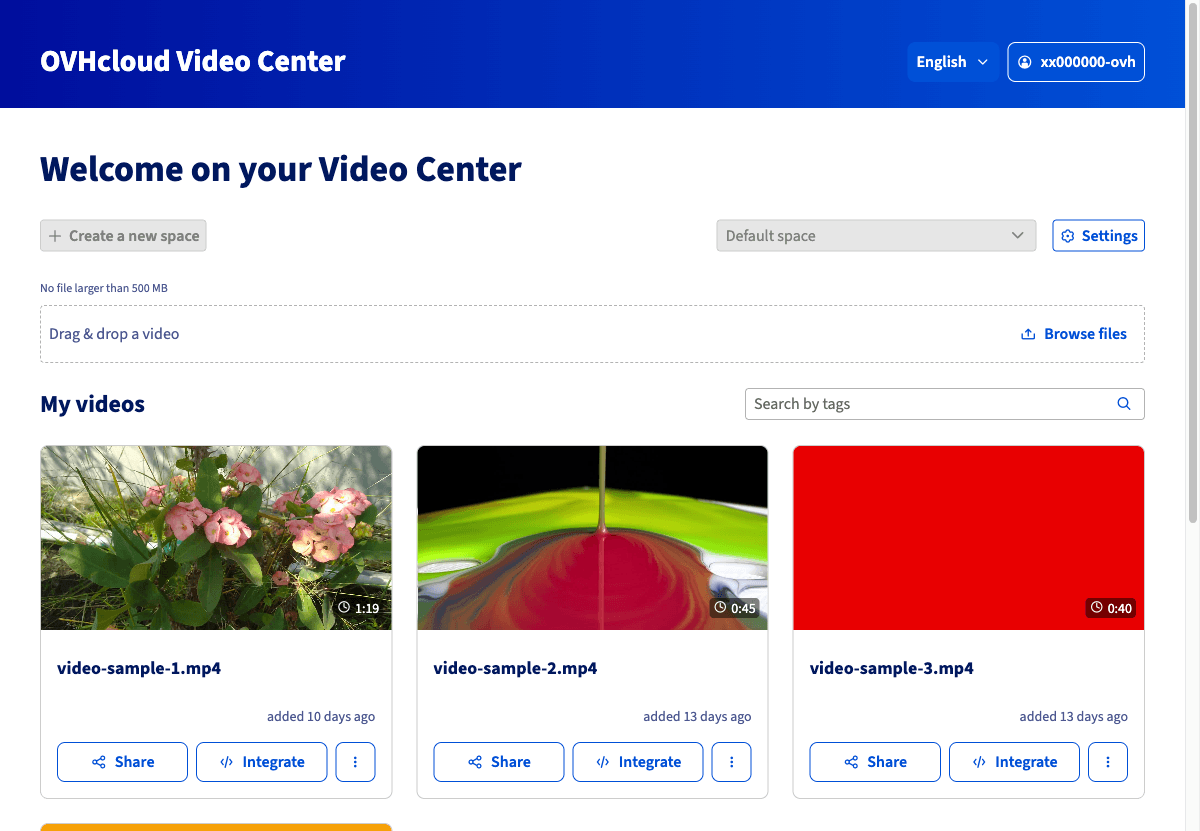
Dostępne są 2 metody:
- Przeciągnij i upuść: przeciągnij plik wideo z eksploratora plików bezpośrednio do obszaru oznaczonego linią przerywaną.
- Przeglądaj pliki: kliknij
Przeglądaj pliki, przejdź do pliku do zaimportowania z lokalnego komputera, a następnie wybierz go.
Maksymalny rozmiar na film wynosi 500 MB. Akceptowane są popularne formaty wideo (MP4, MOV, AVI itp.).
Po wybraniu pliku import rozpoczyna się automatycznie. Film pojawia się w sekcji Moje filmy po zakończeniu przetwarzania.
Osadź film na stronie internetowej
Video Center umożliwia osadzanie filmów na stronach internetowych za pomocą kodu iframe.
W sekcji Moje filmy znajdź film do osadzenia i kliknij Osadź.
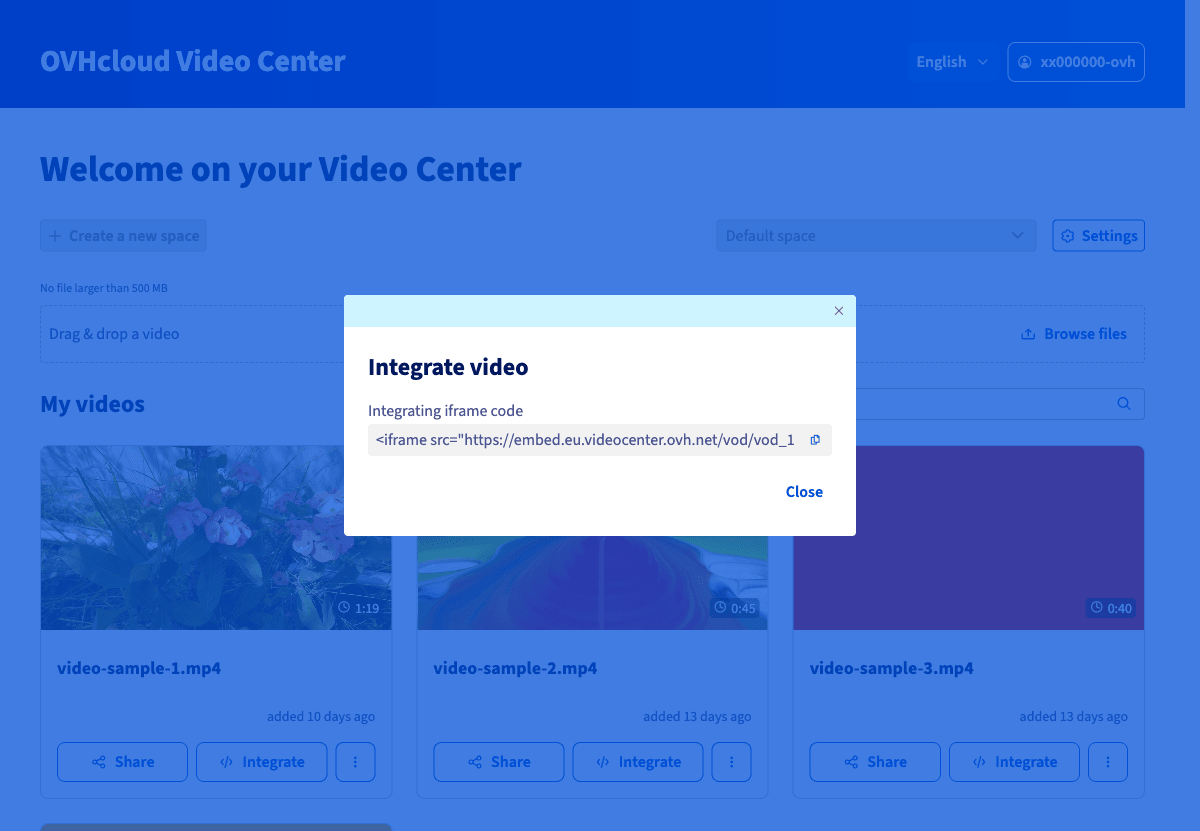
Okno Osadź film wyświetla kod osadzania iframe. Kliknij ikonę kopiowania, aby skopiować go do schowka, a następnie wklej go w kod źródłowy HTML swojej strony internetowej w wybranym miejscu.
Kliknij Zamknij, aby zamknąć okno.
Aby poznać różne metody osadzania (HTML, edytor CMS, WordPress) i dostosować odtwarzacz wideo, zapoznaj się z przewodnikiem Osadzanie filmu na stronie internetowej.
Udostępnij film
Video Center umożliwia udostępnianie bezpośredniego linku do odtwarzacza wideo.
W sekcji Moje filmy kliknij Udostępnij obok wybranego filmu.
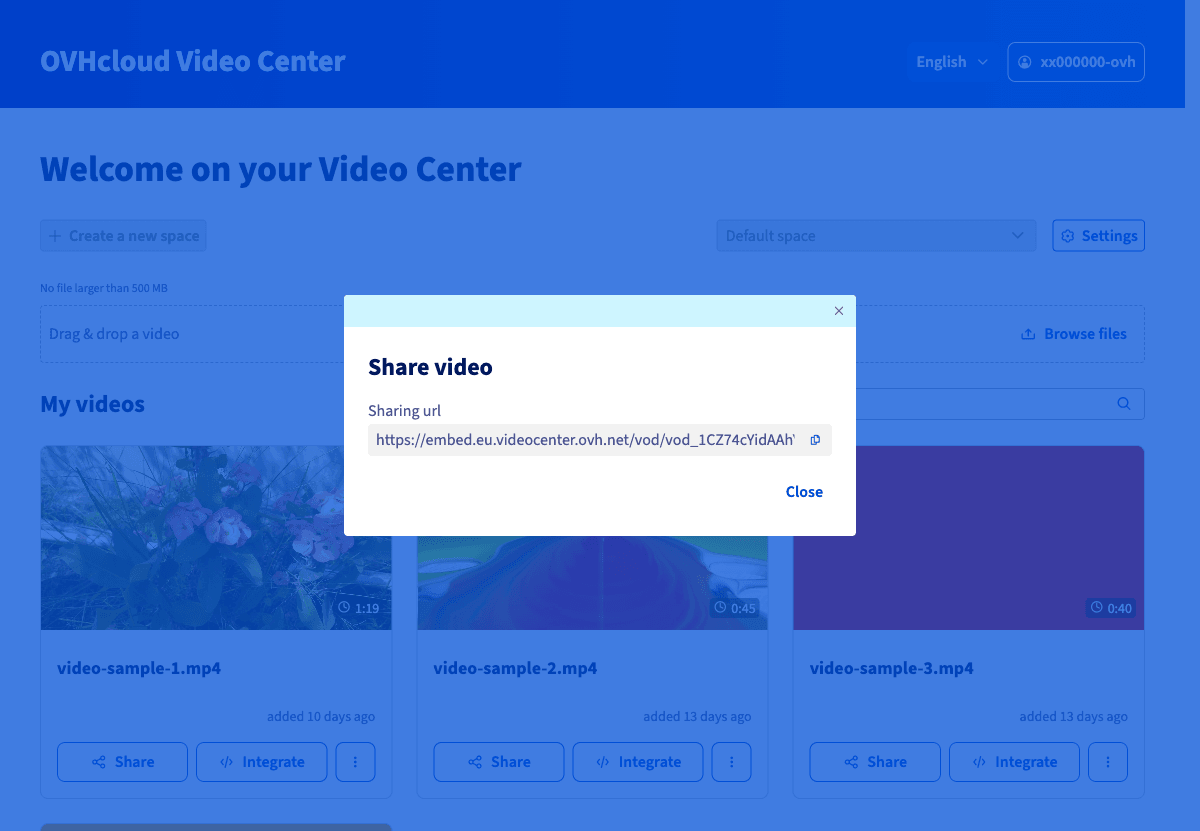
Okno Udostępnij film wyświetla URL udostępniania. Kliknij ikonę kopiowania, aby go skopiować, a następnie przekaż go odbiorcom.
Kliknij Zamknij, aby zamknąć okno.
Pobierz lub usuń film
Aby uzyskać dostęp do dodatkowych działań na filmie, kliknij przycisk ... znajdujący się po prawej stronie wybranego filmu.
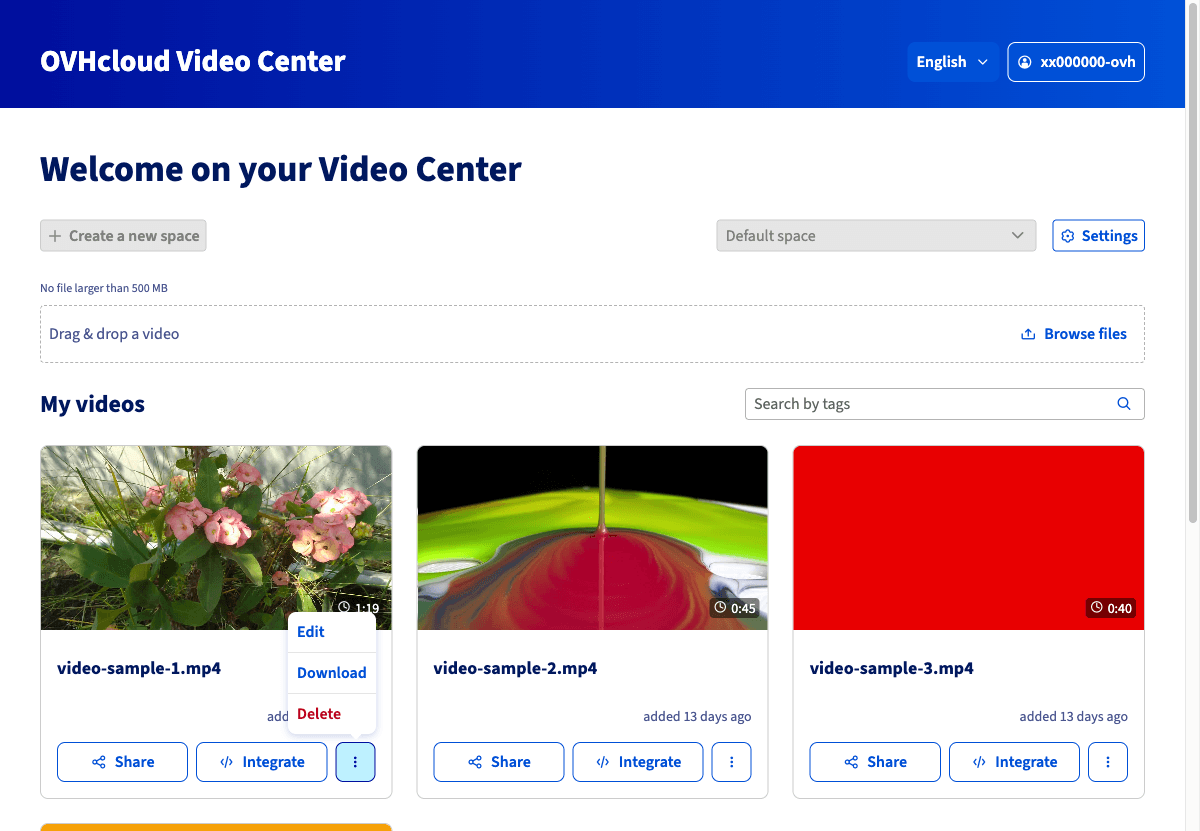
Menu oferuje 3 opcje:
Usunięcie filmu jest nieodwracalne. Każdy kod iframe lub link udostępniania powiązany z tym filmem natychmiast przestanie działać.
Sprawdź również
Dołącz do grona naszych użytkowników.