
Zarządzanie przestrzenią dyskową konta e-mail
Dowiedz się, jak zarządzać przestrzenią dyskową konta e-mail i jej optymalizować
Wprowadzenie
Każde konto e-mail OVHcloud dysponuje dedykowaną przestrzenią dyskową. Zarządzanie przestrzenią dyskową pozwala uniknąć przeciążenia przestrzeni dyskowej, nazywanej również "overquota". Domyślnie wiadomości, które odbierasz i wysyłasz są przechowywane na serwerze Twojego konta e-mail. Dzięki programowi pocztowemu (Outlook, Mail macOS, Thunderbird, itp.) możesz również lokalnie przechowywać wiadomości e-mail na komputerze.
Dowiedz się, jak zarządzać przestrzenią dyskową konta e-mail i jak ją optymalizować.
Wymagania początkowe
- Posiadanie skonfigurowanego wcześniej rozwiązania e-mail OVHcloud, spośród następujących:
- MX Plan w ofercie pakietów hostingowych lub zawarta w ofercie hosting darmowy.
- Dostęp do danych adresów e-mail.
Dostęp do Panelu klienta OVHcloud
E-mail Pro:
- Link bezpośredni: E-mail Pro
- Ścieżka nawigacji:
Web Cloud>E-mail Pro> Wybierz platformę
MX Plan:
- Link bezpośredni:
- Ścieżka nawigacji:
Web Cloud>MX Plan> Wybierz usługę MX Plan
Exchange:
- Link bezpośredni:
- Ścieżka nawigacji:
Web Cloud>Exchange> Wybierz platformę
Szczególne przypadki
- Jeśli chodzi o bezpłatny Hosting darmowy, konieczne jest wcześniejsze aktywowanie go przed utworzeniem konta e-mail. Operację tę możesz przeprowadzić w , przechodząc do odpowiedniej domeny.
- Zanim przejdziesz do niniejszego przewodnika, należy aktywować Twój pakiet MX Plan zawarty w ofercie hostingu. W tym celu zapoznaj się z naszym przewodnikiem "Aktywuj konta e-mail zawarte w Twoim hostingu".
Identyfikacja technologii e-mail oferty MX Plan
Aby zidentyfikować technologię swojej usługi, zaloguj się do Panelu klienta OVHcloud, przejdź do karty Informacje ogólne swojej usługi e-mail: jest ona wskazana pod Webmail.
Logowanie
Webmail
ZimbraNiezależnie od technologii połączenie z pocztą webmail może wymagać dwukrotnego logowania: najpierw na stronie logowania do interfejsu webmail, a następnie w oknie logowania właściwym dla danej technologii (Roundcube, Zimbra lub OWA).
W praktyce
Zarządzanie przestrzenią dyskową Twojego konta e-mail zostanie podzielone na 3 etapy w tym przewodniku. Mogą być wykonywane w kolejności lub niezależnie, w zależności od potrzeb.
- Sprawdź aktualny limit Twojego konta e-mail. Na tym etapie możesz oszacować bieżące zużycie zasobów i przejść do 2 kolejnych etapów.
- Optymalizacja konta e-mail. W tym etapie otrzymasz wskazówki, które pomogą Ci utrzymać przestrzeń dyskową bez zbędnych elementów.
- Archiwizuj lub Zmień ofertę e-mail. Jeśli ostatni etap nie wystarczy, znajdziesz informacje niezbędne do skonfigurowania lokalnej przestrzeni archiwizacji (na komputerze) dla e-maili przy użyciu programu pocztowego. Znajdziesz również informacje niezbędne do zmiany oferty e-mail Twojego konta na ofertę dysponującą większą przestrzenią dyskową.
1- Sprawdź aktualny limit konta e-mail
Możesz przeprowadzić tę operację w Panelu klienta, jeśli posiadasz uprawnienia do zarządzania usługą e-mail lub w interfejsie Webmail, jeśli jesteś tylko użytkownikiem konta e-mail.
W Panelu klienta
W przejdź do sekcji Web Cloud i postępuj zgodnie z instrukcjami zawartymi w Twojej ofercie:
Kliknij MX Plan, po czym wybierz odpowiednią usługę MX Plan. Przejdź do zakładki Konta e-mail. Pojawi się okno, w którym widoczne są istniejące konta e-mail. W kolumnie Rozmiar możesz sprawdzić zużycie przestrzeni dyskowej Twojego konta e-mail.
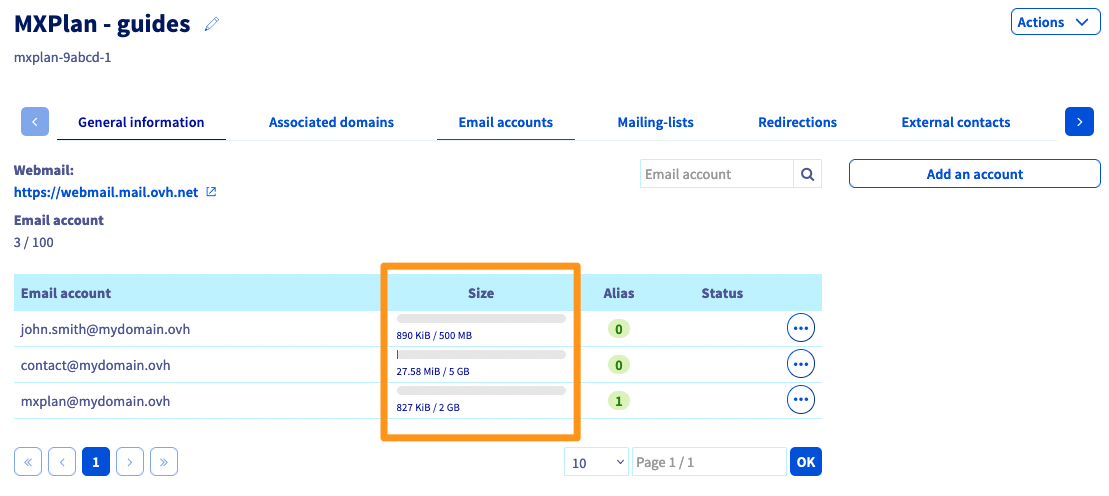
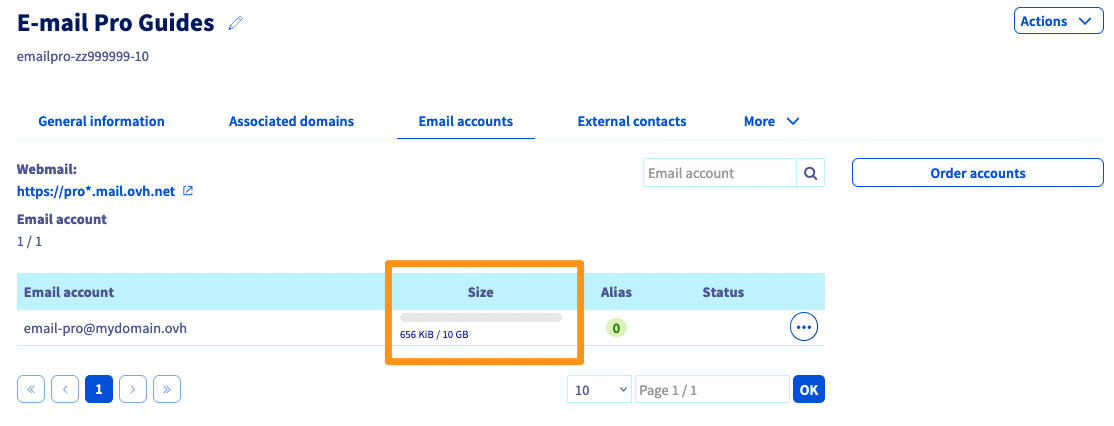
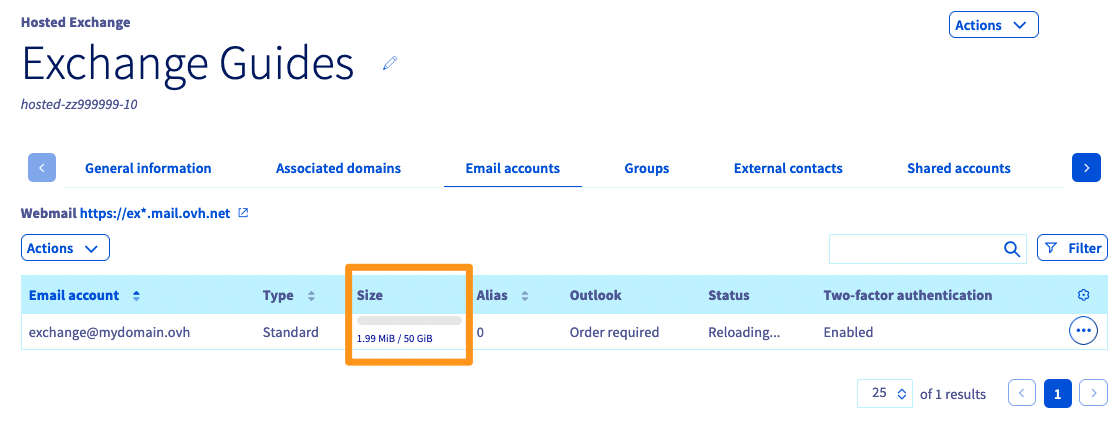
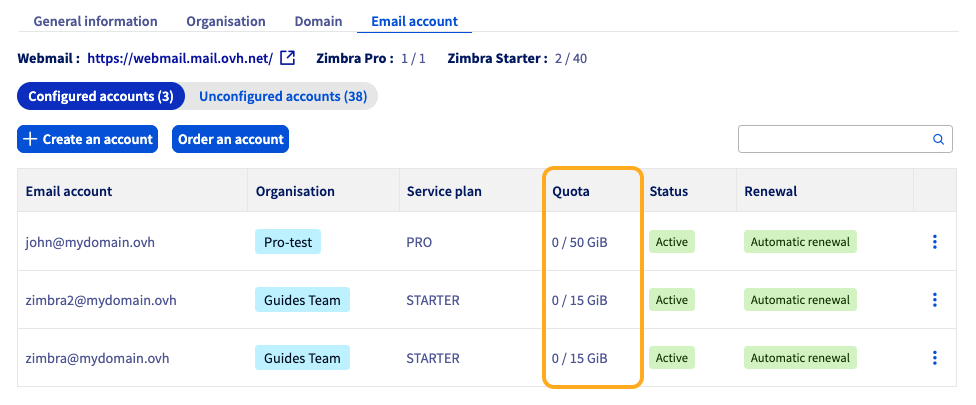
Z poziomu interfejsu Webmail
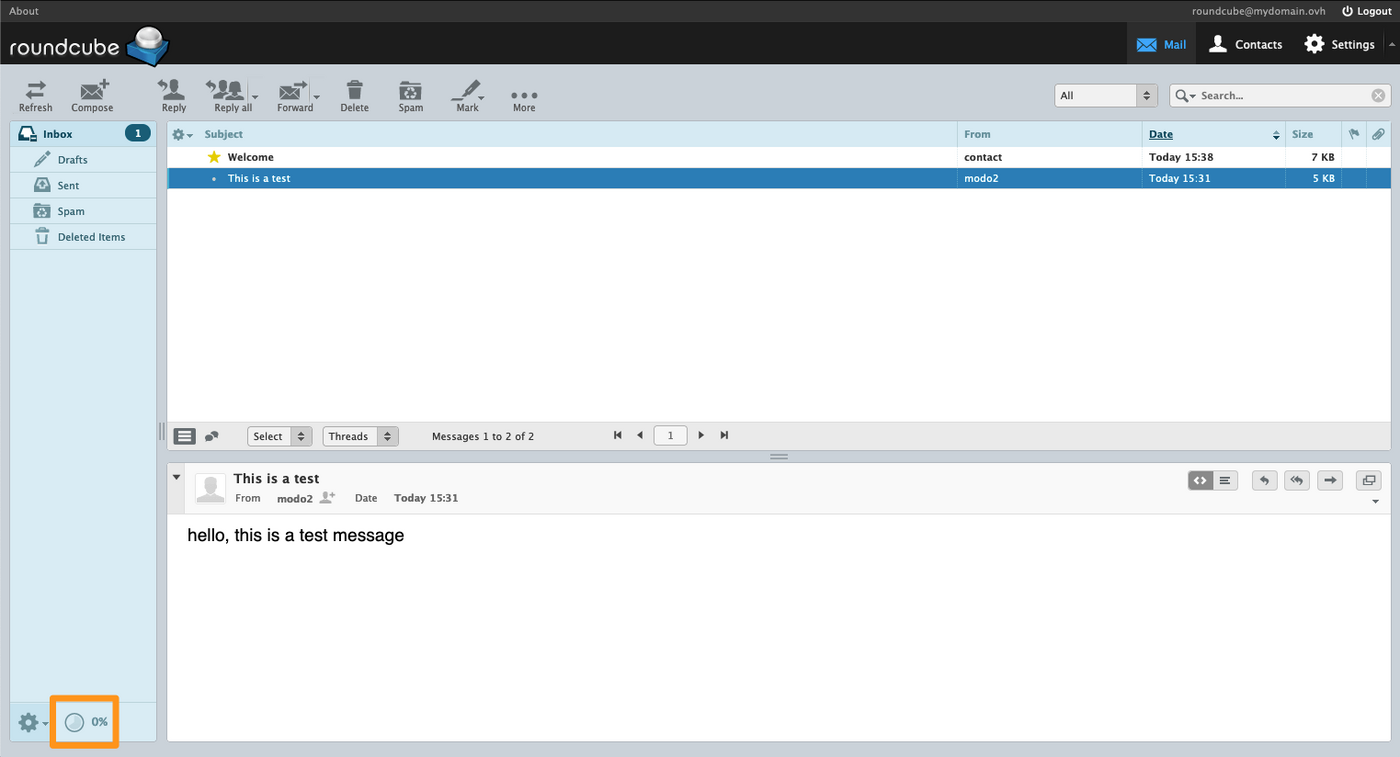
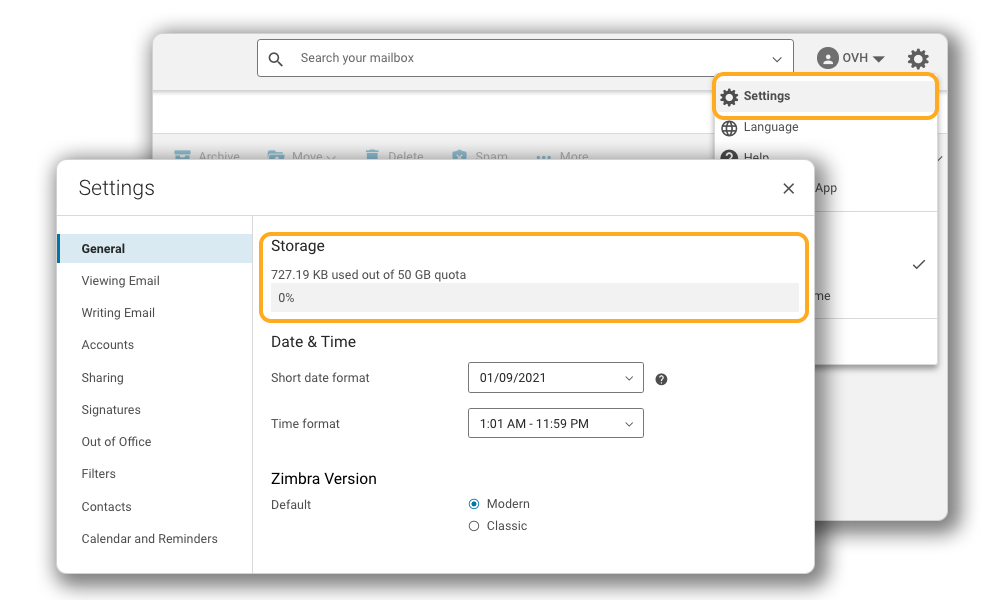
Aby zalogować się do interfejsu Webmail, przejdź do strony Webmaili wprowadź dane do logowania do konta e-mail. Wybierz poniżej interfejs webmail dla swojej usługi:
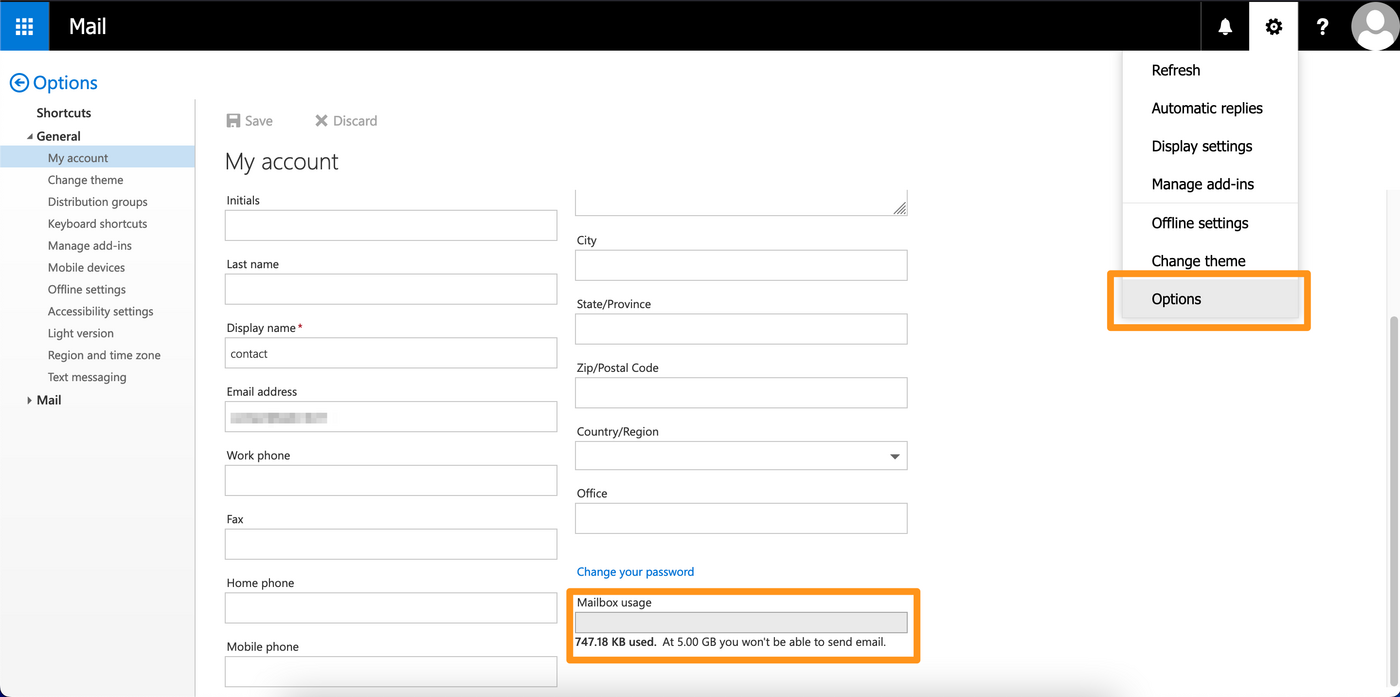
Kliknij przycisk w prawym górnym rogu ekranu, kliknij Opcje. Kliknij Moje konto w sekcji Ogólne w kolumnie po lewej stronie. Możesz wyświetlić aktualny limit Twojego konta w dolnej prawej części formularza.
2- Optymalizacja konta e-mail
Jeśli Twoje konto e-mail jest przeciążone, oznacza to, że nie jesteś już w stanie otrzymywać e-maili.
Po wysłaniu e-maila osoba otrzymuje e-mail informujący o błędzie typu "552, "5.2.2". Konto poczty elektronicznej, do którego wysłana została wiadomość, wyczerpało jej limit. ".
Jeśli Twoje konto e-mail jest przeciążone, możesz zawsze wysyłać e-maile po swojej stronie. Tymczasem te e-maile nie będą mogły być przechowywane w Twojej "skrzynce pocztowej".
Zoptymalizuj dostępną przestrzeń dla konta e-mail
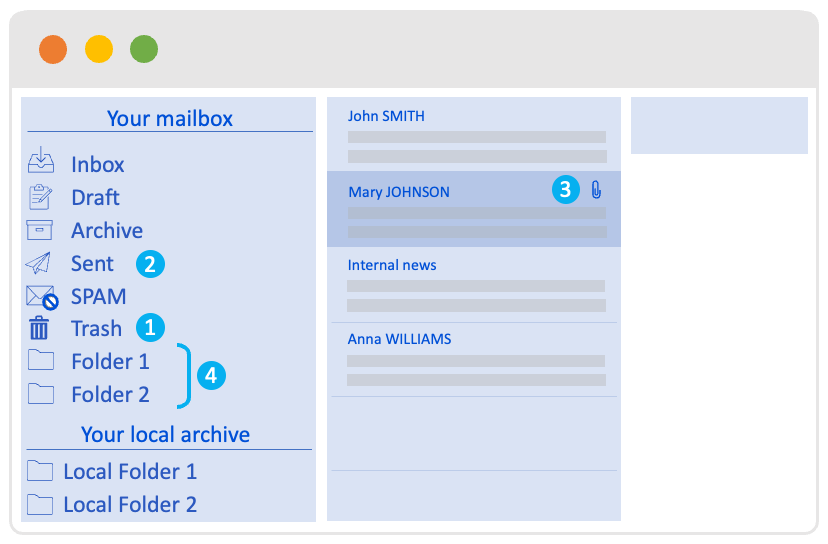
Przed wykonaniem jakiejkolwiek innej operacji na Twoim koncie e-mail zapoznaj się z treścią Twojego konta e-mail, aby usunąć wszystkie zbędne elementy. Sprawdź niektóre z nich:
1Kosz (trash): zawiera ona elementy, które usunąłeś. Aby uniknąć gromadzenia e-maili w tym folderze, zalecamy regularne usuwanie kosza.2Elementy wysłane (sent messages): po wysłaniu wiadomości e-mail zostanie ona wysłana do odbiorcy. Jest on również przechowywany na koncie e-mail w "przesłanych elementach". Zalecamy regularne czyszczenie tego katalogu lub archiwizację jego zawartości lokalnie na komputerze lub na zdalnej przestrzeni dyskowej typu "cloud".3Przechowywane e-maile zawierające duże załączniki: e-maile zawierające załączniki zajmują więcej miejsca na koncie e-mail. Zalecamy przechowywanie dużych obiektów na lokalnej lub zdalnej przestrzeni dyskowej (w chmurze).4Sortuj akta: gdy masz dużo katalogów na koncie e-mail, mniej łatwo jest zmierzyć zajętą przestrzeń na koncie e-mail. Regularnie przeglądaj swoje katalogi i ich zawartość.
Zwiększ rozmiar konta e-mail
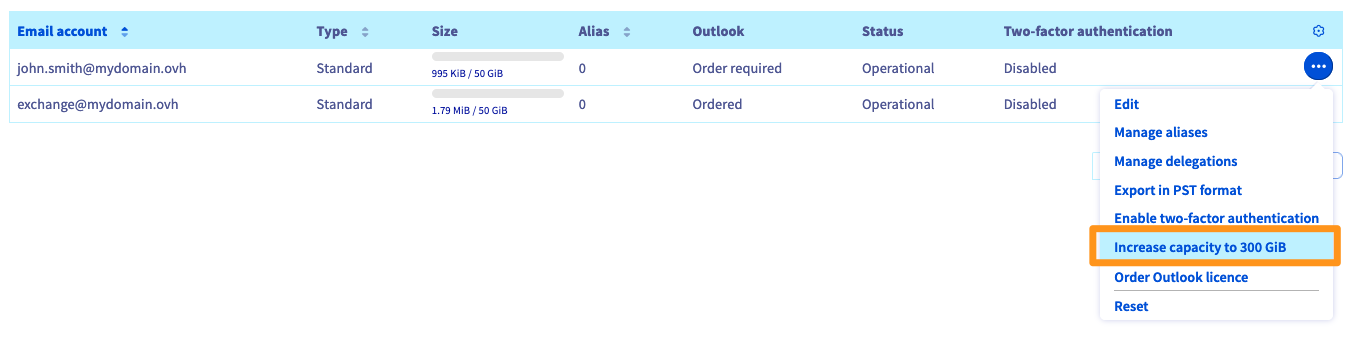
Zwiększ rozmiar przestrzeni dyskowej Twojego konta e-mail, jeśli konto nie osiągnie maksymalnej pojemności. Poniżej przedstawiamy procedurę, którą należy zastosować w zależności od Twojej oferty:
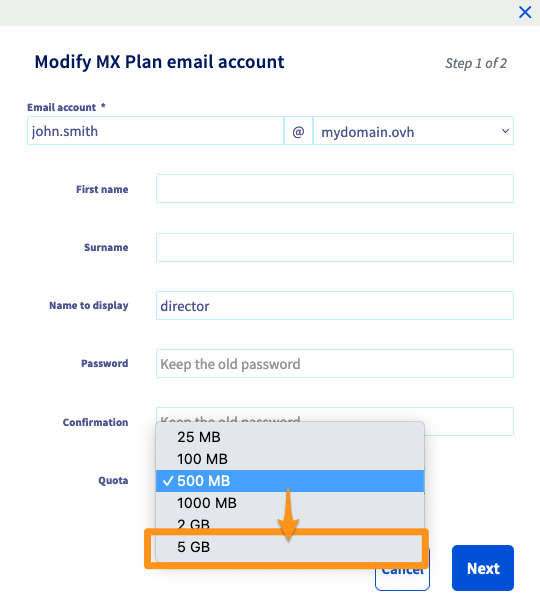
Rozmiar konta MX Plan może wynosić od 2,5 MB do 5 GB. Jeśli pojemność jest wysycona i mniejsza niż 5 GB, możesz zmienić jej pojemność poprzez .
Z karty Konta e-mail, kliknij przycisk po prawej stronie konta, które chcesz zmienić, po czym kliknij Zmień.
W kratce Quota wybierz odpowiedni rozmiar, kliknij Dalej, a następnie Zatwierdź.
3- Archiwum lub zmiana oferty e-mail
Archiwizuj wiadomości e-mail lokalnie na Twoim komputerze
Poniższe informacje są oparte na konfiguracji IMAP Twojego konta e-mail, ponieważ konfiguracja ta jest najbardziej popularna. Konfiguracja POP opiera się na zasadzie lokalnego przechowywania wiadomości e-mail. W tym kontekście nie ma sensu archiwizować e-maili, które są już przechowywane lokalnie na komputerze.
Kiedy skonfigurowałeś Twoje konto e-mail w programie pocztowym IMAP, domyślnie widoczne treści odpowiadają tym, co jest zsynchronizowane z serwerem e-mail. Oznacza to, że e-maile są ładowane na Twój komputer, ale znikają, jeśli zostaną usunięte z serwera. Aby je zarchiwizować na komputerze, skonfiguruj program pocztowy.
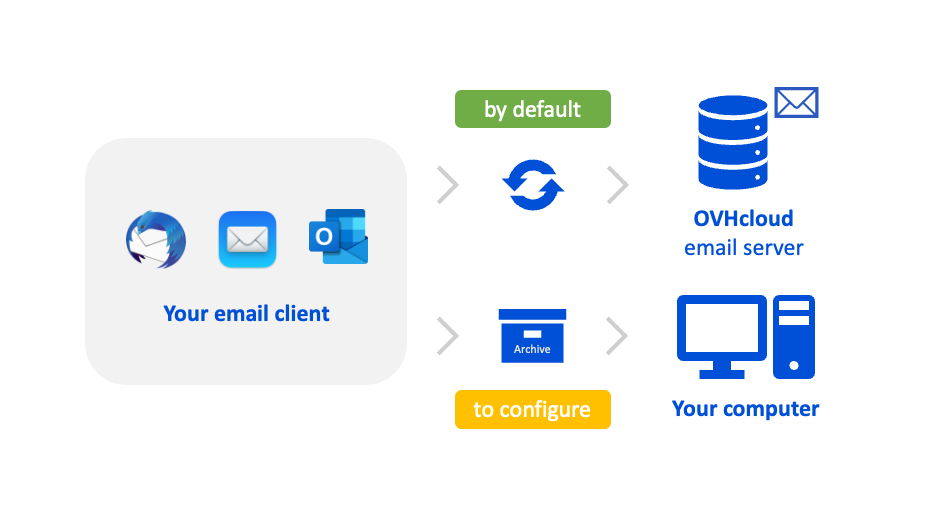
Jeśli chcesz, możesz zwolnić przestrzeń dyskową Twojego konta e-mail, zapisując e-maile bezpośrednio na Twoim komputerze. W tym celu konieczne będzie skorzystanie z programu pocztowego zainstalowanego na Twoim komputerze.
Do zadań programu pocztowego należy konwersja e-maili na pliki, które będą mogły być przechowywane na Twoim komputerze. Konieczne jest jednak skonfigurowanie funkcji "archiwum" Twojego programu pocztowego. E-maile będą wówczas przechowywane w folderze "lokalnym", a nie bezpośrednio na serwerze Twojego konta e-mail.
Poniżej znajduje się niewyczerpująca lista przewodników konfiguracyjnych dla klientów poczty elektronicznej używających:
- protokół IMAP w ofercie MXplan i E-mail Pro;
- protokół MAPI w sprawie oferty Exchange dla Outlook Windows;
- protokół EWS w sprawie oferty Exchange dla Outlook macOS.
Konfiguracja konta MX Plan na Windows:
- Poczta na urządzeniu z systemem Windows 10 (zawarte w systemie Windows)
- Outlook for MX Plan
- Thunderbird (za darmo)
> Konfiguracja konta MX Plan na macOS: - Mail (zawarte w macOS)
- Outlook
- Thunderbird (za darmo)
Po zainstalowaniu programu pocztowego postępuj zgodnie z instrukcjami podanymi poniżej, aby przygotować folder archiwum w programie pocztowym.
W programie Outlook upewnij się, że w lewej kolumnie znajduje się folder "archiwum" lub "na moim komputerze", aby móc umieścić w nim elementy, które chcesz przechowywać lokalnie na komputerze. Zapoznaj się z dokumentacją Microsoft, aby przygotować Twój archiwum:
Zmiana oferty w celu zwiększenia przepustowości
Z poniższego menu wybierz aktualną ofertę Twojego konta e-mail:
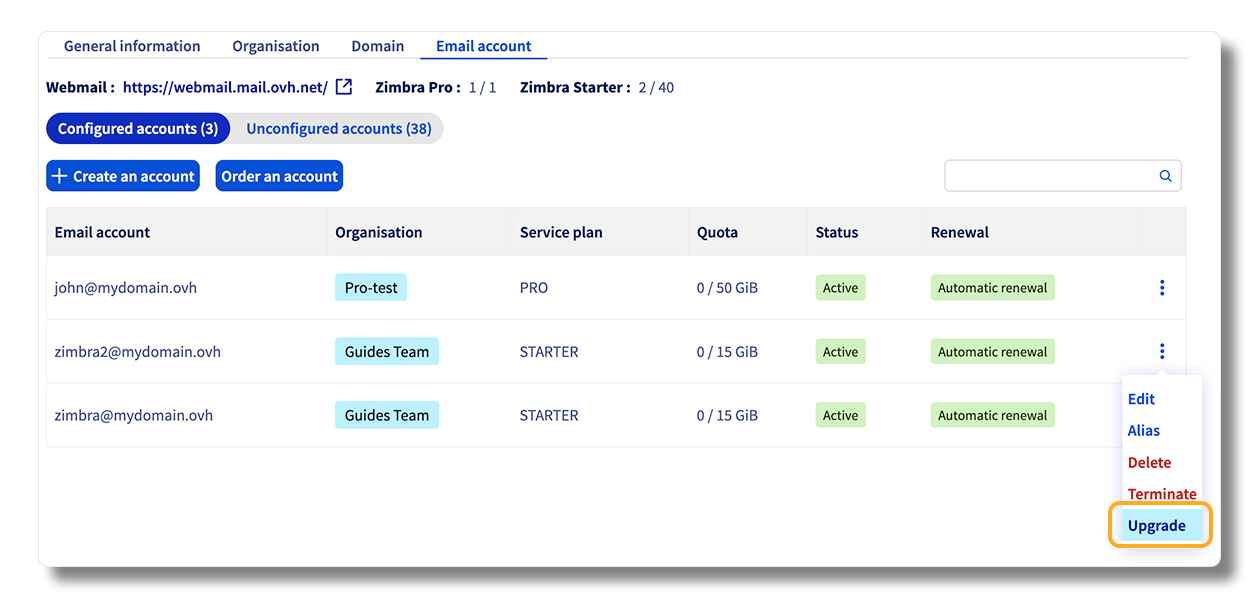
Jeśli rozmiar konta e-mail wynosi maksymalnie 5 GB, możesz przejść na ofertę E-mail Pro o rozmiarze 15 GB lub Hosted Exchange 50 GB. W tym celu zachęcamy do zamówienia wybranej oferty i zapoznania się z naszą dokumentacją "Migracja konta e-mail MX Plan na konto E-mail Pro lub Exchange".
Sprawdź również
Przeniesienie konta e-mail MX Plan na konto E-mail Pro lub Exchange
Ręczna migracja Twojego konta e-mail
Przeniesienie kont e-mail z jednej platformy e-mail OVHcloud na inną
Jeśli chcesz otrzymywać wsparcie w zakresie konfiguracji i korzystania z rozwiązań OVHcloud, sprawdź naszą ofertę wsparcia.
Dołącz do grona naszych użytkowników.