
Modyfikacja strefy DNS
Dowiedz się, jak edytować strefę DNS w Panelu klienta
Wprowadzenie
Skrót DNS oznaczający Domain Name System to zbiór elementów (serwery DNS, strefy DNS, etc.) pozwalających na dopasowanie nazwy domeny do adresu IP.
Aby uzyskać więcej informacji, zapoznaj się z naszymi przewodnikami "Wszystko o serwerach DNS" i "Wszystko o strefie DNS".
Dowiedz się, jak edytować strefę DNS w Panelu klienta.
Wymagania początkowe
- Używanie konfiguracji OVHcloud (serwerów DNS OVHcloud) dla danej nazwy domeny.
Dostęp do Panelu klienta OVHcloud
- Link bezpośredni:
- Ścieżka nawigacji:
Web Cloud>Domeny> wybierz nazwę domeny > zakładkaStrefa DNS
-
Jeśli Twoja nazwa domeny nie używa serwerów DNS OVHcloud, przeprowadź zmianę w interfejsie dostawcy zarządzającego konfiguracją Twojej nazwy domeny.
-
Jeśli nazwa domeny jest zarejestrowana w OVHcloud, możesz sprawdzić, czy używa ona konfiguracji OVHcloud. W tym celu i w razie potrzeby sprawdź przewodnik "Modyfikacja serwerów DNS nazwy domeny OVHcloud".
W obu przypadkach należy zachować ostrożność wykonując zmiany na serwerach DNS. Poprzednia konfiguracja, która może zostać zastosowana do Twojej nazwy domeny, nie będzie już aktywna, jeśli nie skonfigurowałeś i spersonalizowałeś wcześniej nowej strefy DNS w OVHcloud. Możesz mieć tylko jedną strefę DNS aktywowaną dla każdej nazwy domeny.
W praktyce
Dostęp do interfejsu zarządzania strefą DNS
W przeciwieństwie do nazwy domeny, nie ma tu pojęcia abonenta strefy DNS, lecz zarządzanie kontaktami w przypadku strefy DNS OVHcloud. Jeśli chcesz przełączyć zarządzanie swoją strefą DNS na inne konto OVHcloud, postępuj zgodnie z naszym przewodnikiem Zarządzanie kontaktami swoich usług.
Zakładka Strefa DNS wyświetla Twoje rekordy w tabeli, po jednym wierszu na rekord, pokazując subdomenę, typ rekordu, jego cel oraz jego TTL. Możesz przeszukiwać tabelę lub filtrować ją według typu rekordu.
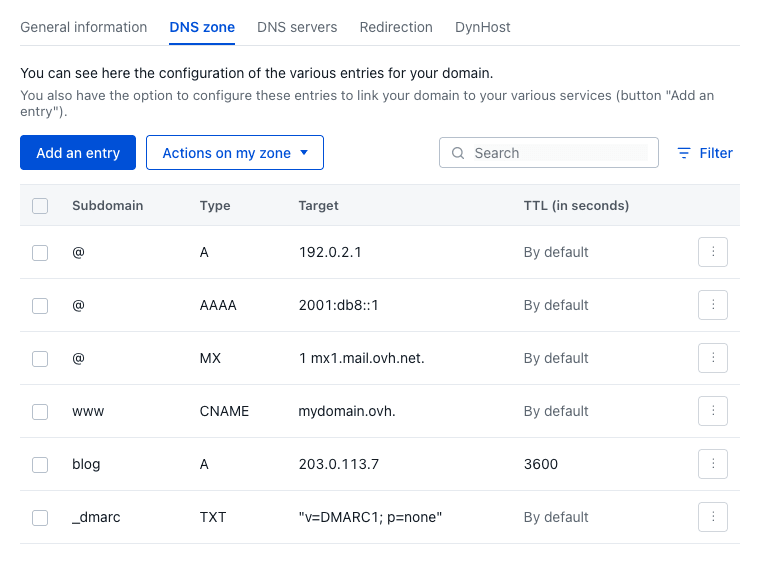
Edycja strefy DNS OVHcloud dla Twojej nazwy domeny
Edycja strefy DNS jest operacją wymagającą odpowiedniej wiedzy: wprowadzenie omyłkowej zmiany mogłoby na przykład uniemożliwić dostęp do Twojej strony WWW lub odbiór nowych wiadomości e-mail.
Zapoznaj się z przewodnikiem dotyczącym rekordów DNS, aby dowiedzieć się więcej na temat operacji DNS.
Więcej informacji na ten temat znajdziesz w przewodniku dotyczącym subdomen.
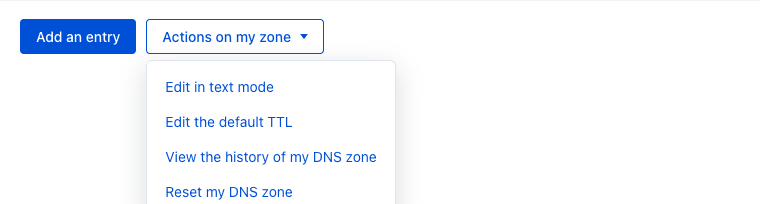
W zakładce Strefa DNS możesz dodać, zmienić lub usunąć rekord bezpośrednio w tabeli, edytować całą strefę w trybie tekstowym, zresetować strefę lub wyświetlić jej historię. Kliknij nagłówki poniżej, aby wyświetlić szczegóły.
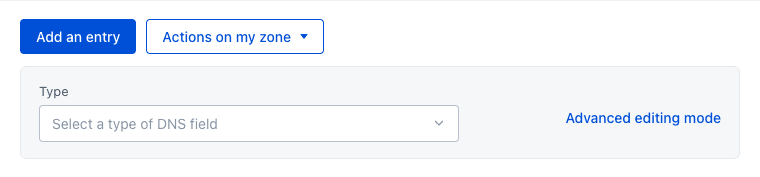
Dodanie nowego rekordu DNS
Nad tabelą kliknij Dodaj wpis. Formularz otworzy się pomiędzy paskiem narzędzi a tabelą:
- Wybierz typ pola DNS, które chcesz utworzyć (A, AAAA, CNAME, MX, TXT, SPF, DKIM, DMARC, CAA, SRV, TLSA, HTTPS, etc.). Każdy typ zawiera krótki opis jego przeznaczenia.
- Wypełnij pola dla danego typu rekordu (subdomena, cel oraz wszelkie pola specyficzne dla danego typu).
- Ustaw TTL — pozostaw wartość
Domyślnielub wybierzNiestandardowy, aby wprowadzić własną wartość. - Kliknij
Dodaj.
Zalecamy, aby najpierw sprawdzić, czy ten rekord już nie istnieje i nie wskazuje na inny cel. W tym celu użyj pola wyszukiwania lub filtruj tabelę według typu rekordu. Jeśli rekord już istnieje, zmodyfikuj go zamiast dodawać nowy (patrz poniżej).
Gdy celem rekordu jest adres URL, pamiętaj, aby wstawić kropkę na końcu. W przeciwnym razie nazwa domeny zostanie automatycznie dodana na końcu celu. Przykład: chcesz utworzyć rekord CNAME z
test.mydomain.ovhnamydomain.ovh. Wówczas jako cel należy wpisaćmydomain.ovh.a niemydomain.ovhbez . na końcu.
Modyfikacja istniejącego rekordu DNS
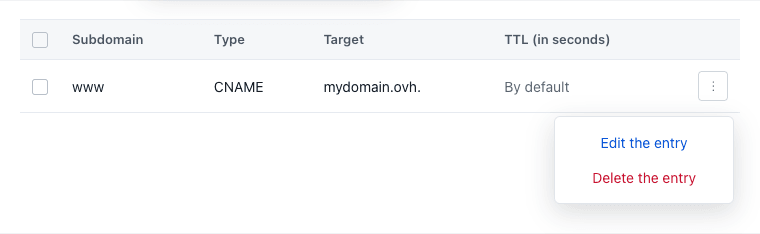
W tabeli, w wierszu odpowiedniego rekordu, otwórz menu akcji ⋮ i kliknij Edytuj wpis. Wiersz rozwinie się w formularz edycji: zmień wartości, a następnie potwierdź.
Usunięcie rekordu DNS
W tabeli, w wierszu odpowiedniego rekordu, otwórz menu akcji ⋮ i kliknij Usuń wpis, a następnie potwierdź.
Aby usunąć kilka rekordów jednocześnie, zaznacz ich pola wyboru po lewej stronie tabeli, a następnie kliknij przycisk Usuń, który pojawi się nad tabelą.
Edycja strefy w trybie tekstowym
Tylko dla zaawansowanych użytkowników. Zachowaj szczególną ostrożność podczas wprowadzania zmian.
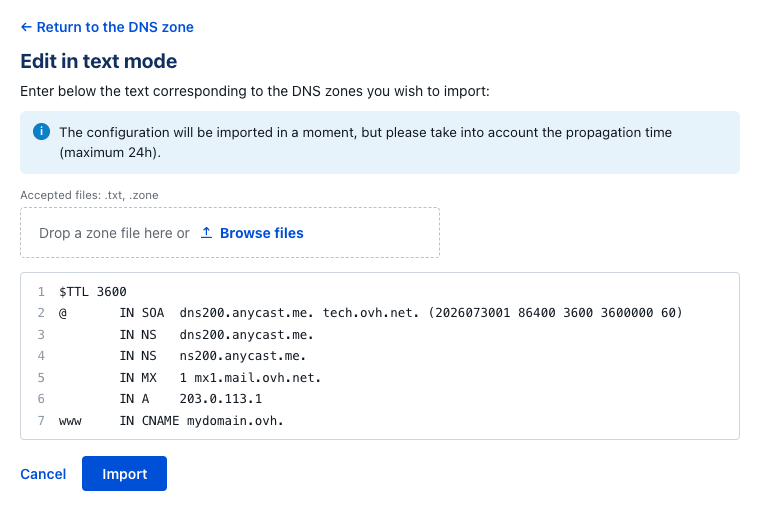
Nad tabelą otwórz menu Akcje na mojej strefie i kliknij Edytuj w trybie tekstowym. Na otwartej stronie wyświetlana jest aktualna zawartość strefy, którą można edytować: zmodyfikuj ją bezpośrednio lub zaimportuj plik strefy, przeciągając go do wskazanego obszaru albo klikając Przeglądaj pliki (akceptowane pliki: .txt, .zone). Następnie kliknij Import.
Nie zmieniaj rekordów DNS swojej strefy DNS w trybie tekstowym na rzecz serwerów DNS zewnętrznych wobec OVHcloud. Ta strefa DNS działa tylko z serwerami DNS OVHcloud.
Zresetuj strefę DNS
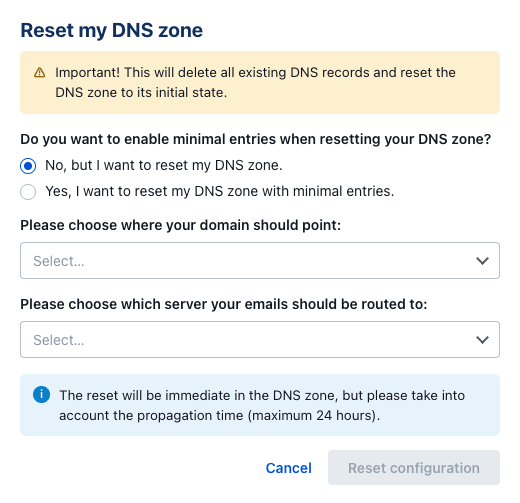
Zresetowanie strefy DNS pozwala na przywrócenie minimalnej konfiguracji z domyślnymi wpisami OVHcloud lub wpisami usług. Możesz również wskazać swoją nazwę domeny na niestandardowy hosting WWW oraz usługi e-mail.
Przed zresetowaniem strefy DNS upewnij się, że Twoja nazwa domeny nie jest powiązana z usługami, które są obecnie używane, takimi jak strona WWW lub konta e-mail.
Nad tabelą otwórz menu Akcje na mojej strefie i kliknij Zresetuj moją strefę DNS, a następnie postępuj zgodnie z krokami w panelu, który się otworzy:
- Wybierz, czy zresetować strefę z minimalnymi wpisami. Zdefiniowanie minimalnych wpisów w strefie DNS zapobiega odpowiedziom z błędem podczas odpytywania nazwy domeny.
- Ustaw cel dla adresu IP hostingu WWW (rekord
A): OVHcloudPrzekierowanie,Hosting WWW OVHcloudlubNiestandardowyadres IPv4. - Ustaw cel dla serwera pocztowego (rekord
MX): OVHcloudPrzekierowanie,Serwer e-mail OVHcloudlubNiestandardowyserwer i priorytet.
Wyświetlenie historii strefy DNS
Nad tabelą otwórz menu Akcje na mojej strefie i kliknij Zobacz historię mojej strefy DNS. Z tego poziomu możesz wyświetlić, pobrać oraz przywrócić poprzednią wersję swojej strefy. Więcej informacji znajdziesz w naszym przewodniku dotyczącym zarządzania historią strefy DNS.
Czas propagacji
Po zmodyfikowaniu strefy DNS swojej nazwy domeny należy odczekać maksymalnie 24 godziny, aby zmiany w pełni się rozpropagowały i zaczęły obowiązywać.
Jeśli chcesz skrócić ten czas w przypadku kolejnych modyfikacji strefy DNS OVHcloud, możesz dostosować TTL (Time To Live), który zostanie zastosowany do wszystkich rekordów strefy DNS. W tym celu otwórz menu Akcje na mojej strefie nad tabelą i kliknij Zmień domyślny TTL.
Możesz również zmienić TTL pojedynczego rekordu podczas jego dodawania lub edycji.
Sprawdź również
Zarządzanie historią strefy DNS
Poprawa bezpieczeństwa e-maili poprzez rekord SPF.
Zabezpieczenie domeny przed Cache Poisoning za pomocą DNSSEC.
W przypadku wyspecjalizowanych usług (pozycjonowanie, rozwój, etc.) skontaktuj się z partnerami OVHcloud.
Jeśli chcesz otrzymywać wsparcie w zakresie konfiguracji i użytkowania Twoich rozwiązań OVHcloud, zapoznaj się z naszymi ofertami pomocy.
Dołącz do grona naszych użytkowników.