---
title: "Modyfikacja strefy DNS"
description: "Dowiedz się, jak edytować strefę DNS w Panelu klienta"
url: https://docs.ovhcloud.com/pl/guides/web-cloud/domains/dns-zone-edit
lang: pl
lastUpdated: 2026-02-10
---
# Modyfikacja strefy DNS
## Wprowadzenie
Skrót **DNS** oznaczający **D**omain **N**ame **S**ystem to zbiór elementów (serwery DNS, strefy DNS, etc.) pozwalających na dopasowanie nazwy domeny do adresu IP.
Aby uzyskać więcej informacji, zapoznaj się z naszymi przewodnikami "[Wszystko o serwerach DNS](/pl/guides/web-cloud/domains/dns-server-general-information.md)" i "[Wszystko o strefie DNS](/pl/guides/web-cloud/domains/dns-zone-general-information.md)".
**Dowiedz się, jak edytować strefę DNS w Panelu klienta.**
## Wymagania początkowe
- Używanie konfiguracji OVHcloud (serwerów DNS OVHcloud) dla danej nazwy domeny.
***
### Dostęp do Panelu klienta OVHcloud
- **Link bezpośredni:** Strefy DNS
- **Ścieżka nawigacji:** Web Cloud > Strefy DNS > Wybierz nazwę domeny
***
:::warning
- Jeśli Twoja nazwa domeny nie używa serwerów DNS OVHcloud, przeprowadź zmianę w interfejsie dostawcy zarządzającego konfiguracją Twojej nazwy domeny.
- Jeśli nazwa domeny jest zarejestrowana w OVHcloud, możesz sprawdzić, czy używa ona konfiguracji OVHcloud. W tym celu i w razie potrzeby sprawdź przewodnik "[Modyfikacja serwerów DNS nazwy domeny OVHcloud](/pl/guides/web-cloud/domains/dns-server-edit.md)".
W obu przypadkach należy zachować ostrożność wykonując zmiany na serwerach DNS. Poprzednia konfiguracja, która może zostać zastosowana do Twojej nazwy domeny, nie będzie już aktywna, jeśli nie skonfigurowałeś i spersonalizowałeś wcześniej nowej strefy DNS w OVHcloud.
Możesz mieć tylko jedną strefę DNS aktywowaną dla każdej nazwy domeny.
:::
## W praktyce
### Dostęp do interfejsu zarządzania strefą DNS
:::info
W przeciwieństwie do nazwy domeny, nie ma tu pojęcia abonenta strefy DNS, lecz zarządzanie kontaktami w przypadku strefy DNS OVHcloud. Jeśli chcesz przełączyć zarządzanie swoją strefą DNS na inne konto OVHcloud, postępuj zgodnie z naszym przewodnikiem [Zarządzanie kontaktami swoich usług](/pl/guides/account-and-service-management/account-information/managing-contacts.md).
:::
Aby uzyskać dostęp do interfejsu zarządzania strefą DNS OVHcloud, kliknij poniższe zakładki, aby wyświetlić kolejne **2** kroki.
**Krok 1**
Przejdź na stronę Strefy DNS, następnie wybierz odpowiednią nazwę domeny.

**Krok 2**
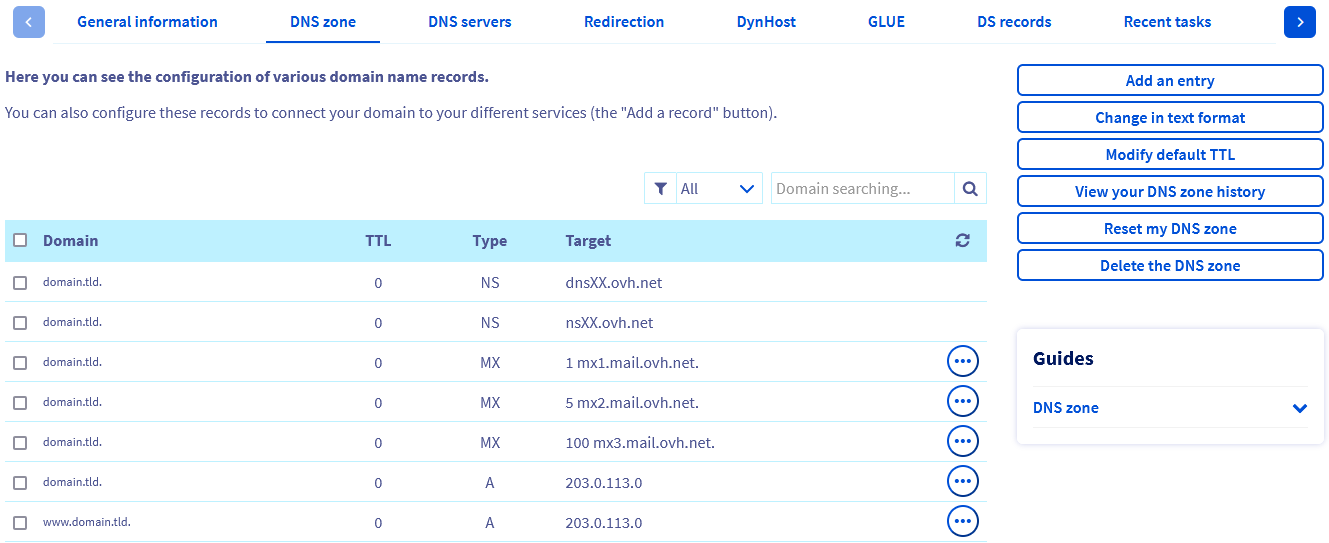
W tabeli, która się wyświetla dla każdego wiersza wyświetlony zostanie rekord DNS powiązany z Twoją nazwą domeny w OVHcloud. Możesz sortować ich zawartość według typu rekordu lub nazwy domeny.
### Edycja strefy DNS OVHcloud dla Twojej nazwy domeny
**Edycja strefy DNS jest operacją wymagającą odpowiedniej wiedzy** : wprowadzenie omyłkowej zmiany mogłoby na przykład uniemożliwić dostęp do Twojej strony WWW lub odbiór nowych wiadomości e-mail.
Poznanie poszczególnych rekordów będzie pomocne w lepszym zrozumieniu zmian, które wprowadzisz w strefie DNS Twojej nazwy domeny.
:::tip
Zapoznaj się z przewodnikiem dotyczącym [rekordów DNS](/pl/guides/web-cloud/domains/dns-zone-records.md), aby dowiedzieć się więcej na temat operacji DNS.
Więcej informacji na ten temat znajdziesz w przewodniku dotyczącym [subdomen](/pl/guides/web-cloud/domains/domain-create-subdomains.md).
:::
Możesz zmodyfikować strefę DNS OVHcloud Twojej nazwy domeny, dodając, zmieniając lub usuwając rekord DNS.
W tym celu możesz ręcznie zmienić strefę w trybie tekstowym lub skorzystać z asystenta konfiguracji.
#### Ręczna zmiana strefy w trybie tekstowym [](#)
:::warning
Tylko dla zaawansowanych użytkowników. Zachowaj szczególną ostrożność podczas wprowadzania zmian.
:::
Aby zmienić strefę DNS OVHcloud w trybie tekstowym, kliknij poniższe zakładki, aby wyświetlić kolejne **2** kroki.
**Krok 1**
Przejdź na stronę Strefy DNS, następnie wybierz odpowiednią nazwę domeny.

**Krok 2**
Kliknij Zmień w trybie tekstowym po prawej stronie lub poniżej tabeli, po czym postępuj zgodnie z kolejnymi instrukcjami, które się wyświetlą.
:::warning
Nie zmieniaj wpisów DNS strefy DNS za pomocą przycisku Zmień w trybie tekstowym na rzecz serwerów DNS zewnętrznych wobec OVHcloud. Ta strefa DNS działa **tylko** z serwerami DNS OVHcloud.
:::
#### Skorzystaj z naszych asystentów konfiguracji
Od tego momentu niniejszy przewodnik opisuje jedynie konfigurację przy użyciu asystenta.
:::info
Przygotuj informacje, które chcesz zmienić w strefie DNS OVHcloud. Jeśli przeprowadzasz tę zmianę na wniosek dostawcy usług, dostawca usług musi przekazać Ci listę elementów do zmiany.
:::
**Kliknij cztery nagłówki poniżej, aby wyświetlić wyjaśnienia.**
Dodanie nowego rekordu DNS
Aby dodać nowy rekord DNS, kliknij poniższe zakładki, aby wyświetlić kolejne **2** kroki.
**Krok 1**
Przejdź na stronę Strefy DNS, następnie wybierz odpowiednią nazwę domeny.

**Krok 2**
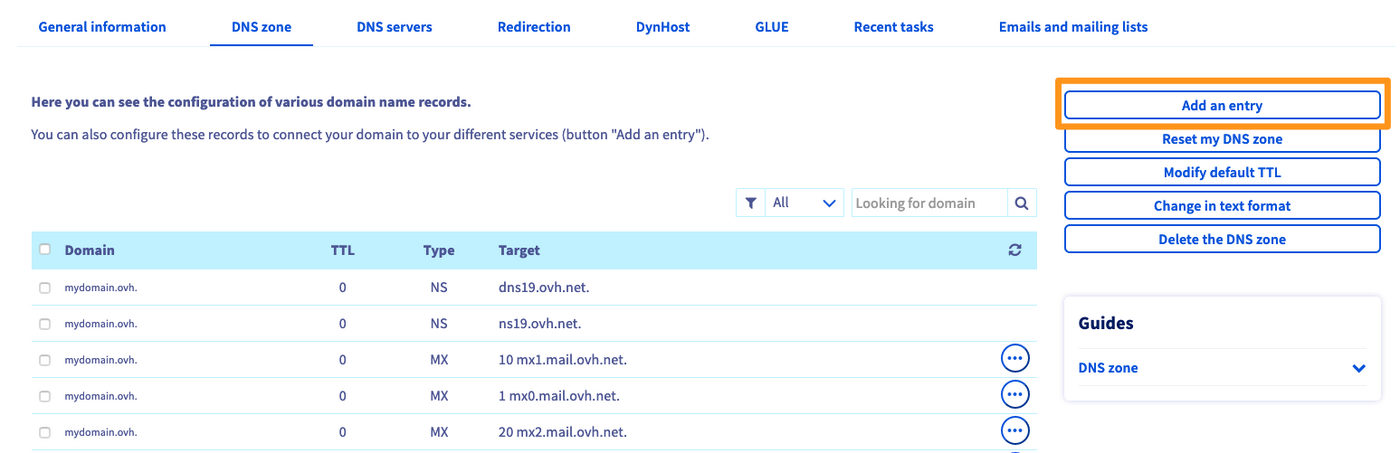
Po prawej stronie lub poniżej tabeli kliknij Dodaj rekord, po czym postępuj zgodnie z kolejnymi instrukcjami, które będą się wyświetlały.
Sprawdź wcześniej, czy ten rekord już nie istnieje i nie wskazuje na inny cel. W tym celu włącz sortowanie zawartości tabeli według typu rekordu i nazwy domeny. Jeśli rekord już istnieje, rekomendujemy jego modyfikację zgodnie z procedurą opisaną poniżej.
> Gdy celem rekordu jest adres URL, pamiętaj, aby go wpisać. W przeciwnym razie nazwa domeny zostanie automatycznie dodana na końcu grupy docelowej.
> **Przykład** : chcesz utworzyć rekord CNAME `test.mydomain.ovh` na `mydomain.ovh`.
> Wówczas należy mieć jako cel `mydomain.ovh.` a nie `mydomain.ovh` bez **.** na końcu.
Modyfikacja istniejącego rekordu DNS
Aby zmodyfikować rekord DNS, kliknij poniższe zakładki, aby wyświetlić kolejne **2** kroki.
**Krok 1**
Przejdź na stronę Strefy DNS, następnie wybierz odpowiednią nazwę domeny.

**Krok 2**
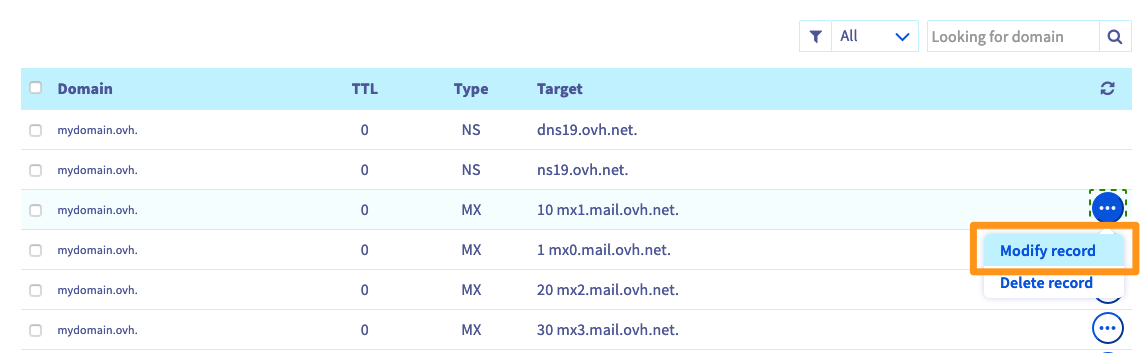
W tabeli, która się wyświetli kliknij piktogram ... po prawej stronie odpowiedniego wpisu.
Następnie kliknij Zmień rekord i postępuj zgodnie z kolejnymi instrukcjami, które się wyświetlą.
Usunięcie rekordu DNS
Aby usunąć rekord DNS, kliknij poniższe zakładki, aby wyświetlić kolejne **2** kroki.
**Krok 1**
Przejdź na stronę Strefy DNS, następnie wybierz odpowiednią nazwę domeny.

**Krok 2**
W tabeli, która się wyświetli kliknij piktogram ... po prawej stronie odpowiedniego wpisu.
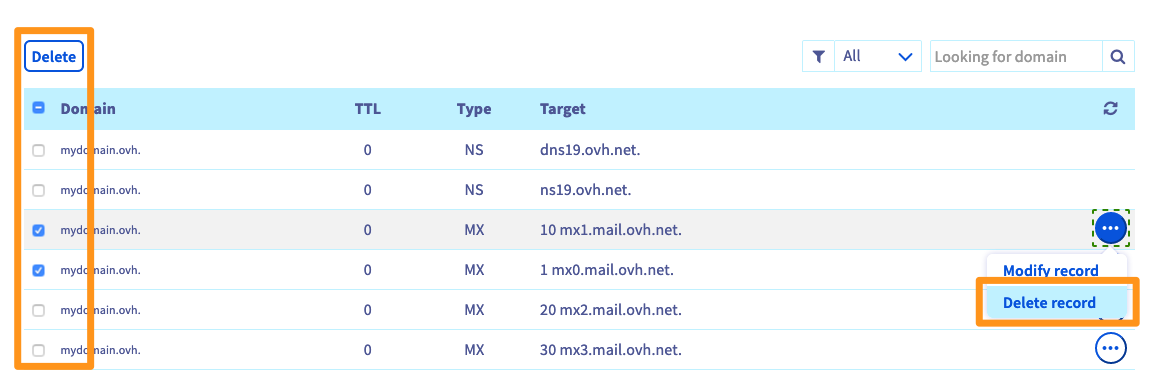
Następnie kliknij Usuń rekord i postępuj zgodnie z kolejnymi instrukcjami, które się wyświetlą.
Możesz usunąć kilka rekordów za jednym razem, zaznaczając je wcześniej w lewej części tabeli i klikając przycisk Usuń.
Zresetuj strefę DNS
Zresetowanie strefy DNS pozwala na przywrócenie minimalnej konfiguracji z domyślnymi wpisami OVHcloud lub wpisami usług. Możesz również wskazać swoją nazwę domeny na niestandardowy hosting WWW oraz usługi e-mail.
:::danger
Przed zresetowaniem strefy DNS upewnij się, że Twoja nazwa domeny nie jest powiązana z usługami, które są obecnie używane, takimi jak strona WWW lub konta e-mail.
:::
Aby zresetować strefę DNS, kliknij poniższe zakładki, aby wyświetlić kolejne **4** kroki.
**Krok 1**
Przejdź na stronę Strefy DNS, następnie wybierz odpowiednią nazwę domeny.

**Krok 2**
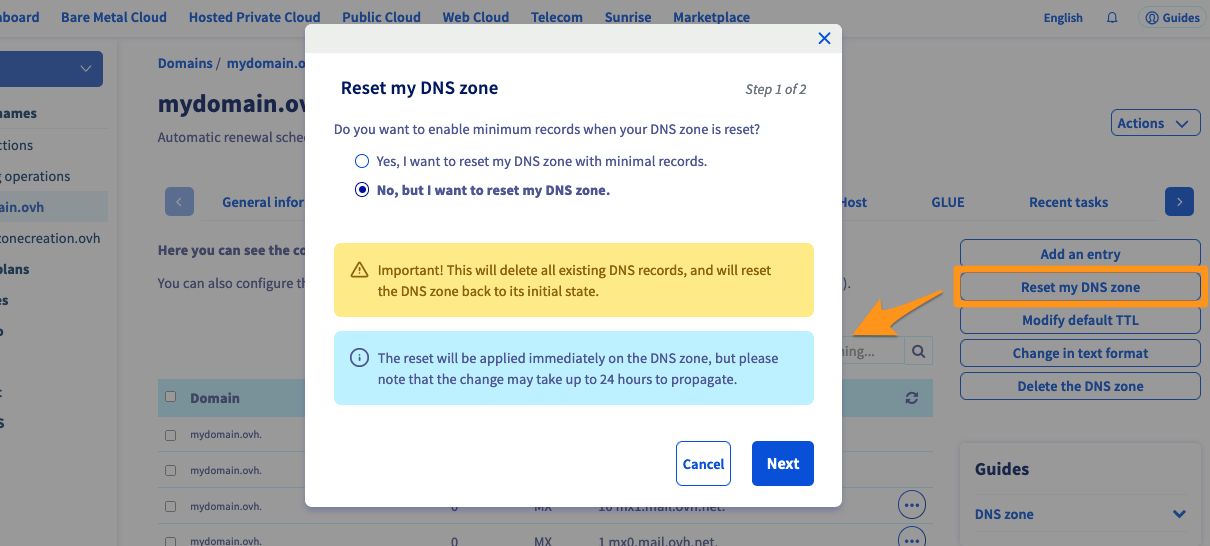
Po prawej stronie lub poniżej tabeli kliknij Zresetuj strefę DNS, następnie postępuj zgodnie z 2 kolejnymi instrukcjami, które się wyświetlą.
**Krok 3**
Odpowiedz na pytanie `Czy chcesz włączyć wpisy minimalne podczas resetowania strefy DNS?`. Ustanowienie minimalnych wpisów w strefie DNS zapobiega sytuacji, w której zapytanie do nazwy domeny nie doprowadzi do błędu.
- `Tak, chcę zresetować strefę DNS z minimalnymi wpisami`
- `Nie, ale chcę zresetować strefę DNS`
**Krok 4**
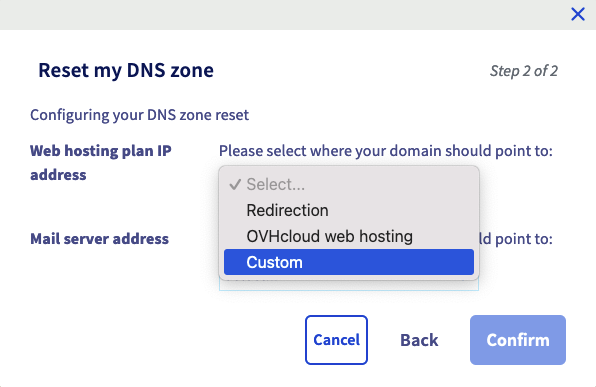
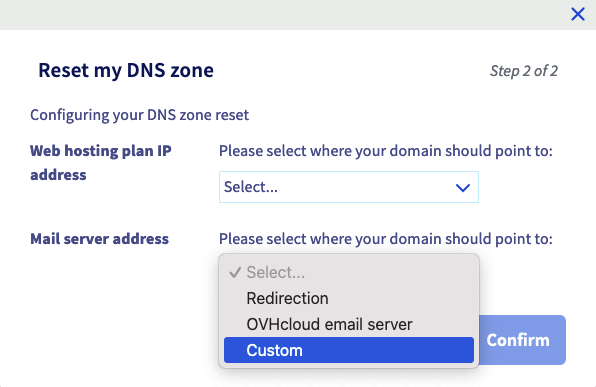
Bez względu na wybór dokonany na poprzednim etapie, konieczne jest zdefiniowanie odpowiedzi podczas odpytywania nazwy domeny, aby uniknąć odpowiedzi DNS z błędem.
Wybierz obie opcje, klikając poniższe zakładki.
**Adres IP hostingu**
- `Przekierowanie`: Twoja nazwa domeny będzie wskazywać na serwer przekierowania OVHcloud. Pomaga to w wyświetleniu strony głównej OVHcloud, co pozwala uniknąć błędu DNS.
- `Hosting WWW OVHcloud`: Twoja nazwa domeny będzie wskazywać na adres IP hostingu powiązanego z nazwą domeny
- `Niestandardowy`: ustaw wartość IPv4 ([rekord A](/pl/guides/web-cloud/domains/dns-zone-records.md#pointer-records)) hostingu, który chcesz wskazywać.
**Adres email**
- `Przekierowanie`: Twoja nazwa domeny będzie wskazywać na serwery przekierowań email. Ten wybór. Jest to szczególnie przydatne, jeśli nie masz żadnej oferty e-mail, ale chcesz, aby e-maile były wysyłane na jeden lub więcej adresów e-mail poza Twoją nazwą domeny.
- `Serwer E-mail OVHcloud`: do ustawienia, gdy posiadasz ofertę e-mail na hostingu.
- `Niestandardowy`: ustaw adres URL i priorytet serwera e-mail ([rekord MX](/pl/guides/web-cloud/domains/dns-zone-records.md#mail-records)), który chcesz wskazać.
### Czas propagacji
Czas propagacji wprowadzonych w strefie DNS zmian wynosi maksymalnie 24 godziny.
Jeśli chcesz skrócić czas propagacji w przypadku kolejnych modyfikacji strefy DNS OVHcloud, możesz to uczynić, do pewnego stopnia, przez dostosowanie TTL (_Time To Live_), który zostanie zastosowany do wszystkich rekordów strefy DNS. W tym celu kliknij poniższe zakładki, aby wyświetlić kolejne **2** kroki.
**Krok 1**
Przejdź na stronę Strefy DNS, następnie wybierz odpowiednią nazwę domeny.

**Krok 2**
Kliknij przycisk Zmień domyślny TTL po prawej stronie lub poniżej tabeli i postępuj zgodnie z kolejnymi instrukcjami, które się wyświetlą.
Możesz również zmienić TTL rekordu DNS. Operacja ta może być jednak przeprowadzona tylko na jednym rekordzie, po zmianie lub po dodaniu rekordu.
## Sprawdź również
[Wszystko o serwerach DNS](/pl/guides/web-cloud/domains/dns-server-general-information.md)
[Wszystko o strefie DNS](/pl/guides/web-cloud/domains/dns-zone-general-information.md)
[Wszystko o rekordach DNS](/pl/guides/web-cloud/domains/dns-zone-records.md)
[Dodawanie rekordu SPF podczas konfiguracji domeny](/pl/guides/web-cloud/domains/dns-zone-spf.md).
[Zabezpieczenie domeny przed Cache Poisoning za pomocą DNSSEC](/pl/guides/web-cloud/domains/dns-dnssec.md).
W przypadku wyspecjalizowanych usług (pozycjonowanie, rozwój, etc.) skontaktuj się z [partnerami OVHcloud](https://partner.ovhcloud.com/pl/directory/).
Jeśli chcesz otrzymywać wsparcie w zakresie konfiguracji i użytkowania Twoich rozwiązań OVHcloud, zapoznaj się z naszymi [ofertami pomocy](https://www.ovhcloud.com/pl/support-levels/).
Dołącz do [grona naszych użytkowników](https://community.ovhcloud.com/).