
Eksportowanie witryny internetowej
Dowiedz się, jak wyeksportować swoją witrynę internetową OVHcloud
Wprowadzenie
Niniejszy przewodnik przedstawia etapy procedury eksportu wszystkich elementów Twojej witryny internetowej w standardowym formacie z poziomu hostingu WWW OVHcloud.
Dowiedz się, jak wyeksportować swoją witrynę internetową w hostingu OVHcloud.
Wymagania początkowe
- Posiadanie hostingu WWW OVHcloud
Dostęp do Panelu klienta OVHcloud
- Link bezpośredni:
- Ścieżka nawigacji:
Web Cloud>Hosting> Wybierz hosting WWW
W praktyce
1 - Pobranie plików z Twojej przestrzeni dyskowej FTP
1.1 Zaloguj się do przestrzeni dyskowej.
Aby zalogować się do przestrzeni dyskowej, powinieneś posiadać następujące elementy:
- aktywne konto FTP lub SSH;
- hasło powiązane z kontem FTP lub SSH;
- adres serwera;
- port połączenia z serwerem.
Dane te otrzymasz w wiadomości e-mail potwierdzającej instalację hostingu.
Jeśli nie posiadasz wskazanych wyżej informacji, kliknij poniższe zakładki, aby wyświetlić kolejne 3 kroki.
Przejdź na stronę , następnie wybierz odpowiedni hosting.


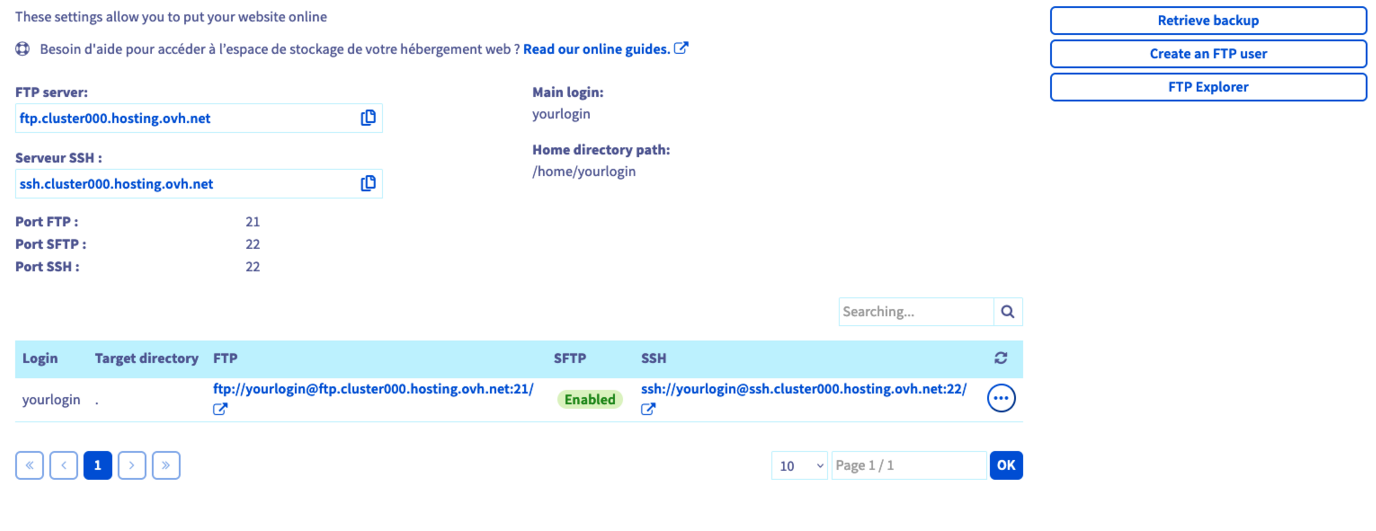
Gdy będziesz posiadał już wszystkie potrzebne informacje, możesz pobrać pliki z przestrzeni dyskowej na dwa sposoby:
-
Program kompatybilny z protokołem FTP lub SFTP: zainstaluj na Twoim komputerze odpowiedni program, np. FileZilla. Jeśli chcesz uzyskać pomoc w zakresie korzystania z tego programu, skontaktuj się z jego producentem.
-
Dostęp przez SSH: wpisz odpowiednie komendy w terminalu, aby połączyć się z przestrzenią dyskową. Do tego dostępu konieczne są bardziej zaawansowane umiejętności techniczne oraz posiadanie hostingu OVHcloud. Aby uzyskać więcej informacji, zapoznaj się z naszą instrukcją "Korzystanie z dostępu SSH do hostingu WWW".
1.2 Pobranie plików z przestrzeni dyskowej.
Po zalogowaniu się do swojego miejsca przechowywania i w zależności od witryn internetowych hostowanych na nim, może pojawić się kilka folderów.
W razie potrzeby wcześniej zidentyfikuj w swoim hostingu nazwę katalogu głównego, w którym znajduje się Twoja witryna internetowa. Aby to zrobić, kliknij poniższe zakładki, aby wyświetlić kolejne 3 kroki.
Przejdź na stronę i wybierz odpowiedni hosting.

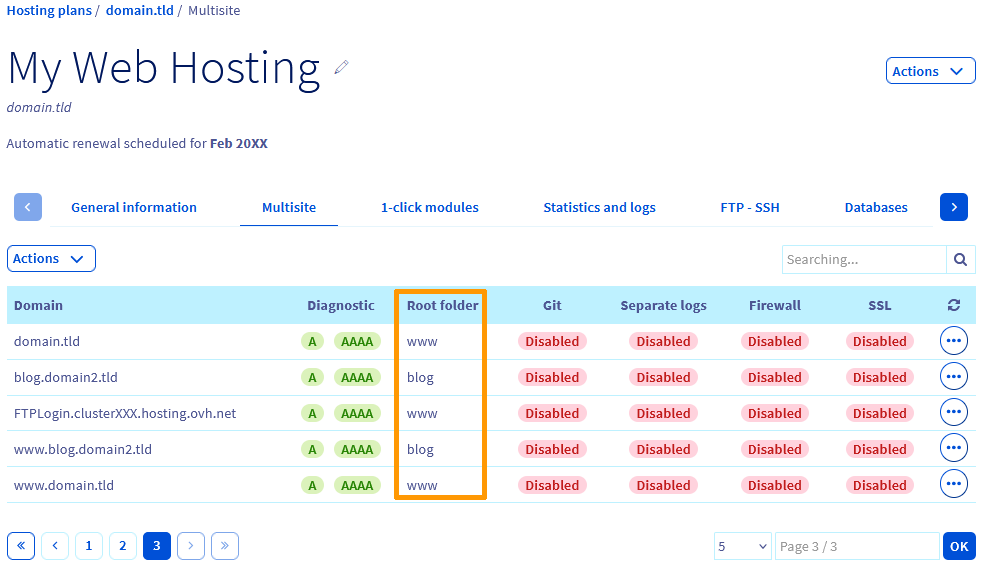
Nadal zalogowany do swojego miejsca przechowywania, musisz tylko pobrać pliki swojej witryny internetowej, uzyskując dostęp do wcześniej zidentyfikowanego katalogu głównego.
2 - Utworzenie i pobranie kopii bazy danych (opcjonalnie)
Ten etap jest opcjonalny, jeśli Twoja witryna nie wykorzystuje bazy danych.
Z naszego przewodnika dowiesz się, jak utworzyć i pobrać kopię zapasową bazy danych: "Tworzenie i pobieranie kopii zapasowej bazy danych na hostingu WWW".
Jeśli korzystasz z serwera Web Cloud Databases w Twojej witrynie, zapoznaj się z sekcją poświęconą kopii zapasowej w naszym przewodniku: Tworzenie i eksportowanie bazy danych na serwerze baz danych.
3 - Pobranie logów z hostingu OVHcloud
Zapoznaj się z naszym dedykowanym przewodnikiem: Hosting WWW - Sprawdzanie statystyk i logów strony internetowej.
Sprawdź również
Logowanie do przestrzeni dyskowej hostingu.
Korzystanie z programu FileZilla na Twoim hostingu.
Korzystanie z dostępu przez SSH do hostingu WWW.
Tworzenie i pobieranie kopii zapasowej bazy danych na hostingu WWW.
Pierwsze kroki z usługą Cloud Databases.
W przypadku wyspecjalizowanych usług (pozycjonowanie, rozwój, etc.) skontaktuj się z partnerami OVHcloud.
Jeśli chcesz otrzymywać wsparcie w zakresie konfiguracji i użytkowania Twoich rozwiązań OVHcloud, zapoznaj się z naszymi ofertami pomocy.
Dołącz do grona naszych użytkowników.