
Exportar o seu website
Descubra como exportar o seu website OVHcloud
Objetivo
Este guia mostra-lhe as etapas para exportar todos os elementos do seu website para o formato padrão, a partir de um alojamento web OVHcloud..
Descubra como exportar o seu website OVHcloud.
Requisitos
- Ter um plano de alojamento web OVHcloud.
Acesso à Área de Cliente OVHcloud
- Ligação direta:
- Caminho de navegação:
Web Cloud>Alojamentos> Selecione o seu alojamento web
Instruções
1 - Recuperação dos ficheiros do seu espaço de armazenamento FTP
1.1 Aceder ao espaço de armazenamento
Para se ligar ao seu espaço de armazenamento, deve dispor dos seguintes elementos:
- o nome de utilizador FTP ou SSH ativo;
- a palavra-passe associada ao nome de utilizador FTP ou SSH;
- o endereço do servidor;
- a porta de ligação ao servidor.
Estes elementos foram-lhe enviados no e-mail enviado após a instalação do seu alojamento web.
Se não possuir estas informações, clique nos separadores abaixo para visualizar cada uma das 3 etapas.
Aceda à página e escolha o alojamento web correspondente.


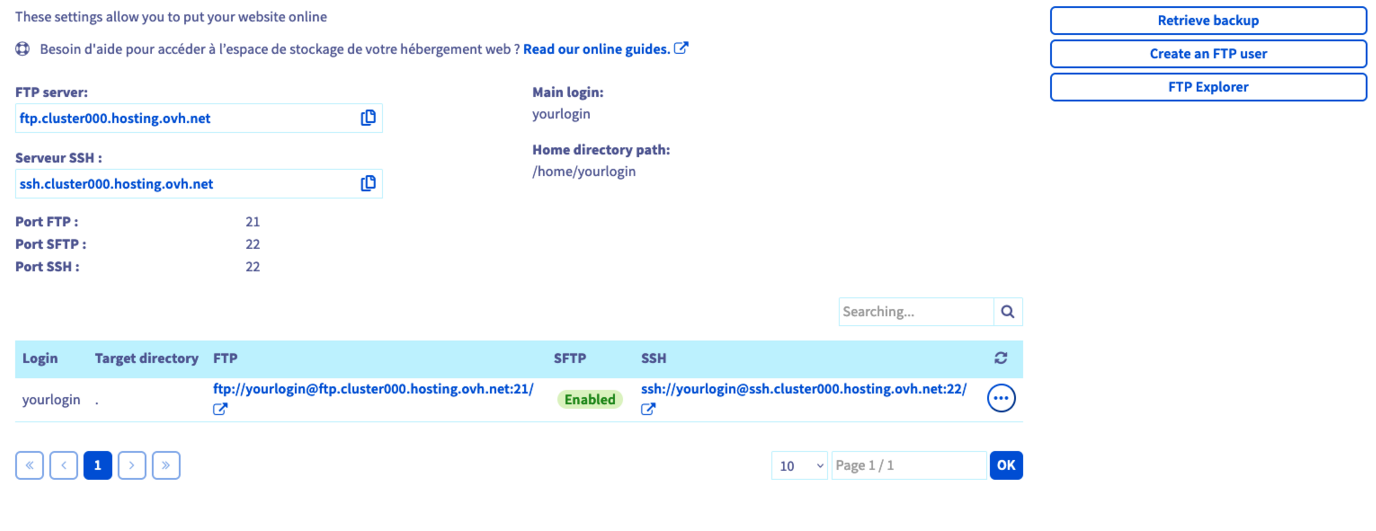
Quando tiver obtido todos os elementos, a recuperação dos seus ficheiros no espaço de armazenamento pode ser realizado de duas formas:
-
Utilizar um programa compatível com o protocolo FTP ou SFTP: terá de instalar no seu computador um programa compatível, como o FileZilla. Sugerimos que contacte o editor do programa instalado caso deseje obter ajuda na sua utilização, OVHcloud não criou esse programa;
-
Utilizar um acesso SSH: terá de utilizar comandos a partir de um terminal para interagir com o seu espaço de armazenamento. Este tipo de acesso requer conhecimentos mais avançados, bem como um plano de alojamento web da OVHcloud específica. Para mais informações, pode consultar o nosso guia "Utilizar o acesso SSH do seu alojamento web".
1.2 Transferir os ficheiros a partir do seu espaço de armazenamento
Uma vez ligado ao seu espaço de armazenamento e consoante os seus sítios web alojados, vários diretórios podem aparecer.
Se necessário, identifique previamente no seu alojamento web o nome do diretório principal em que o seu sítio web está armazenado. Para isso, clique nos separadores abaixo para visualizar cada uma das 3 etapas.
Aceda à página e escolha o alojamento web correspondente.

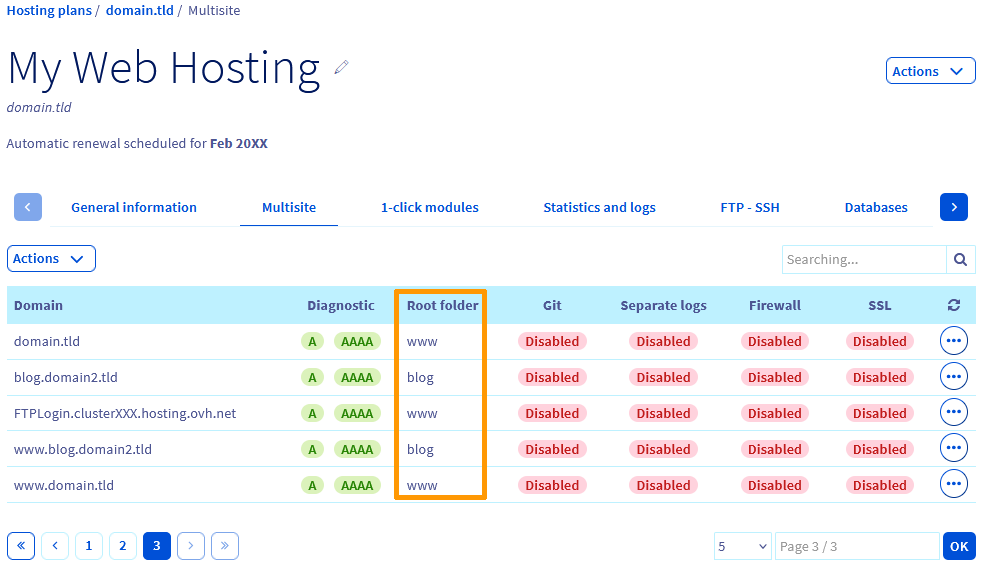
Ainda ligado ao seu espaço de armazenamento, basta descarregar os ficheiros do seu sítio web ao aceder à pasta raiz identificada anteriormente.
2 - Recuperar o backup da sua base de dados (opcional)
Esta etapa é opcional se o seu website não utiliza uma base de dados.
Para recuperar um backup da sua base de dados, consulte o nosso guia: "Recuperar o backup da base de dados de um alojamento web".
Se utiliza uma base de dados Web Cloud Databases para o seu website, consulte a secção dedicada ao backup no nosso guia: Backup e exportação de uma base de dados no servidor de bases de dados.
3 - Recuperar os logs do seu alojamento OVHcloud
Consulte o nosso guia dedicado: Alojamento web - Consultar as estatísticas e os logs de um site.
Quer saber mais?
Aceder ao espaço de armazenamento do alojamento web
Alterar a palavra-passe de um utilizador FTP
Utilização do programa FileZilla com o seu alojamento
Utilizar o acesso SSH do seu alojamento web
Recuperar o backup da base de dados de um alojamento web
Web Cloud Databases - primeira utilização
Para serviços especializados (referenciamento, desenvolvimento, etc), contacte os parceiros OVHcloud.
Se pretender usufruir de uma assistência na utilização e na configuração das suas soluções OVHcloud, consulte as nossas diferentes ofertas de suporte.
Fale com nossa comunidade de utilizadores.