
Implementar um servidor Garry's Mod no Game Panel
Implemente um servidor Garry's Mod no Game Panel, junte-se a ele a partir do Steam, ajuste os parâmetros do jogo e mude o seu servidor para TTT ou DarkRP
Objetivo
O Game Panel permite-lhe implementar um servidor Garry's Mod com uma instalação e uma configuração das portas automatizadas.
Este guia explica-lhe como implementar um servidor Garry's Mod no Game Panel e como ligar-se a ele.
Requisitos
- Um VPS ou um servidor dedicado na sua conta OVHcloud com a funcionalidade Game Panel ativada.
- Um acesso ao Game Panel. Consulte o guia Ligar-se ao Game Panel OVHcloud.
Recomendações
Instruções
Etapa 1 — Aceder ao Game Panel
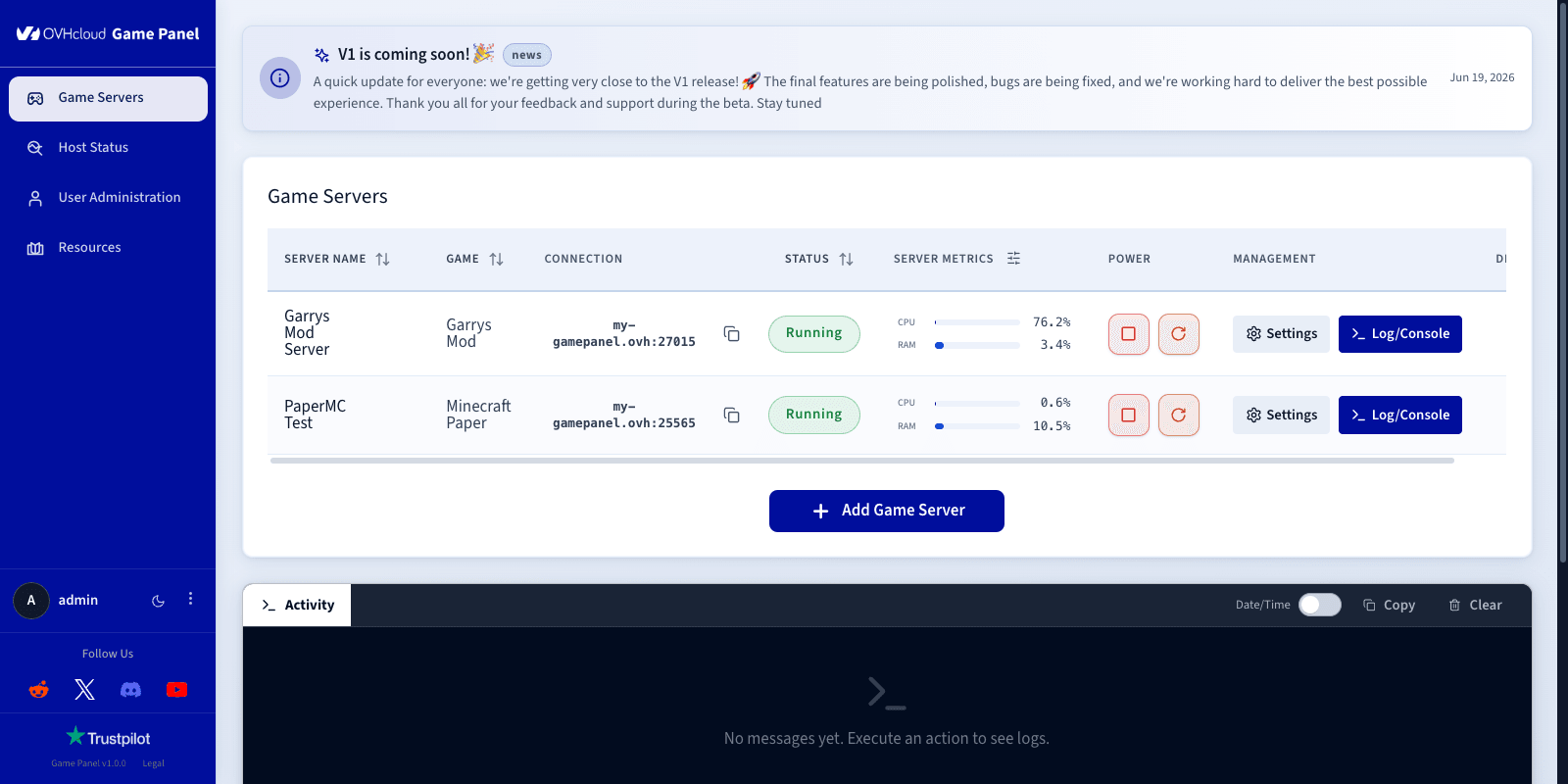
Ligue-se ao seu Game Panel. Dirija-se à secção Game Servers do menu da esquerda e clique em Add Game Server.
Etapa 2 — Criar um servidor Garry's Mod
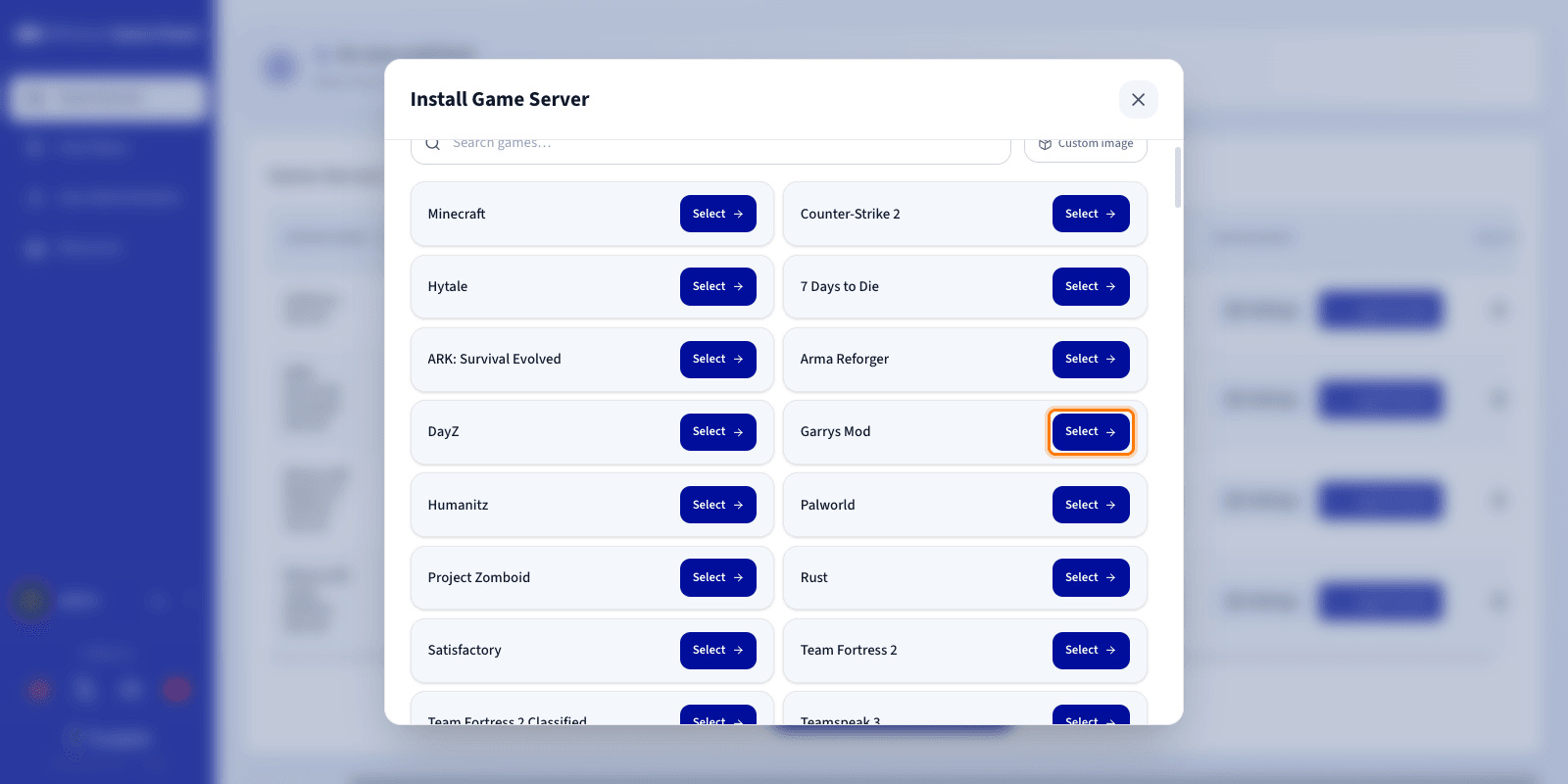
Selecione Garry's Mod na lista de jogos. Abre-se uma janela de configuração.
Etapa 3 — Configurar o servidor Garry's Mod
Introduza um Server Name (por exemplo Garry's Mod Server). As portas de rede necessárias são configuradas automaticamente durante a instalação.
Pode expandir Advanced settings para ajustar opções como a atribuição de portas (ports binding) e os limites de recursos. Os valores predefinidos são adequados para a maioria dos servidores de jogo.
Etapa 4 — Iniciar a instalação
Clique em Install. A implementação inicia-se automaticamente. Aguarde alguns minutos durante o descarregamento da imagem e a instalação do servidor.
Etapa 5 — Acompanhar a instalação
Clique em Log/Console para acompanhar o progresso em tempo real. O estado apresenta Installing.
Etapa 6 — Confirmar a conclusão da instalação
Assim que a instalação terminar e o servidor for iniciado, o estado passa a Running.
Etapa 7 — Verificar se o servidor está em execução
Verifique se há atividade de CPU e RAM visível. Pode utilizar os botões Log/Console e Settings para gerir o servidor.

Etapa 8 — Obter as informações de ligação
Copie o endereço IP e a porta a partir da coluna Connection da lista de Game Servers.
Etapa 9 — Juntar-se ao seu servidor no Garry's Mod
Comece por adicionar o seu servidor aos seus favoritos Steam:
- No Steam, aceda a View > Game Servers.
- Abra o separador Favorites e clique em Add a server.
- Cole o endereço IP e a porta indicados na coluna Connection e, em seguida, clique em OK.
Em seguida, junte-se ao servidor a partir do jogo:
- Inicie o Garry's Mod e clique em Find Multiplayer Game.
- Abra o separador Favorites.
- Selecione o seu servidor e faça duplo clique no mesmo para se ligar.
Configurar os parâmetros do jogo
Aceda a Settings > Game Config para ajustar os principais parâmetros do seu servidor sem editar nenhum ficheiro de configuração.
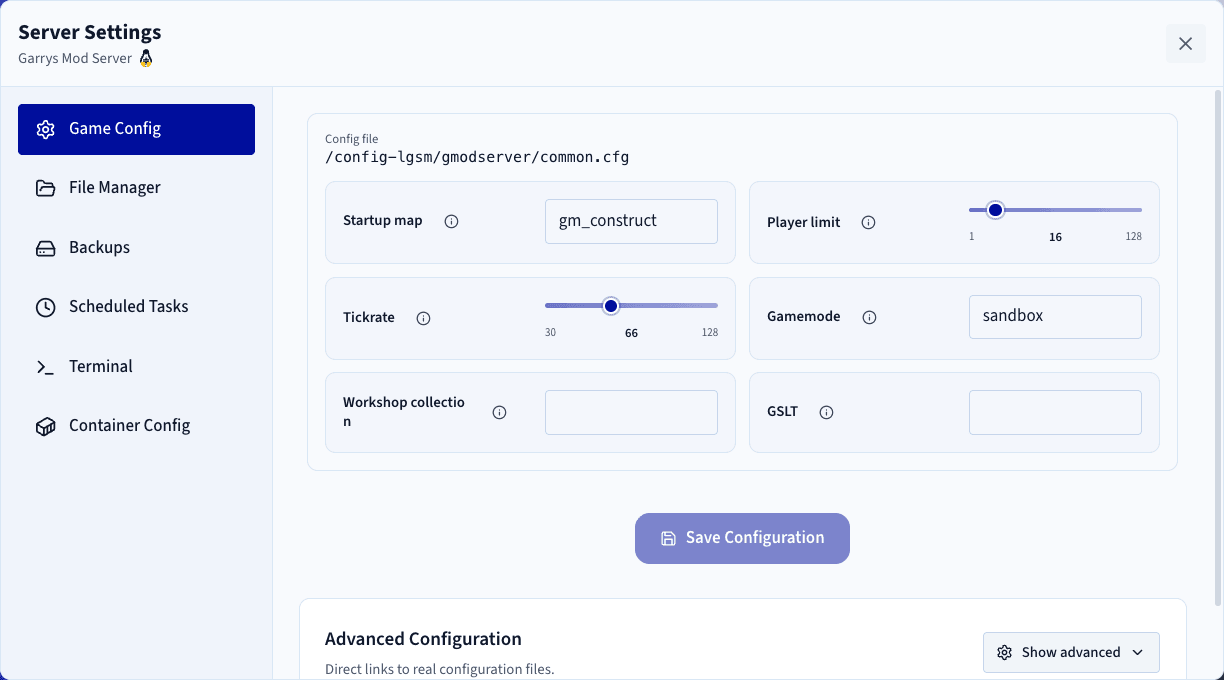
As alterações entram em vigor no reinício do servidor.
Mudar de modo de jogo
Os campos Game mode e Map aceitam texto livre: o menu pendente só propõe os valores fornecidos com o jogo, mas pode introduzir qualquer nome.
Trouble in Terrorist Town é fornecido com o Garry's Mod. Selecione-o em Game mode e, em seguida, reinicie o seu servidor. Atenção ao mapa: Construct e Flatgrass são mapas do tipo sandbox, ao passo que um servidor TTT precisa de mapas ttt_ obtidos no Workshop.
DarkRP não é fornecido com o jogo e é obtido através do Workshop:
- Crie uma coleção Steam Workshop, pública ou não listada, que contenha o DarkRP, as suas dependências e um mapa
rp_. - Introduza o respetivo identificador em
Workshop collection. - Introduza
darkrpemGame modee o nome do seu mapa emMap. - Ative
Counter-Strike: Source content, cujas texturas são reutilizadas por muitos addons DarkRP. - Reinicie o seu servidor.
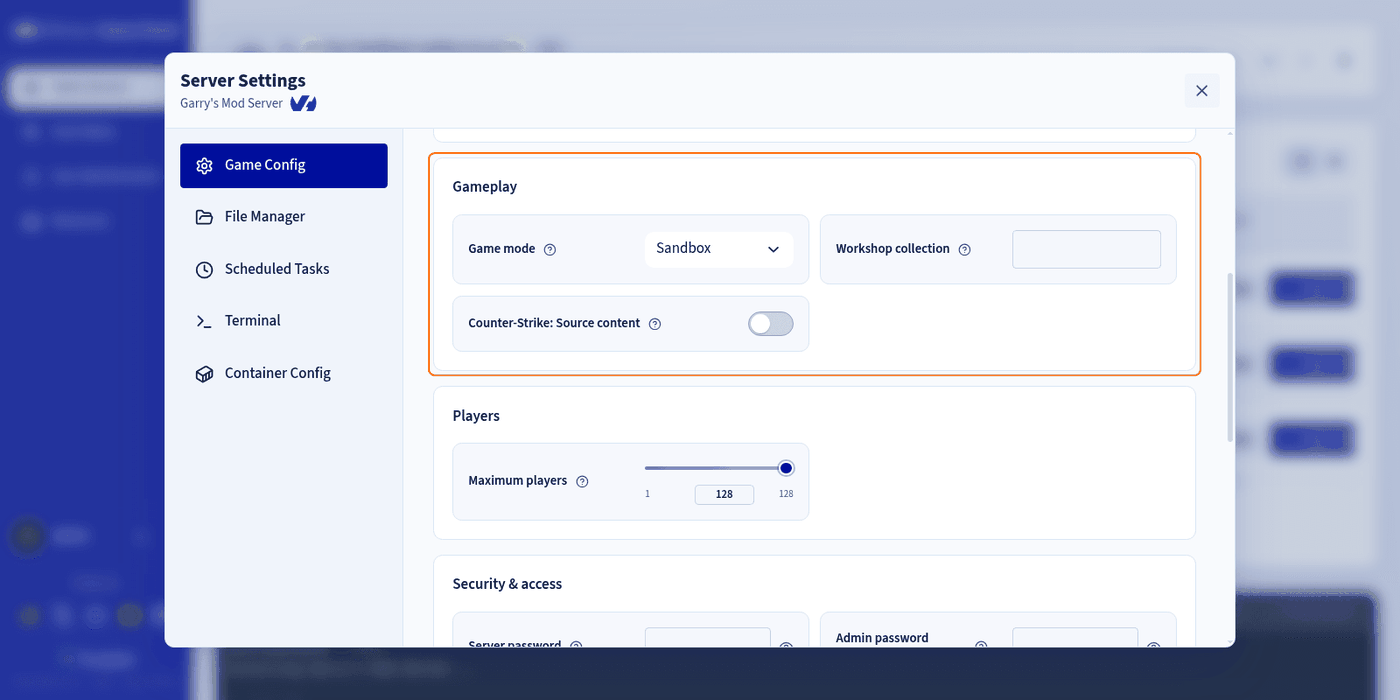
O campo Map indica o mapa a carregar, mas não o descarrega. Um mapa ausente da sua coleção Workshop não será encontrado no arranque e o servidor não será iniciado.
Quer saber mais?
Fale com a nossa comunidade de utilizadores.