
Associar um nome de domínio ao seu Managed Hosting for WordPress
Adicionar, modificar ou eliminar os nomes de domínio do seu Managed Hosting for WordPress — interno, externo ou por encomendar — a partir da área de cliente OVHcloud.
Objetivo
O Managed Hosting for WordPress é a solução OVHcloud de alojamento WordPress gerido: a manutenção técnica (atualizações, segurança, cópias de segurança) é assegurada automaticamente. A oferta permite gerir os nomes de domínio a partir da interface OVHcloud, sem intervenção manual. Pode associar um nome de domínio ou um subdomínio a cada um dos seus sites WordPress, qualquer que seja a sua origem.
Estão disponíveis dois procedimentos consoante a sua situação:
- Nome de domínio interno: o nome de domínio já se encontra na sua conta OVHcloud.
- Nome de domínio externo: o nome de domínio está alojado num outro registador de domínios.
Descubra como adicionar, modificar ou eliminar os nomes de domínio do seu Managed Hosting for WordPress a partir da sua área de cliente OVHcloud.
Requisitos
- Dispor de uma oferta Managed Hosting for WordPress ativa com, pelo menos, um site WordPress criado.
- Para um nome de domínio externo: ter acesso à zona DNS (Domain Name System) ativa no seu fornecedor atual.
Acesso à Área de Cliente OVHcloud
- Ligação direta:
- Caminho de navegação:
Web Cloud>Managed hosting for WordPress
Instruções
1 - Aceder à gestão dos nomes de domínio
A adição de um nome de domínio efetua-se a partir do separador Os meus sites do seu recurso Managed Hosting for WordPress. Clique nos separadores abaixo para visualizar sucessivamente cada uma das 4 etapas.
Aceda à página da sua área de cliente OVHcloud.
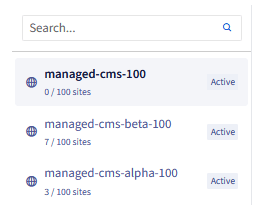
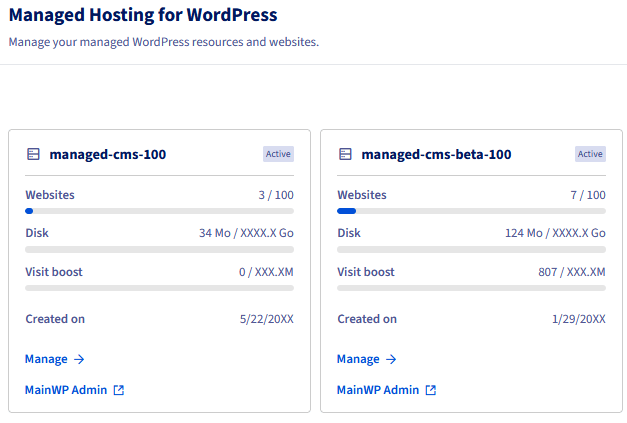
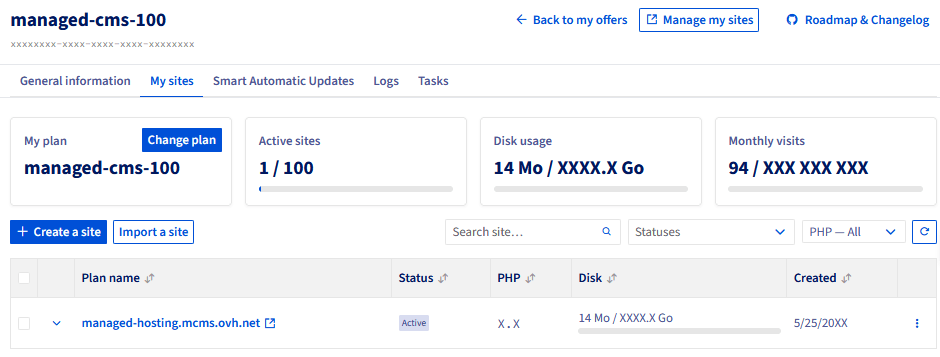
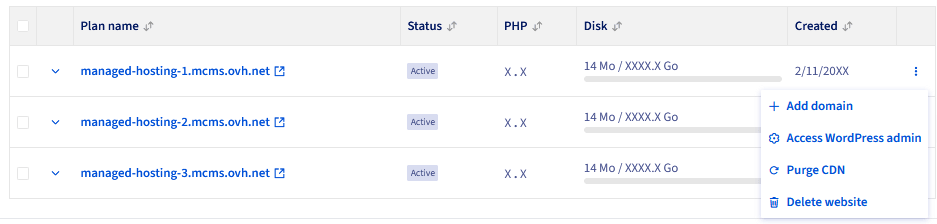
O primeiro nome de domínio adicionado a um site WordPress torna-se automaticamente o nome de domínio principal. Poderá adicionar outros mais tarde (multidomínio) e alterar o nome de domínio principal a partir do mesmo menu.
2 - Adicionar um nome de domínio
Clique numa das situações abaixo para apresentar o conteúdo.
Adicionar um nome de domínio interno
Um nome de domínio interno é um nome de domínio já presente na sua conta OVHcloud (registado ou transferido).
Assim que o túnel de adição estiver aberto, selecione o procedimento interno para utilizar um nome de domínio já presente na sua conta OVHcloud. Clique nos separadores abaixo para visualizar sucessivamente cada uma das 3 etapas.
No túnel de adição, selecione Associar um domínio OVHcloud existente.
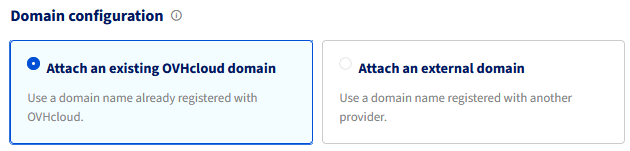

Para um nome de domínio interno, a propagação DNS é automática. O seu site ficará acessível através deste nome de domínio em alguns minutos a algumas horas.
Adicionar um nome de domínio externo
Um nome de domínio externo está alojado num outro registador de domínios (Gandi, Namecheap, Google Domains, etc.). Terá de modificar manualmente a sua zona DNS.
Assim que o túnel de adição estiver aberto, selecione o procedimento externo para utilizar um nome de domínio alojado num outro registador de domínios. Clique nos separadores abaixo para visualizar sucessivamente cada uma das 4 etapas.
No túnel de adição, selecione Associar um domínio externo.
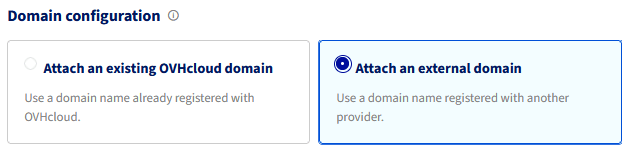

A propagação DNS de um nome de domínio externo pode demorar até 24 a 48 horas consoante o seu fornecedor. O seu site WordPress não estará acessível através deste nome de domínio durante este período.
O certificado SSL (Secure Sockets Layer) é gerado automaticamente após a validação da propagação DNS. Não é necessária qualquer intervenção manual da sua parte.
3 - Gerir os nomes de domínio de um site WordPress
Clique numa das questões abaixo para apresentar o conteúdo.
Como alterar o nome de domínio principal?
A alteração do nome de domínio principal efetua-se a partir do separador Os meus sites do seu recurso Managed Hosting for WordPress. Clique nos separadores abaixo para visualizar sucessivamente cada uma das 5 etapas.
Aceda à página da sua área de cliente OVHcloud.

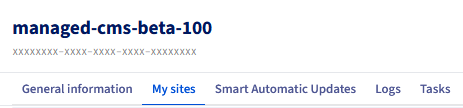
O nome de domínio principal é o utilizado por predefinição para aceder ao seu site WordPress. Alterar o nome de domínio principal pode afetar o seu posicionamento SEO (Search Engine Optimization) se o seu site WordPress já estiver indexado. Considere configurar um redirecionamento a partir do antigo nome de domínio principal se necessário.
Como eliminar um nome de domínio?
A eliminação de um nome de domínio não elimina o seu site WordPress. Apenas a ligação entre o nome de domínio e o site WordPress é interrompida. O seu site WordPress permanece acessível através do seu URL técnico permanente.
A eliminação de um nome de domínio efetua-se a partir do separador Os meus sites do seu recurso Managed Hosting for WordPress. Clique nos separadores abaixo para visualizar sucessivamente cada uma das 6 etapas.
Aceda à página da sua área de cliente OVHcloud.
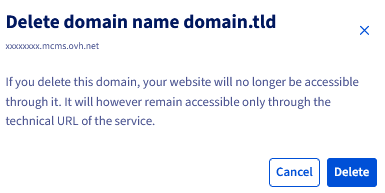
Efeitos da eliminação:
- O seu site WordPress permanece intacto: apenas a ligação com o nome de domínio é interrompida, o site continua a funcionar.
- O URL técnico permanente permanece acessível: o seu site WordPress mantém-se acessível através deste URL, mesmo sem nome de domínio.
- O certificado SSL é revogado: deixa de cobrir o nome de domínio eliminado.
- O posicionamento SEO pode ser afetado: caso o nome de domínio tenha sido indexado pelos motores de pesquisa, a sua remoção afeta o posicionamento.
- Lembre-se de verificar os seus serviços de e-mail: os endereços associados a este nome de domínio podem ser afetados pela eliminação.
Caso particular — nome de domínio principal único: caso elimine o único nome de domínio principal de um site WordPress, o seu site WordPress passa automaticamente para o seu URL técnico permanente. Este URL está sempre acessível e nunca é eliminado, mesmo na ausência de domínio associado.
O URL técnico permanente
Cada site Managed Hosting for WordPress dispõe de um URL técnico permanente, independente de qualquer nome de domínio. Este URL é gerado automaticamente aquando da criação do site WordPress e não pode ser eliminado.

Permite-lhe:
- Aceder ao seu site WordPress em qualquer circunstância, mesmo sem nome de domínio associado.
- Testar o seu site WordPress antes de fazer apontar um nome de domínio para o mesmo.
- Manter um acesso de reserva em caso de problema DNS.
O URL técnico tem a forma *.mcms.ovh.net ou semelhante. Encontre-o no datagrid Os meus sites, em frente a cada site WordPress.
Saiba mais
Primeiros passos com o Managed Hosting for WordPress
Para serviços especializados (SEO, desenvolvimento, etc.), contacte os parceiros OVHcloud.
Fale com a nossa comunidade de utilizadores.