---
title: "Associar um nome de domínio ao seu Managed Hosting for WordPress"
description: "Adicionar, modificar ou eliminar os nomes de domínio do seu Managed Hosting for WordPress — interno, externo ou por encomendar — a partir da área de cliente OVHcloud."
url: https://docs.ovhcloud.com/pt/guides/web-cloud/managed-hosting/wordpress-domain-link
lang: pt
lastUpdated: 2026-05-26
---
# Associar um nome de domínio ao seu Managed Hosting for WordPress
## Objetivo
O **Managed Hosting for WordPress** é a solução OVHcloud de alojamento WordPress gerido: a manutenção técnica (atualizações, segurança, cópias de segurança) é assegurada automaticamente. A oferta permite gerir os nomes de domínio a partir da interface OVHcloud, sem intervenção manual. Pode associar um nome de domínio ou um subdomínio a cada um dos seus sites WordPress, qualquer que seja a sua origem.
Estão disponíveis dois procedimentos consoante a sua situação:
- **Nome de domínio interno**: o nome de domínio já se encontra na sua conta OVHcloud.
- **Nome de domínio externo**: o nome de domínio está alojado num outro registador de domínios.
**Descubra como adicionar, modificar ou eliminar os nomes de domínio do seu Managed Hosting for WordPress a partir da sua área de cliente OVHcloud.**
## Requisitos
- Dispor de uma oferta **Managed Hosting for WordPress** ativa com, pelo menos, um site WordPress criado.
- Para um nome de domínio externo: ter acesso à zona DNS (Domain Name System) ativa no seu fornecedor atual.
***
### Acesso à área de cliente OVHcloud
- **Link direto:** Managed hosting for WordPress
- **Para aceder aos seus serviços:** Web Cloud > Managed hosting for WordPress
***
## Instruções
### 1 - Aceder à gestão dos nomes de domínio
A adição de um nome de domínio efetua-se a partir do separador `Os meus sites
` do seu recurso Managed Hosting for WordPress. Clique nos separadores abaixo para visualizar sucessivamente cada uma das **4**
etapas.
**Etapa 1**
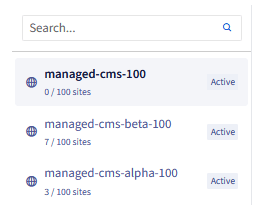
Aceda à página Managed hosting for WordPress da sua área de cliente OVHcloud.
**Etapa 2**
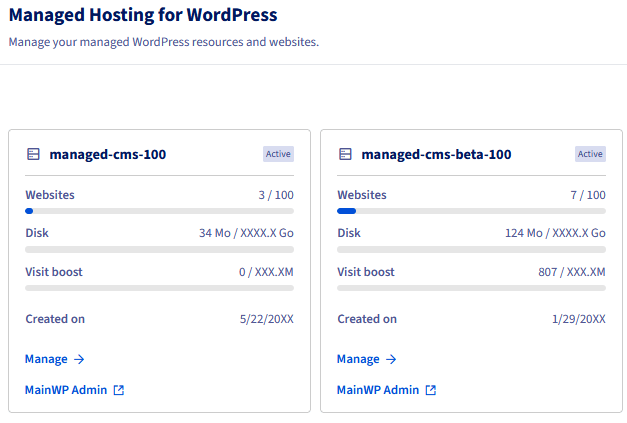
Clique em Gerir sob o recurso pretendido.
**Etapa 3**
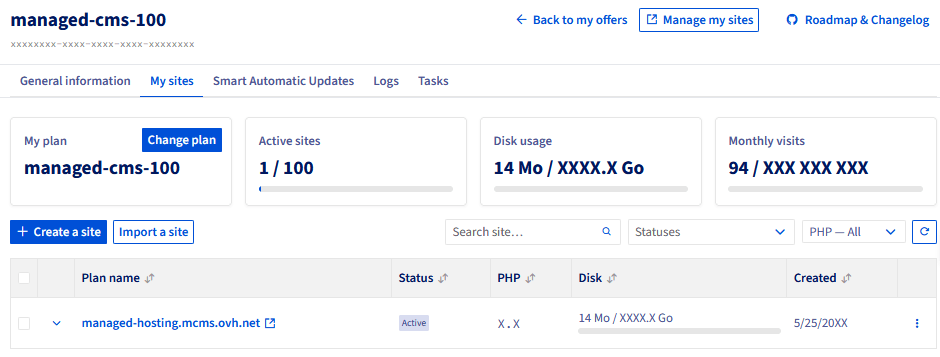
Clique no separador Os meus sites. O datagrid lista os seus sites WordPress com, para cada site, o domínio associado e as ações disponíveis.
**Etapa 4**
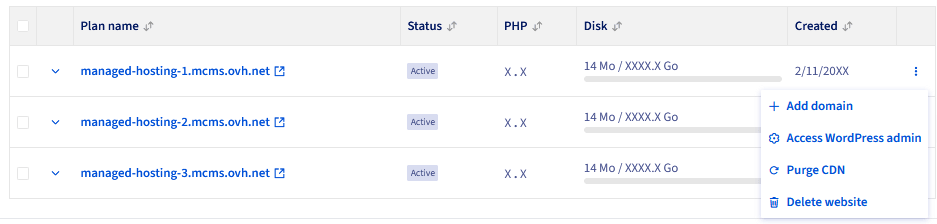
À direita do site WordPress pretendido, clique no botão ⋮, depois em Adicionar um domínio.
:::info
O **primeiro nome de domínio adicionado** a um site WordPress torna-se automaticamente o **nome de domínio principal**. Poderá adicionar outros mais tarde (multidomínio) e alterar o nome de domínio principal a partir do mesmo menu.
:::
### 2 - Adicionar um nome de domínio
**Clique numa das situações abaixo para apresentar o conteúdo.**
Adicionar um nome de domínio interno
Um nome de domínio **interno** é um nome de domínio já presente na sua conta OVHcloud (registado ou transferido).
Assim que o túnel de adição estiver aberto, selecione o procedimento interno para utilizar um nome de domínio já presente na sua conta OVHcloud. Clique nos separadores abaixo para visualizar sucessivamente cada uma das **3** etapas.
**Etapa 1**
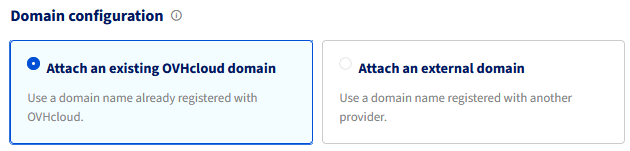
No túnel de adição, selecione Associar um domínio OVHcloud existente.
**Etapa 2**
Selecione o nome de domínio ou subdomínio pretendido na lista de nomes de domínio disponíveis na sua conta OVHcloud.

**Etapa 3**
Verifique o resumo e clique em Adicionar. A configuração DNS é assegurada automaticamente.
:::info
Para um nome de domínio interno, a propagação DNS é automática. O seu site ficará acessível através deste nome de domínio em alguns minutos a algumas horas.
:::
Adicionar um nome de domínio externo
Um nome de domínio **externo** está alojado num outro registador de domínios (Gandi, Namecheap, Google Domains, etc.). Terá de modificar manualmente a sua zona DNS.
Assim que o túnel de adição estiver aberto, selecione o procedimento externo para utilizar um nome de domínio alojado num outro registador de domínios. Clique nos separadores abaixo para visualizar sucessivamente cada uma das **4** etapas.
**Etapa 1**
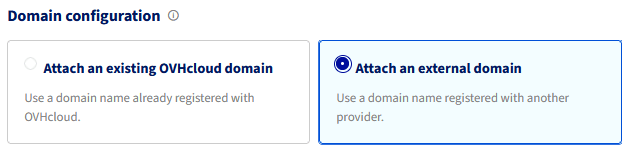
No túnel de adição, selecione Associar um domínio externo.
**Etapa 2**
Introduza o seu nome de domínio (por exemplo: `domain.tld`) no campo previsto.

**Etapa 3**
A interface apresenta os registos DNS a adicionar no seu fornecedor atual. Aceda à interface DNS do seu fornecedor e adicione os registos indicados (geralmente um registo DNS do tipo **A** ou **CNAME**: **C**anonical **NAME**).
**Etapa 4**
Assim que a configuração DNS estiver concluída no seu fornecedor, volte à área de cliente OVHcloud e clique em Confirmar.
:::warning
A propagação DNS de um nome de domínio externo pode demorar até **24 a 48 horas** consoante o seu fornecedor. O seu site WordPress não estará acessível através deste nome de domínio durante este período.
:::
:::info
O certificado SSL (Secure Sockets Layer) é gerado automaticamente após a validação da propagação DNS. Não é necessária qualquer intervenção manual da sua parte.
:::
### 3 - Gerir os nomes de domínio de um site WordPress
**Clique numa das questões abaixo para apresentar o conteúdo.**
Como alterar o nome de domínio principal?
A alteração do nome de domínio principal efetua-se a partir do separador Os meus sites do seu recurso Managed Hosting for WordPress. Clique nos separadores abaixo para visualizar sucessivamente cada uma das **5** etapas.
**Etapa 1**
Aceda à página Managed hosting for WordPress da sua área de cliente OVHcloud.

**Etapa 2**
Clique em Gerir sob o recurso pretendido.

**Etapa 3**
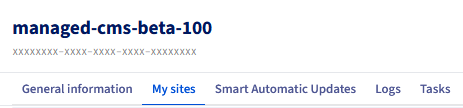
Clique no separador Os meus sites. O datagrid lista os seus sites WordPress com, para cada site, o ou os nomes de domínio associados.

**Etapa 4**
À esquerda do site WordPress pretendido, clique no ícone ⌄ para apresentar os nomes de domínio associados.

**Etapa 5**
Selecione Definir como principal e confirme.
:::info
O nome de domínio principal é o utilizado por predefinição para aceder ao seu site WordPress. Alterar o nome de domínio principal pode afetar o seu posicionamento SEO (Search Engine Optimization) se o seu site WordPress já estiver indexado. Considere configurar um redirecionamento a partir do antigo nome de domínio principal se necessário.
:::
Como eliminar um nome de domínio?
:::warning
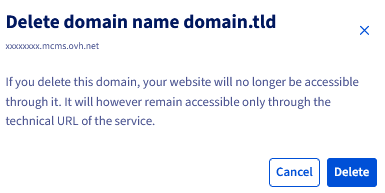
A eliminação de um nome de domínio **não elimina o seu site WordPress**. Apenas a ligação entre o nome de domínio e o site WordPress é interrompida. O seu site WordPress permanece acessível através do seu **URL técnico permanente**.
:::
A eliminação de um nome de domínio efetua-se a partir do separador Os meus sites do seu recurso Managed Hosting for WordPress. Clique nos separadores abaixo para visualizar sucessivamente cada uma das **6** etapas.
**Etapa 1**
Aceda à página Managed hosting for WordPress da sua área de cliente OVHcloud.

**Etapa 2**
Clique em Gerir sob o recurso pretendido.

**Etapa 3**
Clique no separador Os meus sites. O datagrid lista os seus sites WordPress com, para cada site, o ou os nomes de domínio associados.

**Etapa 4**
À esquerda do site WordPress pretendido, clique no ícone ⌄ para apresentar os nomes de domínio associados.

**Etapa 5**
Clique em Eliminar.

**Etapa 6**
Leia os avisos apresentados no modal e confirme a eliminação.
**Efeitos da eliminação:**
- **O seu site WordPress permanece intacto**: apenas a ligação com o nome de domínio é interrompida, o site continua a funcionar.
- **O URL técnico permanente permanece acessível**: o seu site WordPress mantém-se acessível através deste URL, mesmo sem nome de domínio.
- **O certificado SSL é revogado**: deixa de cobrir o nome de domínio eliminado.
- **O posicionamento SEO pode ser afetado**: caso o nome de domínio tenha sido indexado pelos motores de pesquisa, a sua remoção afeta o posicionamento.
- **Lembre-se de verificar os seus serviços de e-mail**: os endereços associados a este nome de domínio podem ser afetados pela eliminação.
:::info
**Caso particular — nome de domínio principal único:** caso elimine o único nome de domínio principal de um site WordPress, o seu site WordPress passa automaticamente para o seu **URL técnico permanente**. Este URL está sempre acessível e nunca é eliminado, mesmo na ausência de domínio associado.
:::
### O URL técnico permanente
Cada site Managed Hosting for WordPress dispõe de um **URL técnico permanente**, independente de qualquer nome de domínio. Este URL é gerado automaticamente aquando da criação do site WordPress e não pode ser eliminado.

Permite-lhe:
- Aceder ao seu site WordPress **em qualquer circunstância**, mesmo sem nome de domínio associado.
- Testar o seu site WordPress antes de fazer apontar um nome de domínio para o mesmo.
- Manter um acesso de reserva em caso de problema DNS.
:::info
O URL técnico tem a forma `*.mcms.ovh.net`
ou semelhante. Encontre-o no datagrid `Os meus sites
`, em frente a cada site WordPress.
:::
## Saiba mais
[Primeiros passos com o Managed Hosting for WordPress](/pt/guides/web-cloud/managed-hosting/wordpress.md)
[Gerir os sites WordPress com MainWP](/pt/guides/web-cloud/managed-hosting/mainwp-site-management.md)
Para serviços especializados (SEO, desenvolvimento, etc.), contacte os [parceiros OVHcloud](https://partner.ovhcloud.com/pt/directory/).
Fale com a nossa [comunidade de utilizadores](https://community.ovhcloud.com/).