
Backup Licenses - Guia de diagnóstico e resolução de problemas
Saiba como resolver os problemas potenciais relacionados com Backup Licenses e com a ligação do seu servidor Veeam Backup & Replication
Objetivo
Esta página lista os problemas que pode encontrar no produto Backup Licenses e explica como os resolver.
Requisitos
- Ter encomendado uma licença Backup Licenses e recebido o e-mail de entrega. Consulte o nosso guia "Encomendar e configurar a sua primeira licença" para mais informações.
- Dispor de um servidor Veeam Backup & Replication instalado e operacional.
Acesso à Área de Cliente OVHcloud
O Backup Licenses está disponível em dois universos da sua Área de Cliente, com a mesma interface:
Bare Metal Cloud:
- Ligação direta:
- Caminho de navegação:
Bare Metal Cloud>Armazenamento e backup>Backup Licenses
Hosted Private Cloud:
- Ligação direta:
- Caminho de navegação:
Hosted Private Cloud>Armazenamento e backup>Backup Licenses
Lista de problemas possíveis
O meu servidor VBR ainda não aparece na VSPC logo após o assistente.
Num servidor VBR com Windows, o registo do servidor demora pelo menos 15 minutos após o fim do assistente Add Service Provider. Enquanto este período não terminar, é normal que o seu servidor não esteja visível na VSPC e que a licença ainda não esteja aplicada.
Aguarde o fim deste período antes de percorrer os pontos seguintes.
Não consigo ligar o meu servidor VBR à vossa consola (VSPC).
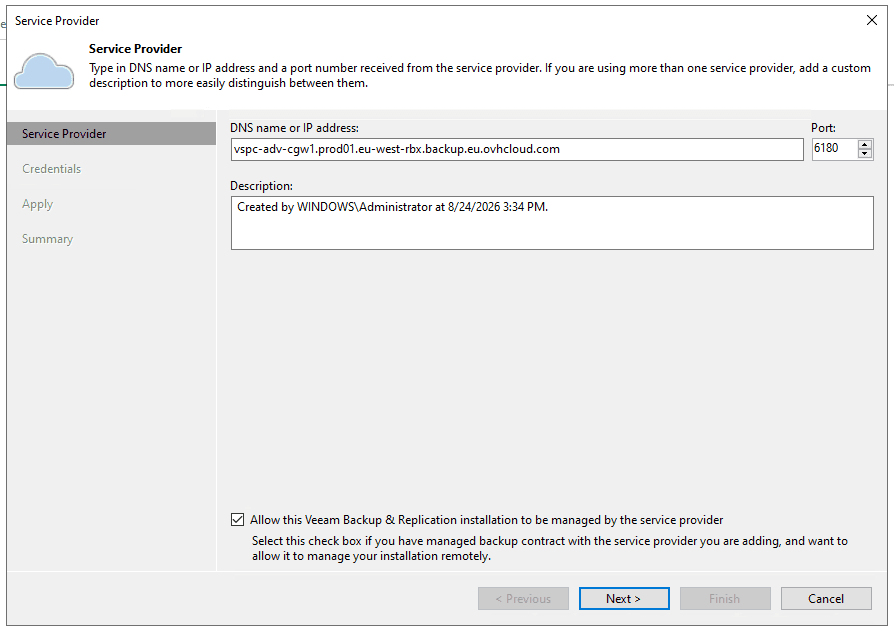
Este caso corresponde à falha do assistente Add Service Provider a partir da sua consola Veeam Backup & Replication: a ligação à nossa infraestrutura não é estabelecida.
Verifique que o seu firewall autoriza a ligação de saída do seu servidor VBR para o nosso servidor, ou seja, para o endereço DNS do cloud gateway comunicado no seu e-mail de entrega (com a forma vspc-adv-cgw…), na porta 6180.
Verifique igualmente que:
- o endereço DNS e a porta introduzidos no assistente correspondem exatamente aos do e-mail de entrega;
- os identificadores Company Tenant introduzidos são os do e-mail de entrega;
- o seu servidor VBR está na versão 12 no mínimo (consulte as restrições conhecidas).
O meu servidor VBR continua sem ligação após a ligação da vossa consola (VSPC) ao meu VBR.
Este caso corresponde a um assistente concluído sem erro, mas a um servidor que não aparece — ou que aparece como não acessível — na VSPC. A ligação de saída funciona, é o retorno para o seu servidor que está bloqueado ou o agente de gestão que não foi implementado.
Verifique os dois pontos seguintes:
- O seu firewall autoriza a ligação ao seu servidor a partir do nosso endereço IP, nas portas necessárias. Na Europa, a nossa infraestrutura acede ao seu servidor VBR a partir do endereço
79.137.44.43. As portas a abrir dependem do sistema operativo do servidor:- para um servidor Windows (Veeam Backup & Replication, Veeam Backup Enterprise Manager, Veeam ONE, Veeam Backup for Microsoft 365, Veeam Cloud Connect): TCP 135, 443, 445 e 49152-65535.
- para um servidor Linux (Veeam Backup & Replication ou Veeam Backup Enterprise Manager): TCP 443.
- Assinalou corretamente a opção
Allow this Veeam Backup & Replication installation to be managed by the service providerao adicionar o fornecedor de serviços. Sem esta opção, o agente de gestão não é instalado e o seu servidor não pode ser gerido a partir da VSPC.
Se a opção não tivesse sido assinalada, edite o fornecedor de serviços a partir da sua consola VBR (Backup Infrastructure > Service Providers > clique com o botão direito > Edit provider), assinale a opção e, em seguida, reinicie o assistente até à sua conclusão.
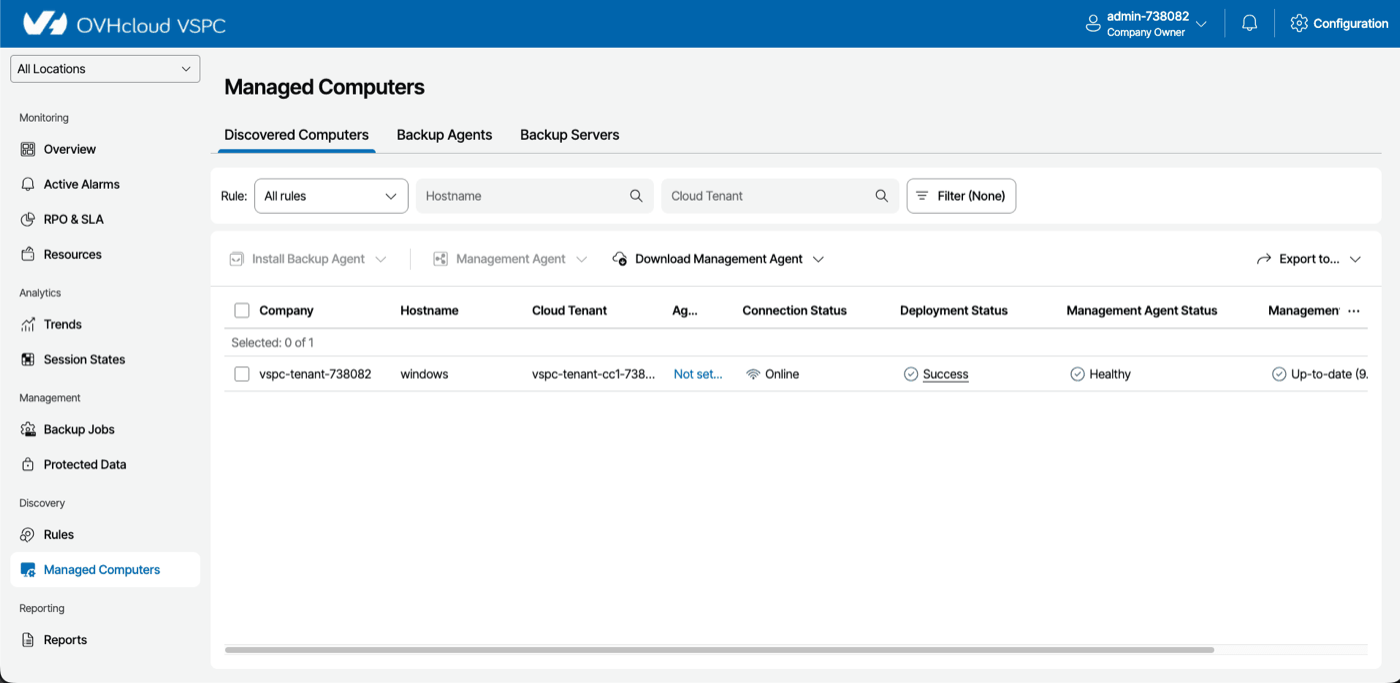
Para identificar a origem do bloqueio, inicie sessão no portal VSPC e abra a secção Managed Computers, separador Discovered Computers. As colunas Connection Status, Deployment Status e Management Agent Status indicam em que ponto está a instalação do agente de gestão no seu servidor.
O meu servidor VBR aparece como "Inaccessible" na VSPC.
Se a MFA (autenticação de dois fatores) estiver ativada no servidor VBR ligado, este pode aparecer com o estado Inaccessible na VSPC.
Consulte o artigo Veeam KB 4431 para o procedimento de resolução.
A licença não aparece ou é inválida no meu servidor VBR.
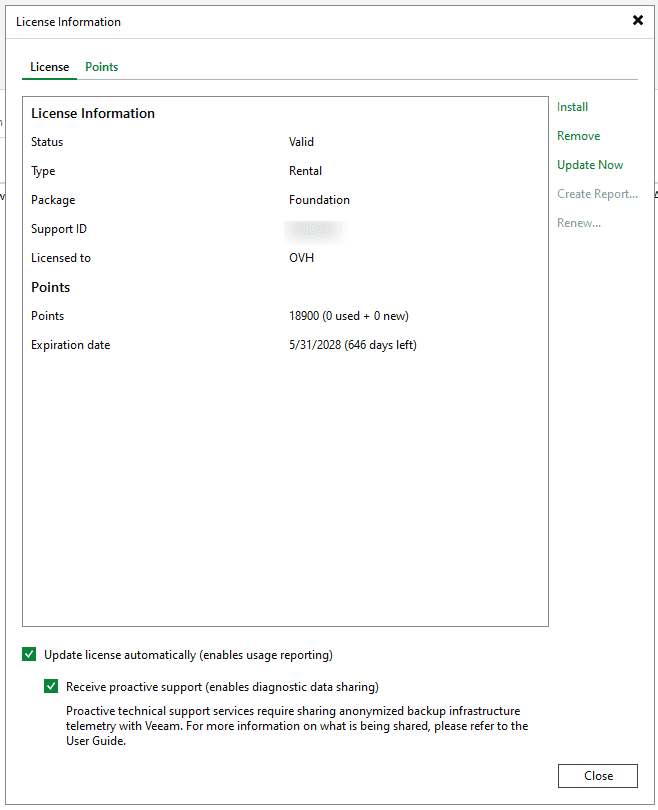
Na consola Veeam Backup & Replication, abra o menu principal e, em seguida, clique em License para exibir a janela License Information.
- Se o estado não for
Valid, verifique primeiro que o seu servidor VBR está corretamente ligado à VSPC (consulte os dois primeiros pontos desta página). - Verifique que a edição exibida corresponde de facto à que encomendou e que o seu sistema operativo é compatível com essa edição (consulte as restrições conhecidas).
Se o problema persistir apesar de a ligação estar estabelecida, contacte o suporte da OVHcloud fornecendo capturas de ecrã da janela License Information.
O endereço IP público do meu servidor VBR mudou.
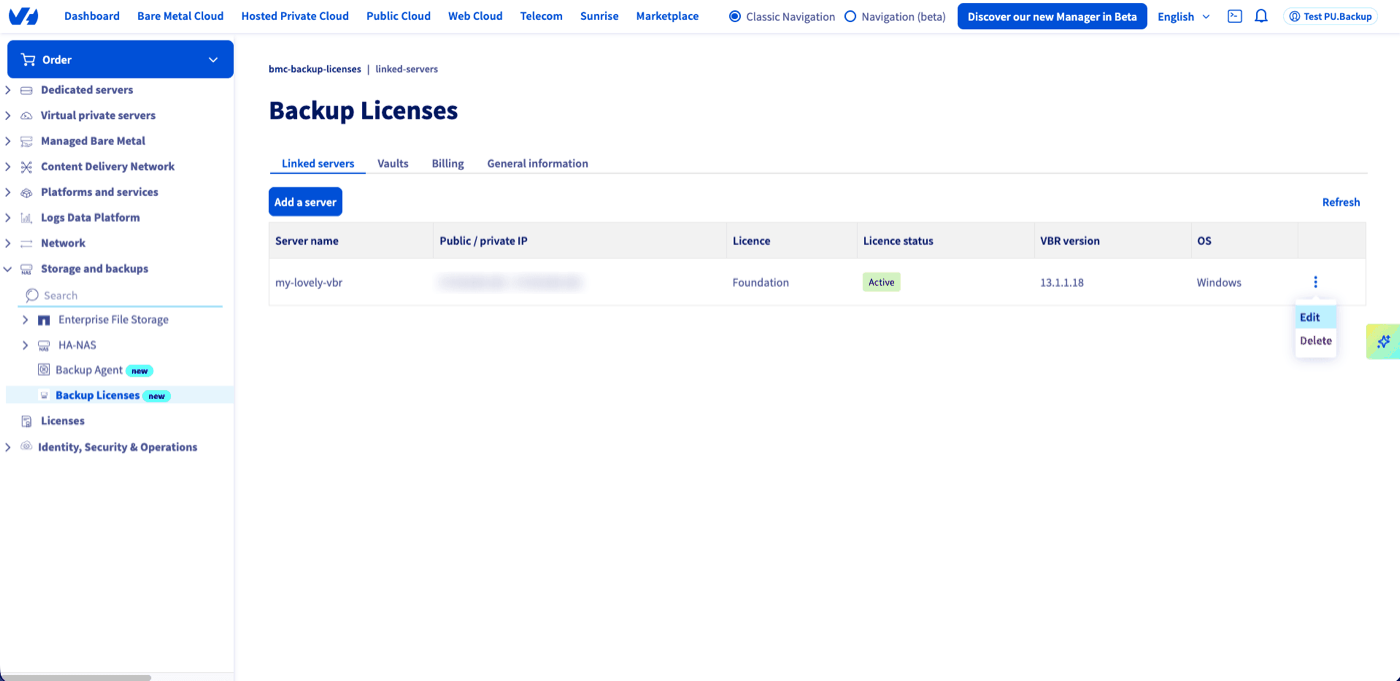
O endereço IP indicado na encomenda serve para autorizar as trocas entre a nossa infraestrutura e o seu servidor. Se for alterado, atualize-o a partir da sua Área de Cliente: separador Servidores associados, menu ... à direita do servidor e depois Modificar.
Liguei duas vezes o mesmo servidor VBR e os dados exibidos são incoerentes.
Não ligue um servidor VBR já ligado à VSPC com outros identificadores: isso falseia a exibição dos dados na VSPC.
Elimine o fornecedor de serviços duplicado a partir da sua consola VBR (Backup Infrastructure > Service Providers > clique com o botão direito > Remove provider) e, em seguida, mantenha apenas a ligação correspondente aos seus identificadores válidos.
O meu VBR faz parte de um cluster de alta disponibilidade e apenas um nó aparece.
Se o seu VBR for o nó primário de um cluster de alta disponibilidade, a VSPC regista-o como nó de cluster. O nó secundário deve ser ligado separadamente, seguindo o mesmo procedimento de adição de fornecedor de serviços.
Quer saber mais?
- Backup Licenses - Encomendar e configurar a sua primeira licença
- Backup Licenses - Restrições conhecidas
Se não conseguir resolver o seu problema, contacte o suporte da OVHcloud. Certifique-se de que nos fornece logs e capturas de ecrã.
Fale com a nossa comunidade de utilizadores.