For AI agents: the complete documentation index is available at https://docs.ovhcloud.com/pt/llms.txt, the full documentation bundle is available at https://docs.ovhcloud.com/pt/llms-full.txt, and this page is available as Markdown at https://docs.ovhcloud.com/pt/guides/public-cloud/compute/start-instance-on-attached-volume.md.

Como iniciar uma instância Public Cloud num volume de arranque

Ver como Markdown

Saiba como iniciar uma instância num volume de arranque

Objetivo

As instâncias Public Cloud são entregues com um disco de origem copiado a partir de uma imagem de sistema (Debian 12, Windows Server, etc.). Também é possível utilizar volumes suplementares, pois trata-se de discos persistentes que permitirão armazenar dados.

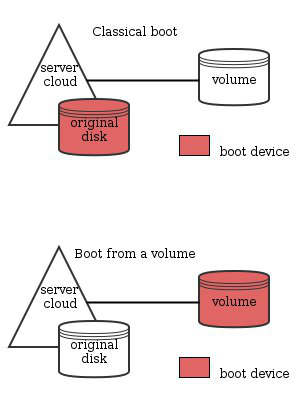
Também pode implementar um sistema operativo de e para um volume. A instância Public Cloud será iniciada nesse volume em vez do disco de origem.

Este guia explica como iniciar uma instância num volume associado.
public-cloud
Tip

OpenStack permite-lhe iniciar nativamente a partir de um volume. Trata-se de tornar o volume inicializável e de iniciar a instância a partir desse volume. As modificações implicarão o desaparecimento do disco original à medida que o novo volume for substituindo o mesmo. As funcionalidades descritas neste guia eliminam a necessidade de aceder ao disco de origem e tiram partido do volume.

Warning

Com a versão atual do OpenStack, o modo rescue-pro não está disponível numa instância iniciada através de um volume inicializável.

Requisitos

Instruções

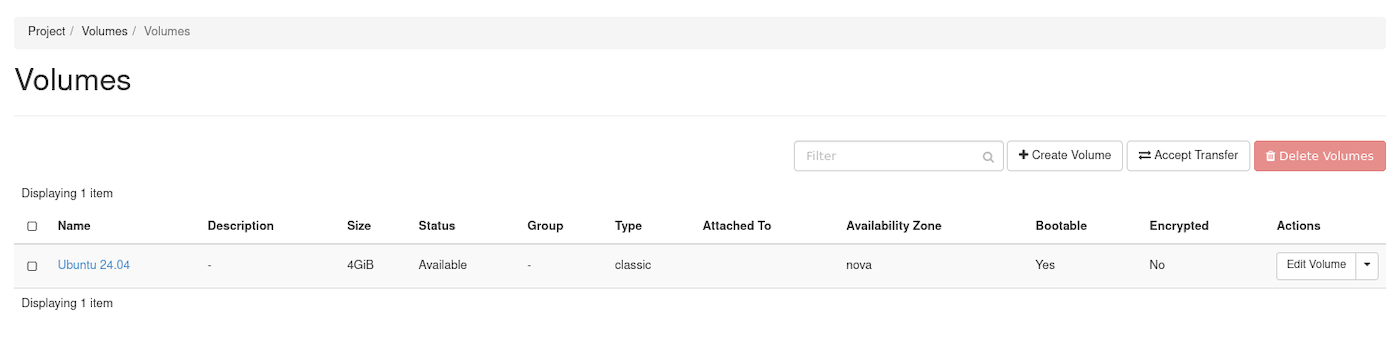
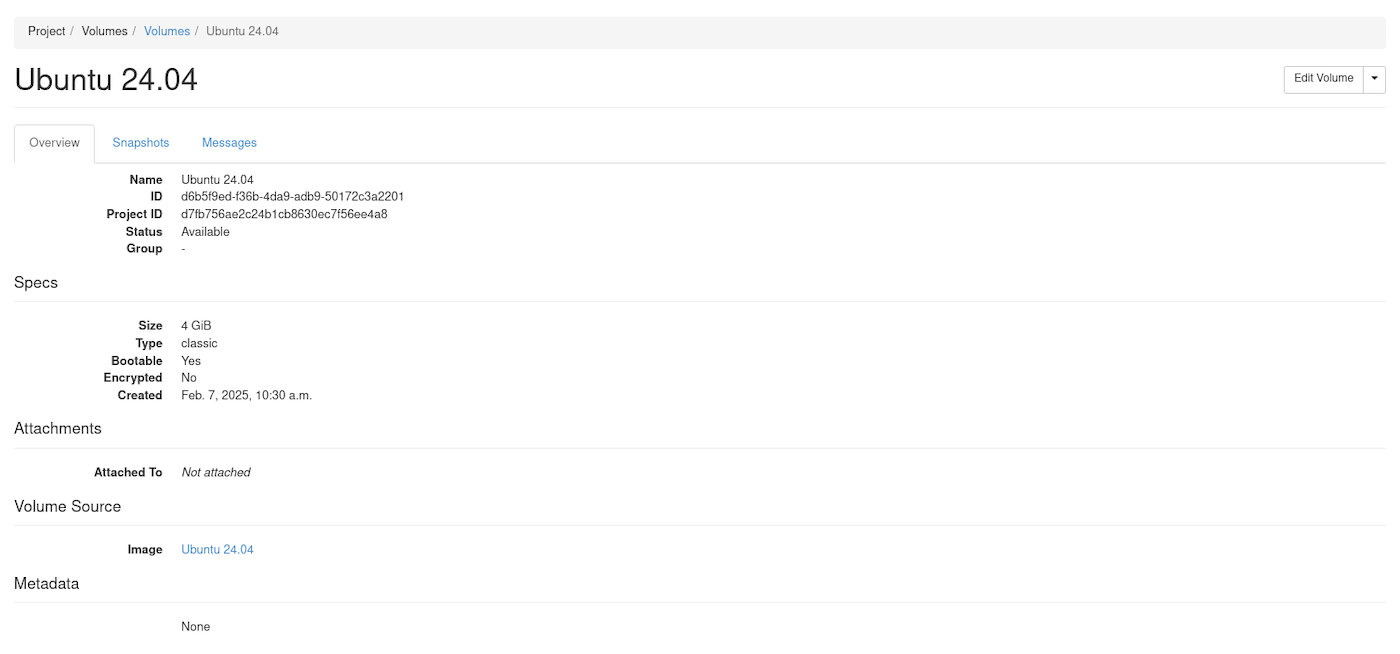
Criação de um volume de arranque a partir de uma imagem.

Cliente OpenStack
Horizon

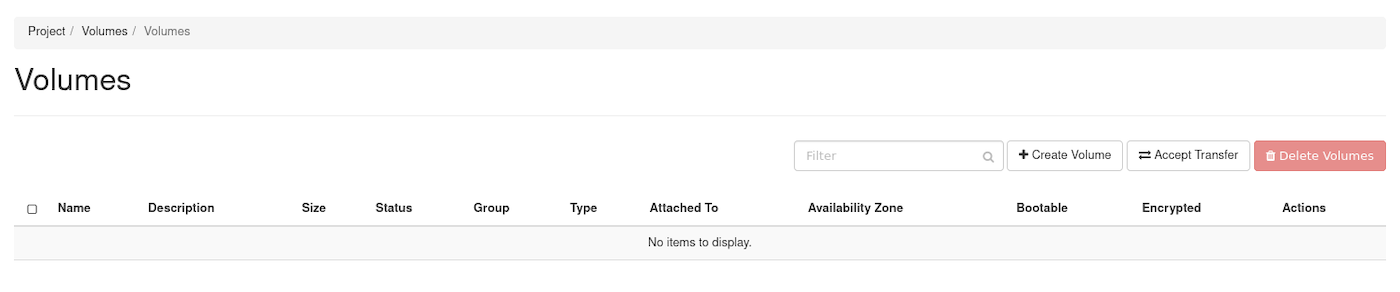
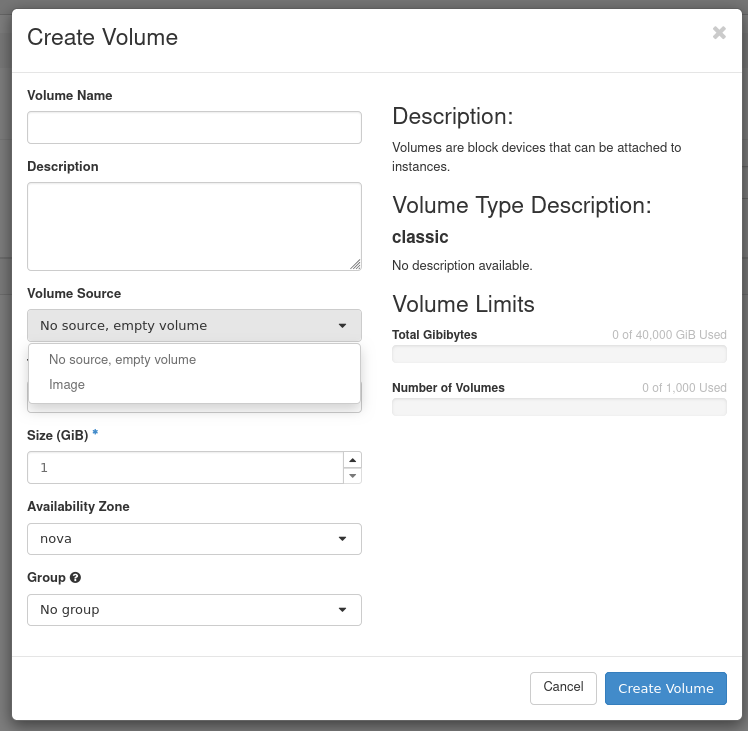
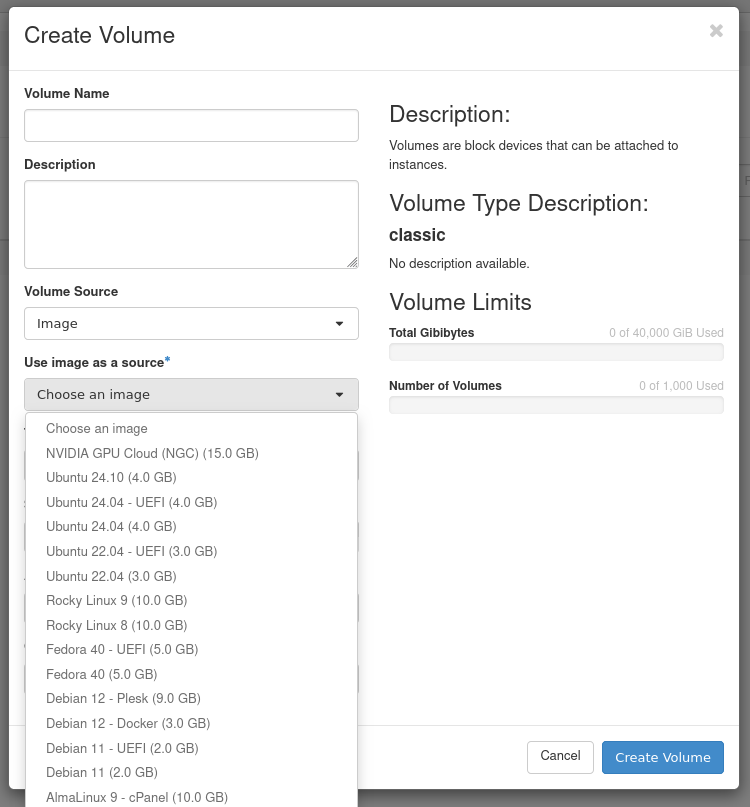
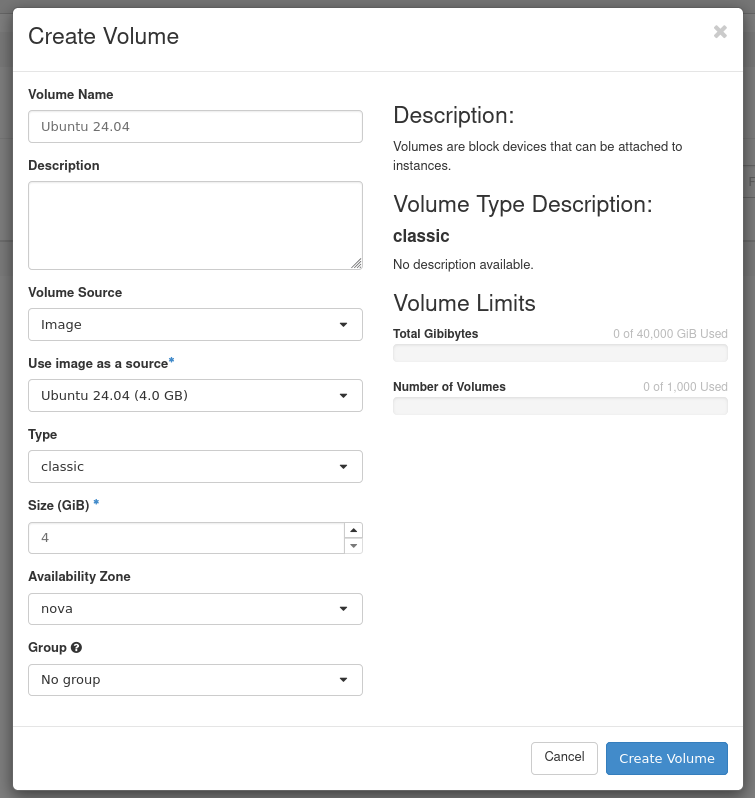
É possível criar um volume de inicialização a partir de uma imagem, volume ou snapshot de volume existente. Este procedimento explica-lhe como criar um volume a partir de uma imagem e utilizar o volume para iniciar uma instância.

$ openstack image list
Info

Anote a ID ou o nome da imagem que deseja utilizar.

Crie um volume inicializável de 10GB de alta velocidade chamado volume_ubuntu a partir de uma imagem Ubuntu 24.04:

Pode instalar uma imagem num volume utilizando o argumento —image :

$ openstack volume create --type high-speed --image 2c2e28dc-9124-49c3-b92d-7f00bd83ac86 --size 10 volume_ubuntu
+---------------------+--------------------------------------+
| Field | Value |
+---------------------+--------------------------------------+
| attachments | [] |
| availability_zone | nova |
| bootable | false |
| consistencygroup_id | None |
| created_at | 2025-02-06T17:04:34.000000 |
| description | None |
| encrypted | False |
| id | d7611318-fd7b-4b6a-8a7a-8d368049f747 |
| multiattach | False |
| name | volume_ubuntu |
| properties | |
| replication_status | None |
| size | 20 |
| snapshot_id | None |
| source_volid | None |
| status | creating |
| type | high-speed |
| updated_at | None |
| user_id | 1a67934f87ef481d9cb617a913bfa8bb |
+---------------------+--------------------------------------+

Neste comando, 2c2e28dc-9124-49c3-b92d-7f00bd83ac86 é o ID de imagem Ubuntu 24.04.

Info

Cinder faz um volume inicializável quando o parâmetro --image é passado.

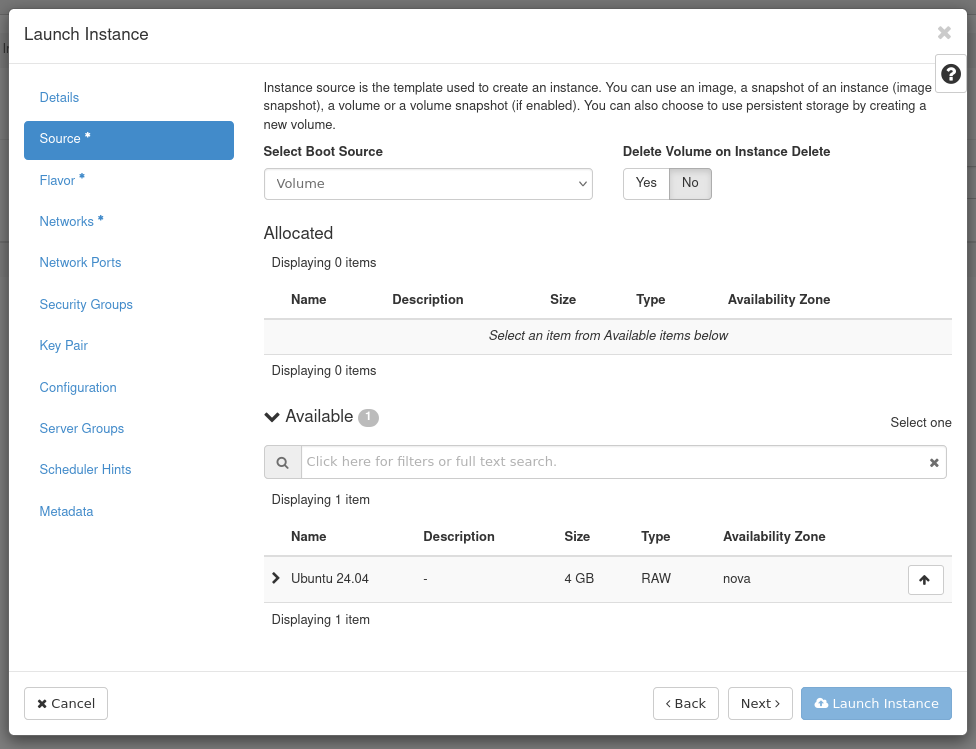
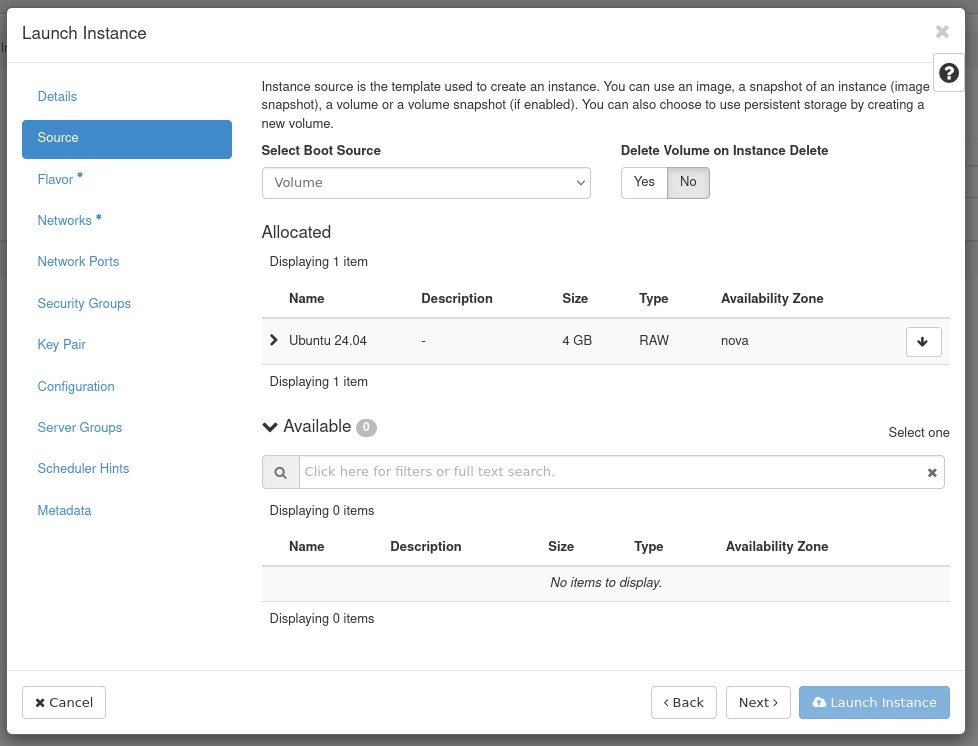
Iniciar uma instância utilizando um volume de arranque

Cliente OpenStack
Horizon

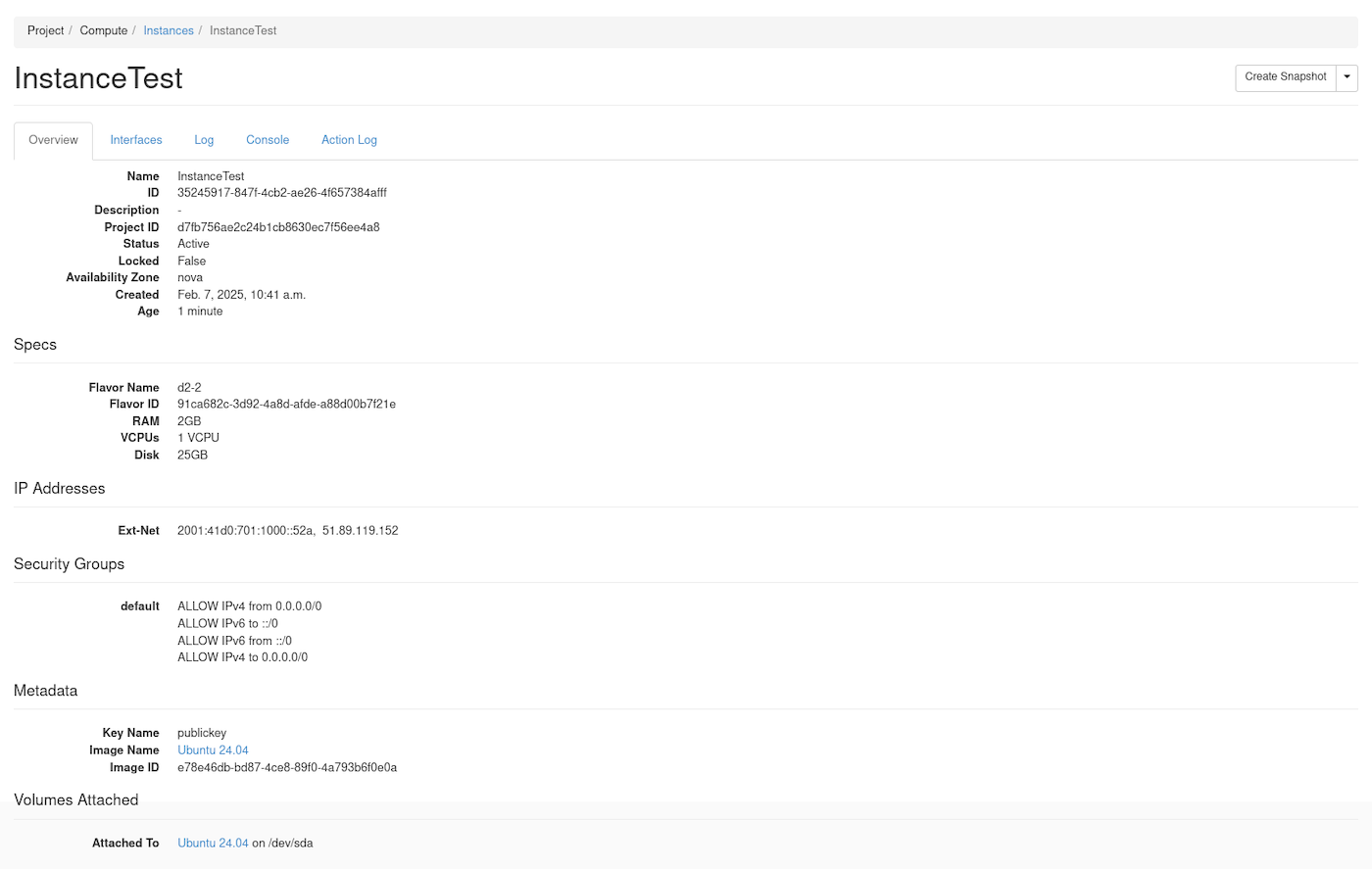
Crie uma instância, especificando o volume de arranque volume_ubuntu como o dispositivo de arranque.

openstack server create --volume volume_ubuntu --flavor d2-2 --key-name publickey --nic net-id=Ext-Net InstanceTest

Listar os volumes para garantir que o estado foi alterado para in-use e que o volume relata corretamente o apego:

$ openstack volume list
+--------------------------------------+---------------+--------+------+--------------------------------------+
| ID | Name | Status | Size | Attached to |
+--------------------------------------+---------------+--------+------+--------------------------------------+
| d7611318-fd7b-4b6a-8a7a-8d368049f747 | volume_ubuntu | in-use | 10 | Attached to InstanceTest on /dev/sda |
+--------------------------------------+---------------+--------+------+--------------------------------------+

Listar os volumes associados à instância InstanceTest :

$ openstack server volume list InstanceTest
+--------------------------------------+----------+--------------------------------------+--------------------------------------+------+
| ID | Device | Server ID | Volume ID | Tag |
+--------------------------------------+----------+--------------------------------------+--------------------------------------+------+
| d7611318-fd7b-4b6a-8a7a-8d368049f747 | /dev/sda | 5d97c190-f2e3-4af4-a010-6fa7bffbf88b | d7611318-fd7b-4b6a-8a7a-8d368049f747 | None |
+--------------------------------------+----------+--------------------------------------+--------------------------------------+------+
Info

Também pode criar uma instância, utilizando a imagem escolhida e solicitando o comportamento « boot from volume ».

$ openstack server create --flavor d2-2 --key-name publickey --nic net-id=Ext-Net --image b680f0aa-8eb8-4ac8-b008-2a90bb71af4f --boot-from-volume 10 InstanceTest2
+-----------------------------+---------------------------------------------+
| Field | Value |
+-----------------------------+---------------------------------------------+
| OS-DCF:diskConfig | MANUAL |
| OS-EXT-AZ:availability_zone | |
| OS-EXT-STS:power_state | NOSTATE |
| OS-EXT-STS:task_state | scheduling |
| OS-EXT-STS:vm_state | building |
| OS-SRV-USG:launched_at | None |
| OS-SRV-USG:terminated_at | None |
| accessIPv4 | |
| accessIPv6 | |
| addresses | |
| adminPass | dP4e4iY3eWWC |
| config_drive | |
| created | 2025-02-06T17:20:06Z |
| flavor | d2-2 (dc3fe9e7-e374-4ad8-b200-fa3bdf45069f) |
| hostId | |
| id | a4632249-e1b4-4047-be1c-87f8b0328f7c |
| image | N/A (booted from volume) |
| key_name | publickey |
| name | InstanceTest2 |
| progress | 0 |
| project_id | d7fb756ae2c24b1cb8630ec7f56ee4a8 |
| properties | |
| security_groups | name='default' |
| status | BUILD |
| updated | 2025-02-06T17:20:06Z |
| user_id | 1a67934f87ef481d9cb617a913bfa8bb |
| volumes_attached | |
+-----------------------------+---------------------------------------------+

No comando acima, b680f0aa-8eb8-4ac8-b008-2a90bb71af4f é o ID de imagem Debian 12.

  • Listar os volumes:

Listar volumes para garantir que o estado é alterado para in-use e que o volume corretamente assinala a conexão.

$ openstack volume list
+--------------------------------------+---------------+--------+------+----------------------------------------+
| ID | Name | Status | Size | Attached to |
+--------------------------------------+---------------+--------+------+----------------------------------------+
| 27f8332d-8bfd-4515-b0a8-18667ae50ff8 | | in-use | 10 | Attached to InstanceTest2 on /dev/sda |
| d7611318-fd7b-4b6a-8a7a-8d368049f747 | volume_ubuntu | in-use | 10 | Attached to InstanceTest on /dev/sda |
+--------------------------------------+---------------+--------+------+----------------------------------------+

Listar o volume no servidor para garantir que ele está corretamente anexado.

$ openstack server volume list InstanceTest2
+--------------------------------------+----------+--------------------------------------+--------------------------------------+------+
| ID | Device | Server ID | Volume ID | Tag |
+--------------------------------------+----------+--------------------------------------+--------------------------------------+------+
| d7611318-fd7b-4b6a-8a7a-8d368049f747 | /dev/sda | 5d97c190-f2e3-4af4-a010-6fa7bffbf88b | d7611318-fd7b-4b6a-8a7a-8d368049f747 | None |
+--------------------------------------+----------+--------------------------------------+--------------------------------------+------+

Quer saber mais?

Fale com nossa comunidade de utilizadores.

Esta página foi útil?