
Publicar um site num alojamento web
Saiba como publicar um site no seu alojamento web da OVHcloud
Sumário
Na Internet, existem inúmeros sites. Quer seja para criar um blogue ou uma loja online, quer seja para partilhar uma paixão ou promover a sua atividade profissional, o seu alojamento web da OVHcloud permite-lhe alojar o site que quiser, na medida em que seja compatível com a configuração das nossas infraestruturas.
Saiba como publicar um site no alojamento web da OVHcloud.
Requisitos
-
Ter um serviço de alojamento web OVHcloud.
-
Ter recebido o e-mail com a confirmação da instalação do alojamento web.
-
Ter um domínio (endereço que permite identificar e aceder ao seu site).
-
Estar atualizado em pagamentos e renovações dos serviços associados (nome de domínio e alojamento web).
Acesso à Área de Cliente OVHcloud
- Ligação direta:
- Caminho de navegação:
Web Cloud>Alojamentos> Selecione o seu alojamento web
Instruções
1 - Definir o projeto
É primordial que tenha uma visão clara do seu objetivo para conduzir o projeto a bom porto. O que é que pretende fazer com o seu site? Como quer publicá-lo? Tem ao seu dispor várias possibilidades para concretizar o seu projeto num alojamento web da OVHcloud.
-
Usar um site chave-na-mão graças aos módulos 1 clique da OVHcloud: esta solução permite-lhe beneficiar de uma estrutura de site pronta a usar que poderá personalizar (tema, textos, etc.). A OVHcloud propõe quatro já compatíveis com as nossas infraestruturas com os seus módulos 1 clique a descobrir na página web da OVHcloud "Criar um site Internet com os módulos 1 clique". Pode igualmente consultar o guia "Instalar o seu site com os módulos 1 clique".
-
Usar um site chave-na-mão de instalação manual: esta solução permite beneficiar de uma estrutura de site pronta a ser usada e personalizável (tema, textos, etc.), que deverá instalar no seu alojamento web da OVHcloud.
-
Criar o seu próprio site: esta solução é mais técnica e requer competências de programação, mas oferece a possibilidade de criar um projeto à medida.
-
Migrar um site já existente para a OVHcloud: esta solução pode revelar-se sensível se não desejar que se interrompa o acesso ao site. Para o ajudar nesta tarefa, convidamo-lo a consultar previamente esta documentação: "Como migrar um site e e-mails para a OVHcloud?".
Depois de ter avaliado as diferentes possibilidades descritas acima, pode escolher entre duas opções:
-
Pretende utilizar os módulos 1 clique: siga as instruções do manual "Como instalar um CMS para criar um site".
-
Não pretende utilizar os módulos 1 clique: terá de efetuar manualmente a instalação do site no alojamento. As informações presentes neste manual poderão ser úteis. No entanto, se precisar de ajuda, pode contactar um webmaster.
Informações sobre a administração dos serviços OVHcloud e como encontrar a assistência adequada
Ao utilizar os guias da OVHcloud, tenha em conta as seguintes condições:
- As instruções procuram fornecer o máximo de detalhes possível, mas não podem abranger todos os casos de utilização individuais. Poderá ser necessário adaptar as ações descritas às suas necessidades.
- O ecossistema OVHcloud foi concebido para oferecer flexibilidade e liberdade de escolha. Os clientes são, por isso, responsáveis pela configuração correta e segura dos seus serviços. Para evitar a perda de dados, recomendamos vivamente a aplicação de estratégias de cópia de segurança a todos os seus dados importantes.
- Os nossos guias e tutoriais podem fazer referência a software ou serviços de terceiros em combinação com as soluções OVHcloud. O suporte técnico fornecido pela OVHcloud não inclui a configuração de sistemas ou produtos fora da nossa responsabilidade. Isto inclui, entre outros:
- Sistemas operativos e interfaces de utilizador (Windows, Debian, Plesk, etc.).
- Qualquer outro software de terceiros (clientes FTP, software de e-mail, etc.).
- Serviços oferecidos por outros fornecedores (DNS, API, interfaces de utilizador, etc.).
Para receber a assistência adequada em caso de problemas, siga estas orientações:
- Procura aconselhamento personalizado ou pretende discutir um tema que não é abordado em detalhe na nossa documentação?
Junte-se à comunidade OVHcloud para pesquisar o seu tema e falar com outros utilizadores. - Precisa de comunicar um incidente relativo ao seu serviço OVHcloud ou tem dificuldades na Área de Cliente OVHcloud?
Crie um pedido de suporte no nosso Centro de Ajuda. - Necessita de assistência profissional para o seu projeto ou de ajuda com tarefas fora do âmbito do nosso suporte?
Visite o nosso portal de parceiros para encontrar especialistas familiarizados com as soluções OVHcloud. - Procura informações mais detalhadas sobre os nossos níveis de suporte e Professional Services?
Visite as nossas páginas web sobre os níveis de suporte OVHcloud e os OVHcloud Professional Services.
Pode participar na melhoria da nossa documentação:
- Pretende partilhar comentários para melhorar uma página de guia ou comunicar informações insuficientes numa página específica?
Utilize os botões «Esta página foi útil?» no final da página para nos informar. - Pretende propor uma atualização concreta da documentação?
Utilize a função «Editar esta página», disponível no final da página e na barra lateral.
2 - Colocar os ficheiros do site no espaço de armazenamento
Publicar um site manualmente num alojamento exige várias operações. Algumas delas podem ser facultativas, consoante o site que instalar, e podem existir várias formas de as realizar. No entanto, na maioria dos projetos atuais, podemos distinguir duas grandes etapas ao publicar um site. A primeira delas consiste em descarregar os ficheiros do site para o espaço de armazenamento.
Para isso, deve realizar as seguintes ações:
2.1. Obter os ficheiros do site
Certifique-se de que possui os ficheiros do site que deseja publicar. Se estiver a migrar um site já existente, obtenha os ficheiros junto do seu prestador anterior.
2.2. Aceder ao espaço de armazenamento
Para se ligar ao espaço de armazenamento, deve dispor dos seguintes elementos:
- um nome de utilizador FTP ou SSH ativo;
- a palavra-passe associada ao nome de utilizador FTP ou SSH;
- o endereço deste servidor;
- a porta de ligação ao servidor.
Estes elementos foram-lhe enviados por e-mail após a instalação do seu alojamento web. Se não possuir estas informações, clique nos separadores abaixo para visualizar cada uma das 3 etapas.
Aceda à página e escolha o alojamento web correspondente.


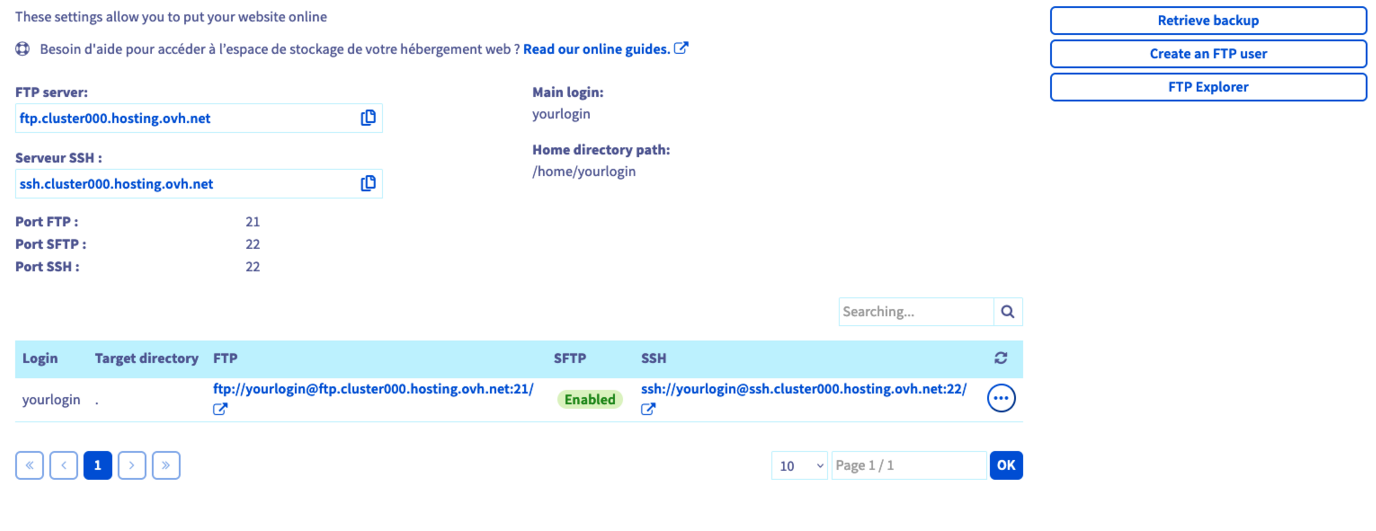
Quando tiver obtido todos os elementos, o acesso ao espaço de armazenamento pode ser realizado de dois formas:
-
Utilizar um programa compatível com o protocolo FTP ou SFTP: terá de instalar no seu computador um programa compatível como o FileZilla. Sugerimos que contacte o editor do programa instalado caso deseje obter ajuda na sua utilização.
-
Utilizar um acesso SSH: terá de executar comandos a partir de um terminal para interagir com o seu espaço de armazenamento. Este tipo de acesso requer conhecimentos técnicos avançados. Por outro lado, nem todos os planos de alojamento web da OVHcloud são compatíveis.
2.3. Carregar os ficheiros para o espaço de armazenamento
Depois de ligado ao seu espaço de armazenamento, basta carregar os ficheiros do seu site. Convidamo-lo a prestar especial atenção ao diretório em que vai carregar os ficheiros, nomeadamente se declarou vários sites web no seu alojamento web.
Para verificar a pasta em que o site web deve ser publicado, clique nos separadores abaixo para visualizar cada uma das 3 etapas.
Aceda à página e escolha o alojamento web em causa.
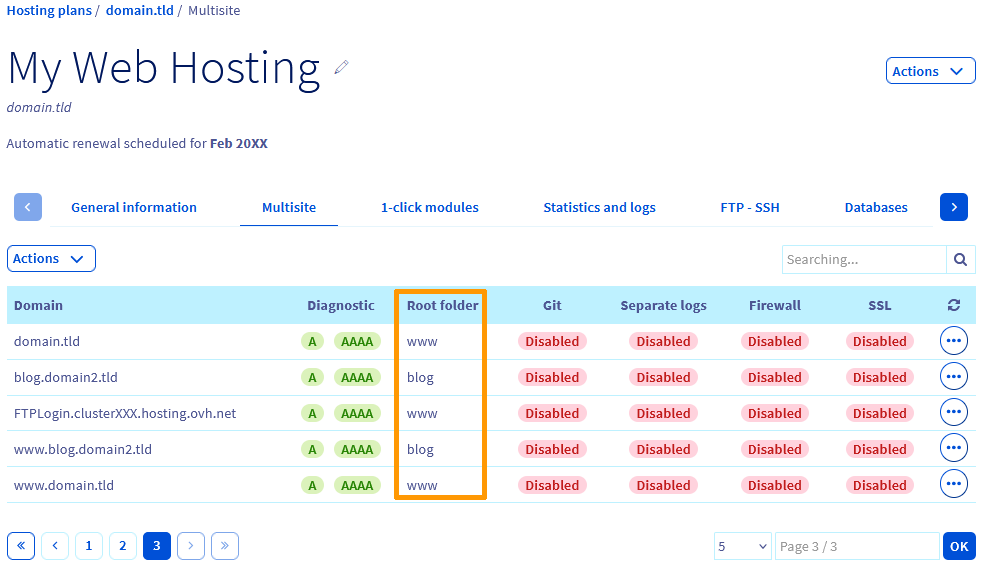
Pode acontecer que encontre no seu espaço de armazenamento um ficheiro intitulado "index.html". Este pode ter sido criado pela OVHcloud durante a instalação do seu alojamento web para mostrar uma página predefinida no seu site web. Se for esse o caso, não se esqueça de o eliminar ao carregar os seus ficheiros.
Um ficheiro "index.php" tomará sempre o controlo sobre um ficheiro "index.html". Por conseguinte, quando ambos estiverem presentes, apenas será chamado "index.php".
3 - Associar o site a uma base de dados
Esta parte é opcional se o seu website não estiver associado a uma base de dados.
Atualmente, a maioria dos sistemas de gestão de conteúdo (CMS), como WordPress e Joomla!, utilizam uma base de dados para armazenar elementos ditos dinâmicos, como comentários ou artigos. Uma ligação entre os ficheiros do site web e a base de dados é, portanto, essencial para que o site web possa funcionar corretamente. Para isso, existe um ficheiro de configuração que contém as informações da base que permite esta ligação.
Consoante o site web utilizado, esta ligação deve ser criada manualmente ou através de uma interface gerada pelo próprio site web. É realizada em diferentes sub-etapas, algumas das quais podem ser facultativas.
3.1. Obter a base de dados existente
Se está a migrar um site web, recupere a base de dados existente no seu antigo alojador. Se se trata de um novo site web, prossiga para a etapa seguinte.
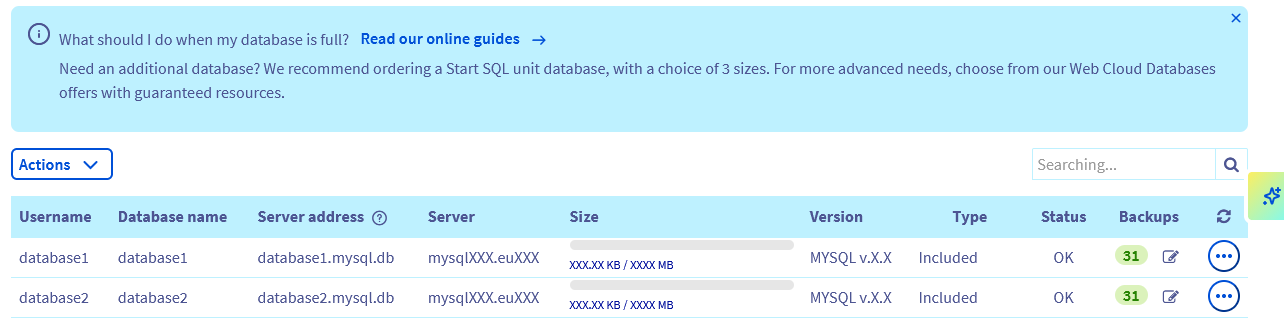
3.2. Criar a base de dados na OVHcloud
Se já dispõe de uma base de dados que pretende utilizar (associada a um plano de alojamento web OVHcloud ou Web Cloud Databases), obtenha o nome de utilizador, a respetiva palavra-passe, o nome da base de dados e o endereço do servidor. Passe para a etapa seguinte.
Se pretende criar uma nova base de dados na OVHcloud, clique nos separadores abaixo para visualizar cada uma das 3 etapas.
Aceda à página e escolha o alojamento web em causa.

3.3. Importar a base de dados existente
Se estiver a migrar um site, importe a base de dados existente para a que acabou de criar. Se se trata de um novo site, prossiga para a etapa seguinte.
A importação pode ser feita de várias formas. A OVHcloud disponibiliza uma através da Área de Cliente. Clique nos separadores abaixo para visualizar cada uma das 3 etapas.
Aceda à página e escolha o alojamento web em causa.
3.4. Associar o site web à base de dados
Quando a base de dados estiver disponível e os ficheiros tiverem sido carregados para o espaço de armazenamento, já só precisa de os associar. Certifique-se de que possui a informação necessária para se ligar à base de dados: o nome de utilizador, a respetiva palavra-passe, o nome da base de dados e o endereço do servidor.
Criar esta associação depende do site a ser publicado. A associação é inerente à configuração do site, e não à OVHcloud. Portanto, recomendamos que contacte o editor do seu site ou um profissional, como um fornecedor especializado, caso necessite de ajuda para realizar estas operações.
4 - Aceder ao site
Uma vez os ficheiros descarregados para o espaço de armazenamento e a base de dados associada a este último (se o site utilizar alguma), já pode aceder ao seu site. Este último deverá apresentar-se corretamente no seu navegador.
Se constatar algum problema, sugerimos que:
-
verificar a configuração do nome de domínio: pode acontecer que a configuração DNS do nome de domínio não permita que este exiba o site web que acabou de carregar no seu alojamento web OVHcloud. Certifique-se de que o registo DNS do tipo A atualmente configurado na zona DNS do seu nome de domínio corresponde bem ao endereço IP do seu alojamento web OVHcloud.
-
certificar-se de que nenhum ficheiro está faltando: pode acontecer que, durante o carregamento dos ficheiros no seu alojamento web OVHcloud, tenha esquecido alguns ficheiros ou que tenha ocorrido um erro. Mantenha-se atento durante as suas operações para não quebrar a ligação entre os ficheiros do site e a base de dados (se esta for utilizada).
-
verificar que o código do site web não contém erros: esta verificação é provavelmente a mais técnica, mas pode acontecer que os ficheiros que carregou contenham erros e não permitam ao servidor exibir corretamente, ou até mesmo não exibir, o seu site web.
Relembramos que, se encontrar dificuldades durante a publicação do site, será melhor recorrer a um fornecedor especializado e/ou contactar o editor do serviço (do CMS instalado, por exemplo).
Quer saber mais?
Como migrar um site e e-mails para a OVH?
Como instalar um CMS para criar um site
Aceder ao espaço de armazenamento do alojamento web
Alterar a palavra-passe de um utilizador FTP
Para serviços especializados (referenciamento, desenvolvimento, etc), contacte os parceiros OVHcloud.
Se pretender usufruir de uma assistência na utilização e na configuração das suas soluções OVHcloud, consulte as nossas diferentes ofertas de suporte.
Fale com nossa comunidade de utilizadores.