---
title: "Publicar um site num alojamento web"
description: "Saiba como publicar um site no seu alojamento web da OVHcloud"
url: https://docs.ovhcloud.com/pt/guides/web-cloud/web-hosting/hosting-how-to-get-my-website-online
lang: pt
lastUpdated: 2025-10-28
---
# Publicar um site num alojamento web
## Sumário
Na Internet, existem inúmeros sites. Quer seja para criar um blogue ou uma loja online, quer seja para partilhar uma paixão ou promover a sua atividade profissional, o seu [alojamento web da OVHcloud](https://www.ovhcloud.com/pt/web-hosting/) permite-lhe alojar o site que quiser, na medida em que seja compatível com a [configuração das nossas infraestruturas](https://webhosting-infos.hosting.ovh.net).
**Saiba como publicar um site no alojamento web da OVHcloud.**
## Requisitos
- Ter um serviço de [alojamento web OVHcloud](https://www.ovhcloud.com/pt/web-hosting/).
- Ter recebido o e-mail com a confirmação da instalação do alojamento web.
- Ter um [domínio](https://www.ovhcloud.com/pt/domains/) (endereço que permite identificar e aceder ao seu site).
- Estar atualizado em [pagamentos](/pt/guides/account-and-service-management/managing-billing-payments-and-services/invoice-management.md#pay-bills) e [renovações](/pt/guides/account-and-service-management/managing-billing-payments-and-services/automatic-renewal.md#renewal-management) dos serviços associados (nome de domínio e alojamento web).
***
### Acesso à Área de Cliente OVHcloud
- **Ligação direta:** Web hosting
- **Caminho de navegação:** Web Cloud > Alojamentos > Selecione o seu alojamento web
***
## Instruções
### 1 - Definir o projeto
É primordial que tenha uma visão clara do seu objetivo para conduzir o projeto a bom porto. O que é que pretende fazer com o seu site? Como quer publicá-lo? Tem ao seu dispor várias possibilidades para concretizar o seu projeto num alojamento web da OVHcloud.
- **Usar um site chave-na-mão graças aos módulos 1 clique da OVHcloud**: esta solução permite-lhe beneficiar de uma estrutura de site pronta a usar que poderá personalizar (tema, textos, etc.). A OVHcloud propõe quatro já compatíveis com as nossas infraestruturas com os seus módulos 1 clique a descobrir na página web da OVHcloud ["Criar um site Internet com os módulos 1 clique"](https://www.ovhcloud.com/pt/web-hosting/uc-website/). Pode igualmente consultar o guia ["Instalar o seu site com os módulos 1 clique"](/pt/guides/web-cloud/web-hosting/cms-install-1-click-modules.md).
- **Usar um site chave-na-mão de instalação manual**: esta solução permite beneficiar de uma estrutura de site pronta a ser usada e personalizável (tema, textos, etc.), que deverá instalar no seu alojamento web da OVHcloud.
- **Criar o seu próprio site**: esta solução é mais técnica e requer competências de programação, mas oferece a possibilidade de criar um projeto à medida.
- **Migrar um site já existente para a OVHcloud**: esta solução pode revelar-se sensível se não desejar que se interrompa o acesso ao site. Se precisar de ajuda para o seu site, pode consultar o manual [“Como migrar um site e e-mails para a OVHcloud?”](/pt/guides/web-cloud/web-hosting/hosting-migrating-to-ovh.md).
Depois de ter avaliado as diferentes possibilidades descritas acima, pode escolher entre duas opções:
- **Pretende utilizar os módulos 1 clique**: siga as instruções do manual[”Como instalar um CMS para criar um site”](/pt/guides/web-cloud/web-hosting/cms-install-1-click-modules.md).
- **Não pretende utilizar os módulos 1 clique**: terá de efetuar manualmente a instalação do site no alojamento. As informações presentes neste manual poderão ser úteis. No entanto, se precisar de ajuda, pode contactar um webmaster.
:::warning
A responsabilidade sobre a configuração e a gestão dos serviços que a OVHcloud disponibiliza recai sobre o utilizador. Assim, deverá certificar-se de que estes funcionam corretamente.
Este manual fornece as instruções necessárias para realizar as operações mais habituais. No entanto, se encontrar dificuldades, recomendamos que recorra a um [prestador de serviços especializado](https://partner.ovhcloud.com/pt/directory/) e/ou que contacte o editor do serviço. Não poderemos proporcionar-lhe assistência técnica. Para mais informações, aceda à secção “Quer saber mais?” deste manual.
:::
### 2 - Colocar os ficheiros do site no espaço de armazenamento
Publicar um site manualmente num alojamento exige várias operações. Algumas delas podem ser facultativas, consoante o site que instalar, e podem existir várias formas de as realizar. No entanto, na maioria dos projetos atuais, podemos distinguir duas grandes etapas ao publicar um site. A primeira delas consiste em descarregar os ficheiros do site para o espaço de armazenamento.
Para isso, deve realizar as seguintes ações:
#### 2.1. Obter os ficheiros do site
Certifique-se de que possui os ficheiros do site que deseja publicar. Se estiver a migrar um site já existente, obtenha os ficheiros junto do seu prestador anterior.
#### 2.2. Aceder ao espaço de armazenamento
Para se ligar ao espaço de armazenamento, deve dispor dos seguintes elementos:
- um nome de utilizador FTP ou SSH ativo;
- a palavra-passe associada ao nome de utilizador FTP ou SSH;
- o endereço deste servidor;
- a porta de ligação ao servidor.
Estes elementos foram-lhe enviados por e-mail após a instalação do seu alojamento web. Se não possuir estas informações, clique nas janelas abaixo para visualizar cada uma das etapas **4**.
**Etapa 1**
Aceda à Área de Cliente OVHcloud e aceda à secção Web Cloud.

**Etapa 2**
Clique no menu Alojamentos e escolha o alojamento web em causa.

**Etapa 3**
Na página que se abrir, clique no separador FTP - SSH.

**Etapa 4**
Aparecerá a informação relativa ao seu espaço de armazenamento e terá a possibilidade de encontrar os elementos necessários para aceder mesmo.
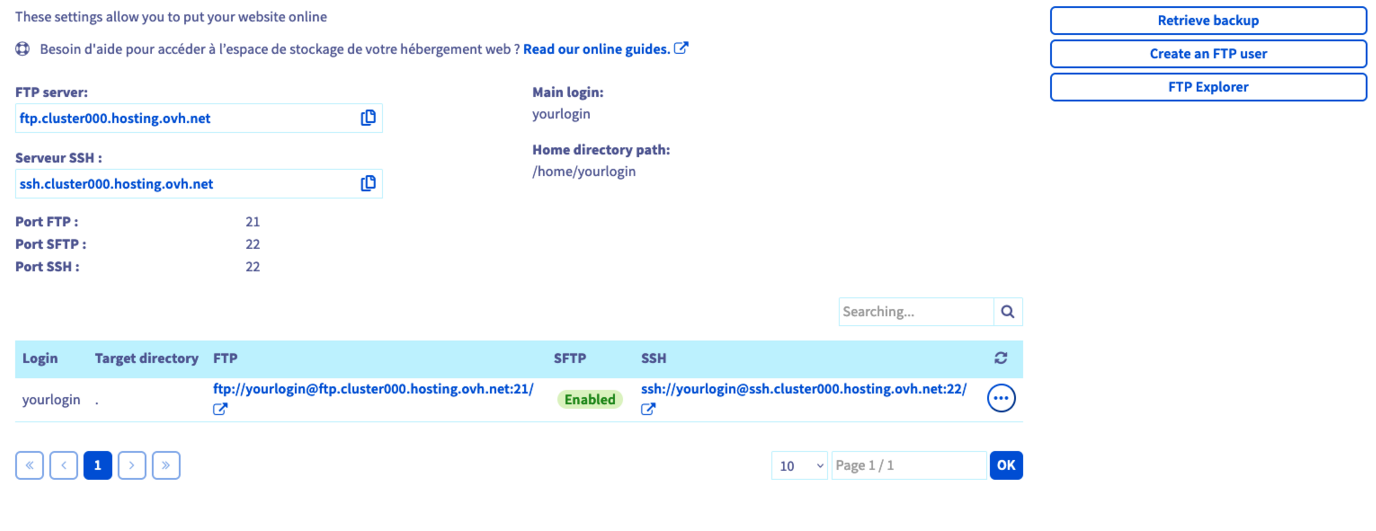Caso seja necessário, consulte o nosso manual: [“Aceder ao espaço de armazenamento do alojamento web”](/pt/guides/web-cloud/web-hosting/ftp-connection.md).
Caso tenha perdido a palavra-passe, consulte o manual ["Modificar a palavra-passe de um utilizador FTP"](/pt/guides/web-cloud/web-hosting/ftp-change-password.md).
Quando tiver obtido todos os elementos, o acesso ao espaço de armazenamento pode ser realizado de dois formas:
- **Utilizar um programa compatível com o protocolo FTP ou SFTP**: terá de instalar no seu computador um programa compatível como o FileZilla. Sugerimos que contacte o editor do programa instalado caso deseje obter ajuda na sua utilização.
- **Utilizar um acesso SSH**: terá de executar comandos a partir de um terminal para interagir com o seu espaço de armazenamento. Este tipo de acesso requer conhecimentos técnicos avançados. Por outro lado, nem todos os planos de [alojamento web da OVHcloud](https://www.ovhcloud.com/pt/web-hosting/) são compatíveis.
#### 2.3. Carregar os ficheiros para o espaço de armazenamento
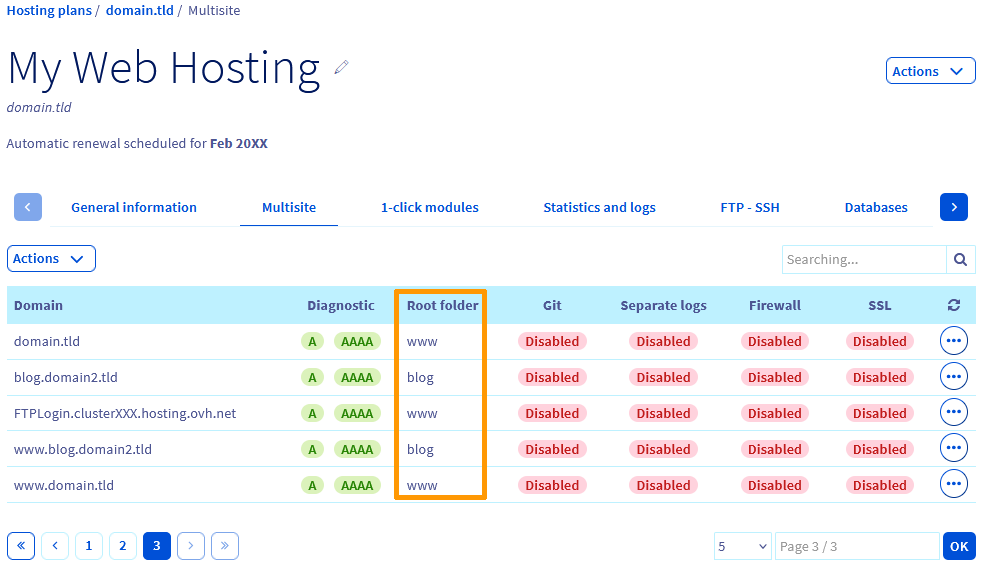
Uma vez ligado ao seu espaço de armazenamento, resta-lhe apenas carregar os ficheiros do seu site. **Convidamo-lo a prestar especial atenção ao diretório para o qual vai carregar os ficheiros**. Num cenário de utilização comum, o site deve ser carregado para a pasta "www". No entanto, se estiver a utilizar o seu alojamento para vários sítios Web, é muito provável que tenha declarado vários sítios Web.
Para verificar a pasta onde deve colocar o site, clique no separador `Multi-site
` a partir da Área de Cliente OVHcloud. Aparecerá uma tabela onde poderá consultar a `Pasta raiz
` do domínio correspondente. Esse é o diretório no qual deve colocar os ficheiros do site.
É possível que encontre no espaço de armazenamento um ficheiro intitulado “index.html”. Este último pode ter sido criado pela OVHcloud durante a instalação do seu alojamento para apresentar uma página predefinida no seu website. Se for esse o caso, não se esqueça de o eliminar quando publicar os seus ficheiros.
:::info
Um ficheiro "index.php" tomará sempre o controlo sobre um ficheiro "index.html". Por conseguinte, quando ambos estiverem presentes, apenas será chamado "index.php".
:::
### 3 - Associar o site a uma base de dados
:::info
Esta parte é opcional se o seu website não estiver associado a uma base de dados.
:::
Hoje em dia, praticamente todos os sistemas de gestão de conteúdos (CMS), como o WordPress e o Joomla!, usam uma base de dados para armazenar elementos ditos dinâmicos, como os comentários ou os artigos. Portanto, é indispensável uma ligação entre os ficheiros do site e a base de dados, de forma a que o site possa funcionar corretamente. Nesse sentido, existe um ficheiro de configuração que dispõe das informações da base e que permite essa ligação.
Em função do site utilizado, esta associação deve ser realizada manualmente ou através de uma interface de gestão própria do site. São precisas diferentes sub-etapas, algumas das quais são facultativas.
#### 3.1. Obter a base de dados existente
Se estiver a migrar um site já existente, obtenha a base de dados junto do antigo fornecedor de alojamento. Se se trata de um novo site, prossiga para a etapa seguinte.
#### 3.2. Criar a base de dados na OVHcloud
Se já dispõe de uma base de dados que pretende utilizar (associada a um plano de [alojamento web OVHcloud](https://www.ovhcloud.com/pt/web-hosting/) ou [Web Cloud Databases](https://www.ovhcloud.com/pt/web-cloud/databases/)), obtenha o nome de utilizador, a respetiva palavra-passe, o nome da base de dados e o endereço do servidor. Passe para a etapa seguinte.
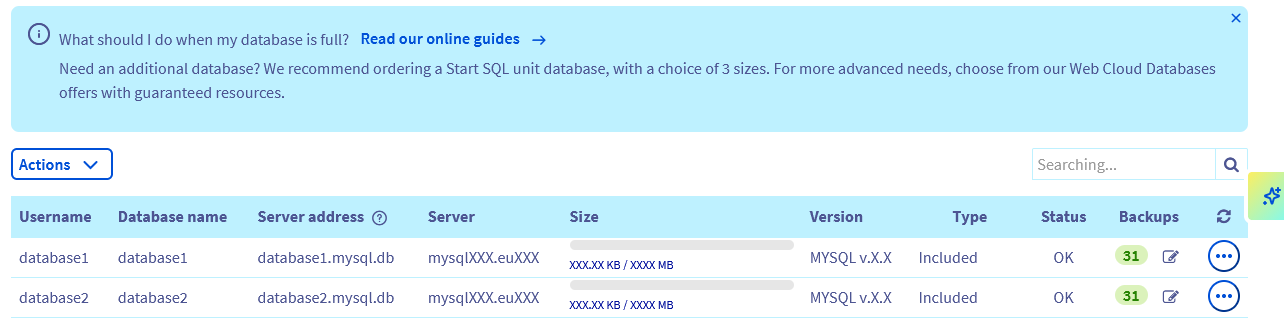
Se pretende criar uma nova base de dados na OVHcloud, aceda à Área de Cliente OVHcloud
e clique em `Alojamentos
`. De seguida, selecione o nome do alojamento correspondente e clique no separador `Base de dados
`.

Clique em `Criar uma base de dados
` ou, se este botão não aparecer, em `Ações
` e `Criar uma base de dados
`. Siga as indicações que surgirem.
#### 3.3. Importar a base de dados existente
Se estiver a migrar um site, importe a base de dados existente para a que acabou de criar. Se se trata de um novo site, prossiga para a etapa seguinte.
A importação pode ser feita de várias formas. A OVHcloud disponibiliza uma através da Área de Cliente. Na Área de Cliente OVHcloud, clique no botão `...
` à direita da base de dados e, a seguir, em `Importar ficheiro
`.
#### 3.4. Associar o site à base de dados
Quando a base de dados estiver disponível e os ficheiros tiverem sido carregados para o espaço de armazenamento, já só precisa de os associar. Certifique-se de que possui a informação necessária para se ligar à base de dados: o nome de utilizador, a respetiva palavra-passe, o nome da base de dados e o endereço do servidor.
Criar esta associação depende do site a ser publicado. A associação é inerente à configuração do site, e não à OVHcloud. Portanto, recomendamos que contacte o editor do seu site ou um profissional, como um fornecedor especializado, caso necessite de ajuda para realizar estas operações.
### 4 - Aceder ao site
Uma vez os ficheiros descarregados para o espaço de armazenamento e a base de dados associada a este último (se o site utilizar alguma), já pode aceder ao seu site. Este último deverá apresentar-se corretamente no seu navegador.
Se constatar algum problema, sugerimos que:
- **verifique a configuração do domínio**: é possível que a configuração DNS do domínio não esteja a permitir que este último apresente o site que acabou de descarregar para o alojamento web da OVHcloud. Certifique-se de que o registo A atualmente configurado na zona DNS do domínio corresponde ao endereço IP do seu alojamento web da OVHcloud;
- **confirme se não há nenhum ficheiro em falta**: é possível que, durante o carregamento dos ficheiros para o alojamento web OVHcloud, se tenha esquecido de algum ou que tenha ocorrido um erro. Tenha cuidado durante as operações que realizar para não desfazer a associação entre os ficheiros do site e a base de dados (se utilizar alguma).
- **verifique se o código do site não contém erros**: esta verificação é seguramente a mais técnica, mas é possível que os ficheiros que carregou tenham erros e não permitam que o servidor apresente corretamente uma parte ou a integralidade do seu site.
Relembramos que, se encontrar dificuldades durante a publicação do site, será melhor recorrer a um fornecedor especializado e/ou contactar o editor do serviço (do CMS instalado, por exemplo).
## Quer saber mais?
[Como migrar um site e e-mails para a OVH?](/pt/guides/web-cloud/web-hosting/hosting-migrating-to-ovh.md)
[Como instalar um CMS para criar um site](/pt/guides/web-cloud/web-hosting/cms-install-1-click-modules.md)
[Aceder ao espaço de armazenamento do alojamento web](/pt/guides/web-cloud/web-hosting/ftp-connection.md)
[Alterar a palavra-passe de um utilizador FTP](/pt/guides/web-cloud/web-hosting/ftp-change-password.md)
Para serviços especializados (referenciamento, desenvolvimento, etc), contacte os [parceiros OVHcloud](https://partner.ovhcloud.com/pt/directory/).
Se pretender usufruir de uma assistência na utilização e na configuração das suas soluções OVHcloud, consulte as nossas diferentes [ofertas de suporte](https://www.ovhcloud.com/pt/support-levels/).
Fale com nossa [comunidade de utilizadores](https://community.ovhcloud.com/).