
MX Plan / Zimbra Starter - Configurar o seu endereço de e-mail no Outlook clássico para Windows
Descubra como configurar o seu endereço de e-mail MX Plan no Outlook clássico para Windows
Objetivo
Os endereços de e-mail das ofertas MX Plan e Zimbra Starter podem ser configurados em um cliente de e-mail compatível. Isso permite enviar e receber mensagens do aplicativo de sua escolha.
Saiba como configurar o endereço de e-mail MX Plan no Outlook para Windows.
Requisitos
- Ter uma solução de e-mail OVHcloud previamente configurada, dentre as seguintes:
- MX Plan oferecido com nossas ofertas de alojamento web ou incluído em um alojamento gratuito.
- Zimbra Starter (apenas).
- Ter a nova versão do Outlook instalada no Windows.
- Possuir as credenciais do endereço de e-mail que deseja configurar.
Acesso à Área de Cliente OVHcloud
- Ligação direta:
- Caminho de navegação:
Web Cloud>MX Plan> Selecione o seu serviço MX Plan
Informações sobre a administração dos serviços OVHcloud e como encontrar a assistência adequada
Ao utilizar os guias da OVHcloud, tenha em conta as seguintes condições:
- As instruções procuram fornecer o máximo de detalhes possível, mas não podem abranger todos os casos de utilização individuais. Poderá ser necessário adaptar as ações descritas às suas necessidades.
- O ecossistema OVHcloud foi concebido para oferecer flexibilidade e liberdade de escolha. Os clientes são, por isso, responsáveis pela configuração correta e segura dos seus serviços. Para evitar a perda de dados, recomendamos vivamente a aplicação de estratégias de cópia de segurança a todos os seus dados importantes.
- Os nossos guias e tutoriais podem fazer referência a software ou serviços de terceiros em combinação com as soluções OVHcloud. O suporte técnico fornecido pela OVHcloud não inclui a configuração de sistemas ou produtos fora da nossa responsabilidade. Isto inclui, entre outros:
- Sistemas operativos e interfaces de utilizador (Windows, Debian, Plesk, etc.).
- Qualquer outro software de terceiros (clientes FTP, software de e-mail, etc.).
- Serviços oferecidos por outros fornecedores (DNS, API, interfaces de utilizador, etc.).
Para receber a assistência adequada em caso de problemas, siga estas orientações:
- Procura aconselhamento personalizado ou pretende discutir um tema que não é abordado em detalhe na nossa documentação?
Junte-se à comunidade OVHcloud para pesquisar o seu tema e falar com outros utilizadores. - Precisa de comunicar um incidente relativo ao seu serviço OVHcloud ou tem dificuldades na Área de Cliente OVHcloud?
Crie um pedido de suporte no nosso Centro de Ajuda. - Necessita de assistência profissional para o seu projeto ou de ajuda com tarefas fora do âmbito do nosso suporte?
Visite o nosso portal de parceiros para encontrar especialistas familiarizados com as soluções OVHcloud. - Procura informações mais detalhadas sobre os nossos níveis de suporte e Professional Services?
Visite as nossas páginas web sobre os níveis de suporte OVHcloud e os OVHcloud Professional Services.
Pode participar na melhoria da nossa documentação:
- Pretende partilhar comentários para melhorar uma página de guia ou comunicar informações insuficientes numa página específica?
Utilize os botões «Esta página foi útil?» no final da página para nos informar. - Pretende propor uma atualização concreta da documentação?
Utilize a função «Editar esta página», disponível no final da página e na barra lateral.
Se utilizar o Outlook para Mac, consulte o nosso manual "Configurar um endereço de e-mail no Outlook para Mac".
Instruções
Esta documentação aplica-se apenas ao Outlook clássico disponível na suite Microsoft 365. Se utilizar o novo Outlook, consulte o nosso guia "MX Plan / Zimbra Starter - Adicionar uma conta de e-mail no novo Outlook para Windows".
Para instalar o Outlook clássico no seu computador Windows, descarregue-o a partir da página Microsoft "Instalar ou reinstalar o Outlook clássico num PC Windows" e instale-o.
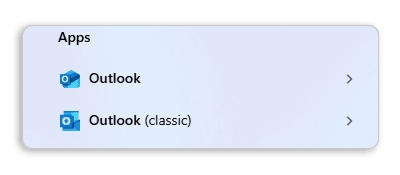
Após a instalação, para distinguir as duas versões quando estiverem instaladas, escreva "Outlook" na barra de pesquisa do Windows. Poderá então constatar a diferença como abaixo.
Adicionar a conta
Não sabe se deve configurar a sua conta de e-mail em POP ou IMAP?
Antes de prosseguir, consulte a secção "POP ou IMAP. Qual é a diferença?" deste guia.
Nas configurações seguintes, verá a possibilidade de inserir 2 nomes de hosts diferentes para o mesmo servidor (entrada ou saída). Estes valores referem-se exatamente ao mesmo servidor e foram implementados para facilitar a introdução e evitar a confusão entre os protocolos POP, IMAP e SMTP que utilizam portas diferentes.
-
Se for a primeira vez que utiliza a aplicação, aparecerá um assistente de configuração que lhe irá solicitar o seu endereço de e-mail.
-
Se já tem uma conta configurada, clique em
Ficheiroe selecioneAdicionar Conta.
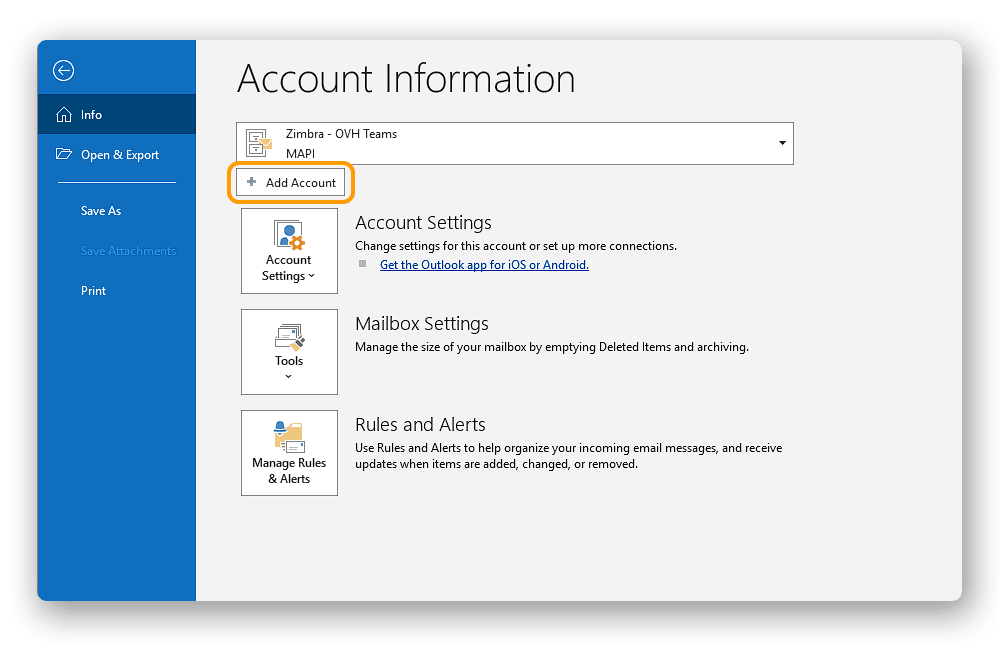
Em Windows 11, a interface clássica do Outlook pode variar quando adiciona uma conta.
Consoante a história de utilização do Outlook no computador em questão, uma configuração específica pode provocar a exibição de uma interface diferente. Em alguns casos, a interface dita "moderna" (interface 1) pode ser desativada a favor da interface clássica (interface 2).
Por isso, convidamo-lo a consultar o capítulo correspondente à interface exibida no seu ecrã.
Configuração com a interface 1
Para configurar o seu endereço de e-mail, siga as etapas clicando nos separadores abaixo.
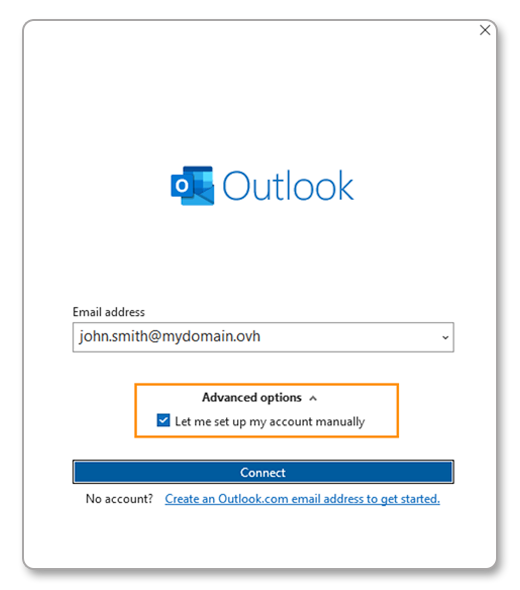
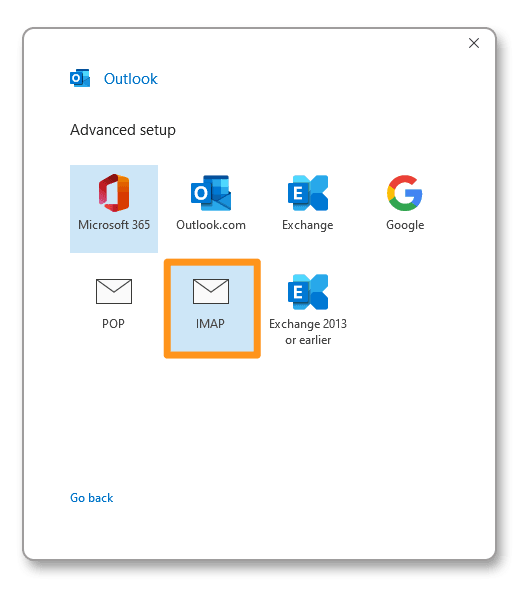
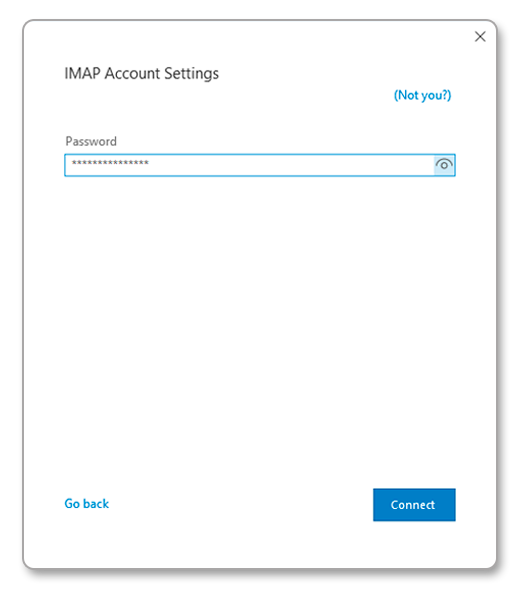
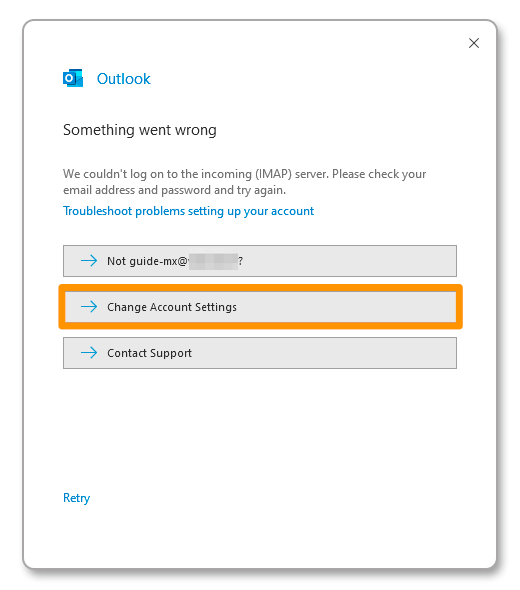
Introduza o seu endereço de e-mail, depois clique em Opções avançadas.
Marque a caixa Configurar a minha conta manualmente e clique em Conexão.
Configuração com a interface 2
Para configurar o seu endereço de e-mail, clique nos separadores abaixo para seguir os passos.
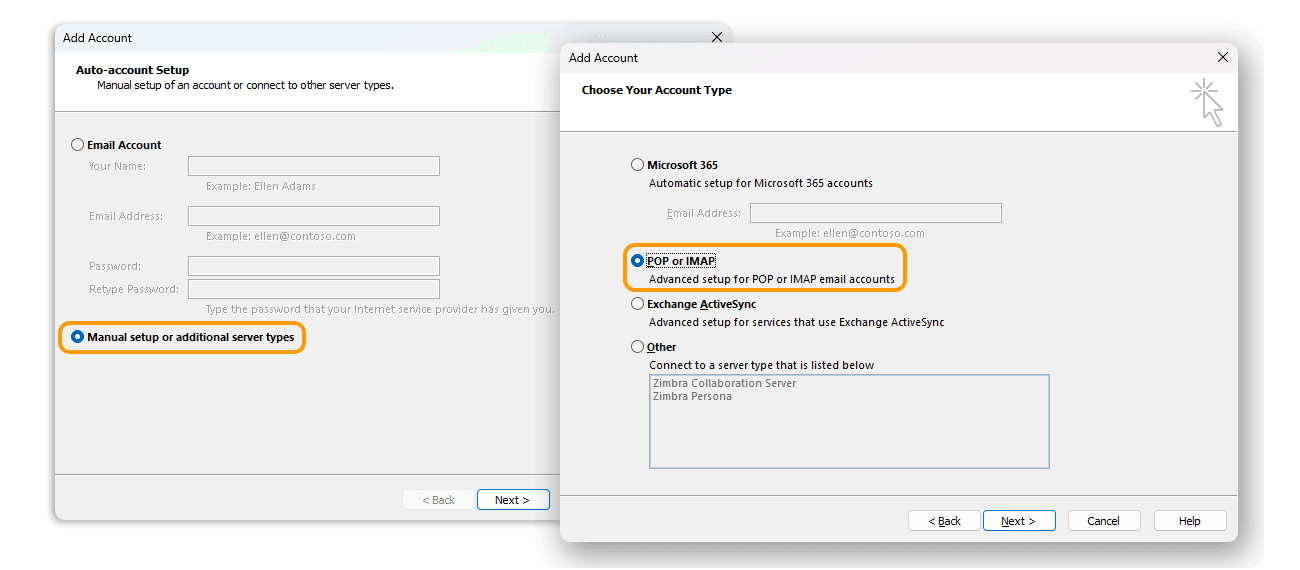
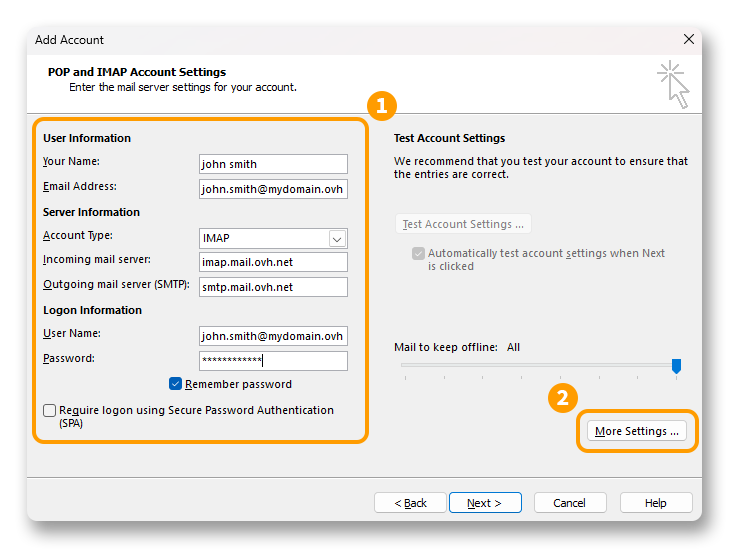
- A partir da janela Adicionar uma conta, selecione
Configuração manual ou tipos de servidores adicionais. - Clique em
Seguintepara continuar. - Selecione
POP ou IMAP. - Clique em
Seguintepara continuar.
Utilizar o endereço de e-mail
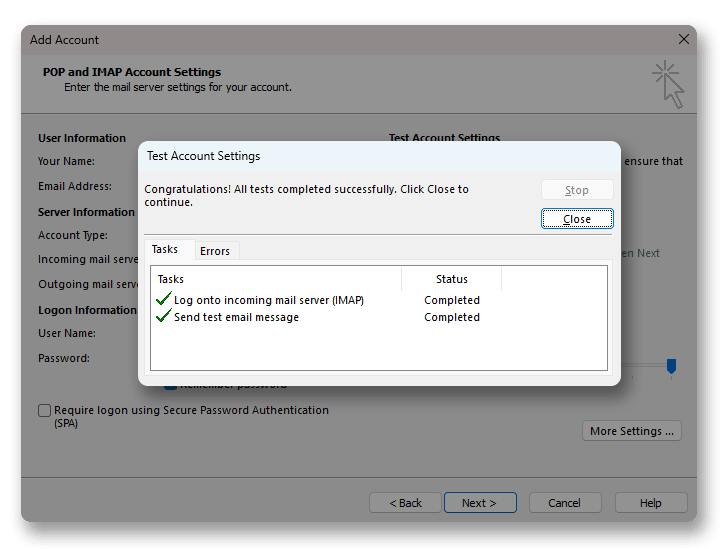
Após a configuração, a conta de e-mail está pronta a usar e pode começar a enviar e receber mensagens no seu dispositivo.
A OVHcloud também disponibiliza uma aplicação web que permite aceder ao seu endereço de e-mail a partir de um browser. O Webmail OVHcloud está acessível aqui. Para aceder, só precisa dos dados de acesso do seu endereço de e-mail. Para qualquer questão relativa à sua utilização, não hesite em consultar o nosso guia Consultar a sua conta Exchange a partir da interface OWA.
Recuperar um backup do seu endereço de e-mail
Se tiver de efetuar uma operação suscetível de causar a perda dos dados da sua conta de e-mail, sugerimos que efetue uma cópia de segurança da conta de e-mail em questão. Para isso, consulte o manual "Exportar do Windows" no manual "Migrar o seu endereço de e-mail".
Modificar os parâmetros existentes
Em Windows 11, a interface clássica do Outlook pode variar quando modifica uma conta.
Consoante a história de utilização do Outlook no computador em questão, uma configuração específica pode provocar a exibição de uma interface diferente. Em alguns casos, a interface dita "moderna" (interface 1) pode ser desativada a favor da interface clássica (interface 2).
Por isso, convidamo-lo a consultar o capítulo correspondente à interface exibida no seu ecrã.
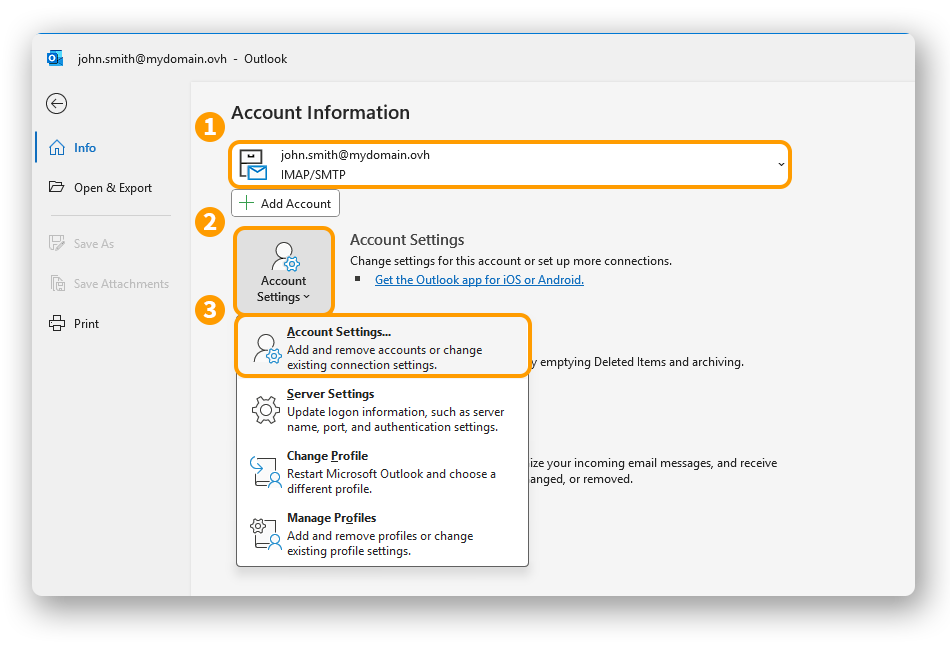
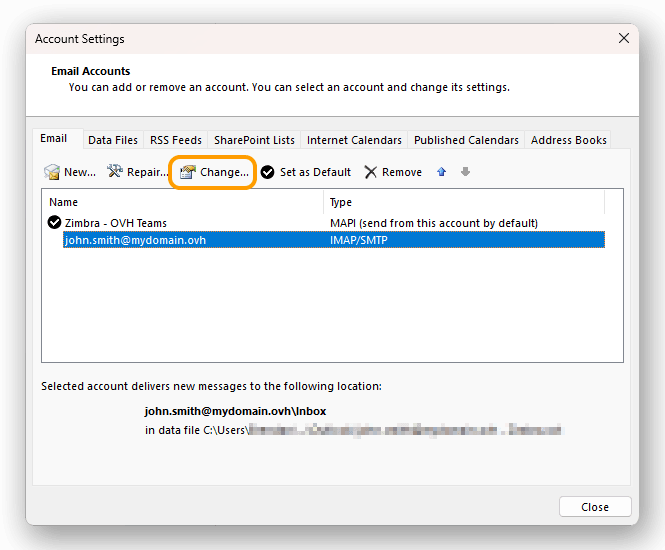
Se a sua conta de e-mail já estiver configurada e tiver de aceder às suas definições para as modificar:
- Clique em
Ficheirona barra de menus no topo do ecrã, depois selecione a conta a modificar no menu pendente (1). - Clique em
Definições da conta{.action } (2) em baixo. - Selecione
Definições do servidor(3) para abrir a janela de configuração.
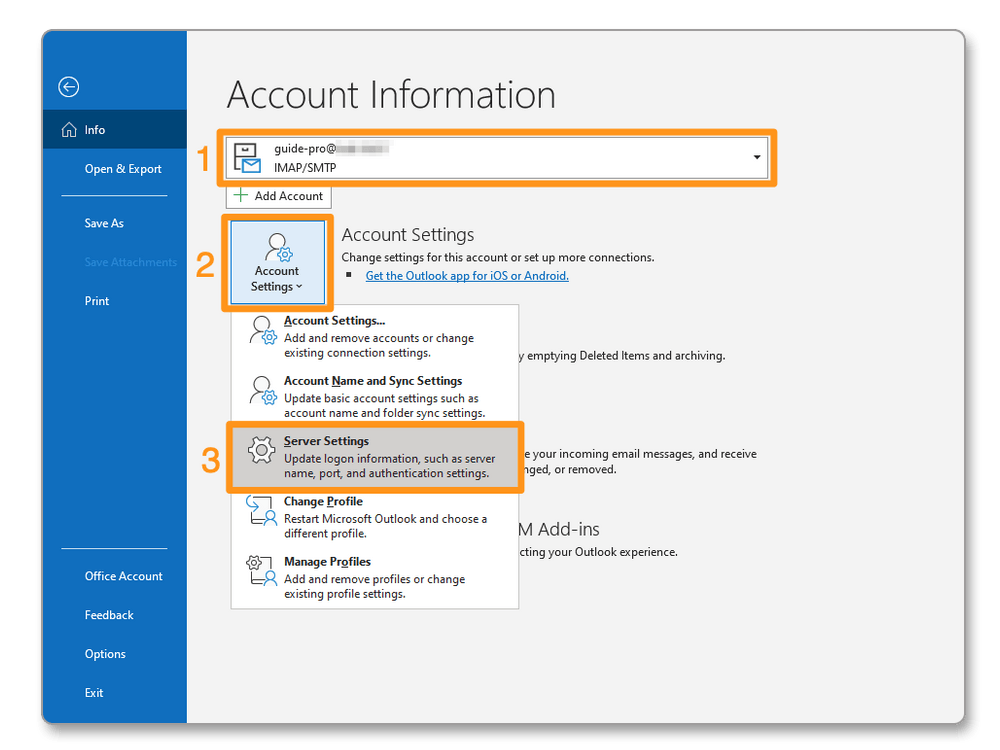
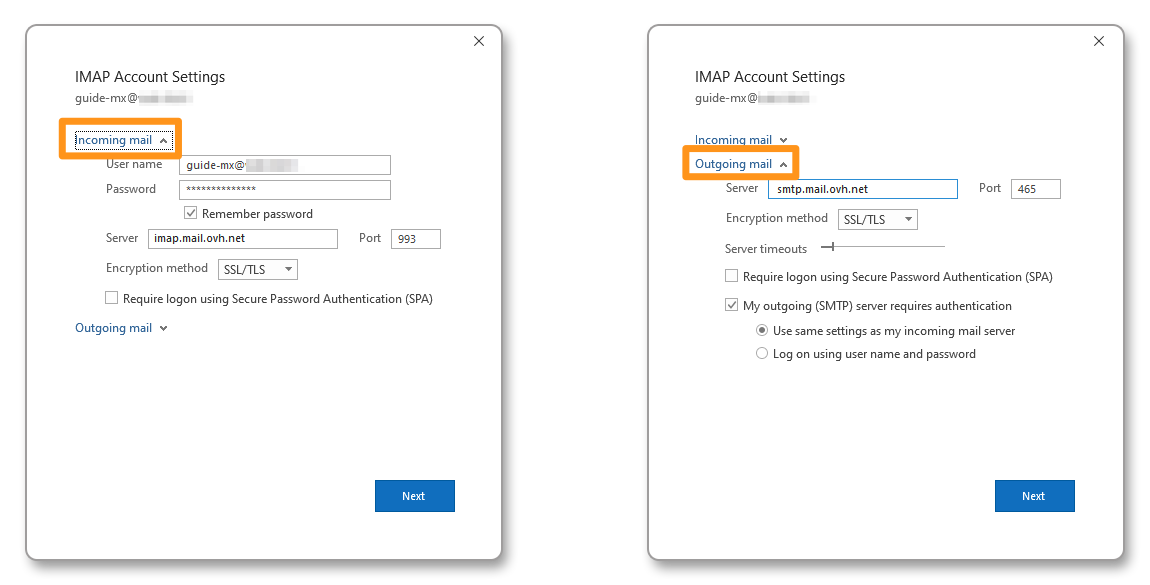
A janela está dividida em duas partes, Correio de entrada e Correio de saída. Clique na parte que deseja modificar.
No nosso exemplo, o nome do servidor utilizado é "pro**?**.mail.ovh.net". Terá de substituir o caractere "?" pelo número correspondente ao servidor do seu serviço E-mail Pro.
Encontre este número no seu , na rubrica Web Cloud depois E-mail Pro. O nome do servidor é visível no quadro Ligação do separador Informações gerais.
Definições gerais de envio e receção
Definições de receção IMAP e POP
Para a receção de e-mails, ao escolher o tipo de conta, recomendamos a utilização em IMAP. Pode, no entanto, selecionar POP.
Selecione o separador correspondente ao seu tipo de configuração:
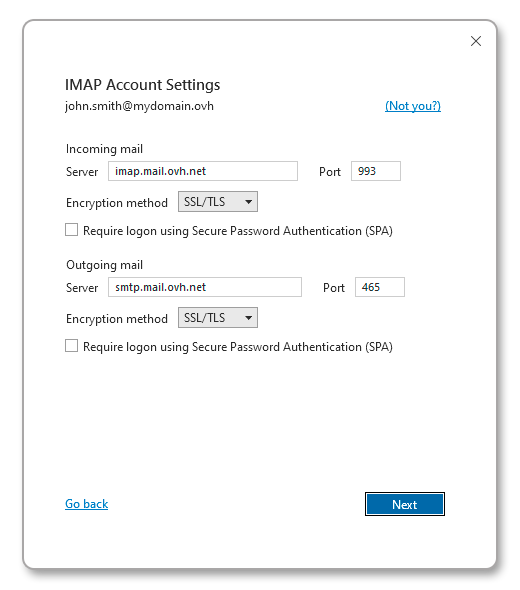
- Servidor (entrante): imap.mail.ovh.net ou ssl0.ovh.net.
- Nome de utilizador: introduza o endereço de e-mail completo.
- Palavra-passe: introduza a palavra-passe do endereço de e-mail.
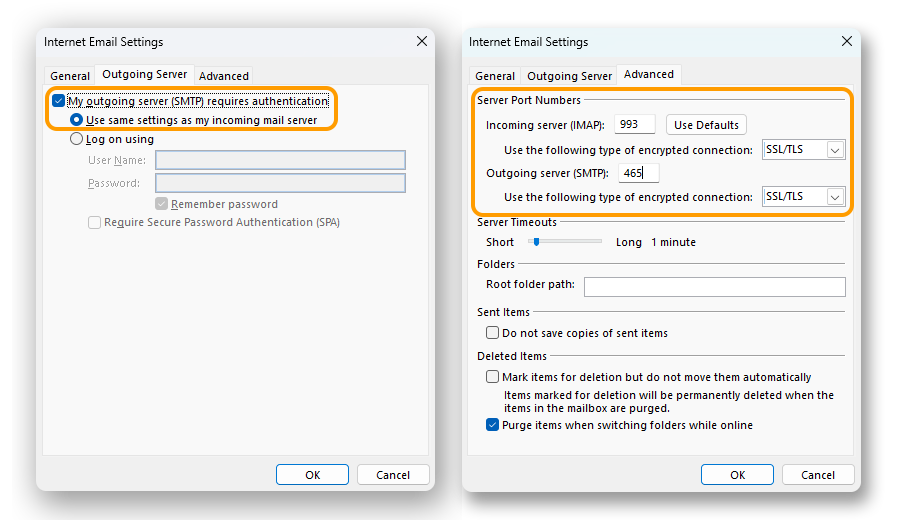
- Porto: 993.
- Tipo de segurança: SSL/TLS.
Definições de envio SMTP
Para o envio de e-mails, encontre abaixo as definições SMTP a utilizar:
Configuração SMTP
- Servidor (saínte): smtp.mail.ovh.net ou ssl0.ovh.net.
- Nome de utilizador: introduza o endereço de e-mail completo.
- Palavra-passe: introduza a palavra-passe do endereço de e-mail.
- Porto: 465.
- Tipo de segurança: SSL/TLS.
POP ou IMAP, qual é a diferença?
Quando configura manualmente o endereço de e-mail, o cliente de e-mail pergunta se pretende utilizar o protocolo POP (Post Office Protocol) ou IMAP(Internet Message Access Protocol). Para que se compreenda corretamente, é preciso situar a função dos protocolos POP e IMAP na configuração do seu endereço de e-mail.
Quando configurar o cliente de correio eletrónico, terá de introduzir as informações do servidor de entrada para receber as mensagens e o servidor de envio para enviar as mensagens. Para enviar os e-mails, não há escolha, é o protocolo SMTP (Simple Mail Transfer Protocol) que é utilizado. Para a receção, poderá escolher entre POP ou IMAP.
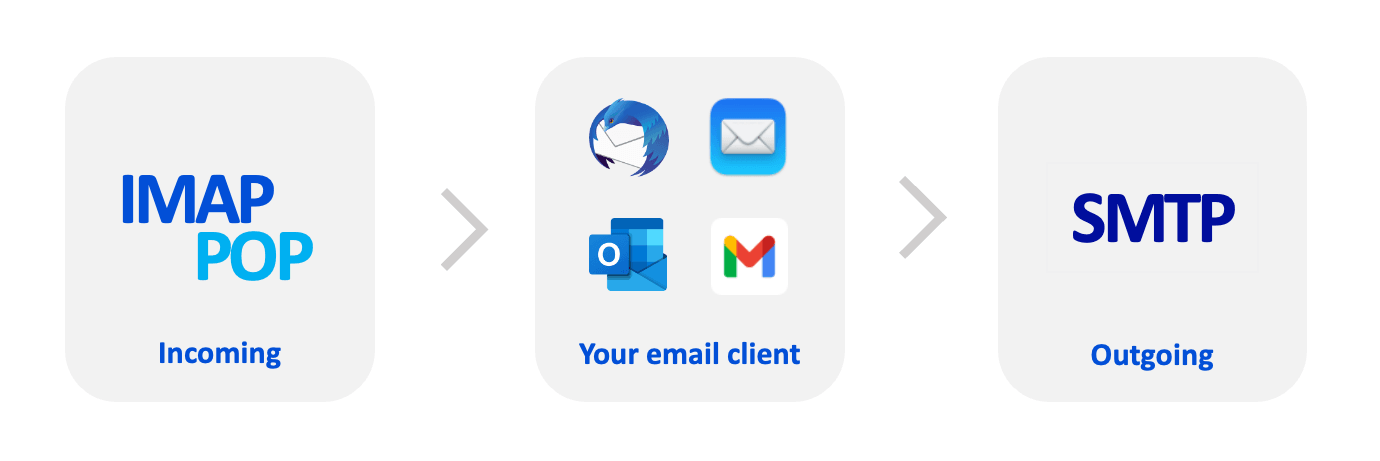
Para compreender a diferença entre a utilização do protocolo POP e IMAP, vamos detalhar os elementos que compõem o tratamento dos seus e-mails em receção:
- O seu dispositivo: um computador, um smartphone ou um tablet. É o vosso suporte de consulta.
- O seu cliente de e-mail: aplicação dedicada à gestão dos seus e-mails. A sua escolha determinará o nível de ergonomia e de funcionalidades que terá de consultar os seus e-mails.
- O protocolo de receção: escolha que determina a forma de verificar os e-mails no seu dispositivo. A sua escolha afeta os outros dispositivos que acedem à mesma conta de e-mail.
- IMAP: O cliente de e-mail interroga o servidor de e-mail e transfere os e-mails para o seu dispositivo. Quando consulta uma mensagem de correio eletrónico não lida, o servidor marca-a como "lido". Os outros dispositivos configurados em IMAP poderão constatar este estado e consultar este e-mail enquanto não tiver sido eliminado num dos dispositivos.
- POP: O cliente de e-mail interroga o servidor de e-mail e transfere os e-mails para o seu dispositivo. Por predefinição, uma vez o e-mail transferido para o seu dispositivo, a mensagem é eliminada do servidor. Por isso, os outros dispositivos ligados a este endereço de e-mail não poderão consultar este e-mail.
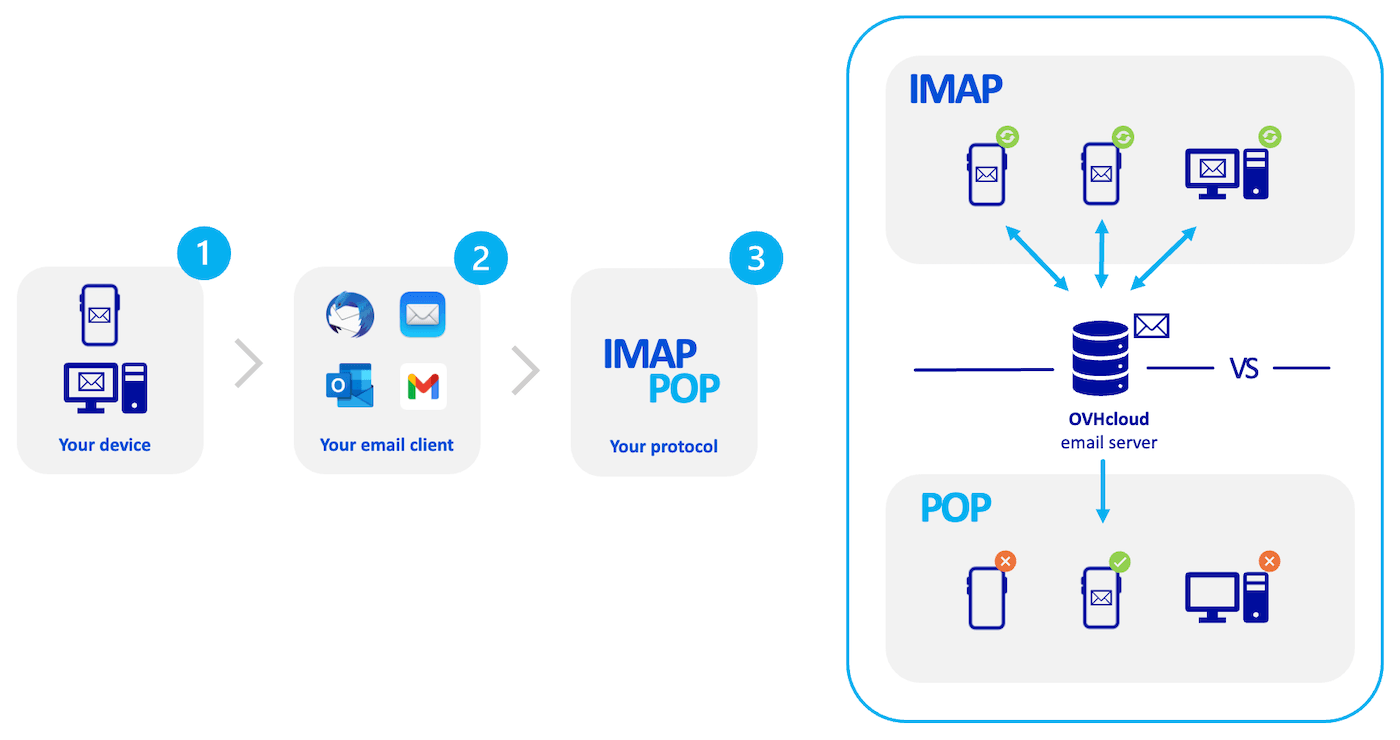
Esta descrição é uma síntese, e representa o funcionamento padrão destes dois protocolos. É possível configurar o POP para que os e-mails não sejam eliminados quando recolhe os seus e-mails. O nosso objetivo é descrever o funcionamento nativo destes dois protocolos.
Quer saber mais?
Para obter mais informações sobre a configuração de um endereço de e-mail a partir da aplicação Outlook no macOS, consulte o Centro de Ajuda da Microsoft.
Configurar uma conta E-mail Pro no Outlook para Windows
Configurar uma conta Exchange no Outlook para Windows
Fale com a nossa comunidade de utilizadores.