
Zimbra Pro - Configurar uma conta de e-mail via AtiveSync no Gmail para Android
Saiba como configurar um endereço de e-mail Zimbra Pro no aplicativo móvel Gmail para Android através do protocolo AtiveSync
Objetivo
Este guia destina-se aos clientes que possuem um serviço de e-mail Zimbra Pro. Este serviço estará disponível em beta a partir de julho de 2025.
As contas de e-mail Zimbra Pro podem ser configuradas em dispositivos móveis Android usando o protocolo AtiveSync. Isto permite-lhe configurar o conjunto das funcionalidades colaborativas do seu endereço de e-mail de uma só vez. O aplicativo do Google Gmail está disponível gratuitamente na Google Play Store para Android.
Saiba como configurar um endereço de e-mail Zimbra Pro no aplicativo móvel Gmail para Android através do protocolo AtiveSync.
Informações sobre a administração dos serviços OVHcloud e como encontrar a assistência adequada
Ao utilizar os guias da OVHcloud, tenha em conta as seguintes condições:
- As instruções procuram fornecer o máximo de detalhes possível, mas não podem abranger todos os casos de utilização individuais. Poderá ser necessário adaptar as ações descritas às suas necessidades.
- O ecossistema OVHcloud foi concebido para oferecer flexibilidade e liberdade de escolha. Os clientes são, por isso, responsáveis pela configuração correta e segura dos seus serviços. Para evitar a perda de dados, recomendamos vivamente a aplicação de estratégias de cópia de segurança a todos os seus dados importantes.
- Os nossos guias e tutoriais podem fazer referência a software ou serviços de terceiros em combinação com as soluções OVHcloud. O suporte técnico fornecido pela OVHcloud não inclui a configuração de sistemas ou produtos fora da nossa responsabilidade. Isto inclui, entre outros:
- Sistemas operativos e interfaces de utilizador (Windows, Debian, Plesk, etc.).
- Qualquer outro software de terceiros (clientes FTP, software de e-mail, etc.).
- Serviços oferecidos por outros fornecedores (DNS, API, interfaces de utilizador, etc.).
Para receber a assistência adequada em caso de problemas, siga estas orientações:
- Procura aconselhamento personalizado ou pretende discutir um tema que não é abordado em detalhe na nossa documentação?
Junte-se à comunidade OVHcloud para pesquisar o seu tema e falar com outros utilizadores. - Precisa de comunicar um incidente relativo ao seu serviço OVHcloud ou tem dificuldades na Área de Cliente OVHcloud?
Crie um pedido de suporte no nosso Centro de Ajuda. - Necessita de assistência profissional para o seu projeto ou de ajuda com tarefas fora do âmbito do nosso suporte?
Visite o nosso portal de parceiros para encontrar especialistas familiarizados com as soluções OVHcloud. - Procura informações mais detalhadas sobre os nossos níveis de suporte e Professional Services?
Visite as nossas páginas web sobre os níveis de suporte OVHcloud e os OVHcloud Professional Services.
Pode participar na melhoria da nossa documentação:
- Pretende partilhar comentários para melhorar uma página de guia ou comunicar informações insuficientes numa página específica?
Utilize os botões «Esta página foi útil?» no final da página para nos informar. - Pretende propor uma atualização concreta da documentação?
Utilize a função «Editar esta página», disponível no final da página e na barra lateral.
Requisitos
- Ter um endereço de e-mail Zimbra Pro.
- Ter a aplicação Gmail no seu dispositivo móvel Android.
- Dispor das credenciais relativas ao endereço de e-mail que pretende configurar.
Esta documentação foi feita a partir de um dispositivo que utiliza a versão 14 do Android.
Instruções
Adicionar a conta
- Ao iniciar pela primeira vez a aplicação Gmail, é apresentado um assistente de configuração:
- Toque em
Adicionar outro endereço de e-mail.
- Toque em
- Se uma conta já estiver parametrizada na aplicação Gmail:
- Pressione a foto de perfil na parte superior direita do seu ecrã.
- De seguida, prima o botão
+ Adicionar outra conta.
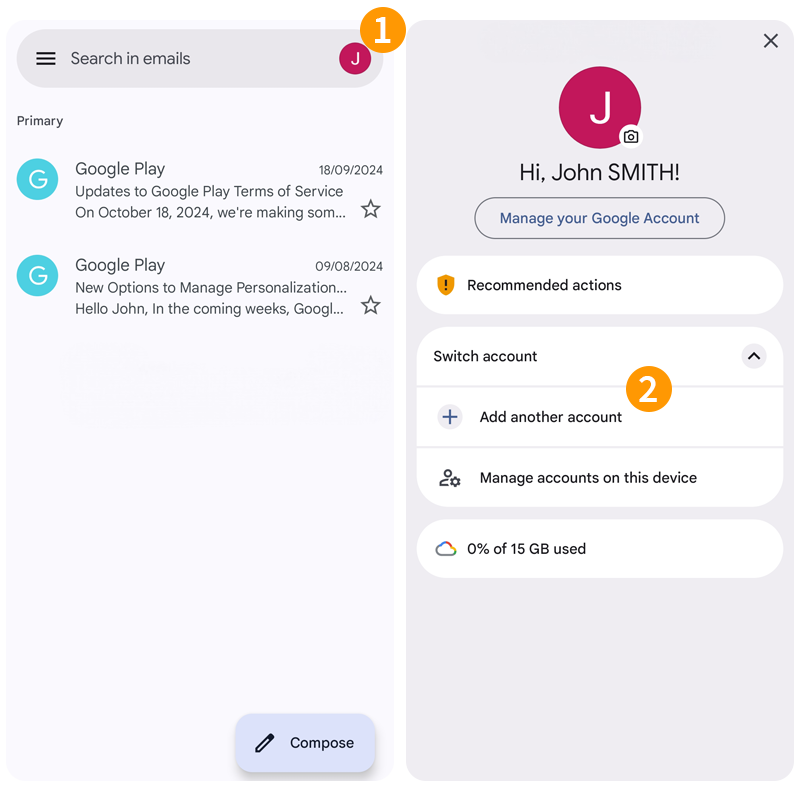
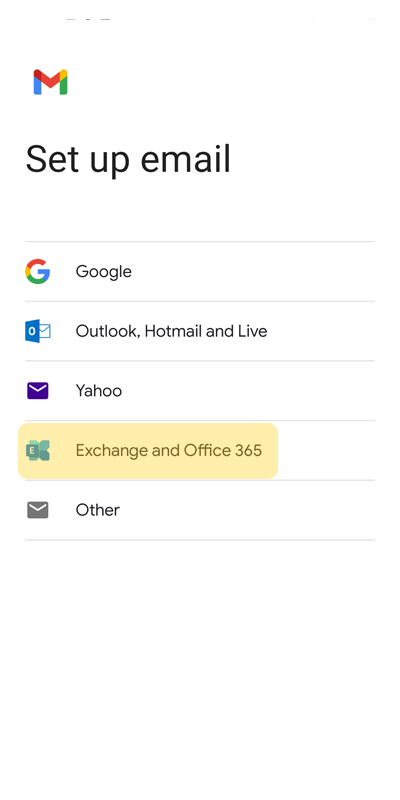
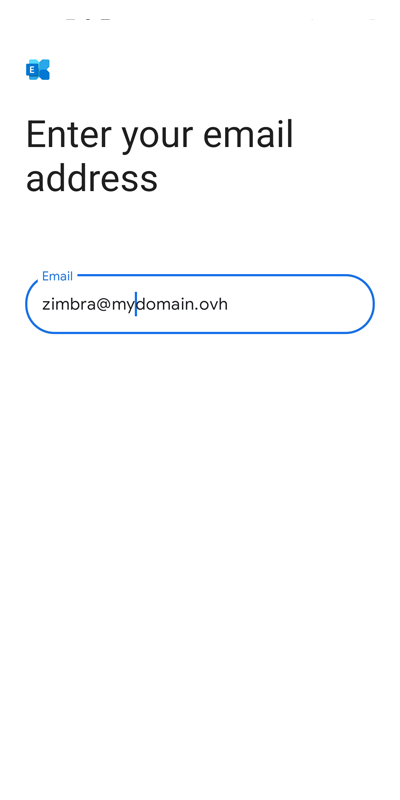
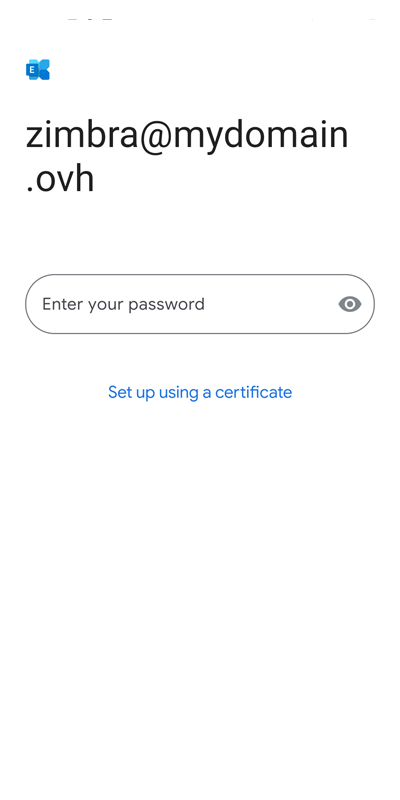
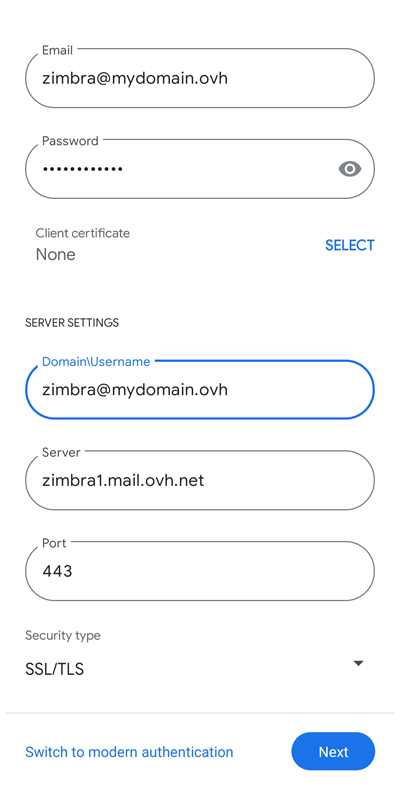
Siga as etapas de instalação clicando sucessivamente nos 4 separadores abaixo:
Selecione Exchange and Office 365 como tipo de conta.
Utilizar o endereço de e-mail
Depois de configurar um endereço de e-mail, pode começar a utilizá-lo! Já pode enviar e receber mensagens e gerir os calendários e as tarefas.
A OVHcloud também disponibiliza uma aplicação web que pode usar para aceder ao seu e-mail diretamente a partir do browser. Pode ligar a webmail OVHcloud com as credenciais do seu endereço de e-mail. Para qualquer questão relativa à sua utilização, consulte o guia "Utilizar o webmail Zimbra".
Como alterar os parâmetros existentes?
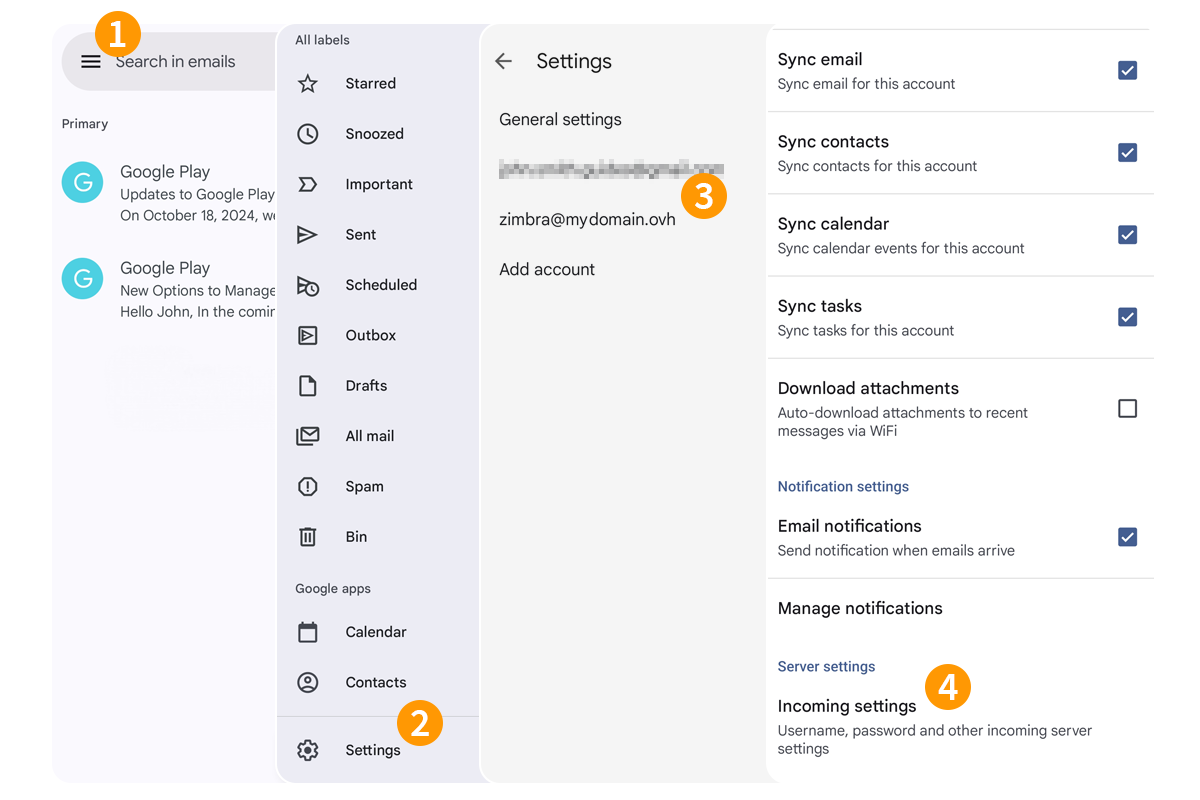
Para alterar os parâmetros de uma conta de e-mail já configurada, siga as instruções seguintes:
- Pressione o menu
☰de Basic, no canto superior esquerdo. - Em seguida, pressione
Configuraçõesna parte inferior da coluna da esquerda. - Selecione a conta correspondente.
- Na parte inferior da página exibida, pressione a tecla
Configurações de receção. - Consulte a etapa 4 no capítulo "Adicionar a conta" para verificar as definições da conta em questão.
Como eliminar uma conta de e-mail?
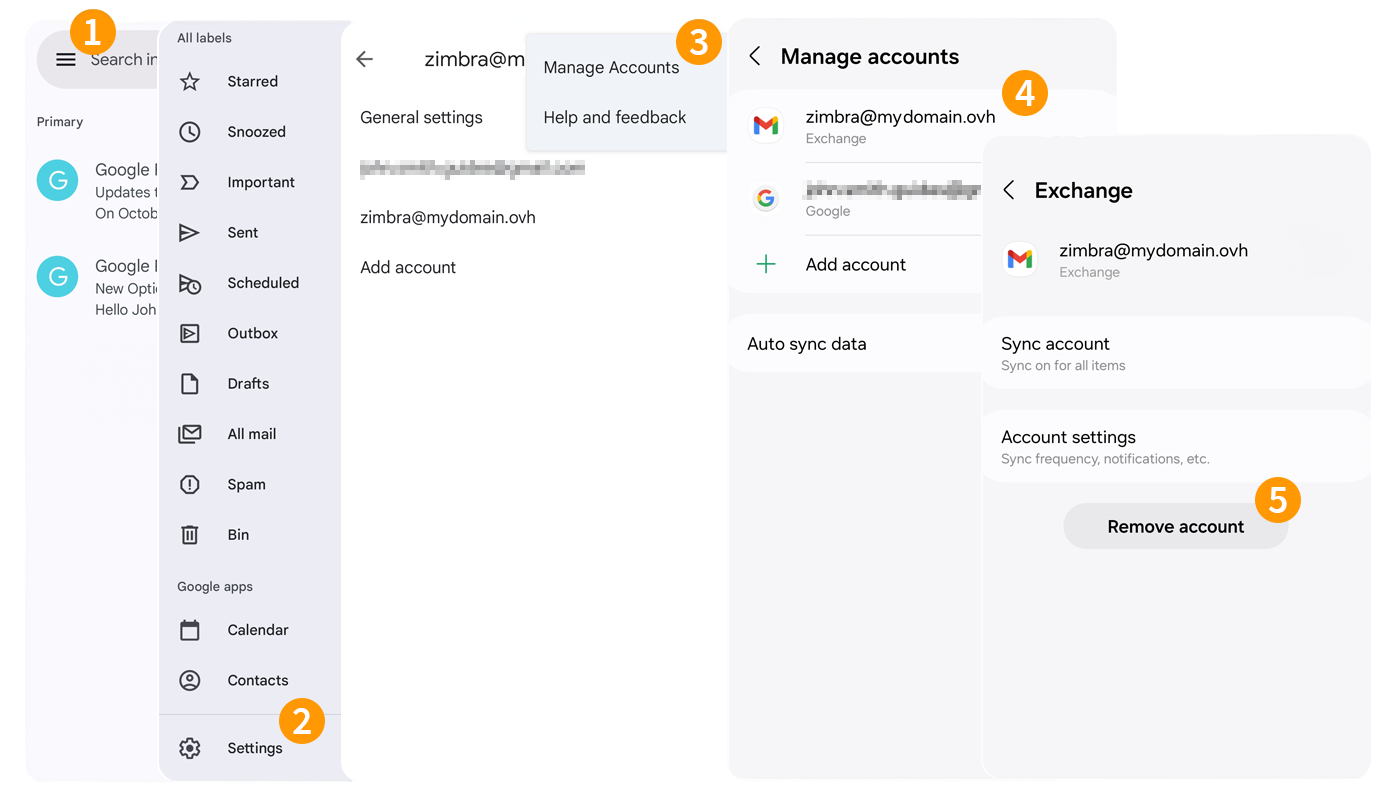
- Pressione o menu
☰de Basic, no canto superior esquerdo. - Em seguida, pressione
Configuraçõesna parte inferior da coluna da esquerda. - Toque no menu
⋮no canto superior direito e, em seguida, pressioneGerir as contas. - Selecione a conta correspondente.
- Por fim, toque em
Eliminar conta.
Quer saber mais?
Para mais informações sobre a configuração de um endereço de e-mail a partir da aplicação Gmail no Android, consulte o Centro de Ajuda do Google.
Para serviços especializados (referenciamento, desenvolvimento, etc.), contacte os parceiros OVHcloud.
Se pretender usufruir de uma assistência na utilização e na configuração das suas soluções OVHcloud, consulte as nossas diferentes ofertas de suporte.
Fale com a nossa comunidade de utilizadores.