---
title: "Zimbra Pro - Configurar uma conta de e-mail via AtiveSync no Gmail para Android"
description: "Saiba como configurar um endereço de e-mail Zimbra Pro no aplicativo móvel Gmail para Android através do protocolo AtiveSync"
url: https://docs.ovhcloud.com/pt/guides/web-cloud/email-and-collaborative-solutions/zimbra/zimbra-gmail-app-android
lang: pt
lastUpdated: 2025-07-03
---
# Zimbra Pro - Configurar uma conta de e-mail via AtiveSync no Gmail para Android
## Objetivo
:::info
Este guia destina-se aos clientes que possuem um serviço de e-mail [Zimbra Pro](https://www.ovhcloud.com/pt/emails/zimbra-emails/). Este serviço estará disponível em beta a partir de julho de 2025.
:::
As contas de e-mail Zimbra Pro podem ser configuradas em dispositivos móveis Android usando o protocolo AtiveSync. Isto permite-lhe configurar o conjunto das funcionalidades colaborativas do seu endereço de e-mail de uma só vez. O aplicativo do Google Gmail está disponível gratuitamente na Google Play Store para Android.
**Saiba como configurar um endereço de e-mail Zimbra Pro no aplicativo móvel Gmail para Android através do protocolo AtiveSync.**
:::warning
A OVHcloud oferece-lhe serviços cuja configuração, gestão e responsabilidade é da sua responsabilidade. É da sua responsabilidade assegurar o bom funcionamento destes serviços.
Este manual foi concebido para o ajudar a realizar tarefas comuns. No entanto, se encontrar dificuldades, recomendamos que recorra a um [parceiro especializado](https://partner.ovhcloud.com/pt/directory/) e/ou que contacte o editor do serviço. Não poderemos proporcionar-lhe assistência técnica. Para mais informações, consulte "[Quer saber mais?](#go-further)" deste guia.
:::
## Requisitos
- Ter um endereço de e-mail [Zimbra Pro](https://www.ovhcloud.com/pt/emails/zimbra-emails/).
- Ter a aplicação Gmail no seu dispositivo móvel Android.
- Dispor das credenciais relativas ao endereço de e-mail que pretende configurar.
:::info
Esta documentação foi feita a partir de um dispositivo que utiliza a versão 14 do Android.
:::
## Instruções
### Adicionar a conta [](#)
- **Ao iniciar pela primeira vez a aplicação Gmail**, é apresentado um assistente de configuração:
- Toque em `Adicionar outro endereço de e-mail`.
- **Se uma conta já estiver parametrizada na aplicação Gmail**:
- Pressione a foto de perfil na parte superior direita da sua tela.
- De seguida, prima o botão + Adicionar outra conta.
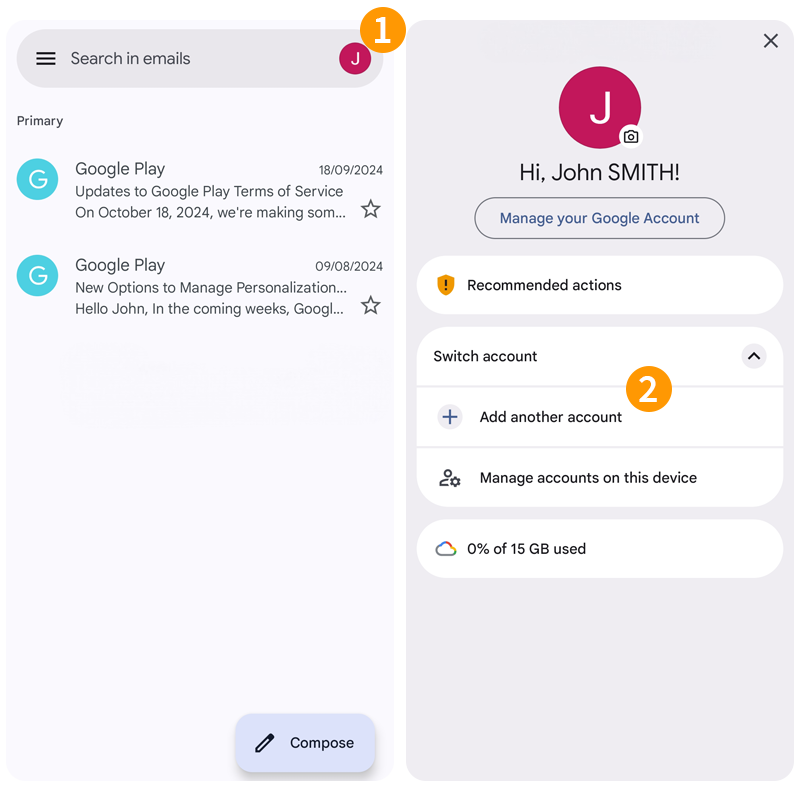
Siga as etapas de instalação clicando sucessivamente nos **4** separadores abaixo:
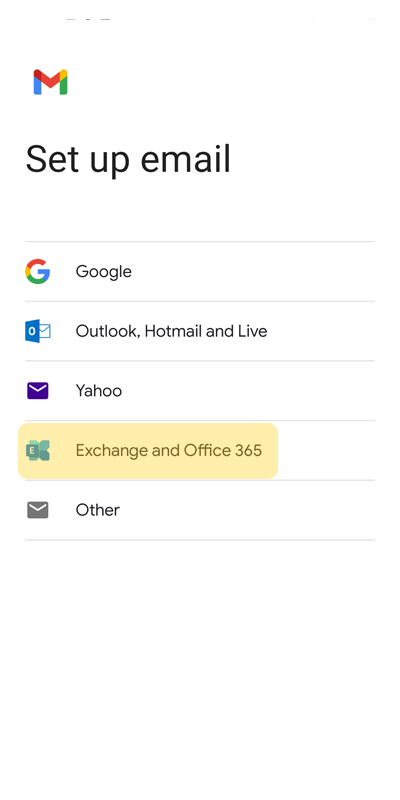
**Etapa 1**
Selecione Exchange and Office 365 como tipo de conta.
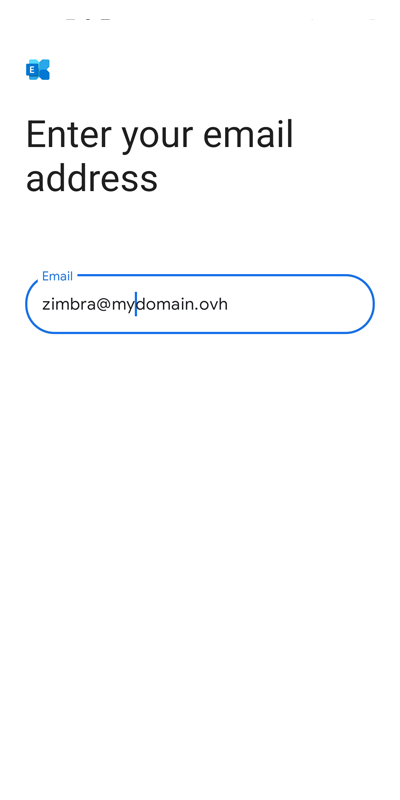
**Etapa 2**
Introduza o seu endereço de e-mail e prima Seguinte.
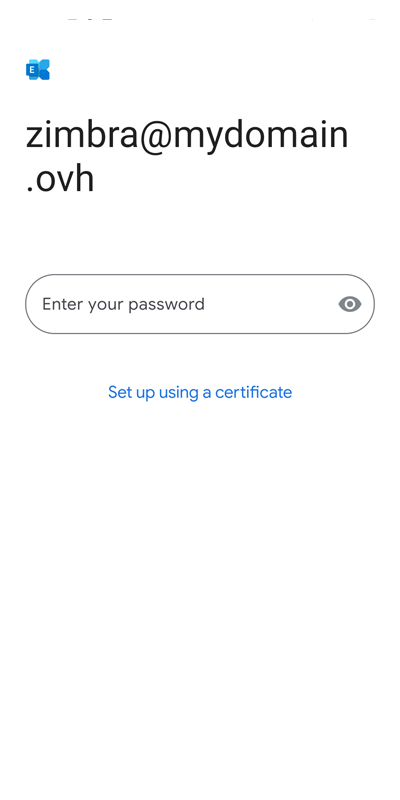
**Etapa 3**
Introduza a palavra-passe do seu endereço de e-mail e prima Seguinte.
**Etapa 4**
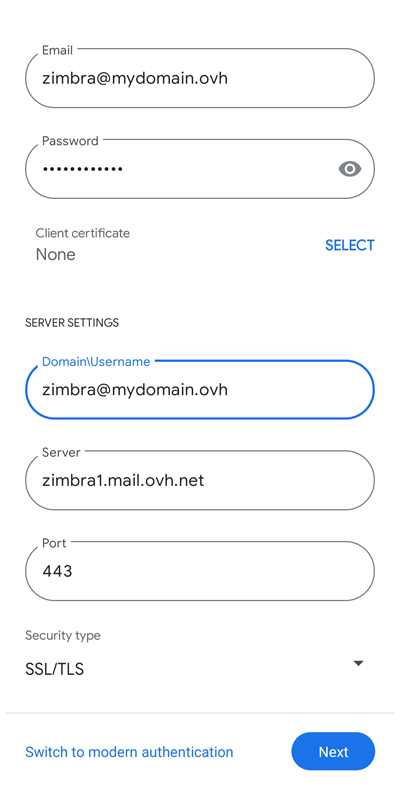
Verifique e complete as seguintes informações:
- **Email**: Este campo é pré-preenchido com o endereço de e-mail indicado anteriormente, verifique se o seu endereço de e-mail está completo e correto.
- **Palavra-passe**: Este campo é pré-preenchido com a palavra-passe que introduziu anteriormente.
- **Domínio\Nome de utilizador**: Introduza o seu endereço de e-mail completo.
- **Servidor**: Introduza "zimbra1.mail.ovh.net".
- **Port**: Deixe o valor "443" indicado por predefinição.
Para finalizar a configuração, prima Seguinte.
### Utilizar o endereço de e-mail
Depois de configurar um endereço de e-mail, pode começar a utilizá-lo! Já pode enviar e receber mensagens e gerir os calendários e as tarefas.
A OVHcloud também disponibiliza uma aplicação web que pode usar para aceder ao seu e-mail diretamente a partir do browser. Pode ligar a [webmail OVHcloud](https://www.ovhcloud.com/pt/mail/) com as credenciais do seu endereço de e-mail. Para qualquer questão relativa à sua utilização, consulte o guia "[Utilizar o webmail Zimbra](/pt/guides/web-cloud/email-and-collaborative-solutions/mx-plan/email-zimbra.md)".
### Como alterar os parâmetros existentes? [](#)
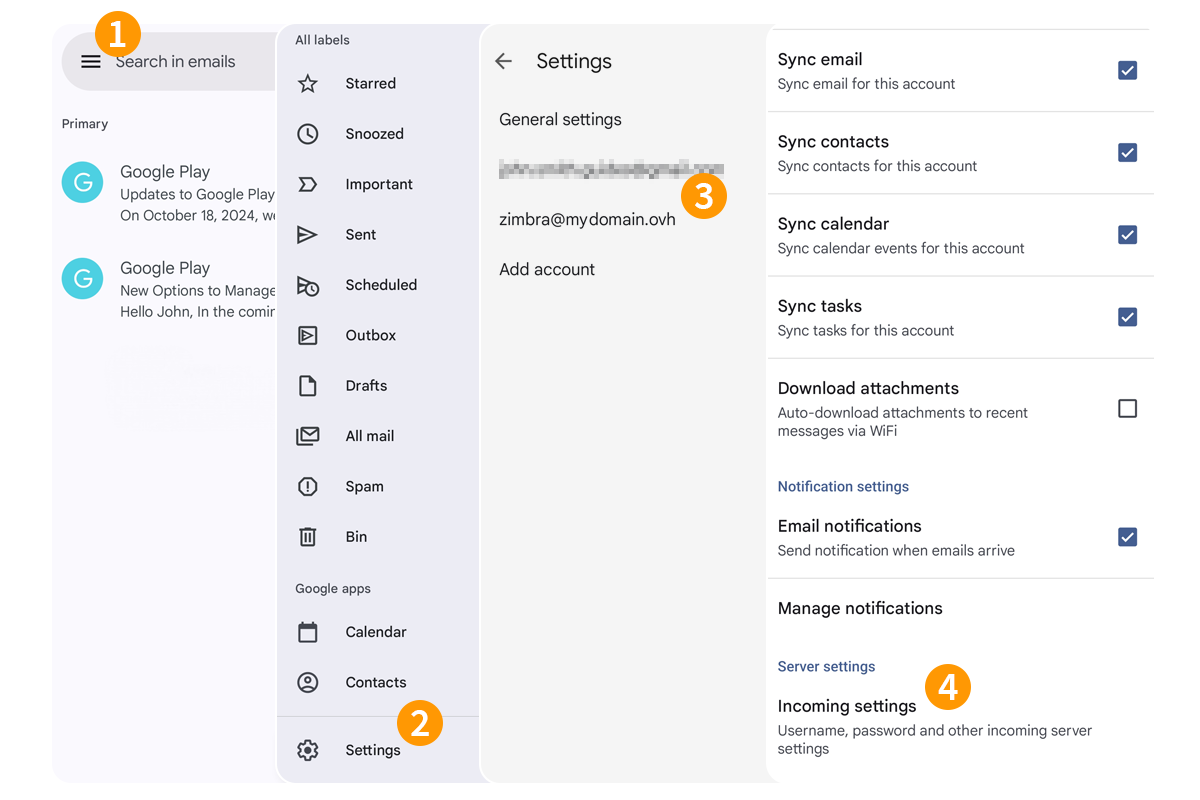
Para alterar os parâmetros de uma conta de e-mail já configurada, siga as instruções seguintes:
1. Pressione o menu `☰` de Basic, no canto superior esquerdo.
2. Em seguida, pressione `Configurações` na parte inferior da coluna da esquerda.
3. Selecione a conta correspondente.
4. Na parte inferior da página exibida, pressione a tecla `Configurações de receção`.
5. Consulte a **etapa 4** no capítulo "[Adicionar a conta](#add-account)" para verificar as definições da conta em questão.
### Como eliminar uma conta de e-mail? [](#)
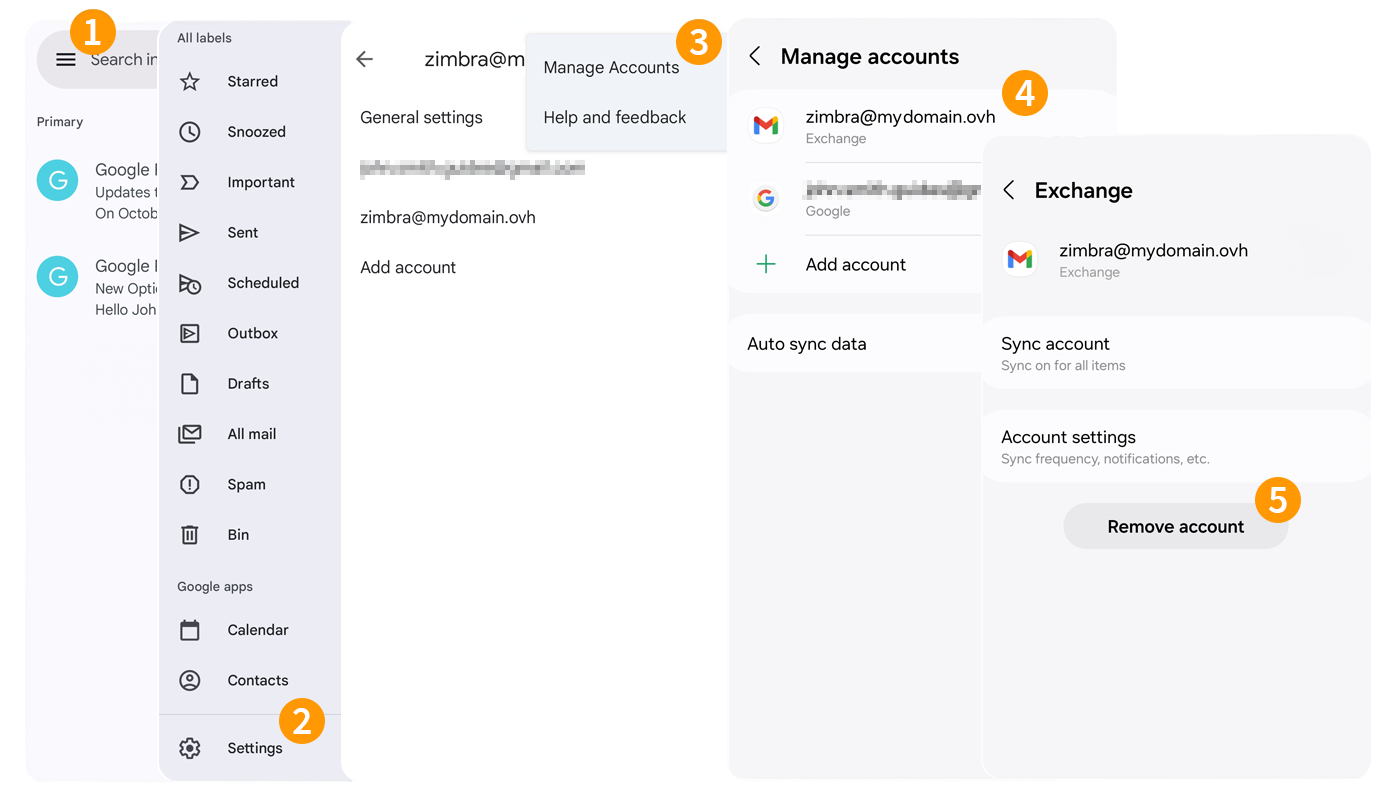
1. Pressione o menu `☰` de Basic, no canto superior esquerdo.
2. Em seguida, pressione `Configurações` na parte inferior da coluna da esquerda.
3. Toque no menu `⋮` no canto superior direito e, em seguida, pressione `Gerir as contas`.
4. Selecione a conta correspondente.
5. Por fim, toque em `Eliminar conta`.
## Quer saber mais? [](#)
:::info
Para mais informações sobre a configuração de um endereço de e-mail a partir da aplicação Gmail no Android, consulte o [Centro de Ajuda do Google](https://support.google.com/mail/answer/6078445?hl=pt-CA\&co=GENIE.Platform%3DAndroid#zippy=%2Cadicione-uma-conta).
:::
Para serviços especializados (referenciamento, desenvolvimento, etc.), contacte os [parceiros OVHcloud](https://partner.ovhcloud.com/pt/directory/).
Se pretender usufruir de uma assistência na utilização e na configuração das suas soluções OVHcloud, consulte as nossas diferentes [ofertas de suporte](https://www.ovhcloud.com/pt/support-levels/).
Fale com a nossa [comunidade de utilizadores](https://community.ovhcloud.com/community/en).