
Instalar mods e plugins no seu servidor Minecraft
Instale mods e plugins no seu servidor Minecraft do Game Panel OVHcloud a partir do catálogo Modrinth, ou carregando os seus ficheiros
Objetivo
O Game Panel OVHcloud integra um catálogo de mods e plugins baseado no Modrinth. Pesquise um conteúdo, verifique as suas dependências e instale-o com um clique, sem sair do panel e sem manipular qualquer ficheiro.
Este guia explica como instalar mods e plugins no seu servidor Minecraft alojado no Game Panel OVHcloud.
Requisitos
- Um VPS ou um servidor dedicado na sua conta OVHcloud com a funcionalidade Game Panel ativada.
- Um servidor Minecraft PaperMC, Fabric, NeoForge ou Forge implementado no Game Panel. Consulte o guia Implementar um servidor Minecraft no Game Panel.
- Um acesso ao Game Panel. Consulte o guia Ligar-se ao Game Panel OVHcloud.
Instruções
Mod ou plugin?
Ambos enriquecem o seu servidor, mas não se destinam ao mesmo software de servidor.
- Um plugin instala-se num servidor PaperMC. Funciona unicamente do lado do servidor: os jogadores não têm de instalar nada para se juntarem a si. É a escolha indicada para os sistemas económicos, as permissões, a proteção de zonas ou os mini-jogos.
- Um mod instala-se num servidor Fabric, NeoForge ou Forge. Modifica o jogo em profundidade — novos blocos, criaturas, dimensões, mecânicas — e, consoante o mod, os jogadores têm por vezes de instalar o mesmo mod no seu cliente.
Não precisa de memorizar esta distinção: o Game Panel aplica-a por si e apenas lhe propõe os conteúdos compatíveis com o seu servidor.
Uma vez que o procedimento é idêntico nos dois casos, este guia utiliza sempre a palavra mod. Se o seu servidor for um PaperMC, leia plugin e Plugins onde a interface é citada com Mods.
Etapa 1 — Abrir o catálogo
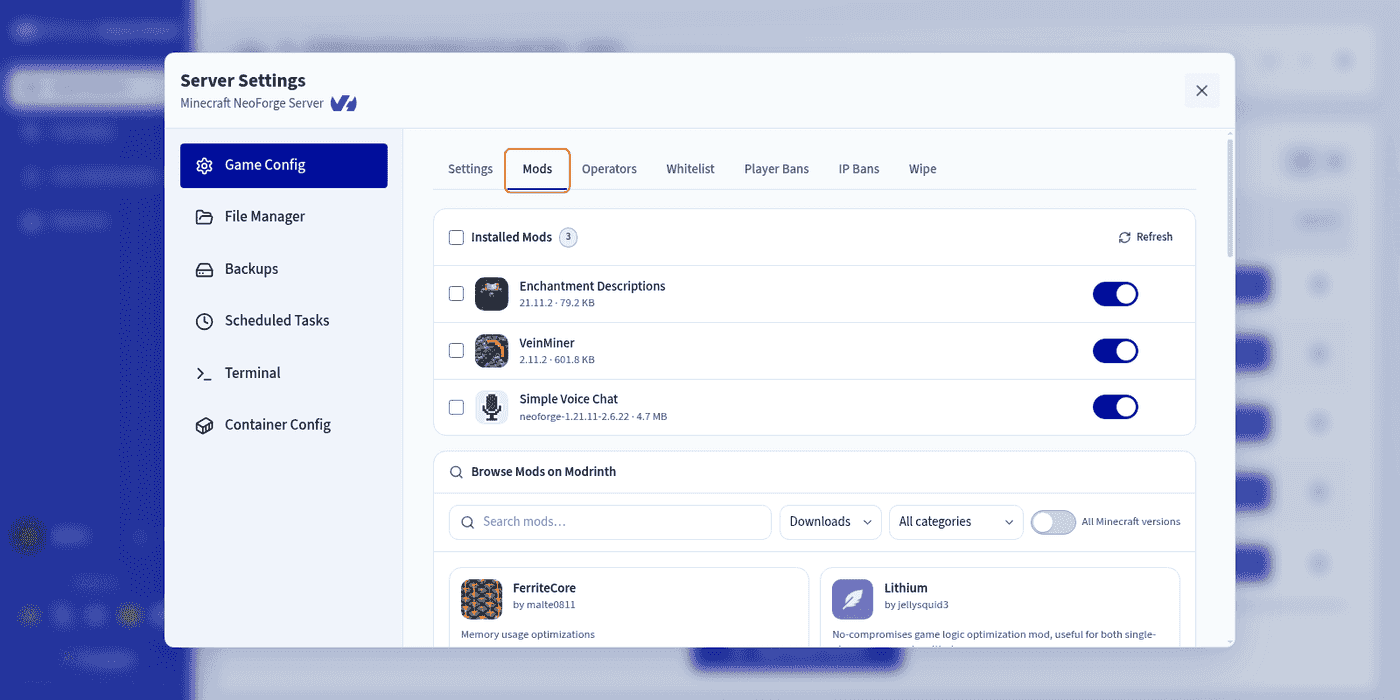
Localize o seu servidor Minecraft e, em seguida, acceda a Settings > Game Config > Mods.
A página reúne três secções:
- Installed Mods: tudo o que já está presente no seu servidor.
- Browse Mods on Modrinth: o catálogo.
- Uma zona de arrastar e largar, no fim da página, para carregar os seus ficheiros.
Etapa 2 — Encontrar um mod
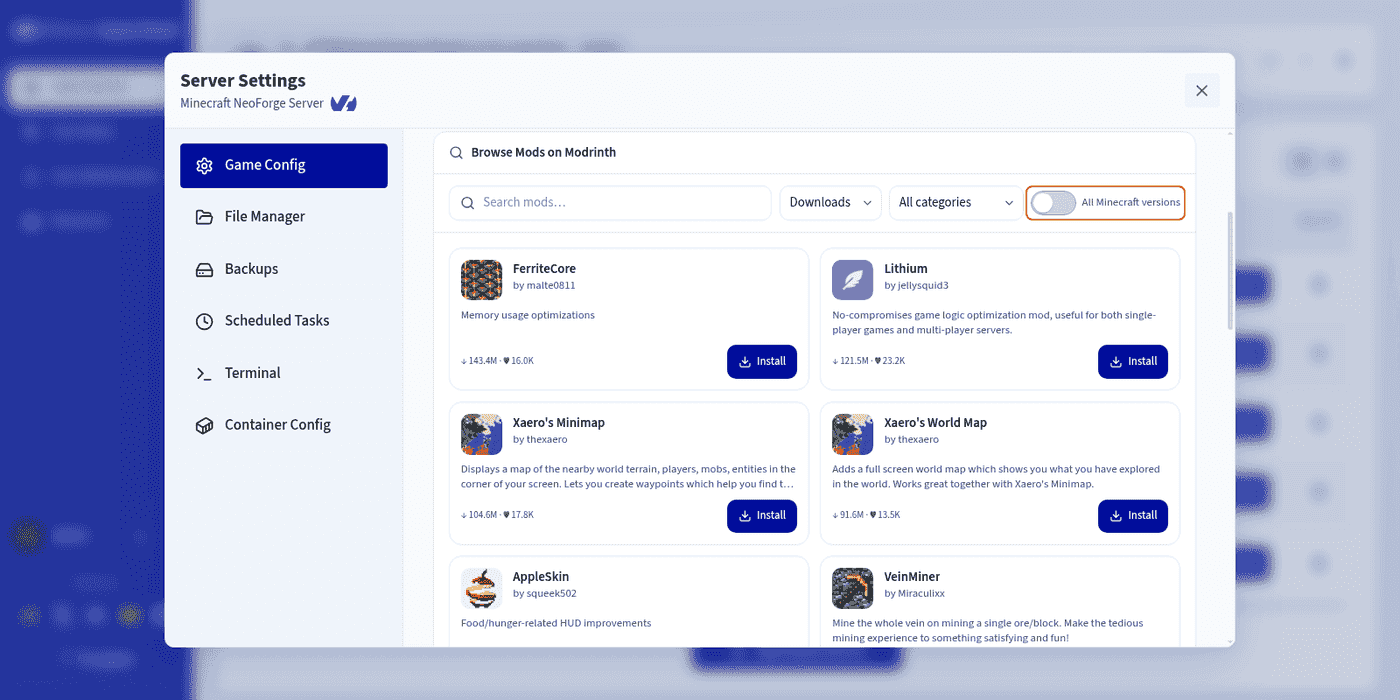
Por predefinição, o catálogo apresenta apenas os mods compatíveis simultaneamente com o carregador de mods e com a versão de Minecraft do seu servidor. Pode assim percorrer os resultados sem risco de se enganar: num servidor NeoForge, nunca lhe será proposto um mod Fabric nem um plugin Paper.
O cabeçalho do catálogo coloca à sua disposição:
- uma barra de pesquisa;
- uma ordenação:
Relevance,Downloads,Follows,NewestouUpdated; - um filtro por categoria:
Adventure,Optimization,Equipment,Magic,Technologye muitos outros; - um interruptor All Minecraft versions.
Ative All Minecraft versions para alargar a pesquisa a todas as versões de Minecraft, mantendo-se no carregador de mods do seu servidor. Os resultados que não correspondem à versão do seu servidor apresentam então o indicador Incompatible.
Etapa 3 — Consultar a ficha antes de instalar
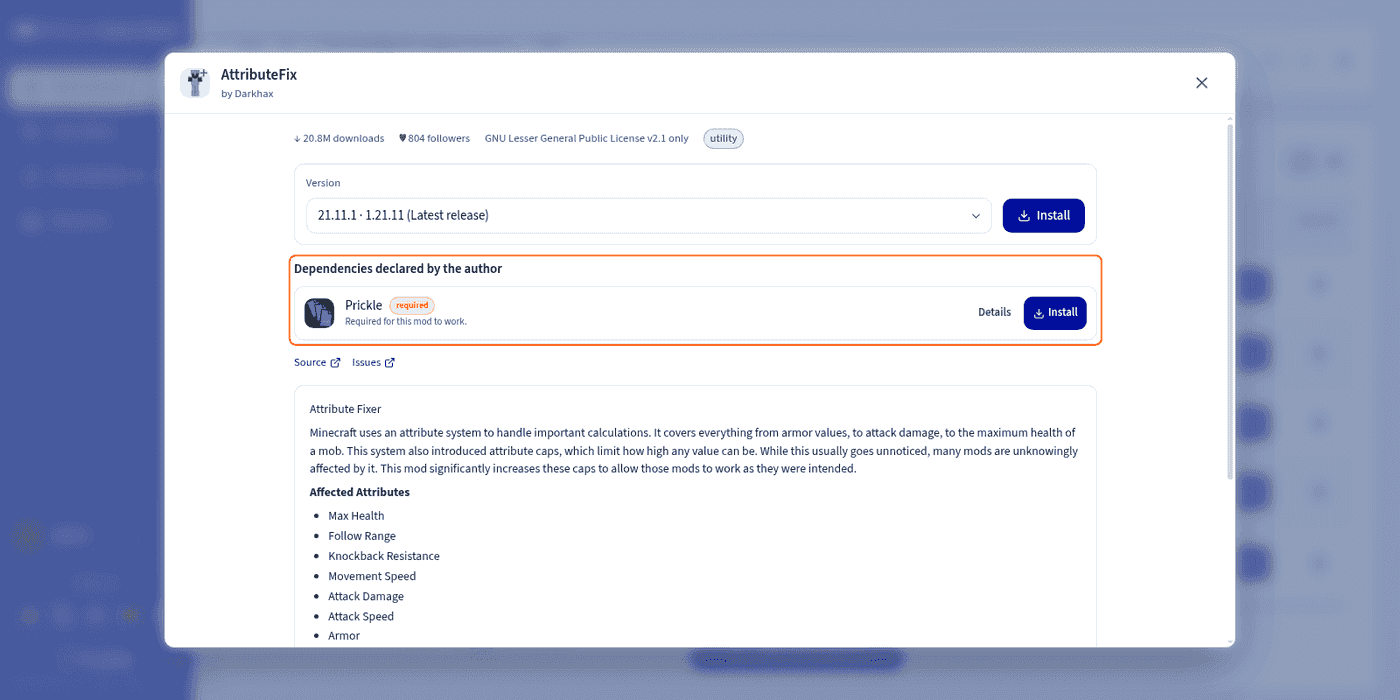
Clique no título de um mod para abrir a sua ficha detalhada. Consulte-a sempre: é aí que se encontra o que evita uma falha no arranque.
Aí encontrará:
- o seu número de descargas e de seguidores, a sua licença e as suas categorias;
- uma galeria de imagens e a descrição completa redigida pelo autor;
- um menu Version para escolher a versão exata a instalar, sendo a mais recente assinalada por Latest release;
- links para o código-fonte, o registo de erros, o wiki ou o Discord do projeto;
- e, sobretudo, a secção Dependencies declared by the author.
Alguns mods necessitam de outros mods para funcionar: são as dependências. Cada uma é assinalada como required (obrigatória) ou optional (opcional) e dispõe dos seus próprios botões Details e Install.
Instale sempre as dependências marcadas como required. Sem elas, o seu servidor corre o risco de não arrancar. O mais simples é instalá-las diretamente a partir da ficha, antes de regressar ao catálogo.
Etapa 4 — Instalar
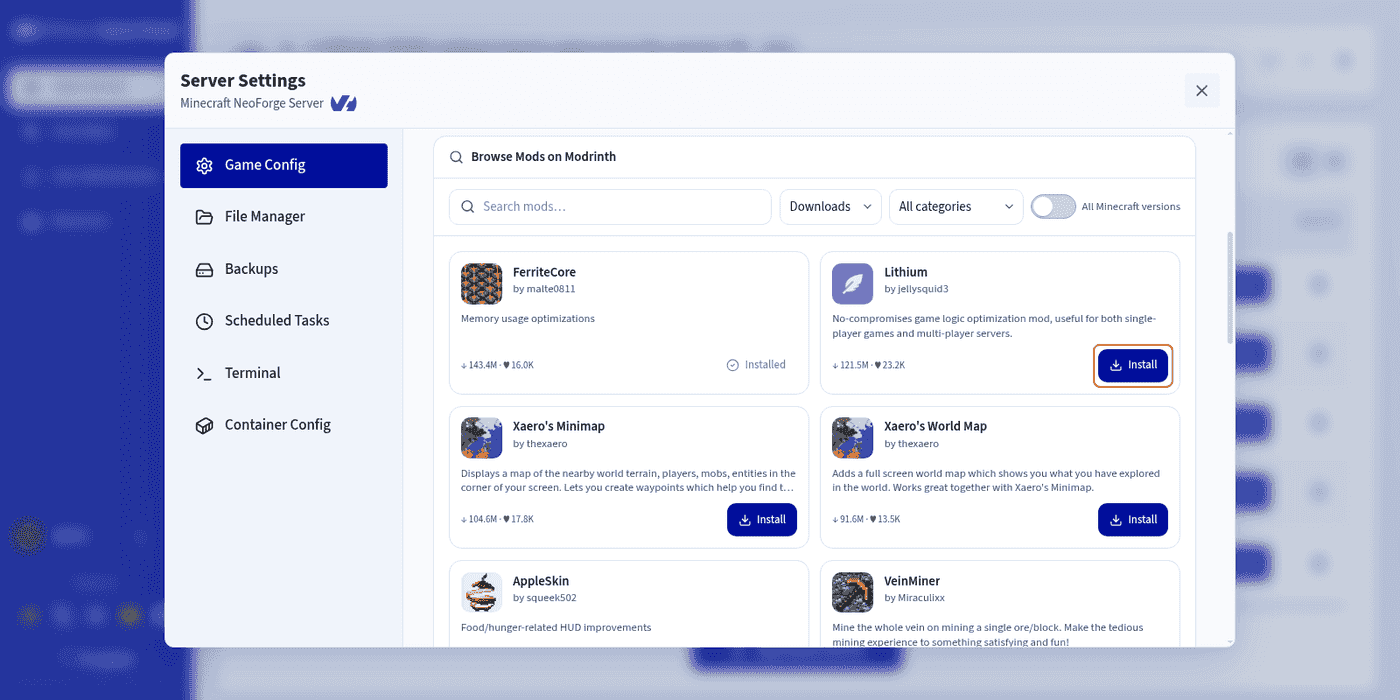
Clique em Install, diretamente na miniatura do catálogo ou a partir da ficha detalhada, se quiser escolher uma versão precisa. O botão passa a Installed e o mod junta-se imediatamente à lista no topo da página.
Não precisa de parar o seu servidor para instalar um mod. No entanto, as alterações só produzem efeito no arranque seguinte: se o seu servidor estiver em funcionamento, o panel apresenta o aviso Restart the server to apply your changes.
Etapa 5 — Reiniciar e verificar
Reinicie o seu servidor e, em seguida, abra Log/Console para acompanhar o arranque.
Vigie os registos: confirmam que o servidor arranca corretamente e que os seus mods são devidamente carregados. Um erro no arranque aponta, na maioria das vezes, para uma dependência em falta ou uma versão incompatível.
Gerir os seus mods instalados
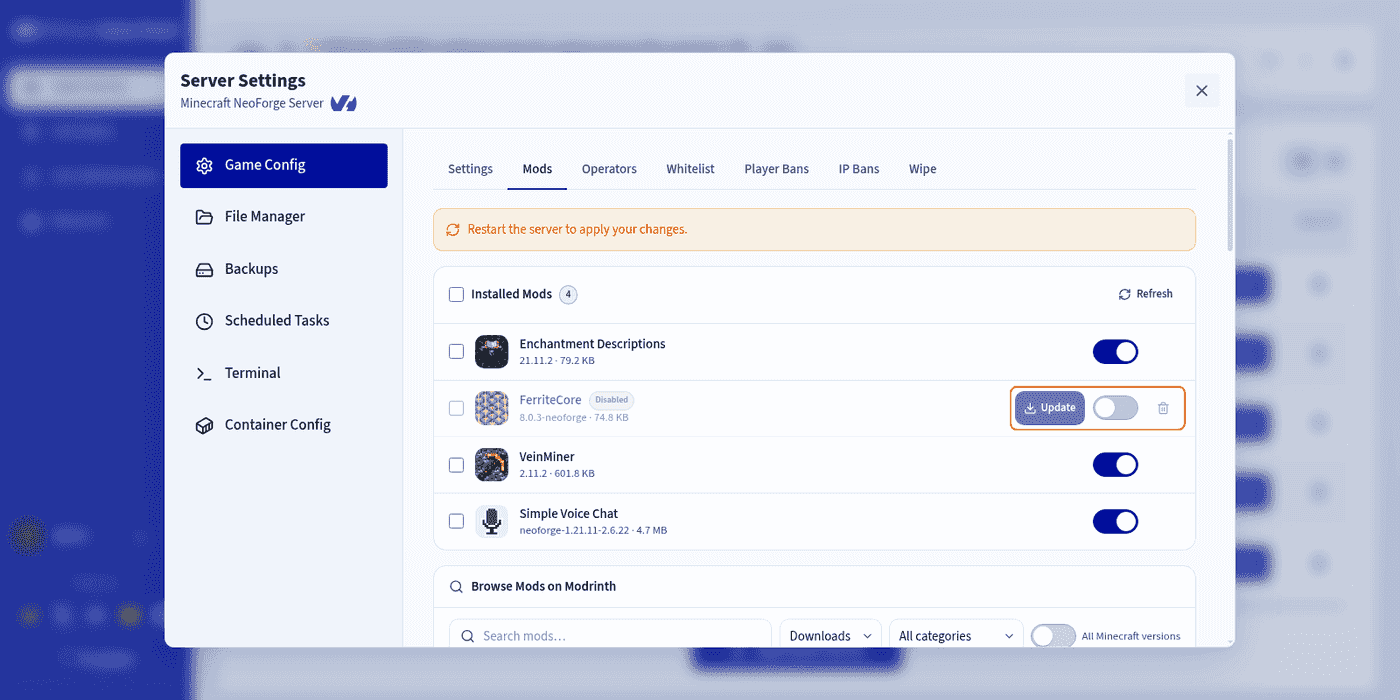
A lista Installed Mods reúne tudo o que está presente no seu servidor, quer o tenha instalado a partir do catálogo, quer o tenha carregado manualmente. Em cada linha, pode:
- clicar no nome para reabrir a sua ficha;
- clicar em
Updatequando estiver disponível uma nova versão; - utilizar o interruptor para o ativar ou desativar sem o eliminar, o que é útil para identificar a causa de uma falha;
- utilizar o ícone de reciclagem para o eliminar, ou selecionar várias linhas para uma eliminação em grupo.
Os indicadores Disabled e Incompatible assinalam-lhe, num relance, as linhas a vigiar.
Carregar o seu próprio mod
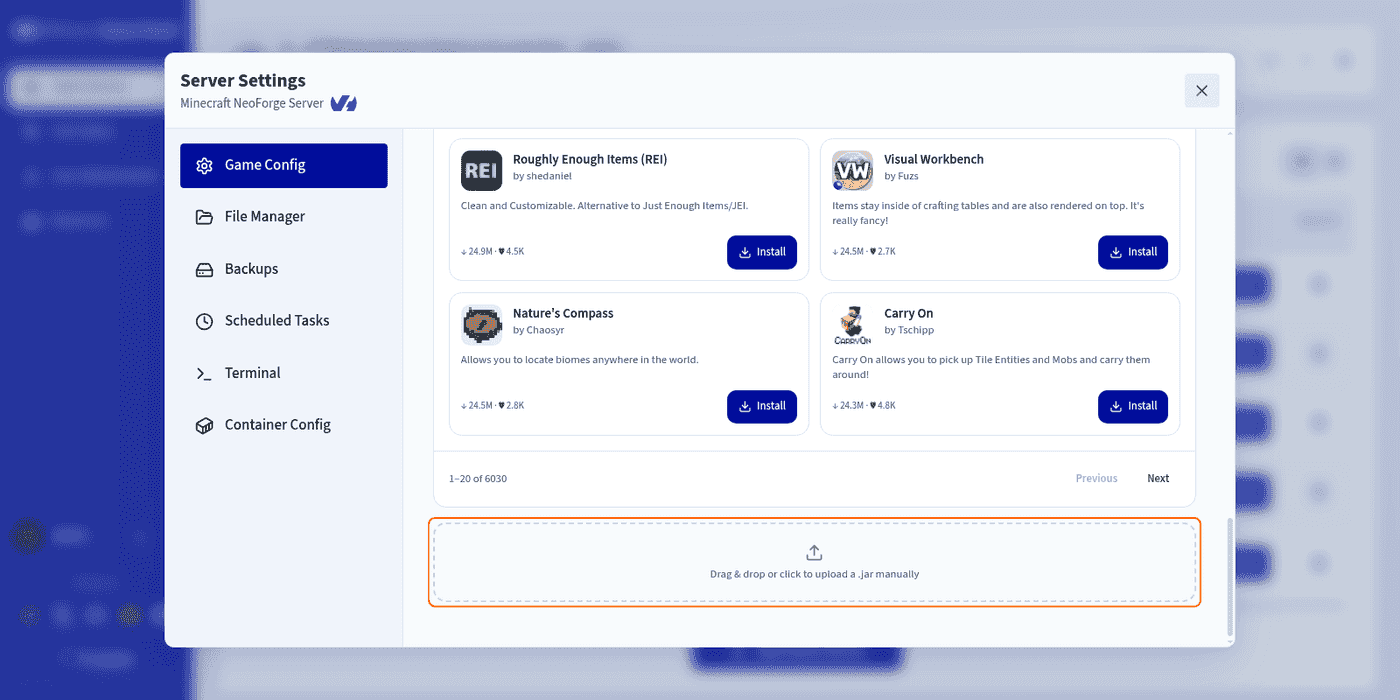
Pode igualmente instalar um mod que já tenha à mão: um ficheiro obtido no CurseForge ou no SpigotMC, uma versão que tenha compilado ou um mod privado.
- Descarregue o ficheiro
.jar, tendo o cuidado de selecionar o carregador de mods correto (Paper, Fabric, NeoForge ou Forge) e a versão de Minecraft correta. - No separador
Mods, desça até à zona de arrastar e largar, no fim da página. - Coloque nela o seu ficheiro, ou clique na zona para o selecionar no seu computador.
- Reinicie o seu servidor para aplicar as alterações.
O ficheiro carregado junta-se à lista dos seus mods instalados. Se for reconhecido pelo Modrinth, o panel enriquece-o automaticamente — nome, ícone, versão — e proporá as suas atualizações como numa instalação a partir do catálogo.
Apenas são aceites ficheiros .jar. Não se esqueça também de verificar as dependências por si mesmo: contrariamente ao catálogo, um carregamento manual não as apresenta.
Quer saber mais?
- Editar a configuração de um servidor Minecraft no Game Panel
- Implementar um servidor Minecraft no Game Panel
- Criar e restaurar backups no Game Panel
- Primeiros passos com o Game Panel
Fale com a nossa comunidade de utilizadores.