---
title: "Instalar mods e plugins no seu servidor Minecraft"
description: "Instale mods e plugins num servidor Minecraft PaperMC, Fabric ou NeoForge alojado no Game Panel OVHcloud para personalizar a sua experiência de jogo."
url: https://docs.ovhcloud.com/pt/guides/bare-metal-cloud/virtual-private-servers/game-panel-install-mods-plugins
lang: pt
lastUpdated: 2026-06-30
---
# Instalar mods e plugins no seu servidor Minecraft
## Objetivo
O Game Panel OVHcloud permite-lhe personalizar o seu servidor Minecraft instalando mods e plugins, consoante o software de servidor que utiliza.
**Este guia explica como instalar mods e plugins no seu servidor Minecraft alojado no Game Panel OVHcloud.**
## Requisitos
- Um [VPS](https://www.ovhcloud.com/pt/vps/) ou um [servidor dedicado](https://www.ovhcloud.com/pt/bare-metal/) na sua conta OVHcloud com a funcionalidade Game Panel ativada.
- Um servidor Minecraft que utilize um dos seguintes softwares: **PaperMC**, **Fabric** ou **NeoForge**.
- Aceder ao Game Panel. Consulte o guia [Ligar-se ao Game Panel OVHcloud](/pt/guides/bare-metal-cloud/virtual-private-servers/game-panel-log-in/index.md).
## Instruções
### Compreender a diferença entre PaperMC, Fabric e NeoForge
Embora estas três plataformas permitam personalizar o seu servidor Minecraft, todas funcionam de forma diferente.
- **PaperMC** é um software de servidor Minecraft de alto desempenho que suporta **plugins**. Os plugins são complementos leves que podem adicionar novos comandos, mecânicas de jogo, sistemas de permissões, sistemas económicos e muito mais, sem que os jogadores tenham de instalar o que quer que seja no seu cliente de jogo.
- **Fabric** é um **carregador de mods** leve e moderno. Suporta uma vasta gama de mods e é reconhecido pelas suas atualizações rápidas e pelo seu excelente desempenho. O servidor e, na maioria dos casos, os jogadores ligados têm de ter instalados os mods necessários.
- **NeoForge** é um **carregador de mods** potente e moderno, concebido para modpacks maiores e mais avançados. Oferece vastas possibilidades de modding e é frequentemente utilizado para experiências Minecraft fortemente modificadas com complementos de gameplay complexos.
Em resumo:
- PaperMC → Plugins
- Fabric → Mods
- NeoForge → Mods
### Etapa 1 — Transferir os seus plugins ou os seus mods
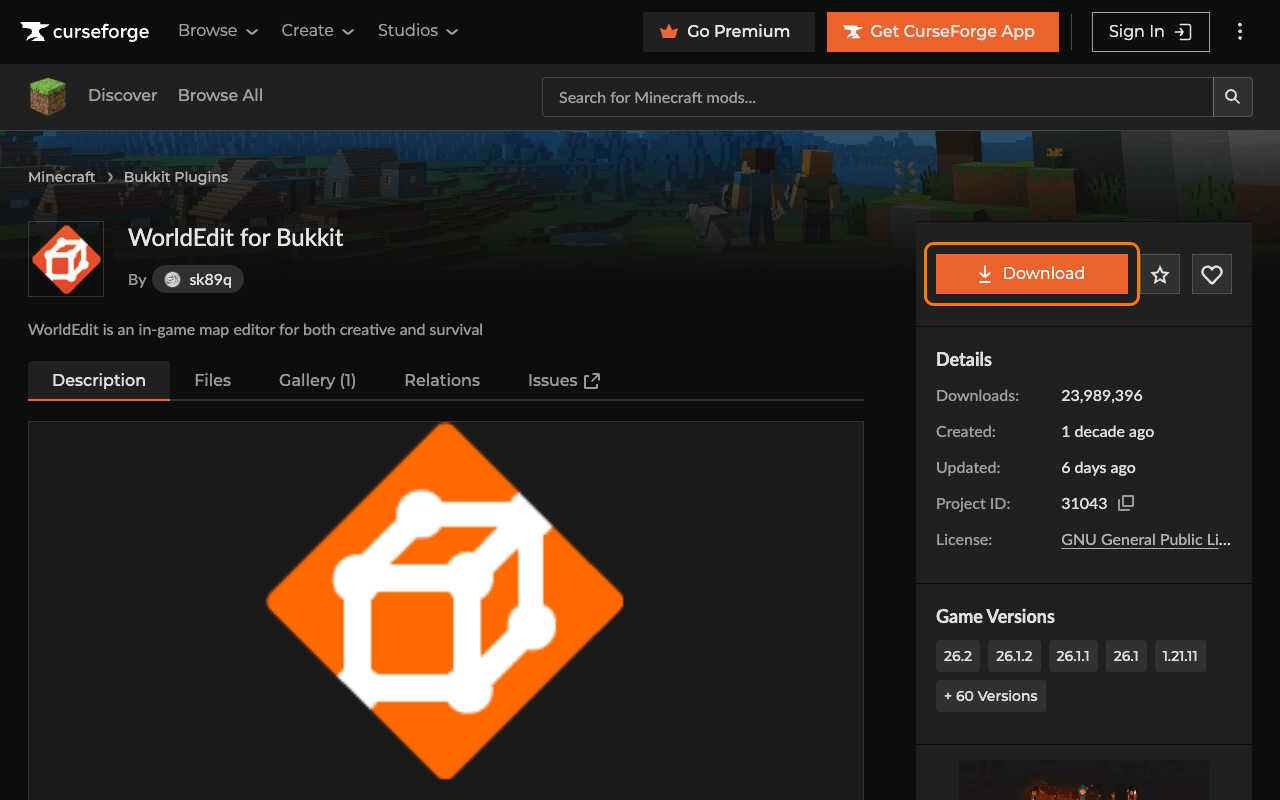
Primeiro, tem de transferir o plugin ou o mod que pretende instalar. Existem muitos sites que disponibilizam plugins e mods Minecraft, mas um dos mais populares é o [CurseForge](https://www.curseforge.com/minecraft).
1. Procure o plugin ou o mod pretendido.
2. Abra a sua página.
3. Clique em Download.
4. Certifique-se de que seleciona a **versão de Minecraft** correta e o **carregador de plugin/mod** correto (Paper, Fabric ou NeoForge).
Isto garante que o plugin ou o mod é compatível com o seu servidor.
### Etapa 2 — Parar o servidor
Antes de instalar um plugin ou um mod, pare o seu servidor Minecraft.
1. Abra o seu servidor no Game Panel.
2. Clique em Stop.
:::warning
Instalar ficheiros enquanto o servidor está em execução pode provocar problemas ou impedir o seu carregamento correto.
:::
### Etapa 3 — Carregar o plugin ou o mod
1. Abra o seu servidor no Game Panel.
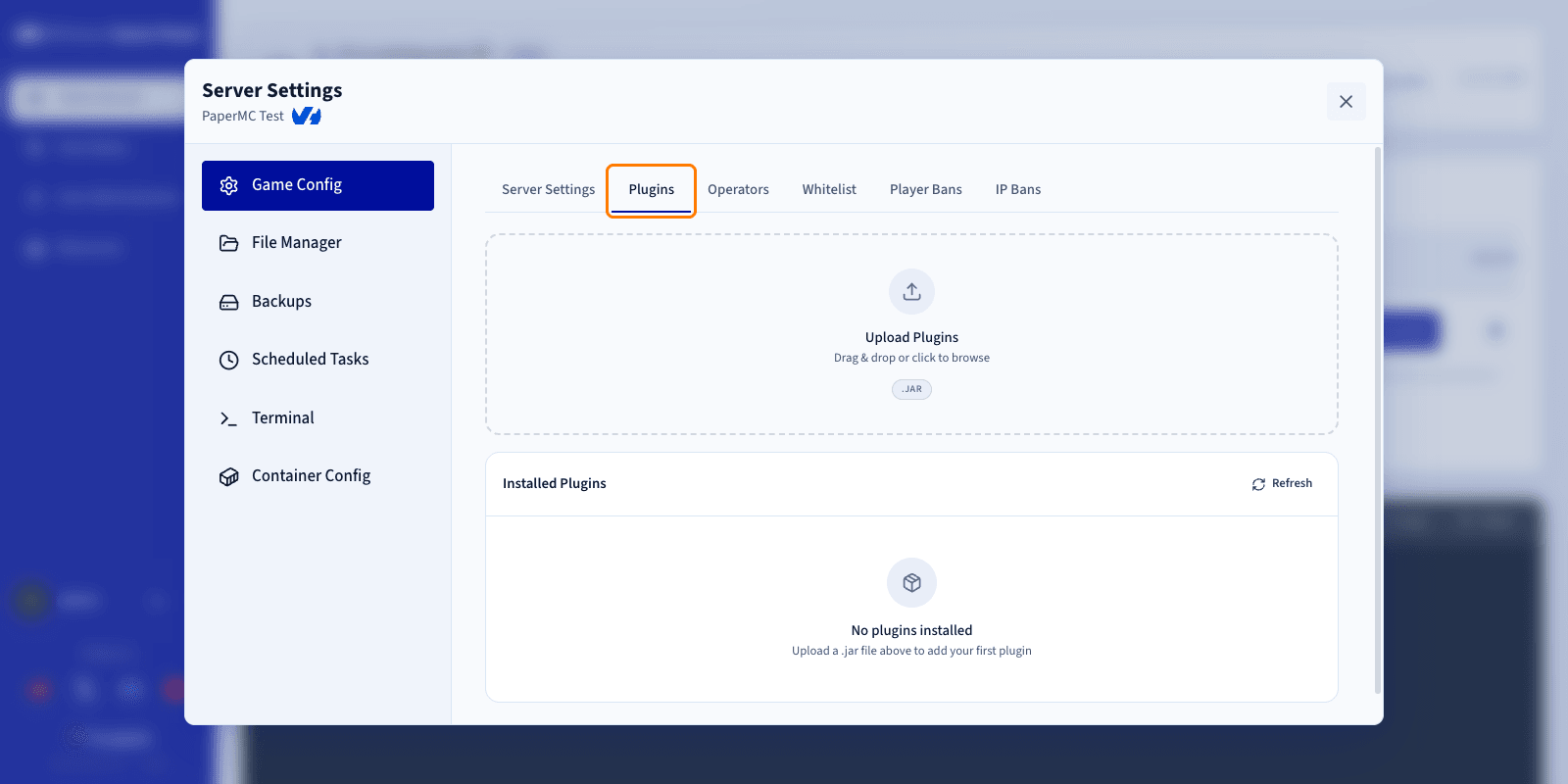
2. Aceda a Settings.
3. Abra o separador Game Config.
4. Selecione o separador Plugins ou Mods, consoante o software do seu servidor.
Em seguida, carregue o ficheiro:
1. Localize o ficheiro do plugin ou do mod que transferiu para o seu computador.
2. Arraste e largue o ficheiro na zona de carregamento.
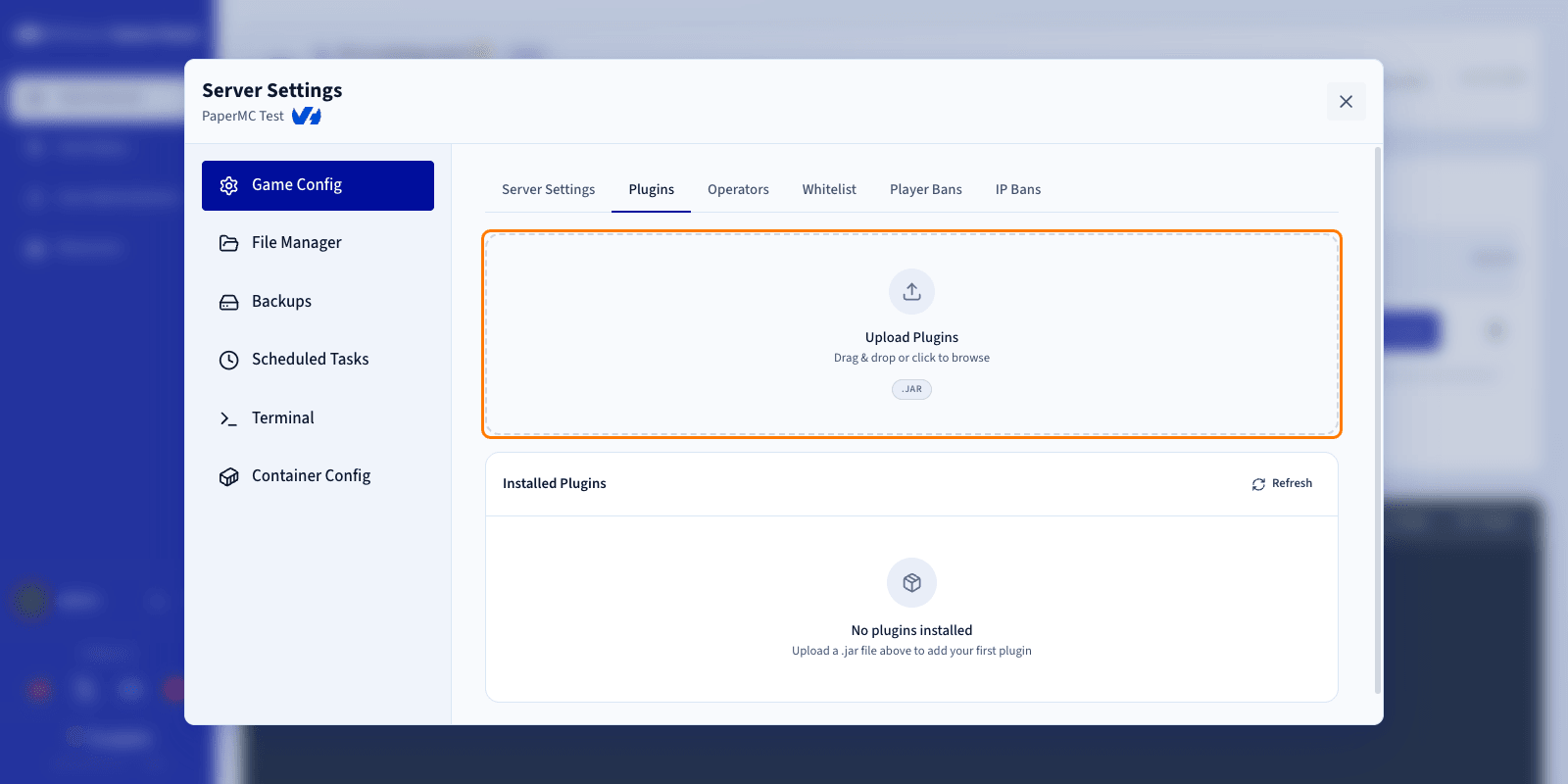
Quando o carregamento terminar, o plugin ou o mod aparece na lista.
### Etapa 4 — Iniciar o servidor
Depois de carregar o seu plugin ou o seu mod:
1. Inicie o seu servidor Minecraft.
2. Abra os registos do servidor.
É fortemente recomendado monitorizar os registos durante o arranque para se assegurar de que o servidor arranca corretamente, de que não é assinalado qualquer erro e de que os plugins ou os mods instalados são carregados corretamente.
Se tudo for carregado sem erros, a sua instalação está concluída. Pode repetir este processo sempre que pretender adicionar conteúdo adicional ao seu servidor.
## Quer saber mais?
- [Editar a configuração de um servidor Minecraft no Game Panel](/pt/guides/bare-metal-cloud/virtual-private-servers/game-panel-edit-minecraft-config/index.md)
- [Implementar um servidor Minecraft no Game Panel](/pt/guides/bare-metal-cloud/virtual-private-servers/game-panel-quick-start-minecraft/index.md)
Fale com a nossa [comunidade de utilizadores](https://community.ovhcloud.com/).