
Primeiros passos com o Game Panel
Implemente e administre os seus servidores de jogos no seu VPS ou servidor dedicado OVHcloud com o Game Panel. Mais de 140 títulos suportados, incluindo Minecraft, ARK, CS2 e Rust.
Objetivo
O Game Panel OVHcloud permite-lhe implementar e administrar servidores de jogos para uma vasta gama de títulos populares. Graças à sua interface simplificada e às suas ferramentas automatizadas, pode lançar instâncias, personalizar as configurações e monitorizar o desempenho.
Porquê escolher o Game Panel OVHcloud:
- Facilidade de utilização: concebido tanto para principiantes como para utilizadores experientes.
- Implementação automatizada: configure e mantenha os seus servidores rapidamente.
- Suporte multijogo: execute vários servidores de jogos num único VPS.
- Visibilidade sobre os recursos: mantenha um controlo completo sobre o desempenho do sistema.
Com a infraestrutura OVHcloud, o alojamento de servidores de jogos torna-se simples e fiável. Quer lance sessões em Rust, ARK, Minecraft, Counter-Strike ou outros títulos, este guia dá-lhe as bases para começar e administrar os seus servidores de forma eficaz.
Este guia acompanha-o nos primeiros passos de utilização do Game Panel OVHcloud.
Requisitos
- Um VPS ou um servidor dedicado na sua conta OVHcloud com a funcionalidade Game Panel ativada.
Acesso à Área de Cliente OVHcloud
- Ligação direta:
- Caminho de navegação:
Bare Metal Cloud>Servidores Privados Virtuais> Selecione o seu VPS
Recomendações
Instruções
Etapa 1 — Aceder ao Game Panel
A partir da sua , localize a funcionalidade de gestão de jogos associada ao seu servidor e clique em Open Panel para aceder à interface do Game Panel.
Etapa 2 — Implementar o seu primeiro servidor de jogo
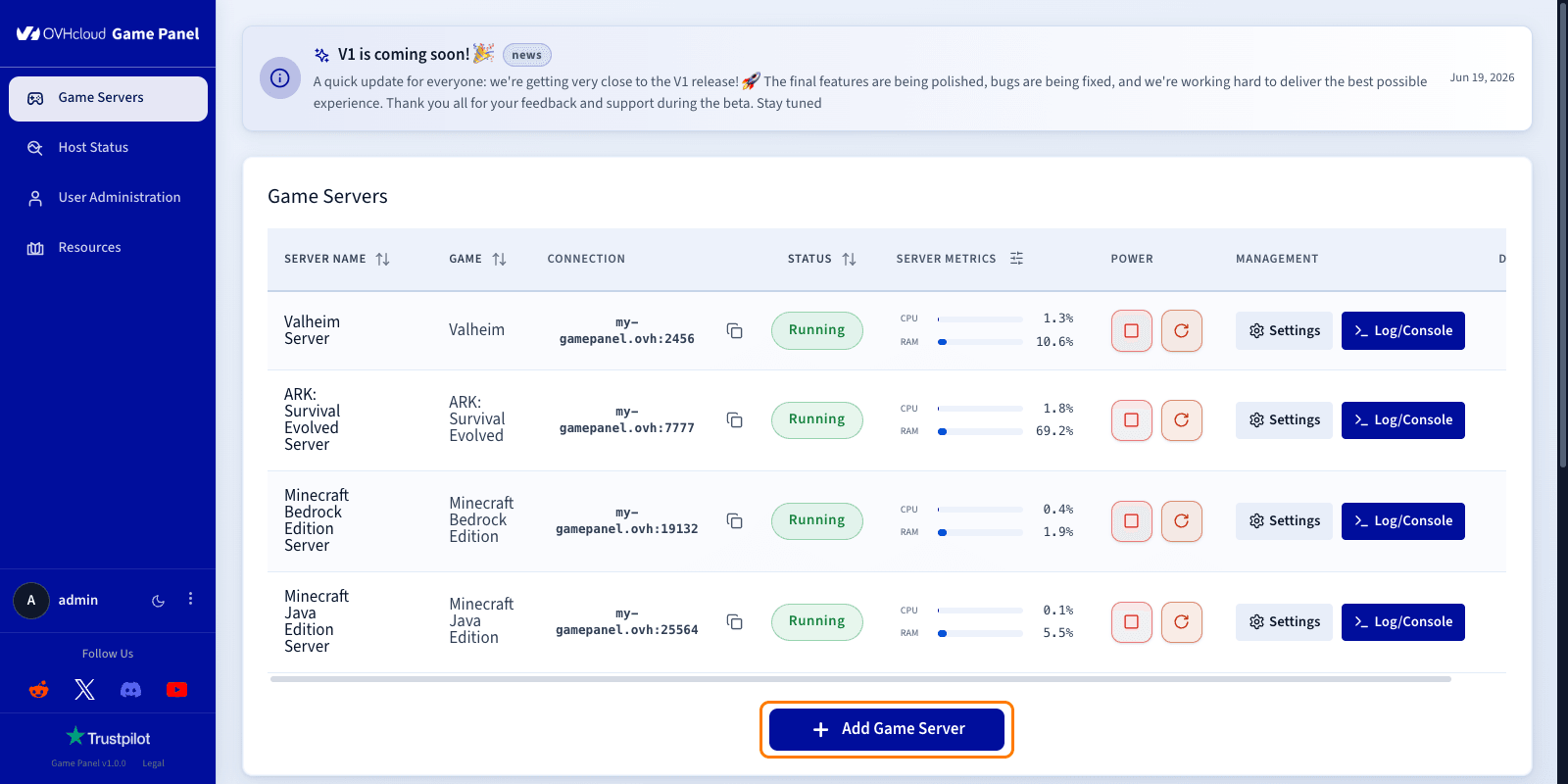
A partir do painel Game Servers, selecione a opção que permite adicionar uma nova instância.
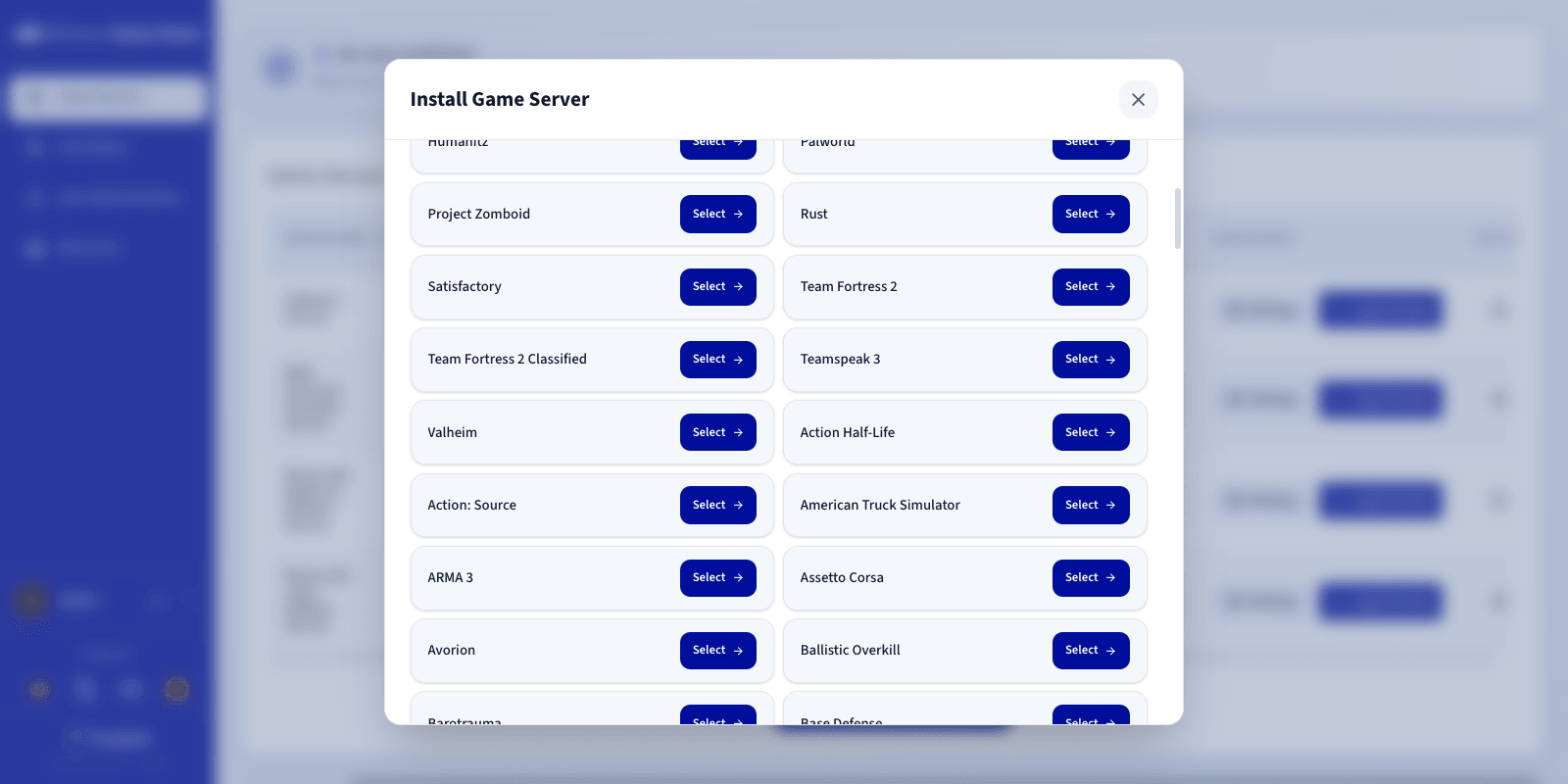
Escolha o jogo a alojar na lista (mais de 140 jogos) e clique em Select. A configuração pode variar consoante o jogo.
- Atribua um nome ao seu servidor.
- Configure as portas, se necessário.
- Inicie o processo de implementação.
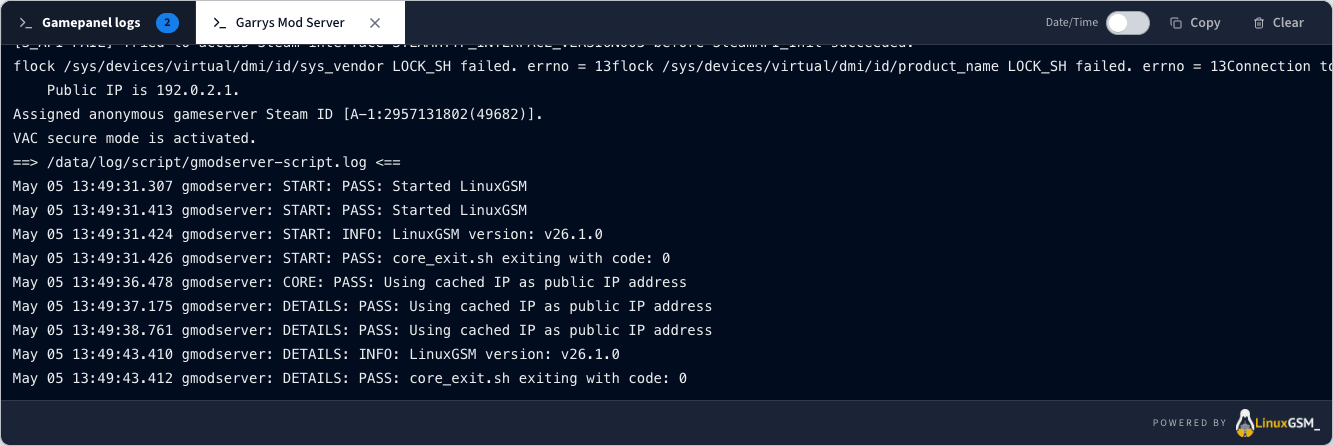
O painel descarrega e configura automaticamente os ficheiros necessários. Acompanhe o progresso a partir do separador dos logs.
Etapa 3 — Administrar o seu servidor
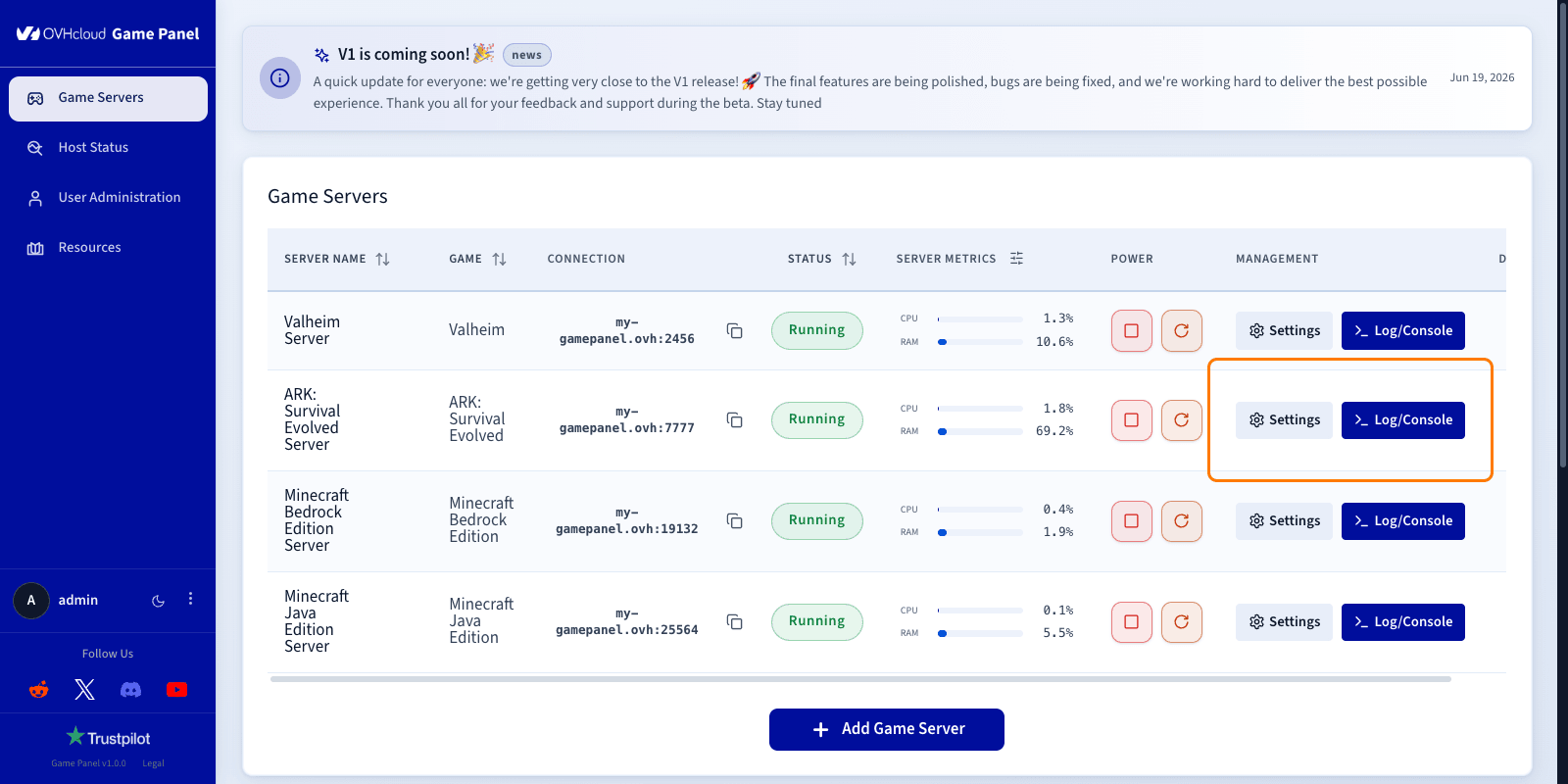
Uma vez implementado, o painel oferece os seguintes controlos para o seu servidor de jogo:
- Iniciar/Parar/Reiniciar o servidor.
- Modificar o nome do servidor.
- Copiar o endereço IP.
- Visualizar o consumo de recursos (CPU, RAM, disco e rede).
- Visualizar os jogadores conectados em tempo real (para os jogos compatíveis).
- Aceder aos logs e à consola.
- Eliminar o servidor.
Etapa 4 — Configurar os parâmetros do jogo
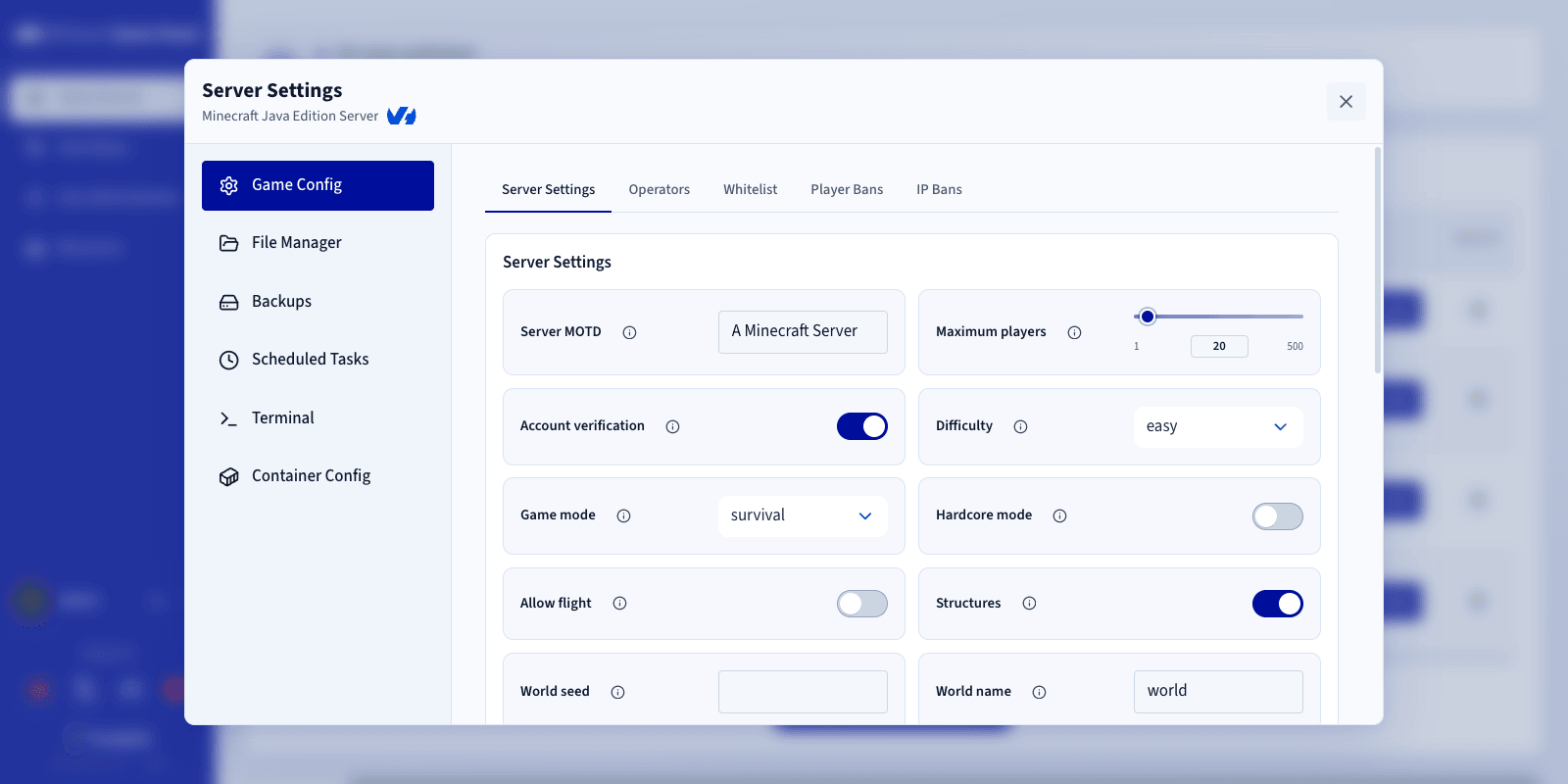
Consoante o jogo, pode configurar as opções clicando no botão Settings. Os seguintes separadores estão disponíveis:
- Game Config: ajuste os parâmetros específicos do jogo que influenciam o gameplay.
- File Manager: percorra e modifique os ficheiros do servidor.
- Backups: configure as cópias de segurança e a sua retenção para o seu servidor de jogo.
- Scheduled Tasks: automatize as ações recorrentes no seu servidor.
- Terminal: aceda a uma shell completa dentro do contentor do servidor.
- Container Config: faça a gestão da imagem do contentor, das portas, das variáveis de ambiente, dos volumes e dos limites de recursos.
O Terminal dá acesso completo à shell dentro do contentor do servidor. Uma utilização incorreta pode danificar o servidor de jogo, eliminar ficheiros ou expor dados sensíveis. Utilize com precaução.
Etapa 5 — Monitorizar o desempenho
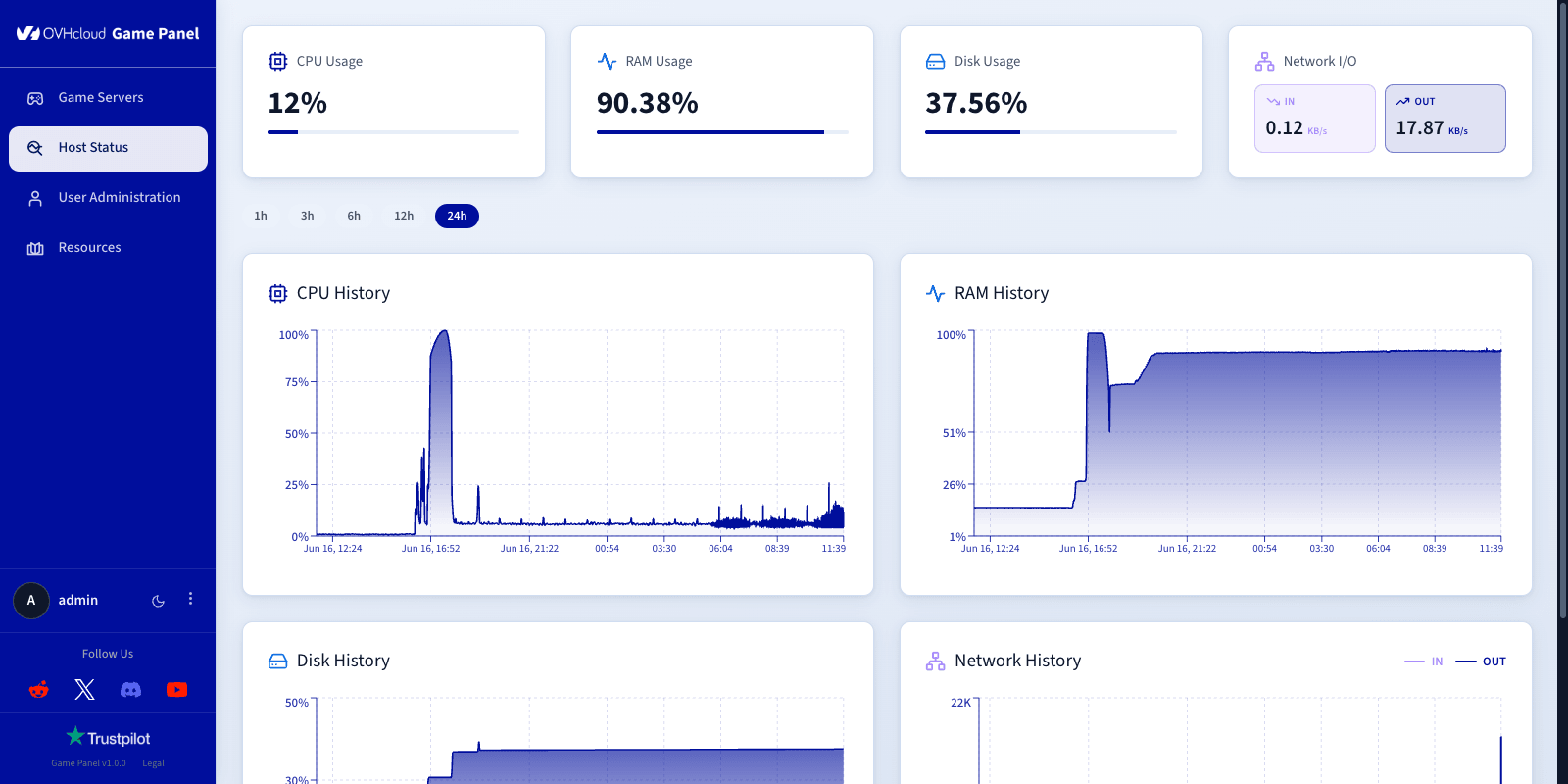
A secção de monitorização apresenta o estado de saúde do seu servidor de jogo:
- Monitorize a utilização de CPU, RAM, disco e rede.
- Verifique o estado de saúde global do servidor.
Etapa 6 — Gerir os utilizadores
A funcionalidade de gestão dos utilizadores controla e personaliza o acesso aos seus servidores de jogos. Para mais detalhes, consulte o guia Gerir os utilizadores no Game Panel.
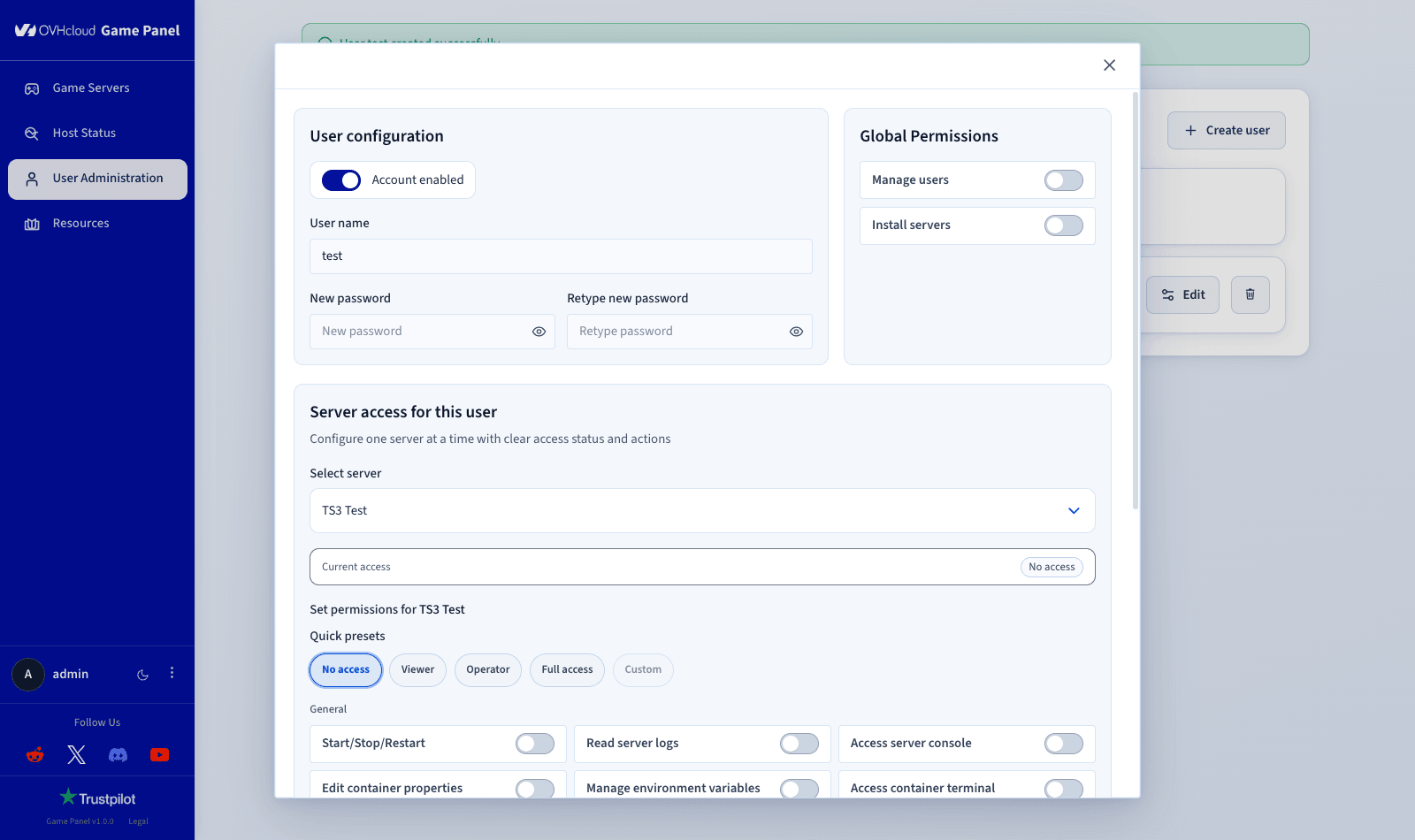
Através desta interface, pode criar e gerir contas de utilizador, ativar ou desativar os acessos e atribuir credenciais. Cada utilizador pode depois receber autorizações específicas, tanto ao nível global como por servidor.
Autorizações ao nível global:
- Gerir os outros utilizadores.
- Instalar servidores.
Autorizações ao nível do servidor:
Funções predefinidas (visualização, operador ou acesso completo) ou autorizações personalizadas, entre as quais:
- Aceder à consola do servidor.
- Iniciar, parar ou reiniciar o servidor.
- Gerir as atualizações do jogo.
- Ler e modificar ficheiros.
- Gerir as cópias de segurança (criar, restaurar, descarregar, eliminar).
- Aceder aos logs.
- Aceder ao terminal do contentor.
Isto garante que cada administrador acede apenas às funcionalidades de que necessita, o que melhora a segurança e a eficiência operacional. É particularmente útil para as equipas que administram vários servidores ou que colaboram em projetos de alojamento de jogos.
Quer saber mais?
Fale com a nossa comunidade de utilizadores.