
Como configurar o NIC Teaming para o OVHcloud Link Aggregation (OLA) em Windows Server 2019
Configure o NIC Teaming para o OVHcloud Link Aggregation (OLA) no seu servidor Windows Server 2019
Objetivo
A tecnologia OVHcloud Link Aggregation (OLA) foi criada pelas nossas equipas para aumentar a disponibilidade do seu servidor e melhorar a eficiência das suas ligações de rede. Em apenas alguns cliques, pode agregar as suas placas de rede e tornar as suas ligações de rede redundantes. Isto significa que se uma ligação for interrompida, o tráfego é automaticamente redirecionado para outra ligação disponível. A largura de banda disponível é também duplicada graças à agregação. A agregação utiliza o protocolo LACP (Link Aggregation Control Protocol), definido pela norma IEEE 802.3ad.
Este guia explica como configurar o NIC Teaming para OLA em Windows Server 2019.
Requisitos
Acesso à Área de Cliente OVHcloud
- Ligação direta:
- Caminho de navegação:
Bare Metal Cloud>Servidores dedicados> Selecione o seu servidor
Instruções
A configuração private-private disponível no OLA para as nossas NIC não permite aceder ao servidor em SSH. Para aceder ao servidor, é necessário utilizar a ferramenta IPMI.
Em seguida, clique no botão A partir de applet Java (KVM) (2).
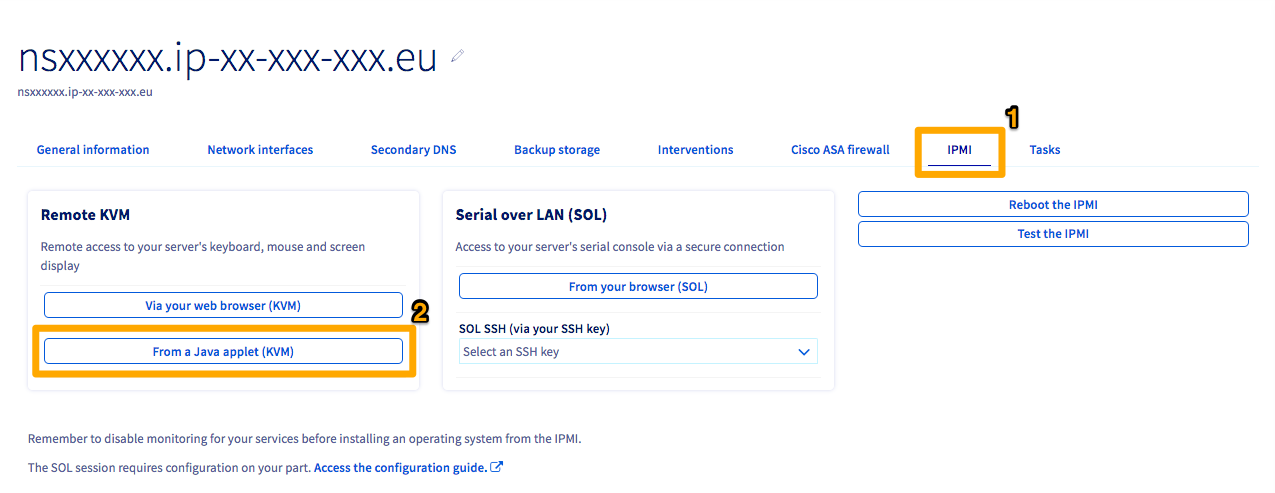
Um programa JNLP será descarregado. Abra-o e introduza as credenciais associadas ao servidor.
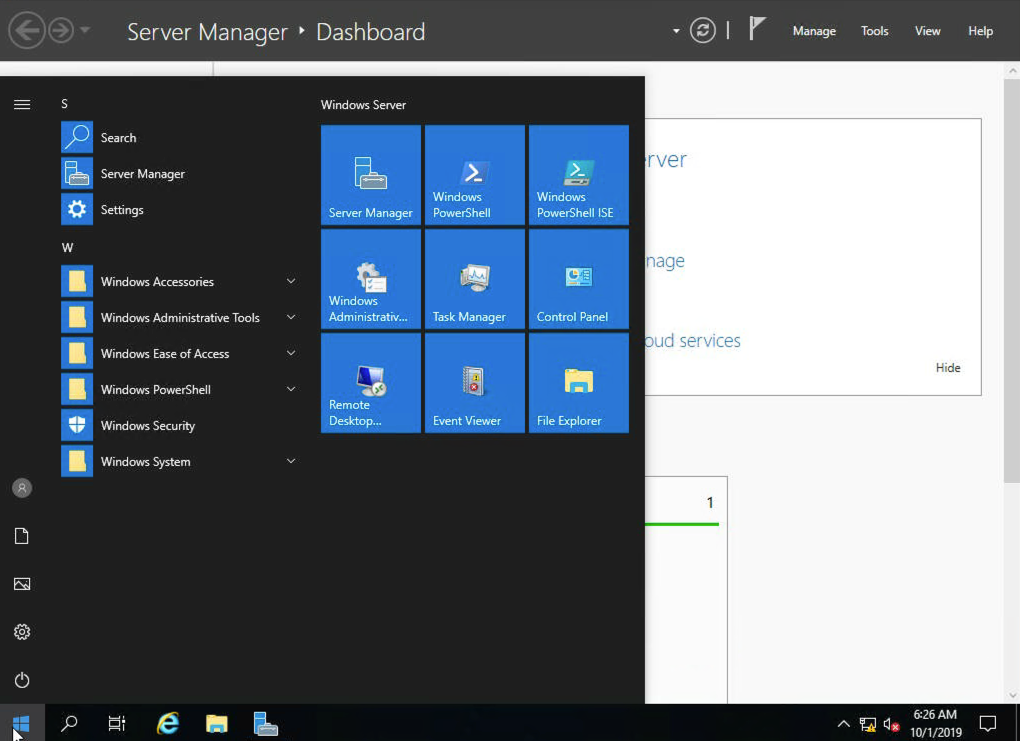
Uma vez efetuado o login, abra o Server Manager (se não abriu por predefinição, está disponível no menu Start).
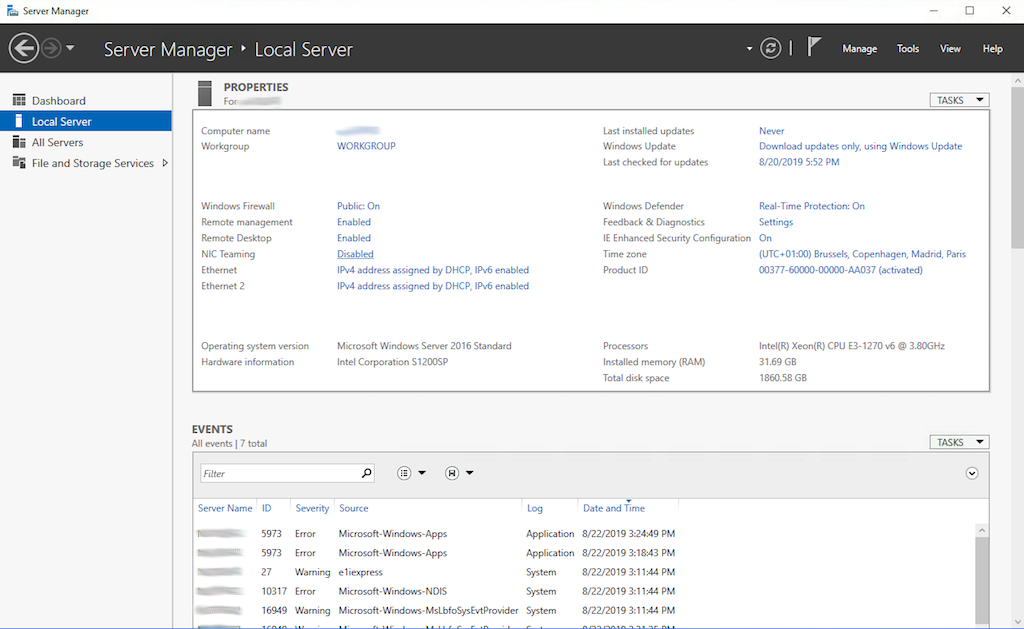
A seguir, clique no separador Local Server à esquerda e, a seguir, em Disabled junto de "NIC Teaming".
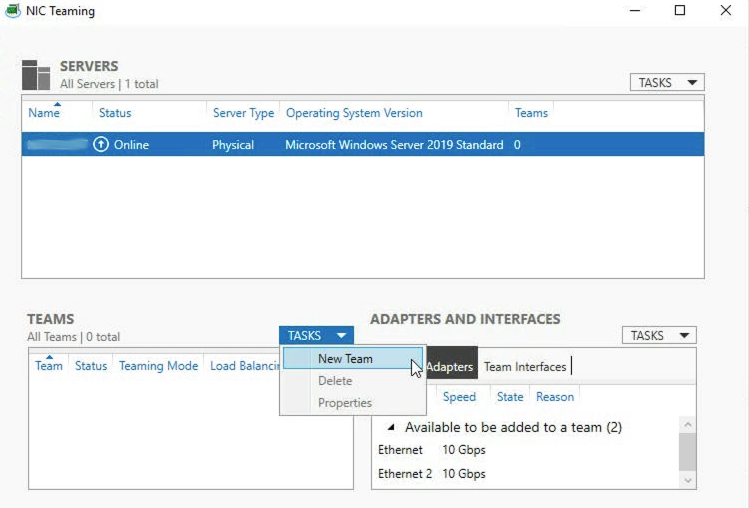
Na nova janela, clique em TASKS na secção "TEAMS" e selecione New Team no menu pendente.
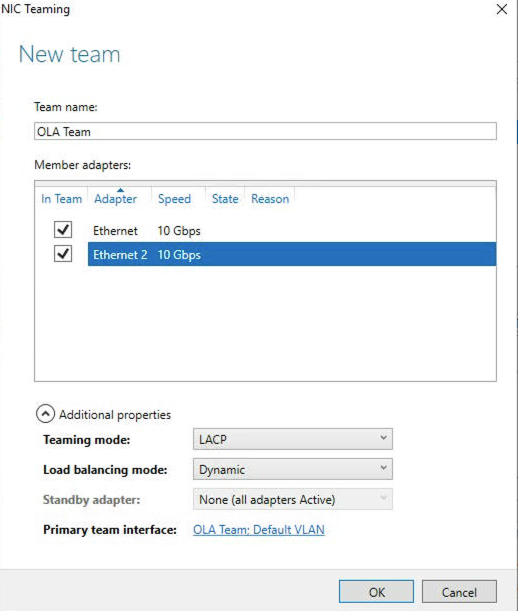
Dê um nome à equipa e verifique as NIC a utilizar com o OLA. Clique na seta descendente junto de "Additional properties" e modifique o "Teaming mode" em LACP. Clique em OK depois de confirmar que a informação está correta.
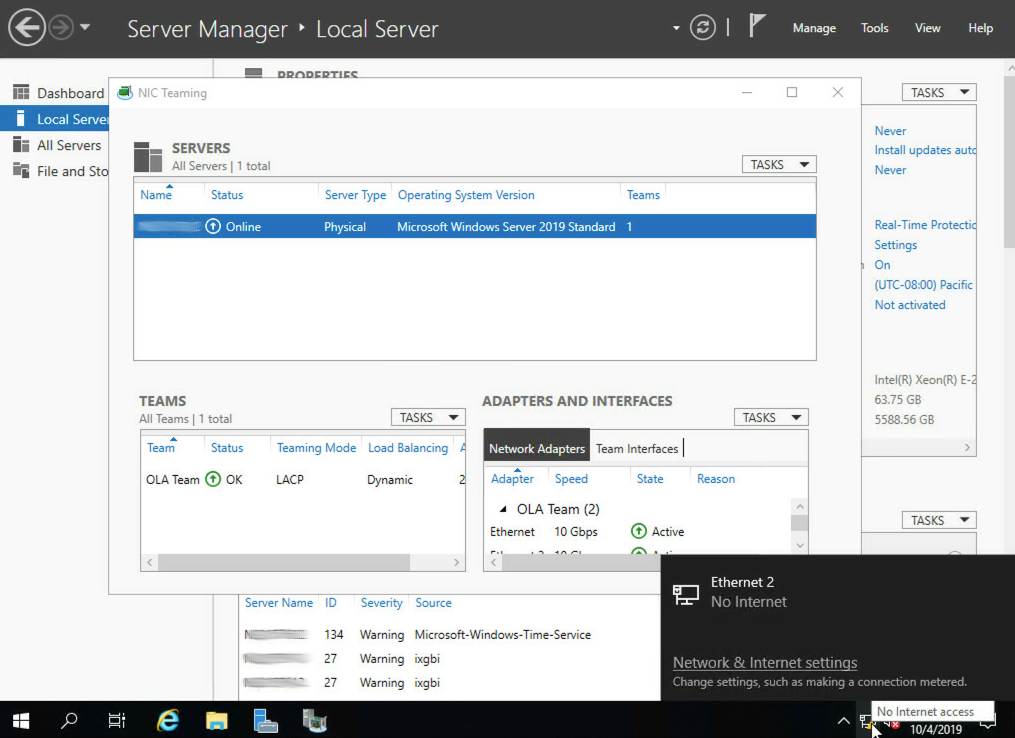
Poderá demorar alguns minutos até que a equipa NIC fique online. Depois de concluído, clique no ícone de ligação de rede no canto direito inferior. A seguir, clique em Network & Internet settings. Selecione Ethernet na barra lateral à esquerda.
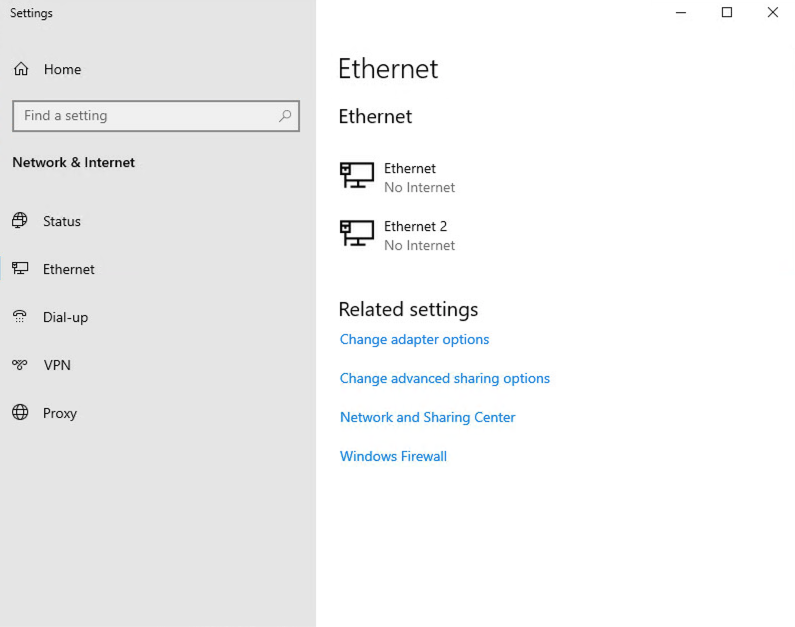
Clique no botão Change adapter options.
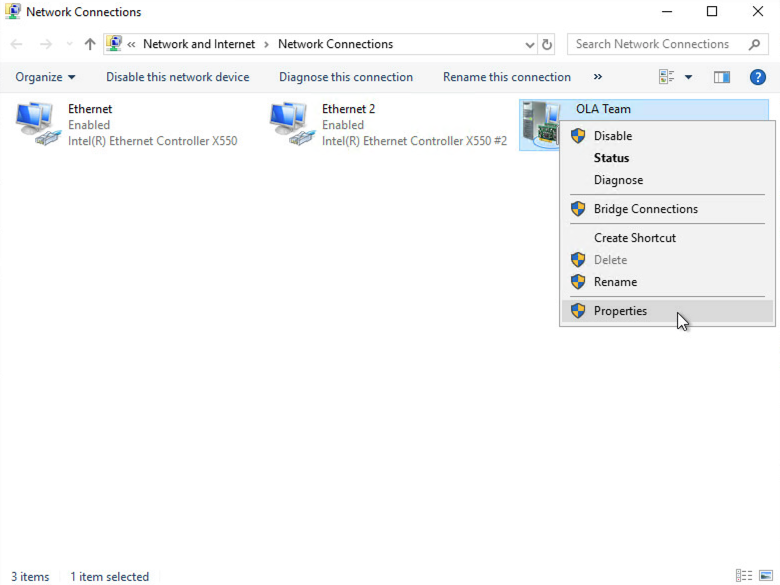
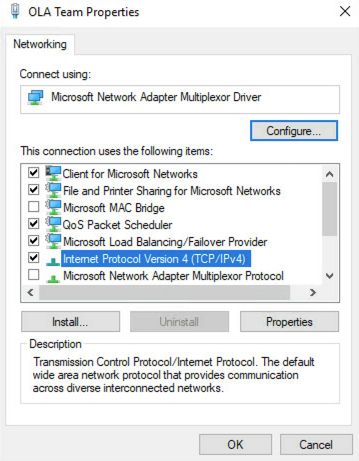
De seguida, clique com o botão direito do rato na equipa NIC e selecione Properties no menu pendente.
Na nova janela, clique duas vezes em Internet Protocol Version 4 (TCP/IPv4).
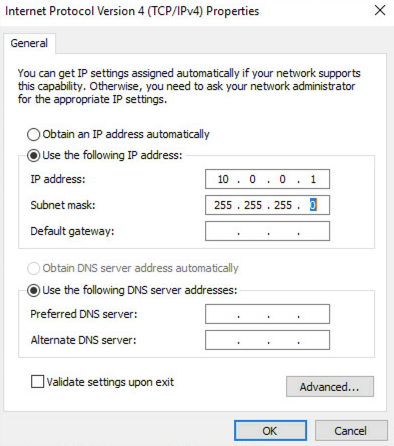
Clique em "Use the following IP address" e adicione o IP privado e a subrede. Clique em OK depois de confirmar que as configurações estão corretas.
Para testar se a equipa NIC está a funcionar, faça um teste de ping noutro servidor da mesma rede vRack. Se funcionar, está tudo pronto. Caso contrário, volte a verificar as suas configurações ou tente reiniciar o servidor.
Saiba mais
Configurar a agregação de ligações OLA na sua Área de Cliente
Como configurar a agregação de ligações LACP em Debian 9 a 11 (ifupdown)
Como configurar a agregação de ligações LACP em SLES 15
Fale com a nossa comunidade de utilizadores.