
Exchange - Início de sessão do Outlook (Office 365)
Diagnostique e corrija janelas de início de sessão do Outlook que apontam para Office 365 quando a sua caixa de correio está alojada no Exchange OVHcloud
Objetivo
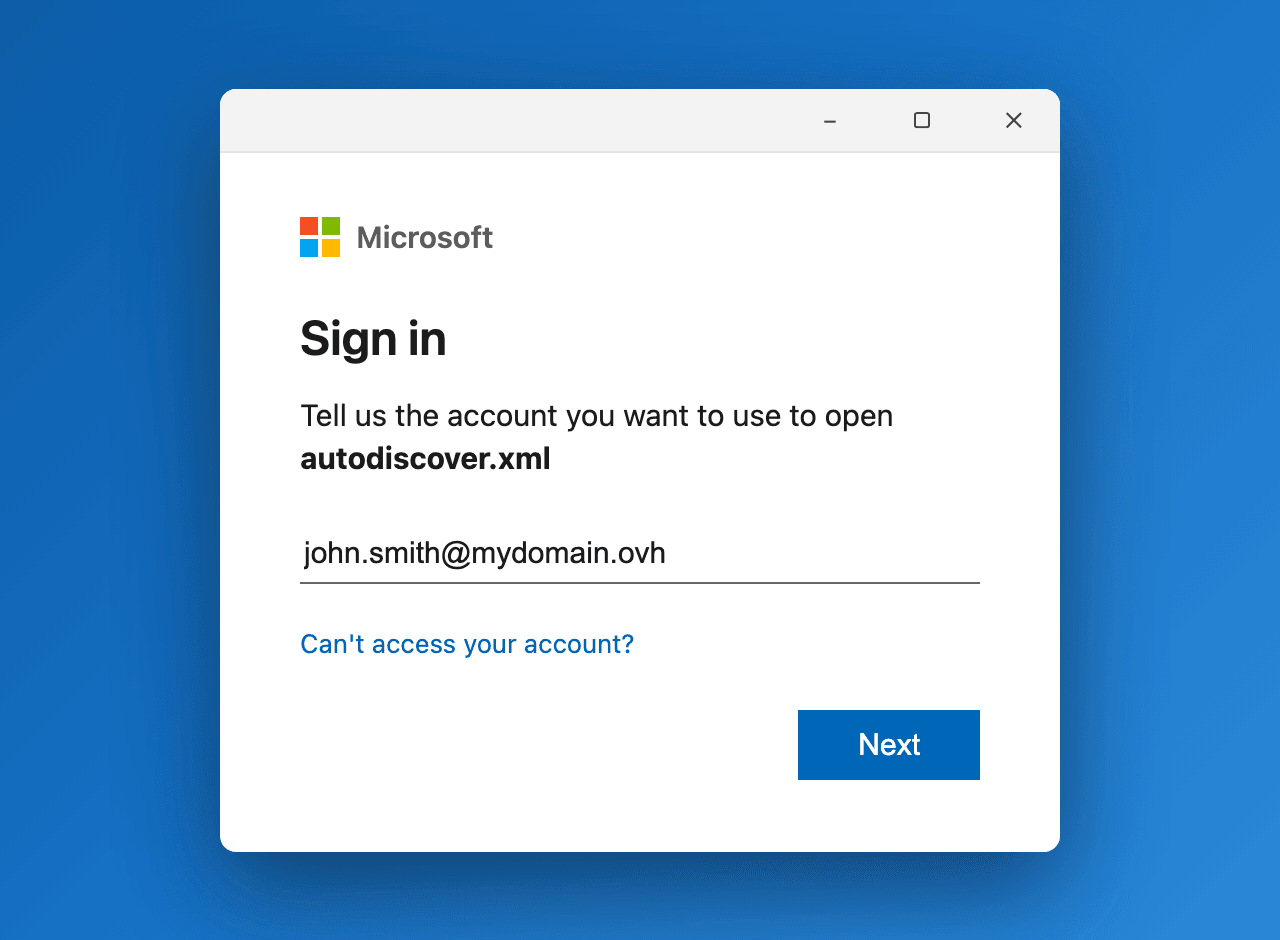
Pode acontecer que o Outlook apresente repetidamente uma janela de início de sessão do Microsoft 365 que solicita as suas credenciais, por vezes acompanhada da mensagem "Indique a conta a utilizar para abrir o autodiscover.xml". Esta janela pode reaparecer mesmo após reiniciar o Outlook ou criar um novo perfil. No entanto, a caixa de correio em causa não está alojada na cloud da Microsoft: encontra-se numa solução Exchange OVHcloud (Hosted Exchange ou Exchange dedicado).
Este comportamento provém de uma funcionalidade do Outlook denominada "Direct Connect to Office 365", que obriga o cliente a consultar o autodiscover do Office 365 e ignora o do seu servidor Exchange OVHcloud.
Este guia explica-lhe como identificar a origem destes pedidos de início de sessão repetidos e impedir o Outlook de se ligar ao Office 365.
Requisitos
- Dispor de uma solução Exchange OVHcloud já instalada.
- Dispor da aplicação Outlook clássico (Outlook 2016, 2019, 2021 ou Microsoft 365) em Windows.
- Dispor de um acesso de administrador ao posto cliente para modificar o registo do Windows. Não é necessário se aplicar a solução alternativa descrita mais abaixo.
- O registo SRV da OVHcloud deve estar corretamente configurado na zona DNS do nome de domínio. Consulte o nosso guia Adicionar um domínio ao serviço Exchange.
Acesso à Área de Cliente OVHcloud
- Ligação direta:
- Caminho de navegação:
Web Cloud>Exchange> Selecione a sua plataforma
Informações sobre a administração dos serviços OVHcloud e como encontrar a assistência adequada
Ao utilizar os guias da OVHcloud, tenha em conta as seguintes condições:
- As instruções procuram fornecer o máximo de detalhes possível, mas não podem abranger todos os casos de utilização individuais. Poderá ser necessário adaptar as ações descritas às suas necessidades.
- O ecossistema OVHcloud foi concebido para oferecer flexibilidade e liberdade de escolha. Os clientes são, por isso, responsáveis pela configuração correta e segura dos seus serviços. Para evitar a perda de dados, recomendamos vivamente a aplicação de estratégias de cópia de segurança a todos os seus dados importantes.
- Os nossos guias e tutoriais podem fazer referência a software ou serviços de terceiros em combinação com as soluções OVHcloud. O suporte técnico fornecido pela OVHcloud não inclui a configuração de sistemas ou produtos fora da nossa responsabilidade. Isto inclui, entre outros:
- Sistemas operativos e interfaces de utilizador (Windows, Debian, Plesk, etc.).
- Qualquer outro software de terceiros (clientes FTP, software de e-mail, etc.).
- Serviços oferecidos por outros fornecedores (DNS, API, interfaces de utilizador, etc.).
Para receber a assistência adequada em caso de problemas, siga estas orientações:
- Procura aconselhamento personalizado ou pretende discutir um tema que não é abordado em detalhe na nossa documentação?
Junte-se à comunidade OVHcloud para pesquisar o seu tema e falar com outros utilizadores. - Precisa de comunicar um incidente relativo ao seu serviço OVHcloud ou tem dificuldades na Área de Cliente OVHcloud?
Crie um pedido de suporte no nosso Centro de Ajuda. - Necessita de assistência profissional para o seu projeto ou de ajuda com tarefas fora do âmbito do nosso suporte?
Visite o nosso portal de parceiros para encontrar especialistas familiarizados com as soluções OVHcloud. - Procura informações mais detalhadas sobre os nossos níveis de suporte e Professional Services?
Visite as nossas páginas web sobre os níveis de suporte OVHcloud e os OVHcloud Professional Services.
Pode participar na melhoria da nossa documentação:
- Pretende partilhar comentários para melhorar uma página de guia ou comunicar informações insuficientes numa página específica?
Utilize os botões «Esta página foi útil?» no final da página para nos informar. - Pretende propor uma atualização concreta da documentação?
Utilize a função «Editar esta página», disponível no final da página e na barra lateral.
Instruções
Compreender o problema
A Microsoft introduziu no Outlook uma funcionalidade denominada "Direct Connect to Office 365". Quando está ativa, o Outlook liga-se diretamente ao autodiscover do Office 365 e ignora o URL de autodiscover do seu servidor Exchange.
Este servidor pode ser um Exchange instalado nas instalações da sua empresa (on-premises) ou uma solução Hosted Exchange OVHcloud. Uma solução Hosted Exchange não está alojada nos servidores Office 365 / Microsoft 365: trata-se de um servidor Exchange alojado nos servidores OVHcloud.
O Outlook consulta então o Office 365 julgando que a caixa de correio se encontra na cloud da Microsoft, em vez de verificar primeiro o autodiscover do servidor Exchange OVHcloud. É isto que despoleta as janelas de início de sessão da Microsoft repetidas.
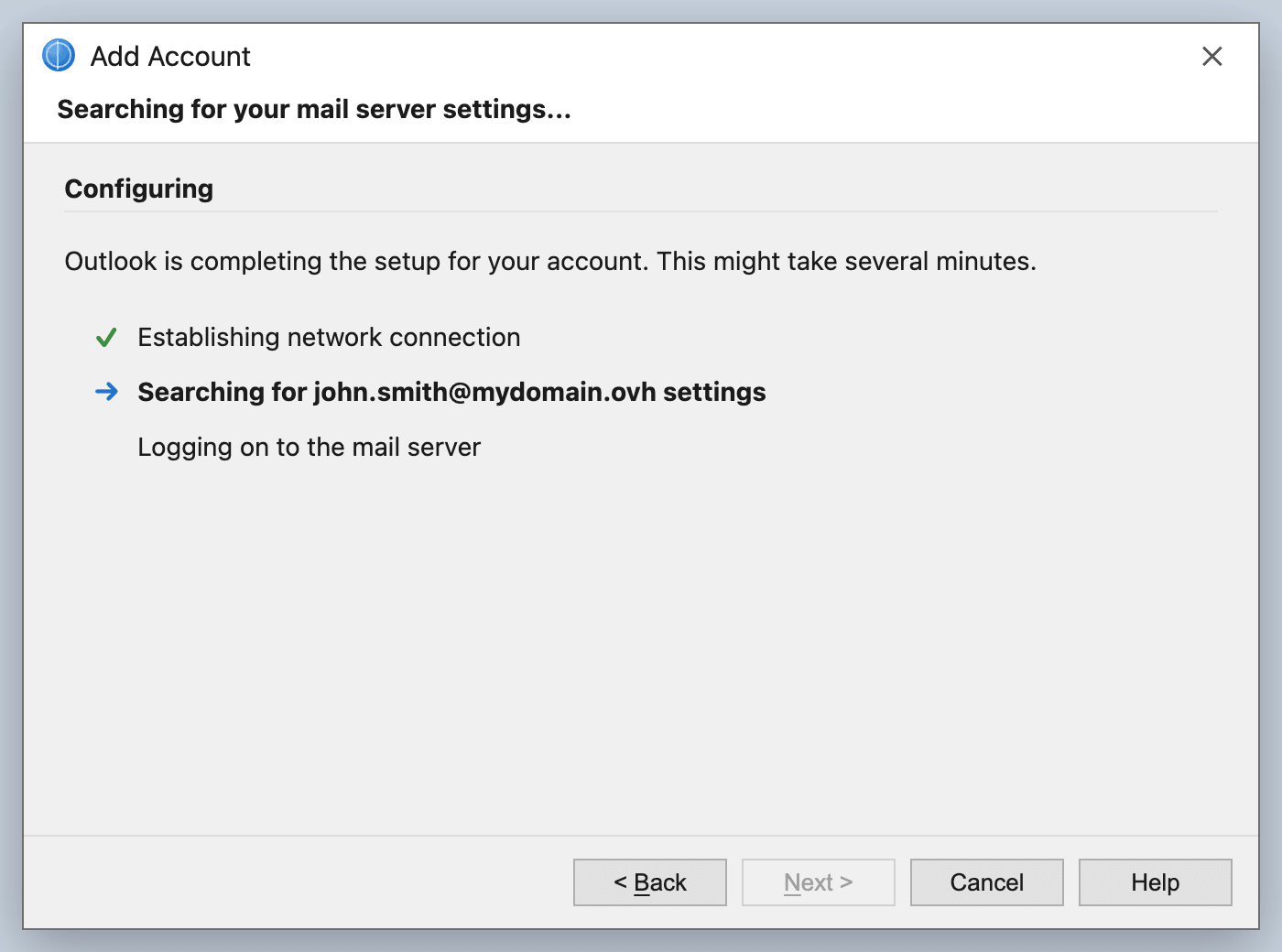
Ao adicionar a conta, esta procura automática dos parâmetros (autodiscover) é visível na etapa "A procurar as definições do servidor de correio":
Identificar os sintomas
É provável que este problema o afete se constatar os seguintes elementos:
-
Uma janela de início de sessão do Microsoft 365 é apresentada repetidamente no Outlook e solicita incessantemente as credenciais.
-
Aparece a mensagem "Indique a conta a utilizar para abrir o autodiscover.xml".
-
A janela persiste após reiniciar o Outlook ou criar um novo perfil do Outlook.
-
No entanto, a caixa de correio está efetivamente alojada no Exchange OVHcloud e o autodiscover OVHcloud está corretamente configurado.
-
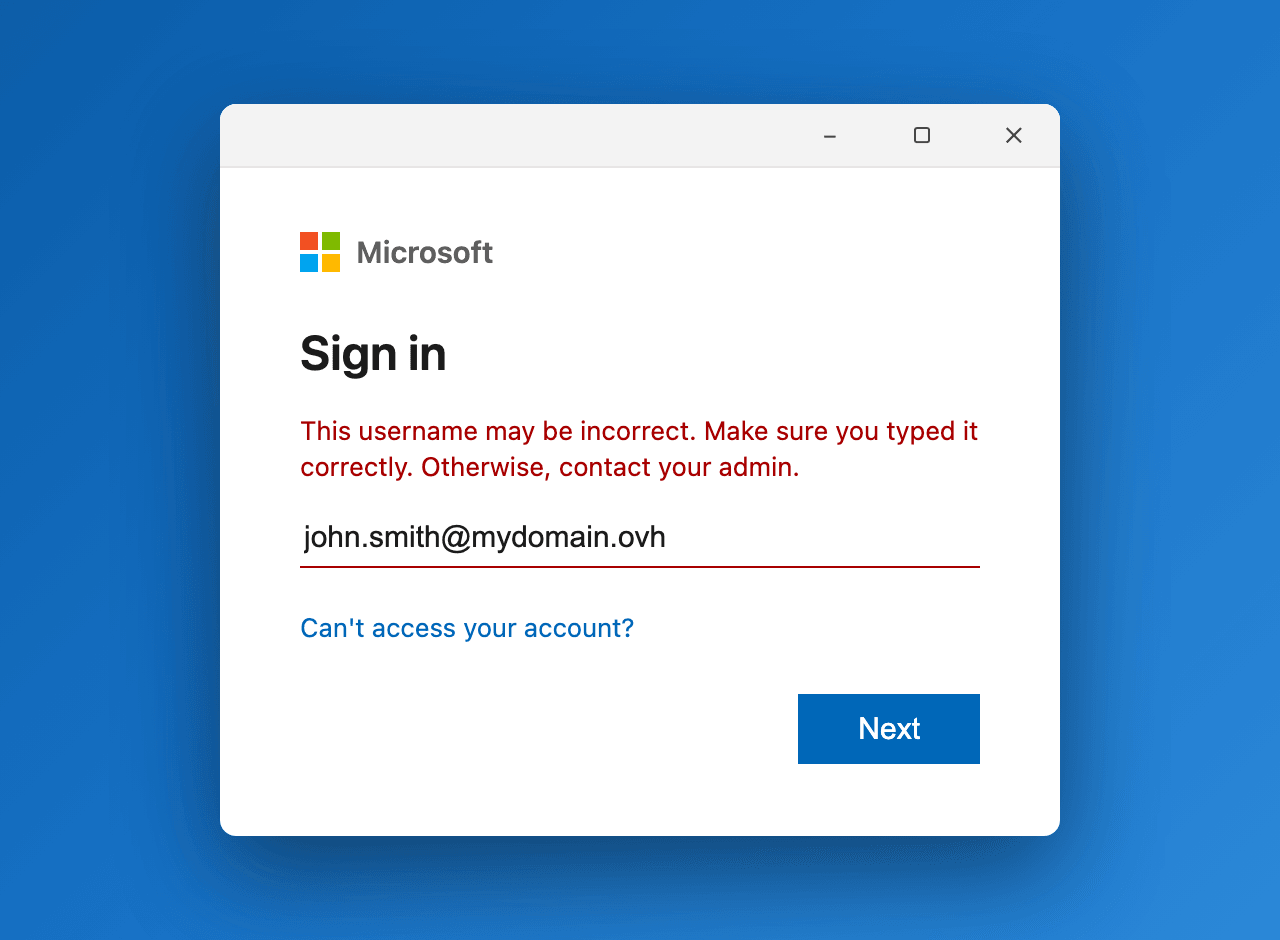
Pode ser apresentada uma mensagem de erro a vermelho "Este nome de utilizador pode estar incorreto…" quando a conta introduzida não é reconhecida pelo tenant Microsoft 365.
Verificar se a caixa de correio está efetivamente alojada no Exchange OVHcloud
Antes de aplicar a correção, verifique se a configuração do lado da OVHcloud está correta:
-
Verifique se o registo SRV
_autodiscoverdo nome de domínio aponta para os servidores OVHcloud, conforme indicado no guia Adicionar um domínio ao serviço Exchange.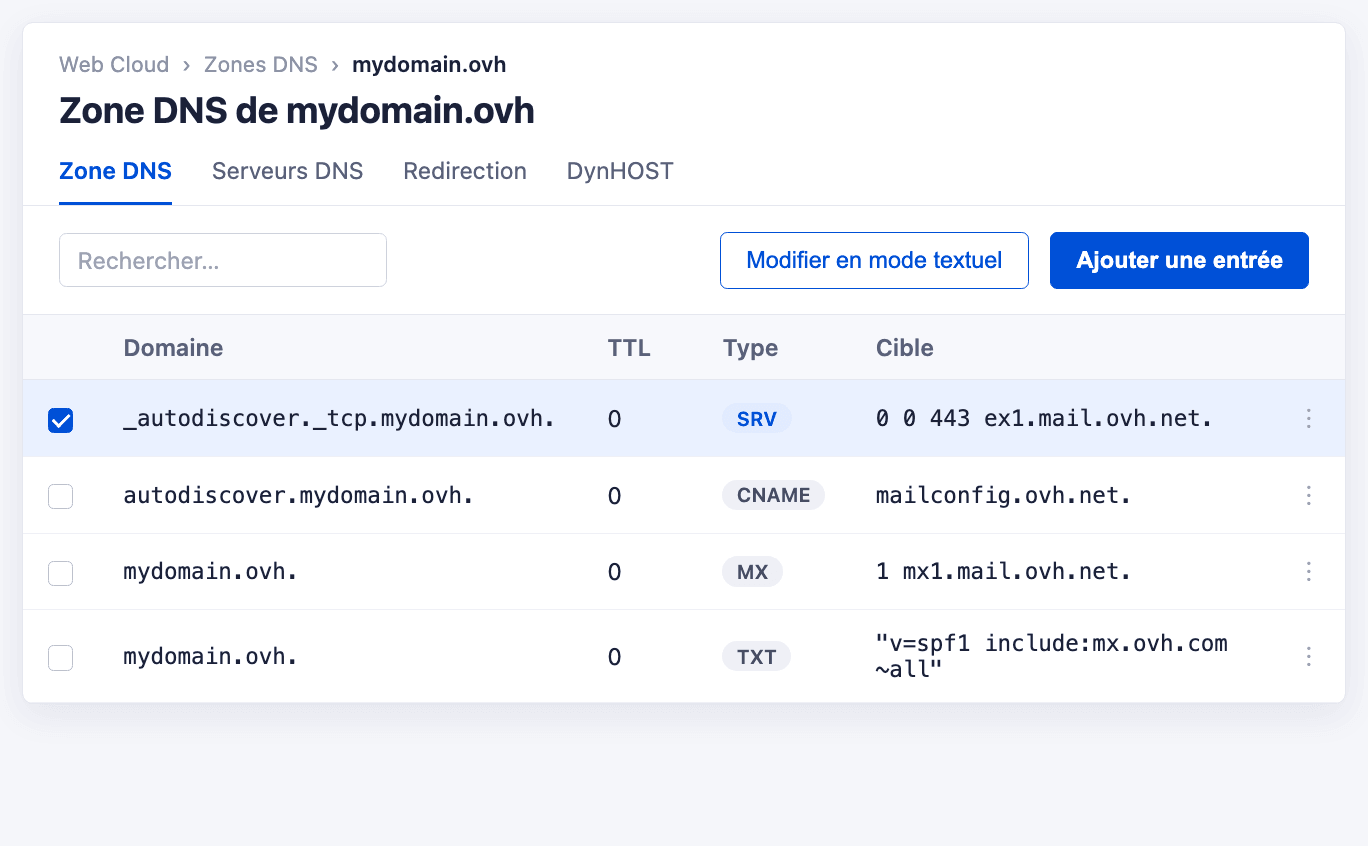
-
Inicie um diagnóstico a partir da sua Área de Cliente para confirmar o estado da conta, seguindo o guia Utilização do diagnóstico de erros Exchange.
Se a configuração OVHcloud estiver correta mas as janelas de início de sessão persistirem, a causa está do lado do cliente: o Outlook privilegia o endpoint Office 365.
Identificar a causa
Este comportamento é despoletado em 2 situações principais:
- O nome de domínio foi declarado num tenant Office 365. Quando adiciona um domínio a um tenant Microsoft 365, a Microsoft considera que as caixas de correio deste domínio se encontram na cloud. O Outlook liga-se então ao autodiscover do Office 365 em vez do da OVHcloud.
- Uma conta Microsoft já utiliza o mesmo endereço de e-mail. Pode tratar-se de um utilizador de um tenant Microsoft 365, com o mesmo endereço ou o mesmo UPN. Pode igualmente tratar-se de uma conta Microsoft pessoal — criada para ativar uma licença Office, por exemplo — cujo endereço de início de sessão é o seu endereço Exchange. Em ambos os casos, o Outlook encontra esta conta em primeiro lugar e segue-a, embora nenhuma caixa de correio lhe esteja associada.
Se não utiliza (ou já não utiliza) o Office 365 para este domínio, lembre-se também de eliminar o domínio ou a conta em causa do tenant Microsoft 365. Enquanto o Outlook continuar a privilegiar o endpoint Office 365, continua a ser necessária uma das duas correções abaixo.
Seguem-se duas correções. A chave de registo funciona seja qual for a causa, mas exige direitos de administrador no computador. Se o conflito provém de uma conta Microsoft pessoal, alterar o seu endereço de início de sessão elimina a causa e não exige esses direitos.
Aplicar a correção: a chave de registo ExcludeExplicitO365Endpoint
Para impedir o Outlook de utilizar o endpoint explícito Office 365 durante o autodiscover, adicione uma chave de registo no posto cliente.
A modificação do registo do Windows é uma operação sensível. Um erro pode impedir o sistema ou aplicações de funcionarem corretamente. Recomendamos que efetue uma cópia de segurança do registo antes de qualquer modificação.
Através do Editor de Registo
-
Abra o Editor de Registo (
regedit) na sessão do utilizador em causa no posto cliente.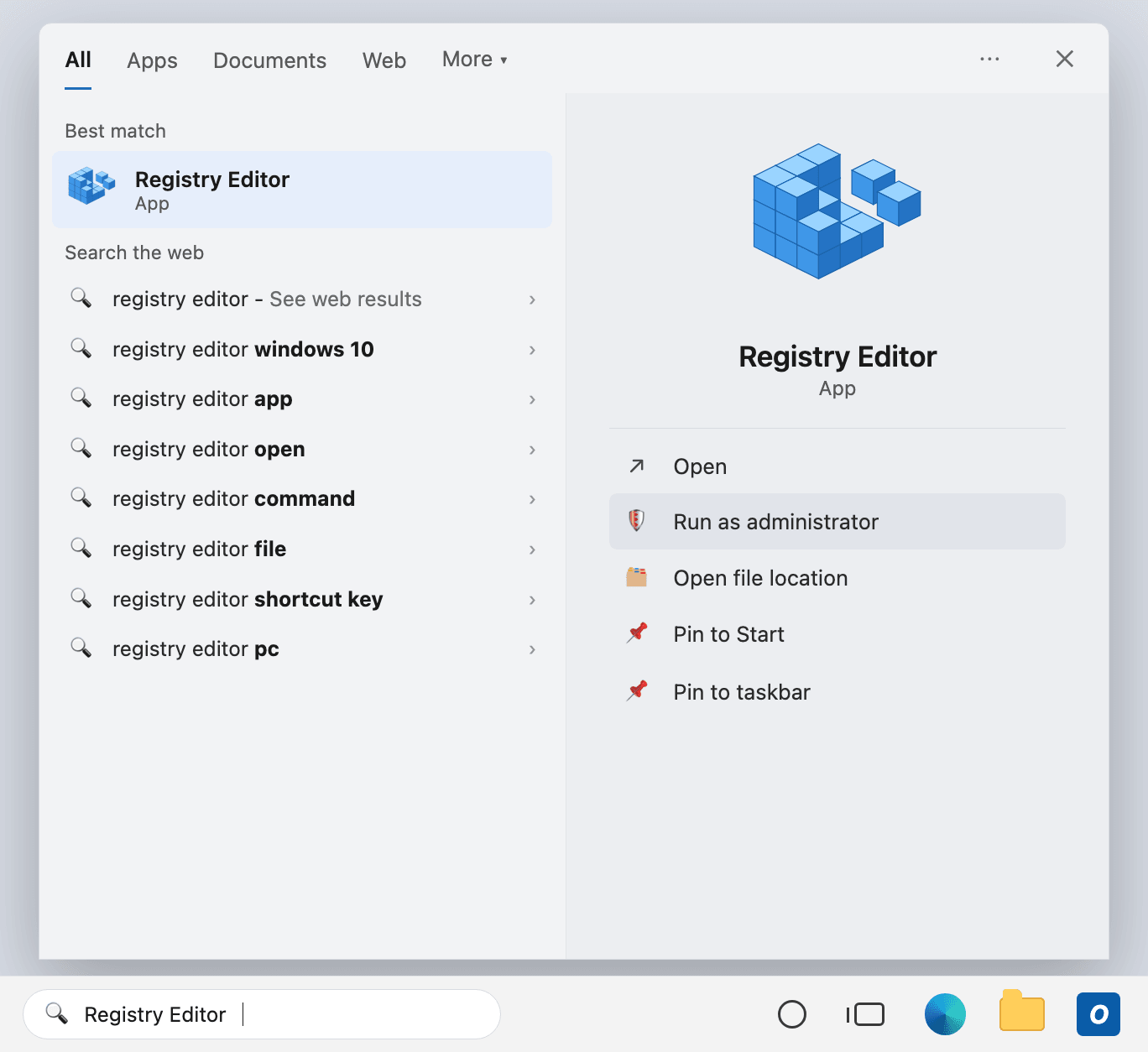
-
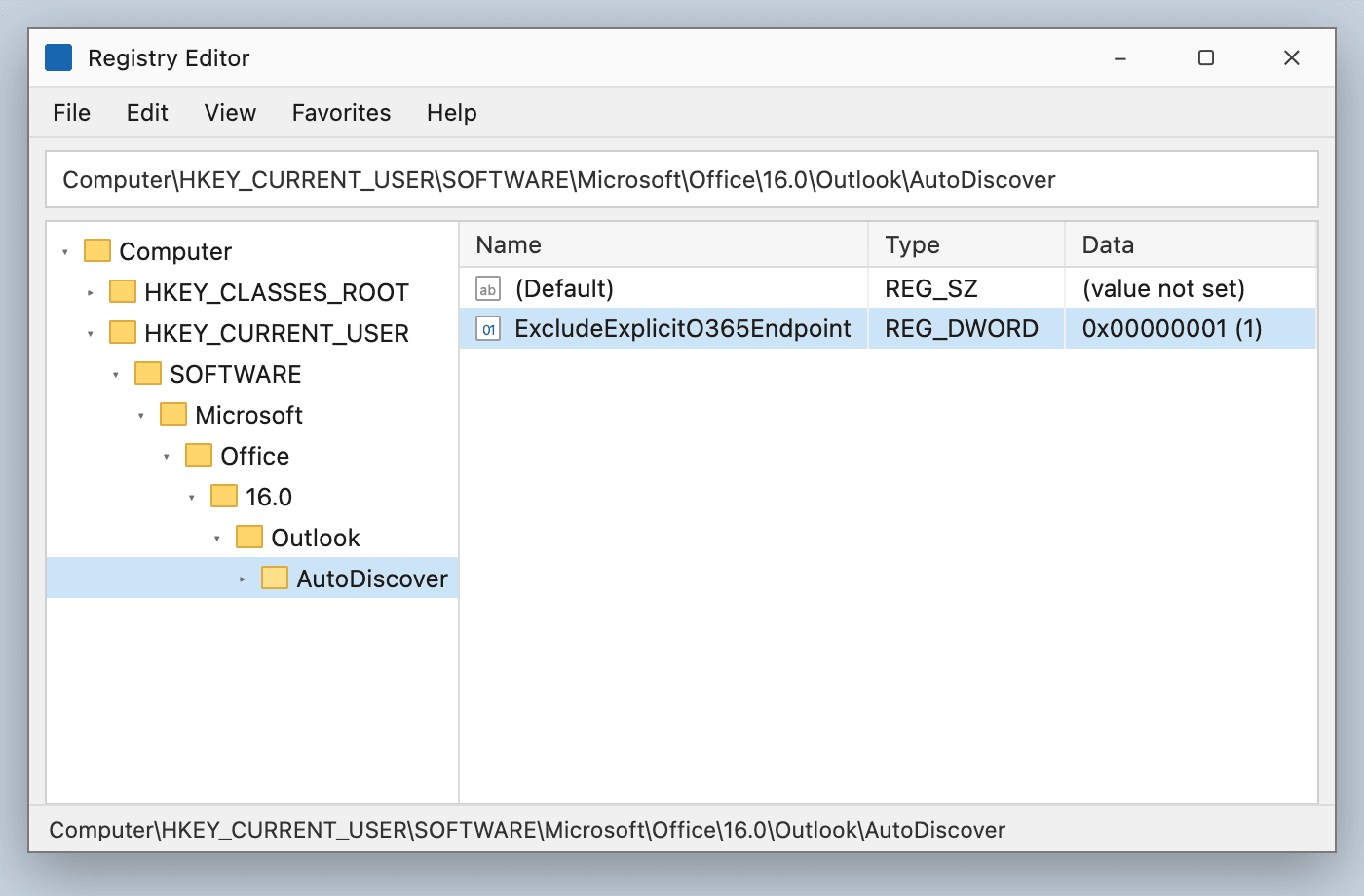
Aceda à chave seguinte. Se a subchave
AutoDiscovernão existir, crie-a:
O número de versão 16.0 corresponde ao Outlook 2016, 2019, 2021 e Microsoft 365.
- Crie um novo valor DWORD (32 bits), atribua-lhe o nome
ExcludeExplicitO365Endpointe defina-lhe o valor1. - Feche o Editor de Registo.
Através da linha de comandos
Pode igualmente adicionar a chave num único comando, numa linha de comandos:
No Windows 11 com Office 2024 LTSC (e, de forma mais geral, as versões recentes), a chave AutoDiscover já não se encontra no contexto do sistema, mas no contexto do utilizador com sessão iniciada. Inicie então o Editor de Registo (ou a linha de comandos) com a sessão do utilizador em causa, e não como administrador de outra conta.
Solução alternativa: alterar o endereço de início de sessão da conta Microsoft
Se o conflito provém de uma conta Microsoft pessoal, pode eliminar a causa em vez de a contornar. Este método não exige quaisquer direitos de administrador no computador, o que faz dele a única opção num posto gerido pelo seu departamento informático.
- Crie um alias na sua conta Exchange OVHcloud, seguindo o nosso guia "Utilizar os alias e reencaminhamentos de e-mail".
- Inicie sessão em account.microsoft.com, abra As suas informações e depois Gerir a forma como inicia sessão na Microsoft, e adicione este alias à sua conta Microsoft. A mensagem de verificação chega à sua caixa Exchange, uma vez que o alias aponta para ela.
- Defina este alias como alias principal e retire depois o seu endereço Exchange da conta Microsoft.
O Outlook deixa de encontrar uma conta Microsoft para o seu endereço Exchange, e o autodiscover recorre ao servidor da OVHcloud.
A Microsoft impõe os seus próprios limites: 10 alias no máximo por conta, o alias principal só pode ser alterado duas vezes por semana e um endereço associado a uma conta profissional ou escolar não pode tornar-se principal. Este método aplica-se, portanto, apenas a uma conta Microsoft pessoal. Para um tenant Microsoft 365, utilize a chave de registo acima.
Verificar a ligação ao Exchange OVHcloud
Inicie o Outlook e verifique se a janela de início de sessão do Microsoft 365 já não aparece. O Outlook liga-se agora diretamente ao seu servidor Exchange OVHcloud, e não ao Office 365 / Microsoft 365.
Não é necessário recriar o perfil do Outlook depois de adicionar a chave de registo.
Para confirmar a ligação, abra o Outlook clássico e observe a barra de estado na parte inferior da janela: deve apresentar Ligado a: Microsoft Exchange. O Outlook comunica então com o seu servidor Exchange OVHcloud, e já não com o Office 365:
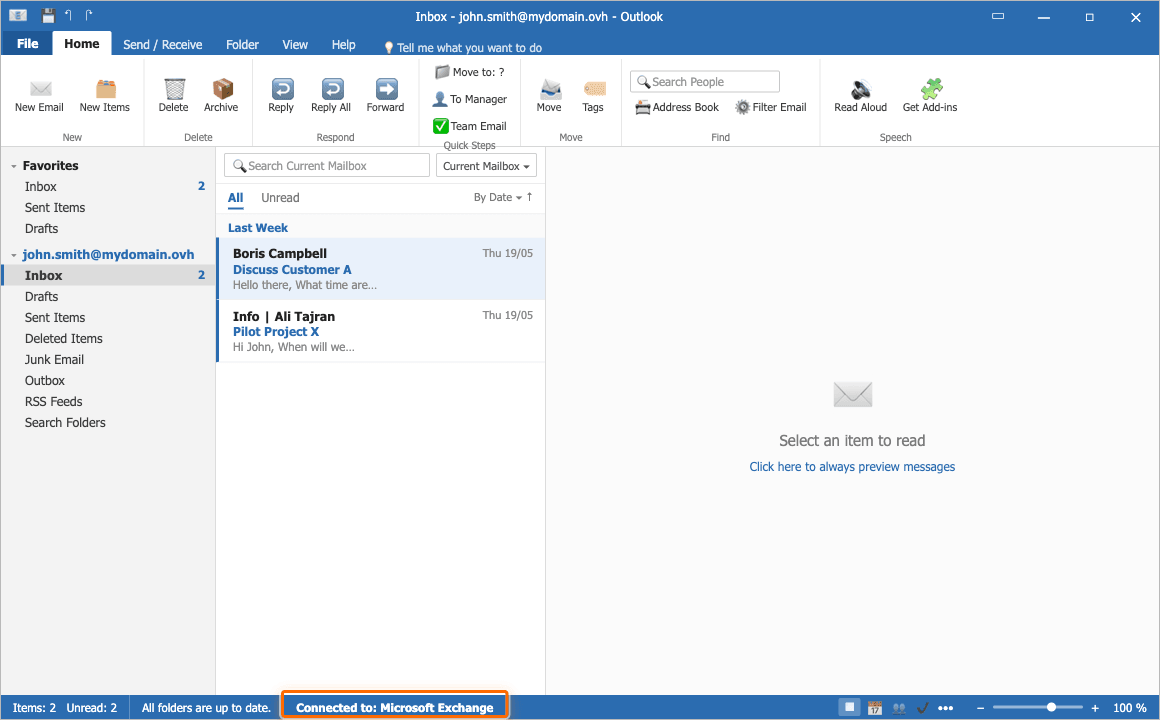
Para verificar o nome exato do servidor (ex?.mail.ovh.net), mantenha a tecla Ctrl premida e clique com o botão direito no ícone do Outlook na área de notificação do Windows, depois selecione Estado da ligação.
Se previr migrar posteriormente caixas de correio para o Office 365 / Exchange Online, lembre-se de eliminar a chave de registo ExcludeExplicitO365Endpoint. Enquanto estiver presente, impede o Outlook de se ligar ao Exchange Online.
Quer saber mais?
Para obter mais informações sobre a funcionalidade de autodiscover e a configuração do Outlook, consulte o centro de ajuda da Microsoft.
Exchange - Configurar uma conta de e-mail no Outlook clássico para Windows
Utilização do diagnóstico de erros Exchange
Adicionar um domínio ao serviço Exchange
Fale com a nossa comunidade de utilizadores.