
Exchange - Outlook-Anmeldeaufforderungen für Office 365
Diagnostizieren und beheben Sie die Outlook-Anmeldeaufforderungen, die auf Office 365 verweisen, obwohl Ihr Postfach auf Exchange OVHcloud gehostet wird
Ziel
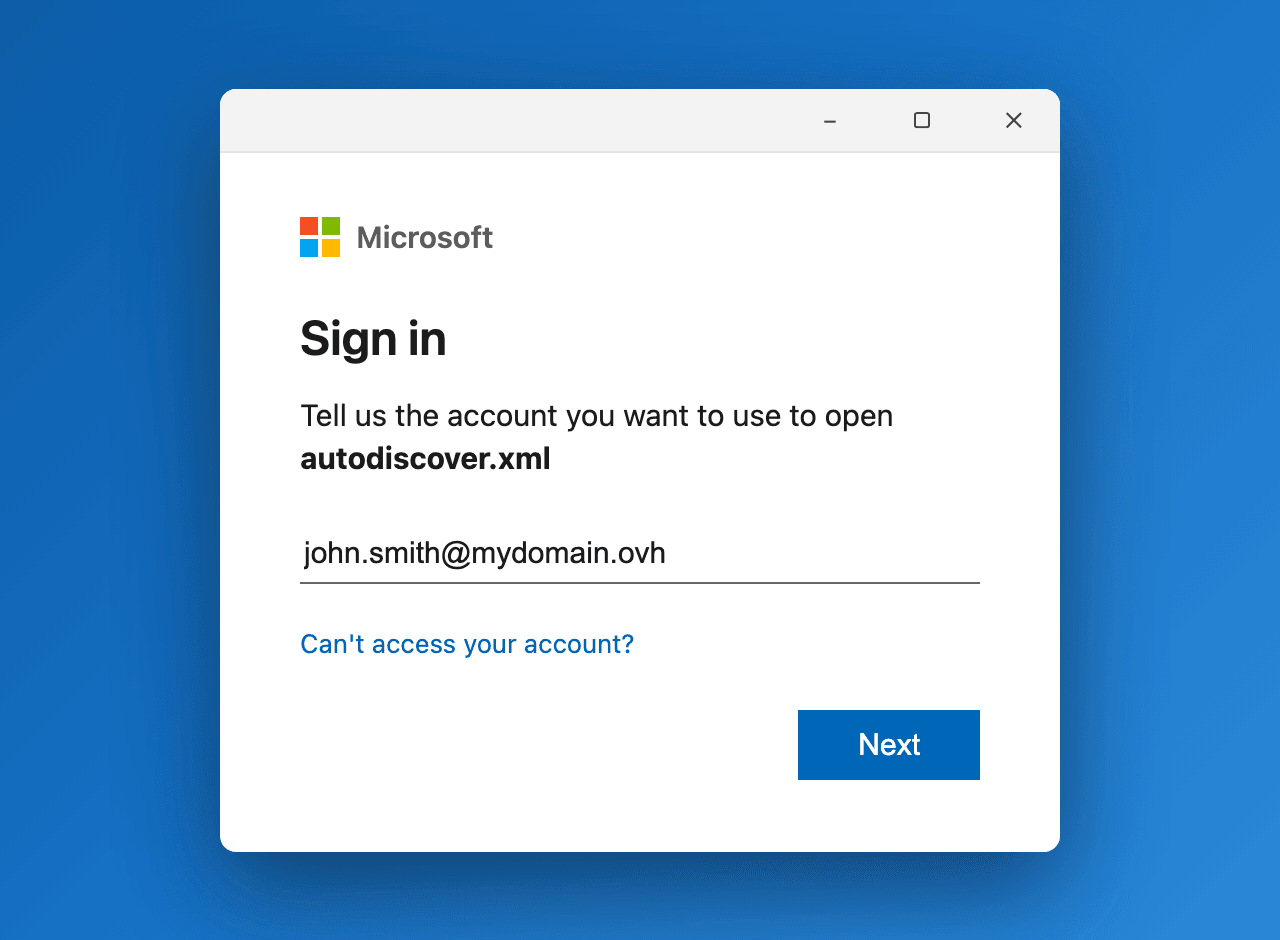
Es kann vorkommen, dass Outlook wiederholt ein Anmeldefenster für Microsoft 365 anzeigt und nach Ihren Anmeldeinformationen fragt, manchmal begleitet von der Meldung "Teilen Sie uns das Konto mit, das Sie zum Öffnen von autodiscover.xml verwenden möchten". Dieses Fenster kann erneut erscheinen, selbst nach einem Neustart von Outlook oder dem Erstellen eines neuen Profils. Dabei ist das betroffene Postfach nicht in der Microsoft Cloud gehostet: Es befindet sich auf einer Exchange OVHcloud Lösung (Hosted Exchange oder dediziertes Exchange).
Dieses Verhalten geht auf eine Outlook-Funktion namens "Direct Connect to Office 365" zurück, die den Client dazu zwingt, den Autodiscover von Office 365 abzufragen, und den Autodiscover Ihres Exchange OVHcloud Servers umgeht.
Diese Anleitung erklärt, wie Sie die Ursache dieser wiederholten Verbindungsaufforderungen ermitteln und verhindern, dass Outlook eine Verbindung zu Office 365 herstellt.
Voraussetzungen
- Sie verfügen über eine bereits eingerichtete Exchange OVHcloud Lösung.
- Sie verfügen über die Anwendung Outlook Classic (Outlook 2016, 2019, 2021 oder Microsoft 365) unter Windows.
- Sie verfügen über Administratorzugriff auf den Client-Computer, um die Windows-Registrierung zu bearbeiten. Dies ist nicht erforderlich, wenn Sie die unten beschriebene Alternative verwenden.
- Der OVHcloud SRV-Eintrag muss in der DNS-Zone der Domain korrekt konfiguriert sein. Lesen Sie hierzu unsere Anleitung Eine Domain zu Ihrer Exchange Dienstleistung hinzufügen.
Zugriff auf das OVHcloud Kundencenter
- Direkter Link:
- Navigationspfad:
Web Cloud>Exchange> Wählen Sie Ihre Plattform aus
Informationen zur Verwaltung Ihrer OVHcloud Dienste und wie Sie die passende Unterstützung finden
Beachten Sie bei der Verwendung der OVHcloud Anleitungen die folgenden Bedingungen:
- Die Anweisungen sind so detailliert wie möglich, können jedoch nicht alle individuellen Anwendungsfälle abdecken. Gegebenenfalls müssen Sie die beschriebenen Schritte an Ihre Anforderungen anpassen.
- Das OVHcloud Ökosystem ist auf Flexibilität und Wahlfreiheit ausgelegt. Kunden sind daher für die sichere und ordnungsgemäße Konfiguration ihrer Dienste verantwortlich. Um Datenverlust vorzubeugen, empfehlen wir dringend, Backup-Strategien für alle wichtigen Daten anzuwenden.
- Unsere Anleitungen und Tutorials können Software oder Dienste von Drittanbietern in Kombination mit OVHcloud Lösungen umfassen. Der technische Support von OVHcloud beinhaltet nicht die Konfiguration von Systemen oder Produkten außerhalb unserer Verantwortung. Dazu zählen unter anderem:
- Betriebssysteme und Benutzeroberflächen (Windows, Debian, Plesk etc.).
- Jegliche andere Drittanbieter-Software (FTP-Clients, E-Mail-Programme etc.).
- Dienste anderer Anbieter (DNS, APIs, Benutzeroberflächen etc.).
Um bei Problemen die passende Unterstützung zu erhalten, beachten Sie folgende Hinweise:
- Sie benötigen individuelle Hilfe oder möchten ein Thema besprechen, das in unserer Dokumentation nicht ausführlich behandelt wird?
Treten Sie der OVHcloud Community bei, um nach Ihrem Thema zu suchen und sich mit anderen Nutzern auszutauschen. - Sie möchten einen Vorfall zu Ihrem OVHcloud Dienst melden oder haben Schwierigkeiten im OVHcloud Kundencenter?
Erstellen Sie eine Supportanfrage in unserem Help Center. - Sie benötigen professionelle Unterstützung für Ihr Projekt oder Hilfe bei Aufgaben außerhalb unseres Support-Bereichs?
Besuchen Sie unser Partnerportal, um Experten zu finden, die mit OVHcloud Lösungen vertraut sind. - Sie suchen ausführlichere Informationen zu unseren Support Levels und Professional Services?
Besuchen Sie unsere Webseiten zu den OVHcloud Support Levels und den OVHcloud Professional Services.
Sie können dazu beitragen, unsere Dokumentation zu verbessern:
- Sie möchten Feedback zur Verbesserung einer Anleitung geben oder unzureichende Informationen auf einer bestimmten Seite melden?
Nutzen Sie die Schaltflächen unter „War diese Seite hilfreich?“ am Ende der Seite. - Sie möchten eine konkrete Aktualisierung der Dokumentation vorschlagen?
Verwenden Sie die Funktion „Diese Seite bearbeiten“ am Ende der Seite oder in der Seitenleiste.
In der praktischen Anwendung
Das Problem verstehen
Microsoft hat eine Outlook-Funktion namens "Direct Connect to Office 365" eingeführt. Wenn sie aktiv ist, verbindet sich Outlook direkt mit dem Autodiscover von Office 365 und ignoriert die Autodiscover-URL Ihres Exchange Servers.
Bei diesem Server kann es sich um ein Exchange handeln, das in den Räumlichkeiten Ihres Unternehmens installiert ist (on-premises), oder um eine Hosted Exchange OVHcloud Lösung. Eine Hosted Exchange Lösung ist nicht auf den Servern von Office 365 / Microsoft 365 gehostet: Es handelt sich um einen Exchange Server, der auf den Servern von OVHcloud gehostet wird.
Outlook fragt dann Office 365 ab und nimmt an, dass sich das Postfach in der Microsoft Cloud befindet, anstatt zuerst den Autodiscover des Exchange OVHcloud Servers zu prüfen. Dies löst die wiederholten Microsoft-Anmeldefenster aus.
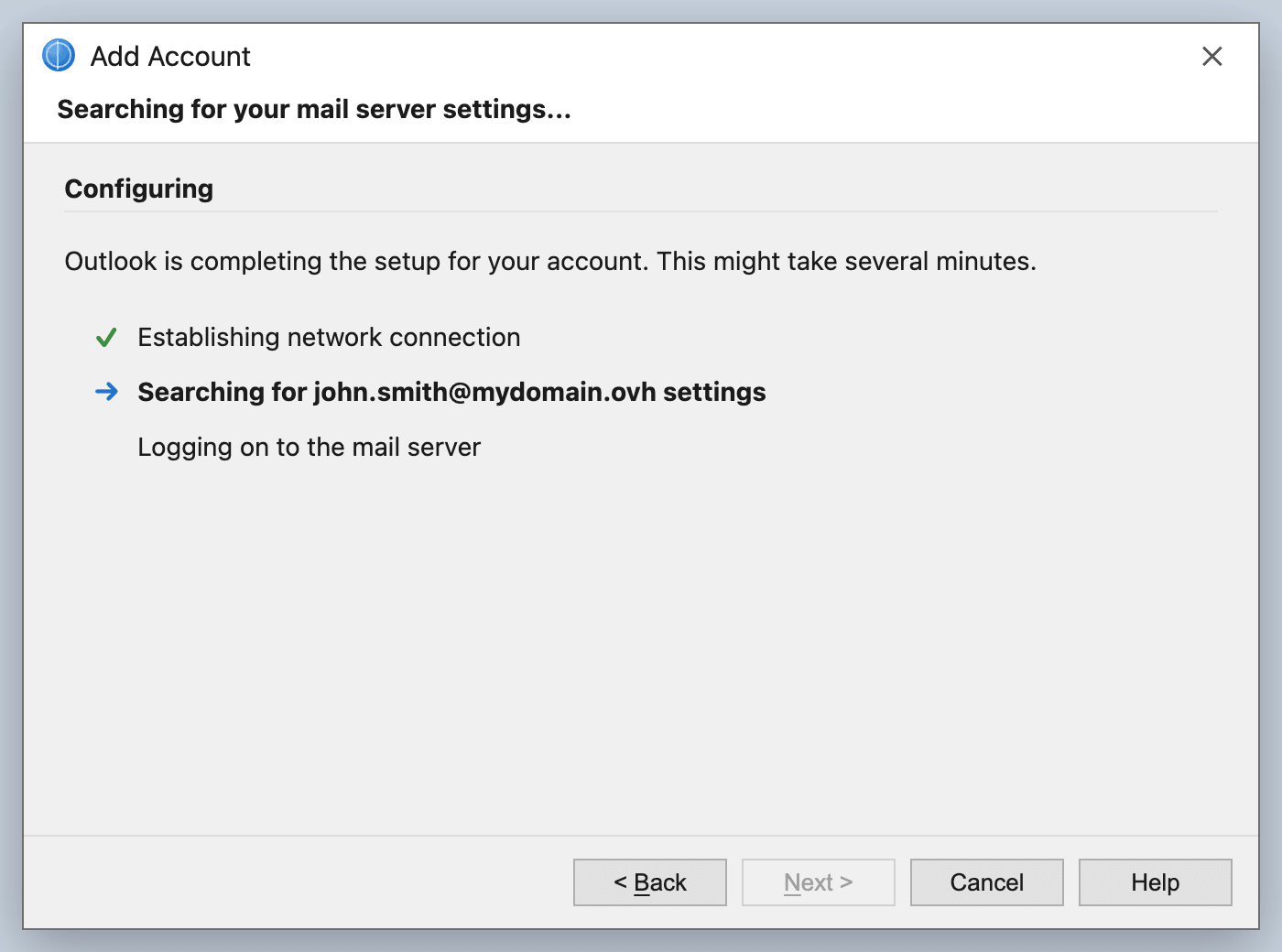
Beim Hinzufügen des Accounts ist diese automatische Einstellungssuche (Autodiscover) im Schritt "Suche nach Ihren Mailservereinstellungen" sichtbar:
Die Symptome erkennen
Sie sind wahrscheinlich von diesem Problem betroffen, wenn Sie Folgendes feststellen:
-
Ein Microsoft 365 Anmeldefenster erscheint wiederholt in Outlook und fragt fortlaufend nach Anmeldeinformationen.
-
Die Meldung "Teilen Sie uns das Konto mit, das Sie zum Öffnen von autodiscover.xml verwenden möchten" wird angezeigt.
-
Das Fenster bleibt nach einem Neustart von Outlook oder dem Erstellen eines neuen Outlook-Profils bestehen.
-
Das Postfach ist dennoch korrekt auf Exchange OVHcloud gehostet und der OVHcloud Autodiscover ist korrekt konfiguriert.
-
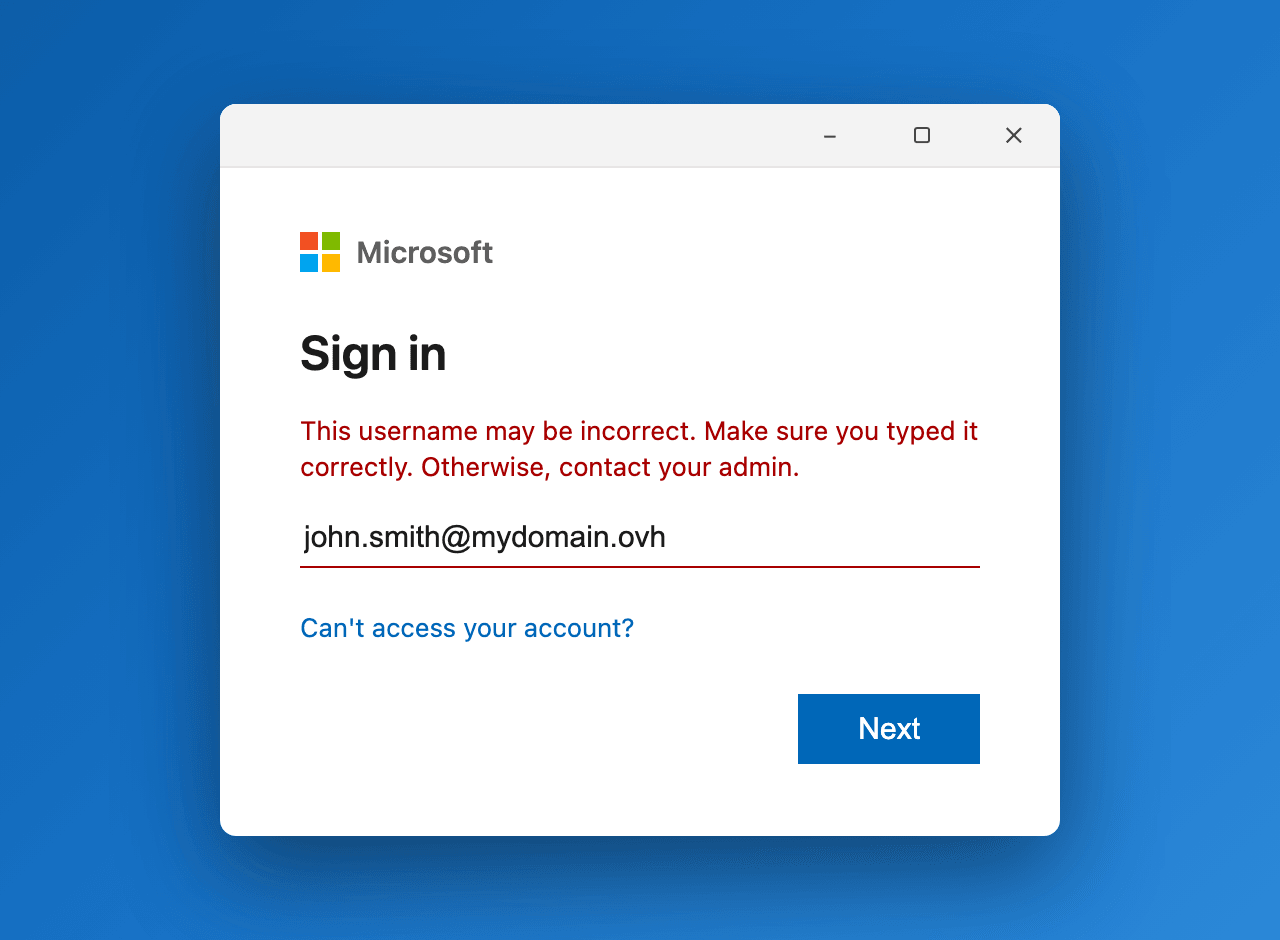
Eine rote Fehlermeldung "Dieser Benutzername ist möglicherweise nicht korrekt…" kann erscheinen, wenn der eingegebene Account vom Microsoft 365 Tenant nicht erkannt wird.
Überprüfen, dass das Postfach auf Exchange OVHcloud gehostet wird
Bevor Sie die Lösung anwenden, überprüfen Sie, ob die Konfiguration auf OVHcloud Seite korrekt ist:
-
Überprüfen Sie, ob der
_autodiscoverSRV-Eintrag der Domain auf die OVHcloud Server verweist, wie in der Anleitung Eine Domain zu Ihrer Exchange Dienstleistung hinzufügen beschrieben.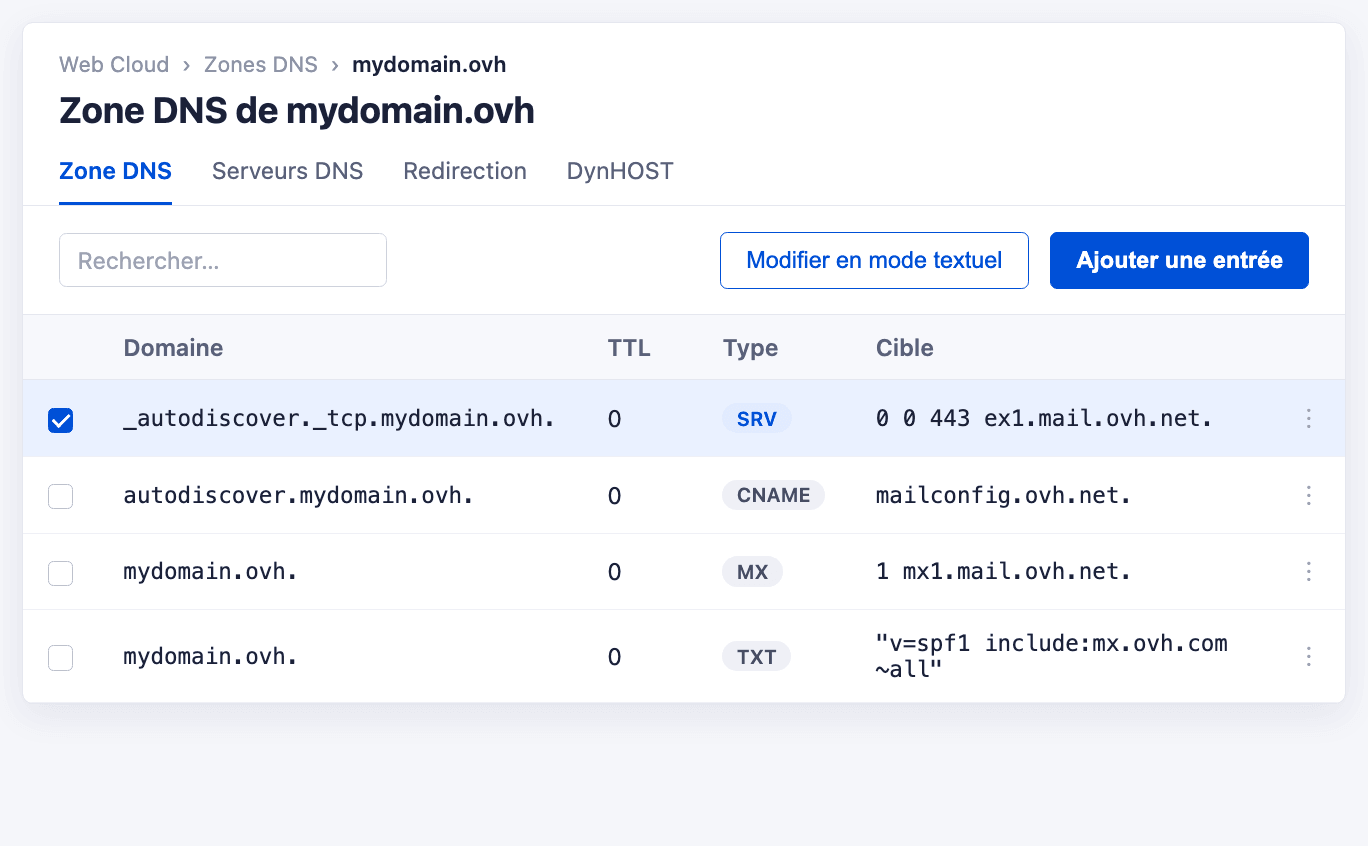
-
Führen Sie eine Diagnose über Ihr Kundencenter durch, um den Status des Accounts zu bestätigen, indem Sie der Anleitung Verwendung der Exchange Fehlerdiagnose folgen.
Wenn die OVHcloud Konfiguration korrekt ist, die Anmeldefenster jedoch weiterhin bestehen, liegt die Ursache auf Client-Seite: Outlook bevorzugt den Office 365 Endpunkt.
Die Ursache ermitteln
Dieses Verhalten wird in 2 Hauptsituationen ausgelöst:
- Die Domain wurde in einem Office 365 Tenant deklariert. Wenn Sie eine Domain zu einem Microsoft 365 Tenant hinzufügen, geht Microsoft davon aus, dass sich die Postfächer dieser Domain in der Cloud befinden. Outlook verbindet sich dann mit dem Autodiscover von Office 365 anstatt mit dem von OVHcloud.
- Ein Microsoft Konto verwendet bereits dieselbe E-Mail-Adresse. Das kann ein Benutzer in einem Microsoft 365 Tenant sein, mit derselben Adresse oder demselben UPN. Es kann ebenso ein persönliches Microsoft Konto sein – etwa eines, das zur Aktivierung einer Office-Lizenz erstellt wurde –, dessen Anmeldeadresse Ihre Exchange-Adresse ist. In beiden Fällen findet Outlook dieses Konto zuerst und folgt ihm, obwohl kein Postfach damit verknüpft ist.
Wenn Sie Office 365 für diese Domain nicht mehr verwenden, sollten Sie auch die betreffende Domain oder den betreffenden Account aus dem Microsoft 365 Tenant entfernen. Solange Outlook weiterhin den Office 365 Endpunkt bevorzugt, benötigen Sie eine der beiden nachfolgenden Lösungen.
Es folgen zwei Lösungen. Der Registrierungsschlüssel funktioniert unabhängig von der Ursache, erfordert jedoch Administratorrechte auf dem Computer. Stammt der Konflikt von einem persönlichen Microsoft Konto, beseitigt das Ändern seiner Anmeldeadresse die Ursache und erfordert keine solchen Rechte.
Die Lösung anwenden: der Registrierungsschlüssel ExcludeExplicitO365Endpoint
Um zu verhindern, dass Outlook während des Autodiscovers den expliziten Office 365 Endpunkt verwendet, fügen Sie einen Registrierungsschlüssel auf dem Client-Computer hinzu.
Das Bearbeiten der Windows-Registrierung ist ein heikler Vorgang. Ein Fehler kann dazu führen, dass das System oder Anwendungen nicht mehr korrekt funktionieren. Wir empfehlen, vor jeder Änderung eine Sicherung der Registrierung anzulegen.
Über den Registrierungs-Editor
-
Öffnen Sie den Registrierungs-Editor (
regedit) in der Sitzung des betreffenden Benutzers auf dem Client-Computer.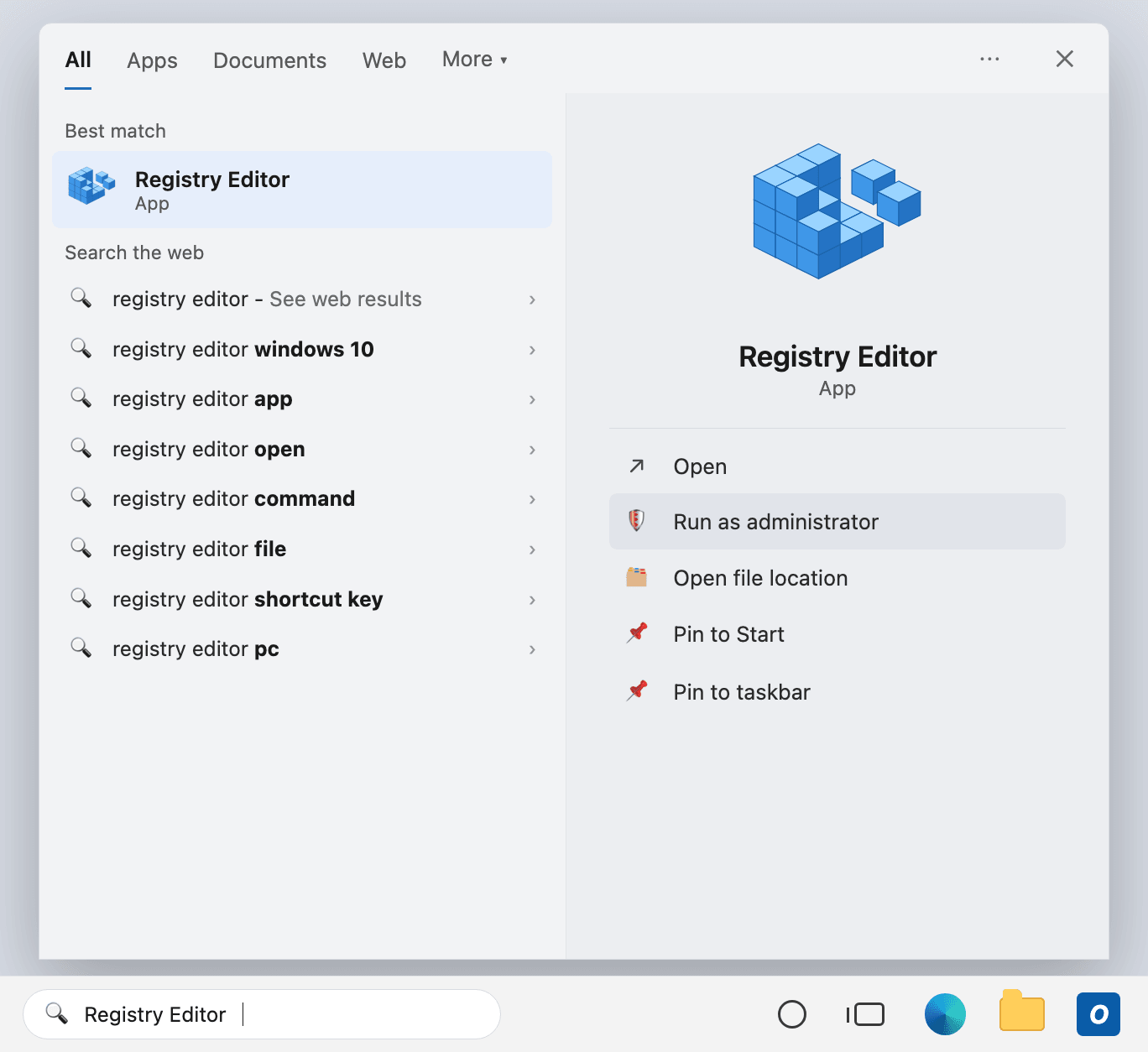
-
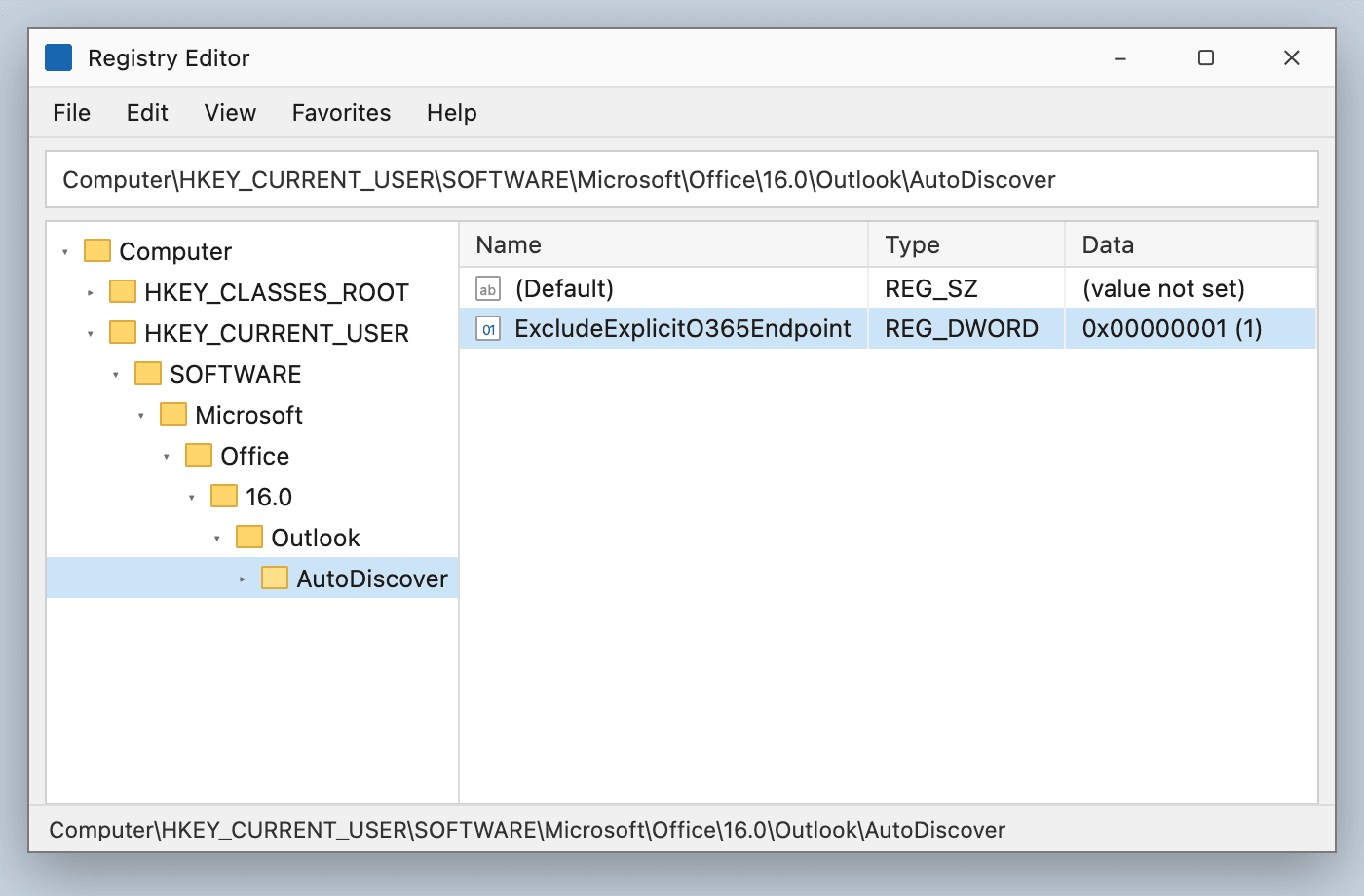
Gehen Sie zu folgendem Schlüssel. Wenn der Unterschlüssel
AutoDiscovernicht existiert, erstellen Sie ihn:
Die Versionsnummer 16.0 entspricht Outlook 2016, 2019, 2021 und Microsoft 365.
- Erstellen Sie einen neuen DWORD-Wert (32-Bit), benennen Sie ihn
ExcludeExplicitO365Endpointund setzen Sie seinen Wert auf1. - Schließen Sie den Registrierungs-Editor.
Über die Befehlszeile
Sie können den Schlüssel auch mit einem einzigen Befehl in einer Eingabeaufforderung hinzufügen:
Unter Windows 11 mit Office 2024 LTSC (und allgemeiner bei neueren Versionen) befindet sich der Schlüssel AutoDiscover nicht mehr im Systemkontext, sondern im Kontext des angemeldeten Benutzers. Starten Sie den Registrierungs-Editor (oder die Eingabeaufforderung) daher mit der Sitzung des betreffenden Benutzers und nicht als Administrator eines anderen Accounts.
Alternative: die Anmeldeadresse des Microsoft Kontos ändern
Stammt der Konflikt von einem persönlichen Microsoft Konto, können Sie die Ursache beseitigen, statt sie zu umgehen. Diese Methode erfordert keine Administratorrechte auf dem Computer und ist damit die einzige Option auf einem von Ihrer IT-Abteilung verwalteten Arbeitsplatz.
- Erstellen Sie einen Alias für Ihren OVHcloud Exchange Account. Folgen Sie dazu unserer Anleitung E-Mail Alias und Weiterleitung verwenden.
- Melden Sie sich bei account.microsoft.com an, öffnen Sie Ihre Infos und dann Verwalten, wie Sie sich bei Microsoft anmelden, und fügen Sie diesen Alias Ihrem Microsoft Konto hinzu. Die Bestätigungsnachricht erreicht Ihr Exchange Postfach, da der Alias darauf verweist.
- Legen Sie den Alias als primären Alias fest und entfernen Sie anschließend Ihre Exchange-Adresse aus dem Microsoft Konto.
Outlook findet für Ihre Exchange-Adresse kein Microsoft Konto mehr, und der Autodiscover greift auf den OVHcloud Server zurück.
Microsoft setzt eigene Grenzen: maximal 10 Aliase pro Konto, der primäre Alias kann höchstens zweimal pro Woche geändert werden, und eine mit einem Geschäfts-, Schul- oder Unikonto verknüpfte Adresse kann nicht primär werden. Diese Methode gilt daher nur für ein persönliches Microsoft Konto. Verwenden Sie für einen Microsoft 365 Tenant den Registrierungsschlüssel oben.
Die Verbindung zu Exchange OVHcloud überprüfen
Starten Sie Outlook und überprüfen Sie, ob das Microsoft 365 Anmeldefenster nicht mehr erscheint. Outlook verbindet sich nun direkt mit Ihrem Exchange OVHcloud Server und nicht mit Office 365 / Microsoft 365.
Es ist nicht erforderlich, das Outlook-Profil nach dem Hinzufügen des Registrierungsschlüssels neu zu erstellen.
Um die Verbindung zu bestätigen, öffnen Sie das klassische Outlook und betrachten Sie die Statusleiste am unteren Rand des Fensters: Sie sollte Verbunden mit: Microsoft Exchange anzeigen. Outlook kommuniziert dann mit Ihrem Exchange OVHcloud Server und nicht mehr mit Office 365:
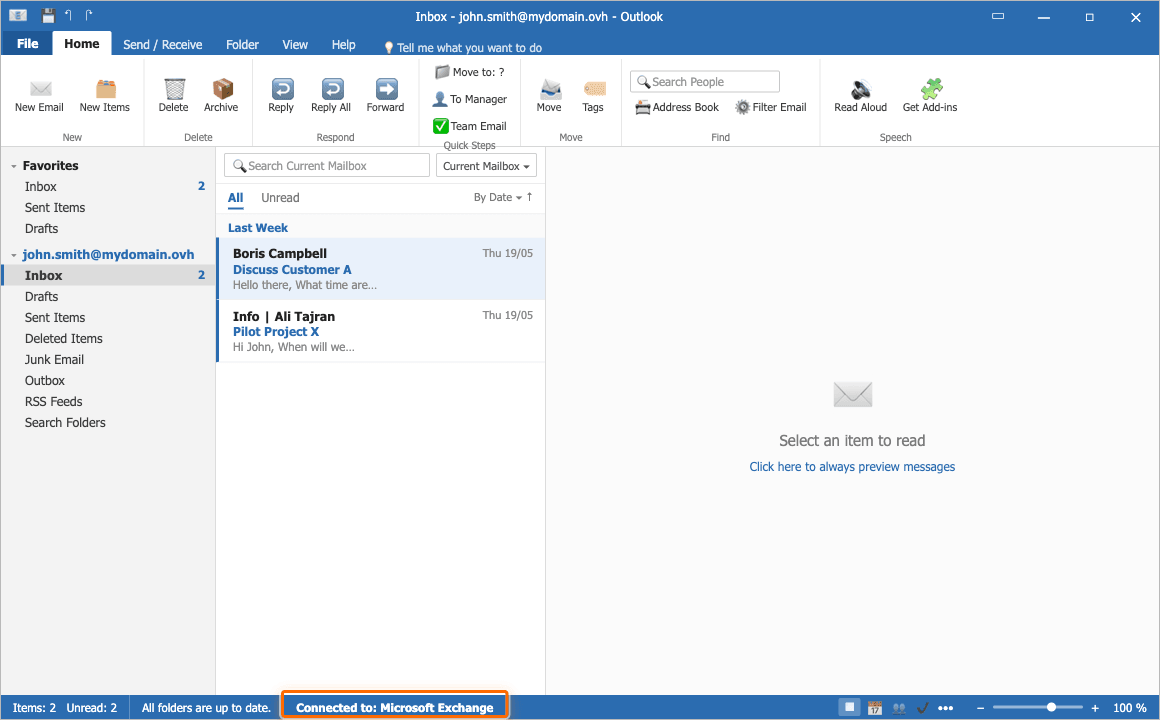
Um den genauen Servernamen zu überprüfen (ex?.mail.ovh.net), halten Sie die Taste Strg gedrückt und klicken Sie mit der rechten Maustaste auf das Outlook-Symbol im Windows-Infobereich, und wählen Sie dann Verbindungsstatus aus.
Wenn Sie planen, Postfächer später zu Office 365 / Exchange Online zu migrieren, denken Sie daran, den Registrierungsschlüssel ExcludeExplicitO365Endpoint zu löschen. Solange er vorhanden ist, verhindert er, dass Outlook eine Verbindung zu Exchange Online herstellt.
Weiterführende Informationen
Weitere Informationen zur Autodiscover-Funktion und zur Outlook-Konfiguration finden Sie im Microsoft Hilfe-Center.
Exchange - E-Mail-Account auf klassischem Outlook für Windows einrichten
Verwendung der Exchange Fehlerdiagnose
Eine Domain zu Ihrer Exchange Dienstleistung hinzufügen
Treten Sie unserer User Community bei.